モニターアームって、あった方がいいのかな?と気になって検索してみたものの、「必要」という声と「いらない」という声の両方が出てきて、結局どっちなの…と迷っていませんか。値段もピンからキリまであって、失敗したくないですよね。
先に結論をお伝えすると、モニターアームは全員に必要なわけではありません。あなたのデスク環境や使い方によって、「買うと快適さが激変する人」と「買っても宝の持ち腐れになる人」にはっきり分かれます。だからこそ、口コミの多数決ではなく自分の環境で判断することが大切なんです。
この記事では、まず「あなたに要る・要らない」をその場で判定できるチェックリストを先にお見せします。
そのうえで、メリット・買う前に必ず確認する条件(VESA規格や耐荷重など)・後悔しないための注意点まで、初心者の方にもわかるようにやさしく整理しました。読み終えるころには、迷わず自分の答えが出せるはずです。
- モニターアームが「要る人・要らない人」がチェックリストで一発でわかる
- 買う前に必ず確認すべき条件(VESA規格・取り付け方式・耐荷重)
- デスク奥行き・モニターサイズ・VESA有無で判断する具体的な方法
- 買って後悔しやすい失敗パターンと、その回避方法
モニターアームとは?まず「必要な人・いらない人」を先に判定
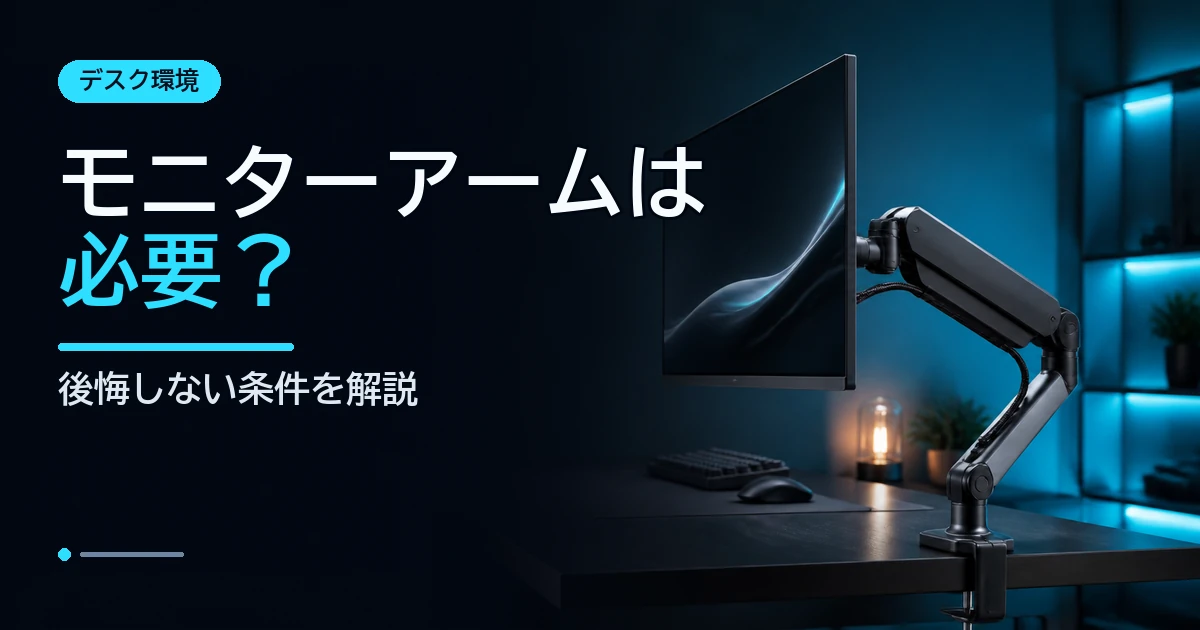
モニターアームとは、机に付属のスタンドを使わず、支柱とアームでモニターを空中に浮かせるように固定する器具のことです。手で持つように画面の高さ・角度・前後位置を自由に動かせるのが最大の特徴で、デスク上のスタンドの土台(=台座)がなくなる分、机を広く使えます。
ただ、便利なのは間違いないものの、環境によっては効果を実感しにくいのも事実です。そこでまずは、あなたに必要かどうかをその場で判定してみましょう。次のリストで2つ以上当てはまれば「買う価値あり」の目安です。
そもそも自分に必要なのか、まずはそこから知りたいですよね。「要る人」「いらない人」の両方を見比べて、多く当てはまった側をあなたの答えの目安にしてください。
こんな人は「要る人」(当てはまるほど効果大)
- デスクが狭い/書類やキーボードを広げるスペースが足りない
- 肩こり・首こりが気になり、画面の高さを目線に合わせたい
- デュアルモニター(=2画面)にしたい、または将来する予定
- ゲームや動画編集で、姿勢や画面位置をこまめに変えたい
- 掃除のとき画面をサッとどかしたい/模様替えが多い
こんな人は「いらない人」(無理に買わなくてOK)
- 今のスタンドの高さ・角度で特に不満がない
- モニターの位置をほとんど動かさない(固定でOK)
- デスクが十分に広く、台座が邪魔になっていない
- 使っているモニターがVESA非対応で、変換も面倒に感じる(後述)
- ノートPC単体で、外部モニターを使う予定がない

ここは押さえておきたいところです。「動かしたい」「机を広げたい」が一つでもあれば、投資する価値は高いですよ。
いかがでしたか。「要る人」に複数当てはまった方は、この先の選び方の条件を読み進めてください。
「いらない人」に多く当てはまった方も、今後デュアルモニターにする可能性があるなら、知識として知っておいて損はありません。デュアルモニターの接続方法もあわせて読むと、環境づくりの全体像がつかめます。
モニターアームのメリット|デスクが広がり疲れにくくなる
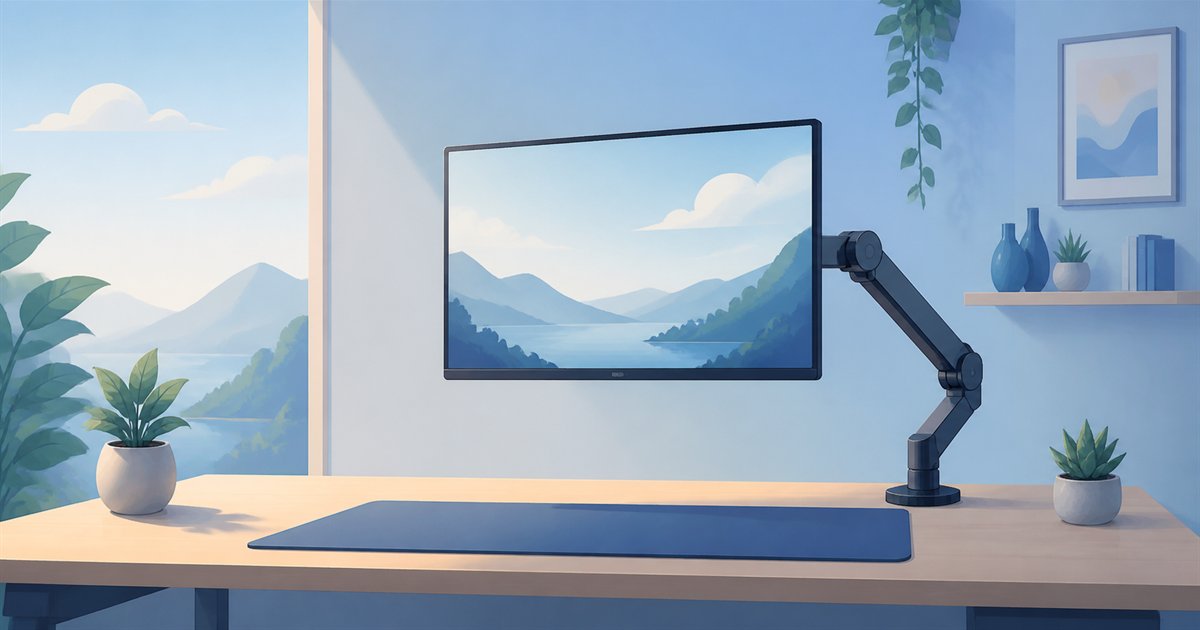
まず、多くの人が「買ってよかった」と感じる代表的なメリットを整理します。ポイントは大きく3つ、「机が広がる」「高さ・角度を自由に調整できる」「疲れにくくなる」です。
1. デスクが広くなり作業スペースが増える
付属スタンドの土台は、意外と場所を取ります。アームにすると台座がまるごとなくなるため、モニターの下や手前に書類・キーボードを置くゆとりが生まれます。画面を奥に押しやって、机を広々使えるのは想像以上に快適ですよ。
2. 高さ・角度・前後を自由に調整できる
付属スタンドは高さ調整の幅が限られていたり、そもそも動かせない機種も多いです。アームなら、画面を目線の高さにピタッと合わせられます。読書のように画面を手前に引き寄せたり、人に見せるときだけ横に振ったり、といった自由度も魅力です。
3. 姿勢が整い、肩・首・目が疲れにくくなる
画面が低すぎると、うつむき姿勢になって首や肩に負担がかかりがちです。画面の上端が目線と同じか、やや下にくる高さが疲れにくい目安とされています。アームで最適な高さに合わせられると、長時間でもラクな姿勢を保ちやすくなります。
| 比較項目 | 付属スタンド | モニターアーム |
|---|---|---|
| 机の広さ | 台座で場所を取る | 台座ゼロで広々 |
| 高さ・角度調整 | 機種により限定的 | 自由自在 |
| 2画面化のしやすさ | 台座が2つで窮屈 | すっきり並べやすい |
| 導入コスト | 0円(付属) | アーム代が必要 |
| 取り付けの手間 | なし | 組み立て・固定が必要 |
「机が広がる」効果は、使い始めるとみんな口をそろえて言うんです。その快適さ、ぜひ味わってほしいな。
買う前に必ず確認する3条件(VESA・取り付け方式・耐荷重)
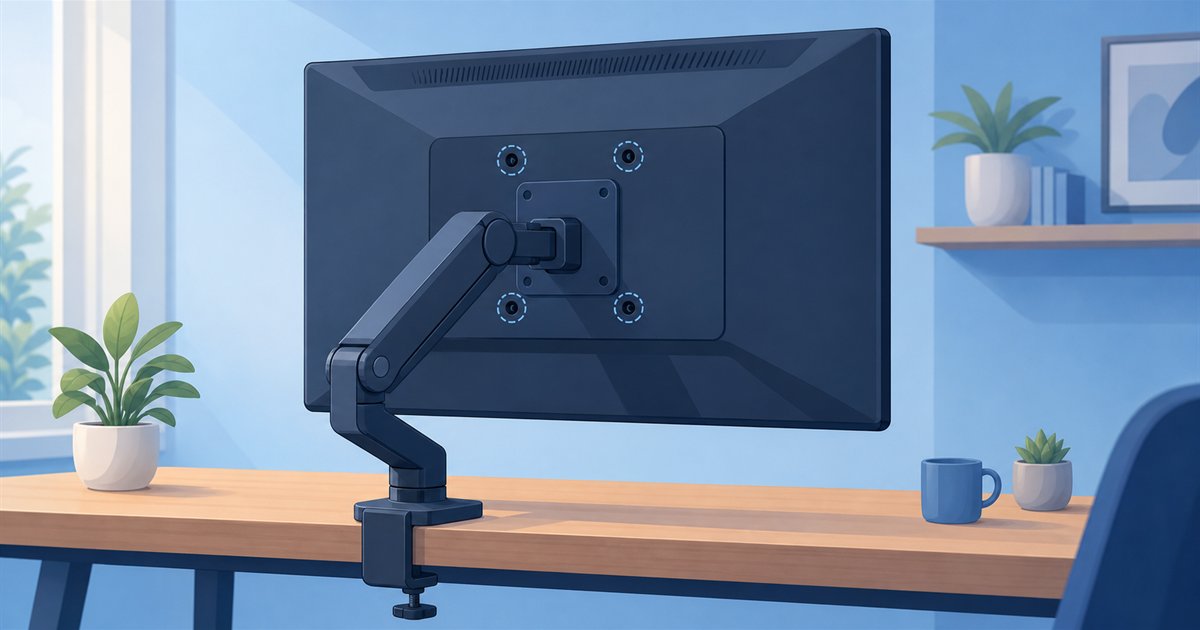
ここが失敗を防ぐいちばん大事なパートです。デザインや値段で選ぶ前に、次の3つが自分の環境と合っているかを必ず確認してください。ここを飛ばすと「買ったのに付けられなかった…」という一番もったいない失敗につながります。
よくある疑問:VESAとか耐荷重とか、言葉が難しそう…ちゃんと選べるかな?
条件1:モニターがVESA規格に対応しているか
VESA規格(ベサきかく)とは、モニター背面にあるアーム取り付け用のネジ穴の“共通ルール”のことです。多くのアームはこの穴にネジ止めして固定します。穴の間隔は正方形に並んでいて、代表的なのが100mm×100mmと75mm×75mmの2種類です。
確認方法は簡単で、モニター背面の中央あたりに4つのネジ穴が正方形に並んでいるかを見るだけ。並んでいればVESA対応の可能性が高く、穴と穴の間隔(100mmか75mmか)をメジャーで測り、その数値に対応したアームを選びます。
穴が見当たらない・間隔が特殊なモニターは、そのままでは付けられないので要注意です。
条件2:机への取り付け方式(クランプ式/グロメット式)
アームを机に固定する方法は、主に2種類あります。自分の机に合う方式を選ばないと、これも取り付け不可の原因になります。
| 方式 | 固定方法 | 向いている机 |
|---|---|---|
| クランプ式 | 机の天板を挟み込む | 天板の縁が空いている一般的な机 |
| グロメット式 | 天板に穴を開けて通す | 穴あり/穴を開けてよい机 |
多くの人はクランプ式で問題ありません。ただし、机の天板の厚みに対応範囲があるので、自分の机の厚みがアームの対応範囲内かを必ず確認しましょう。壁ぴったりに机を置いていて背面に手が入らない場合は、挟む向きも要チェックです。
条件3:耐荷重(モニターの重さに耐えられるか)
アームには「対応するモニターの重さ」の範囲(=耐荷重)が決まっています。自分のモニターの重さが、アームの対応範囲に収まっているかを必ず確認してください。モニターの重量は、メーカー公式サイトの仕様表(スペック表)に載っています。
耐荷重を超えたモニターを付けると、アームが下がったり最悪落下してモニターが壊れる危険があります。「たぶん大丈夫」で済ませず、数値で必ず確認しましょう。逆に、モニターが軽すぎるとアームのバネが強すぎて安定しないこともあるため、下限側の重さも合わせて見ておくと安心です。
ただ、この3つを確認せずに買って「付かなかった」という失敗が本当に多いんです。ここだけは面倒がらずに、メジャーとメーカーの仕様表でひとつずつ確認しておきましょう。
デスク奥行き・モニターサイズ・VESA有無で判断する方法
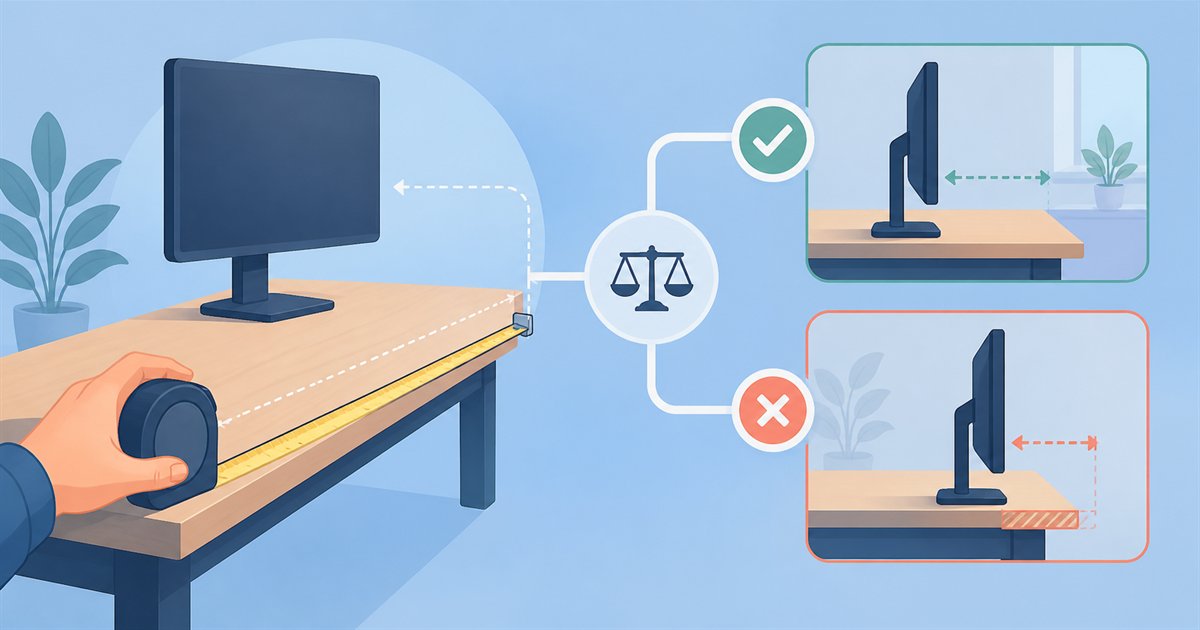
「要る人」に当てはまって、選び方の条件もわかった。あとは自分の机とモニターで本当に快適に使えるかの最終チェックです。ここでは、初心者がつまずきやすい3つの数字で判断していきます。
机の奥行き:目安は60cm以上あると快適
アームは画面を前後に動かせるのが利点ですが、机の奥行きが浅すぎると、画面を十分に奥へ引けず目が近くなりがちです。目安として、机の奥行きは60cm以上あると快適に使いやすいとされています。
奥行き50cm前後の場合でも使えますが、その場合は画面が手前に来やすいので、より薄型のモニターを選ぶなどの工夫があると安心です(数値はあくまで一般的な目安です)。
モニターサイズ:大画面ほど耐荷重と可動域に余裕を
画面が大きくなるほどモニターは重くなり、動かしたときの遠心力も大きくなります。27インチを超えるような大型や、湾曲した広い画面(ウルトラワイド)を使う場合は、耐荷重に余裕のある大型対応アームを選ぶのが基本です。サイズごとの目安を、下のグラフでイメージしてみてください。
※重さは製品によって大きく異なります。必ずお使いのモニターの公式スペック表の実重量を確認してください。
VESAの有無:非対応でも“変換”で救えることがある
背面にVESA穴がないモニターでも、VESA変換ブラケット(アダプター)という後付けの部品で対応できる場合があります。ただし、すべてのモニターに使えるわけではなく、対応の可否は機種しだいです。VESA非対応と分かったら、まずはお使いのモニターの型番で変換アダプターが存在するかを調べてみましょう。
ここまでの判断を一枚にまとめると、次の流れになります。
| チェック項目 | OKの目安 | NGなら |
|---|---|---|
| VESA穴 | 100mmまたは75mmの穴あり | 変換アダプターの有無を確認 |
| 机の奥行き | 60cm以上が快適 | 薄型モニター等で調整 |
| 机の天板 | クランプ対応の厚み・縁あり | グロメット式を検討 |
| 耐荷重 | モニター重量が範囲内 | 大型対応アームに変更 |
この表の4項目が全部OKなら、あなたの環境ではモニターアームで正解です!自信を持って選んで大丈夫。
買って後悔しないための注意点|よくある失敗パターン
最後に、「買ったのに後悔した…」という声で特に多いパターンと、その回避方法をまとめます。先に知っておけば、ほとんどは防げます。
失敗1:安さだけで選んで、グラグラ・お辞儀する
極端に安いアームは、時間が経つと画面が少しずつ下を向く(=お辞儀する)ことがあります。ガススプリング式など保持力のしっかりした構造を選ぶと安定しやすいです。口コミで「お辞儀する」という声が多い製品は避けるのが無難です。
失敗2:机の強度不足で天板がたわむ
クランプで挟む力が強いため、薄い・柔らかい天板だと変形やへこみの原因になることがあります。特にガラス天板や、中が空洞の安価な机はクランプ非対応のことが多いので、机側の仕様を必ず確認してください。心配なときは、挟む部分に補強プレートを噛ませる方法もあります。
失敗3:配線が思ったより目立つ
画面を浮かせると、今度はケーブルが空中で目立ちやすくなります。多くのアームには支柱に沿ってケーブルをまとめる仕組みが付いているので、その機能があるモデルを選ぶと見た目がすっきりします。デュアルモニターにするなら、ケーブルの本数が増える点も見越しておきましょう。
注目したいのは「机側の対応」。アーム本体だけでなく、机が受け止められるかまで見ると失敗しません。
なお、モニターアームはあくまで快適なデスク環境づくりの一部です。2画面化やPC本体の見直しまで含めて整えたい方は、ゲーミング・作業環境の基礎知識もあわせてチェックしておくと、全体の完成度がぐっと上がります。
パソコン選びで気になる点があれば、初期不良のチェックリストやCPU・GPUの温度の目安もあわせてどうぞ。
まとめ|モニターアームは「動かしたい人・机を広げたい人」に最適
モニターアームが必要かどうかは、口コミの多数決ではなくあなたの環境と使い方で決まります。最後に要点を振り返りましょう。
- 要る人:机が狭い/高さを合わせたい/2画面化したい/よく動かす人
- いらない人:今の位置で不満なし/ほぼ動かさない/机が十分広い人
- 買う前に必ずVESA規格・取り付け方式・耐荷重の3条件を確認
- 机の奥行き60cm以上、モニターサイズ、VESA有無で最終判断
- 安さだけで選ばず、机側の強度と配線も忘れずに
条件さえ押さえれば、モニターアームはデスクの快適さを大きく底上げしてくれる頼もしい相棒です。まずはご自身のモニター背面のVESA穴と、机の奥行きを測るところから始めてみてくださいね。あなたにぴったりの快適なデスク環境が整うことを願っています。
- モニターアームは賃貸でも使えますか?
-
クランプ式なら机を挟むだけなので、壁や床を傷つけず賃貸でも使えます。天板に穴を開けるグロメット式は、自分の机や穴を開けてよい机に限りましょう。
- VESA非対応のモニターには絶対付けられませんか?
-
そのままでは付けられませんが、機種によってはVESA変換ブラケット(アダプター)で対応できる場合があります。お使いのモニターの型番で対応品があるか確認してみてください。
- ノートパソコンでもモニターアームは必要ですか?
-
ノート単体なら基本的に不要です。ただし外部モニターを追加して2画面で使う場合は、その外部モニター用にアームが役立ちます。ノート本体を持ち上げる専用スタンドとは別物なので、用途に合わせて選びましょう。
- 耐荷重ギリギリのモニターでも大丈夫ですか?
-
ギリギリよりも、耐荷重に少し余裕のあるアームを選ぶのがおすすめです。長期間の安定や、将来より重いモニターに買い替える可能性を考えると、余裕を持たせた方が安心して使えます。