デュアルモニターの接続方法を調べているものの、「どの端子にケーブルを挿せばいいの?」「なぜか片方だけ映らない」と手が止まっていませんか。作業スペースが一気に広がる便利な使い方ですが、最初のつまずきポイントが意外と多いのも事実です。
特にゲーミングPCやBTOパソコンでは、「グラボ側に挿すのか、マザボ(=マザーボード。本体基板)側に挿すのか」で映る・映らないが分かれます。
これは初心者がとても引っかかりやすい落とし穴です。この記事では、この“挿し間違い”を含めて、つまずきやすいポイントをまとめて解消します。
接続の基本手順から、Windowsの拡張/複製の設定、ケーブル・変換アダプタの選び方、そして「片方だけ映らない」トラブルの原因切り分けや、144Hzと60Hzのモニターを混在させたときのリフレッシュレート設定まで、この1本で一通り分かるように整理しました。
読み終わるころには、迷わず2画面環境を組めるはずです。
- 出力端子の見分け方と、正しい接続手順の全体像
- Windowsで「拡張」「複製」を切り替える具体的な設定方法
- ケーブル・変換アダプタの選び方と失敗しないコツ
- グラボ側/マザボ側の挿し間違い、片方映らないトラブルの直し方
それでは、接続の全体像から順番に見ていきましょう。
デュアルモニター接続の結論と全体像
まず結論からお伝えします。デュアルモニターとは、1台のパソコンに2枚のモニターをつなぎ、画面を横に広げて使う環境のことです。やることはシンプルで、「①パソコンの映像出力端子を確認する → ②合うケーブルで2枚つなぐ → ③Windowsで“拡張”を選ぶ」の3ステップだけで完成します。
難しく感じるのは、端子の種類が複数あることと、ゲーミングPC特有の“挿す場所”の問題があるからです。逆に言えば、この2点さえ押さえれば、あとは順番通りに進めるだけで失敗しません。全体像を先に頭に入れておきましょう。
| ステップ | やること | つまずきやすい点 |
|---|---|---|
| ①端子の確認 | PC側とモニター側の出力端子を見る | HDMIとDisplayPortの区別 |
| ②ケーブル接続 | 2枚のモニターをそれぞれつなぐ | グラボ側/マザボ側の挿し間違い |
| ③Windows設定 | 「拡張」または「複製」を選ぶ | 片方映らない/解像度がおかしい |
よくある疑問:3ステップって聞くと簡単そうだけど、うちのPCはゲーミングだから何か違うの?

いいところに気づきましたね。ゲーミングPCは挿す場所だけ特別なルールがあります。そこは後半でしっかり解説しますよ!
出力端子の確認と正しい接続手順
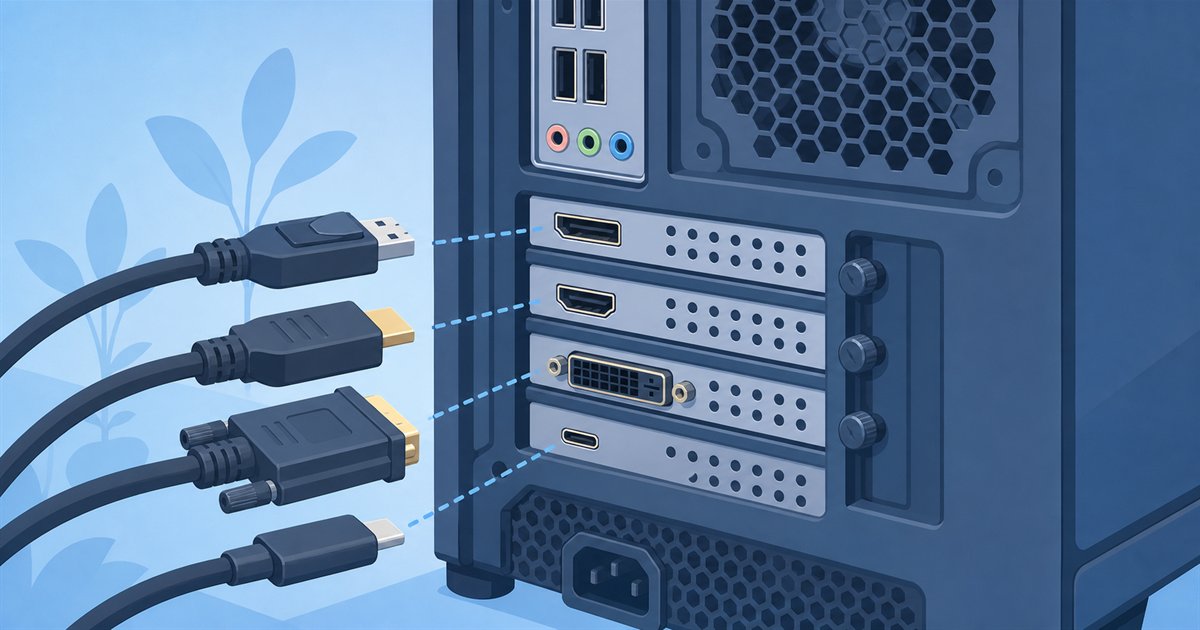
接続の第一歩は、パソコン側とモニター側にどんな端子が付いているかを確認することです。ここを見ずにケーブルを買うと「端子が合わない」という失敗につながります。まずは現在よく使われている映像端子を整理しておきましょう。
| 端子 | 形の特徴 | ひとことメモ |
|---|---|---|
| HDMI | 横長で片側が少し斜め | テレビにも多い定番。迷ったらこれ |
| DisplayPort | 片側の角が斜めにカット | 高リフレッシュレートに強くPC向き |
| DVI | 白い大きめの端子でネジ付き | やや古い規格。今も現役の機種あり |
| VGA(D-Sub) | 青い台形でピンが多い | アナログの旧規格。画質は劣る |
端子が分かったら、いよいよ接続です。手順自体はとてもシンプルなので、落ち着いて進めれば大丈夫ですよ。
- パソコンとモニターの電源を切る(安全のため)
- 1枚目のモニターを、PCの出力端子にケーブルでつなぐ
- 2枚目のモニターを、別の出力端子につなぐ
- モニター側の「入力切替」を、挿した端子(HDMI1など)に合わせる
- 両方の電源を入れる
ここで見落としがちなのが、手順4のモニター側の入力切替です。ケーブルは正しく挿しているのに映らない、というときは、モニターのボタンで入力ソースが合っているかを確認してみてください。パソコンだけでなくモニター側にも“入り口の選択”がある、と覚えておくと安心です。
ケーブルと変換アダプタの選び方
端子の種類が分かると、次はケーブル選びです。基本は「PC側の端子」と「モニター側の端子」が同じもの同士を、同じ規格のケーブルでつなぐのが一番トラブルが少ない方法です。HDMI同士ならHDMIケーブル、DisplayPort同士ならDisplayPortケーブル、という具合ですね。
問題になりやすいのは、PC側とモニター側で端子の種類が違うケースです。たとえばPCにはDisplayPortしかないのに、モニターはHDMIしかない、というパターン。このときは「変換アダプタ」や「変換ケーブル」を使います。
| PC側 | モニター側 | 必要なもの |
|---|---|---|
| HDMI | HDMI | HDMIケーブル(変換不要) |
| DisplayPort | DisplayPort | DisplayPortケーブル(変換不要) |
| DisplayPort | HDMI | DP→HDMI 変換ケーブル/アダプタ |
| USB Type-C(映像対応) | HDMI | Type-C→HDMI 変換アダプタ |
変換アダプタは「向き」が決まっているものが多いんです。安いものだと相性で映らないこともあるので、そこだけ注意ですね。
変換アダプタを選ぶときは、「入力側」と「出力側」の向きを間違えないことが大切です。たとえば「DP→HDMI」と「HDMI→DP」は別物で、逆向きだと映りません。
また、変換をはさむと高いリフレッシュレートに対応しきれない場合があるため、144Hzなど高性能を活かしたい方はできるだけ同じ端子同士の直結を選ぶのがおすすめです。
ちなみに、2画面をきれいに並べて使うなら、デスク周りの配置も快適さを左右します。省スペースにしたい方はモニターアームが必要かどうかを解説した記事もあわせて読むと、机の使い方がぐっと広がりますよ。
Windowsで「拡張」と「複製」を設定する
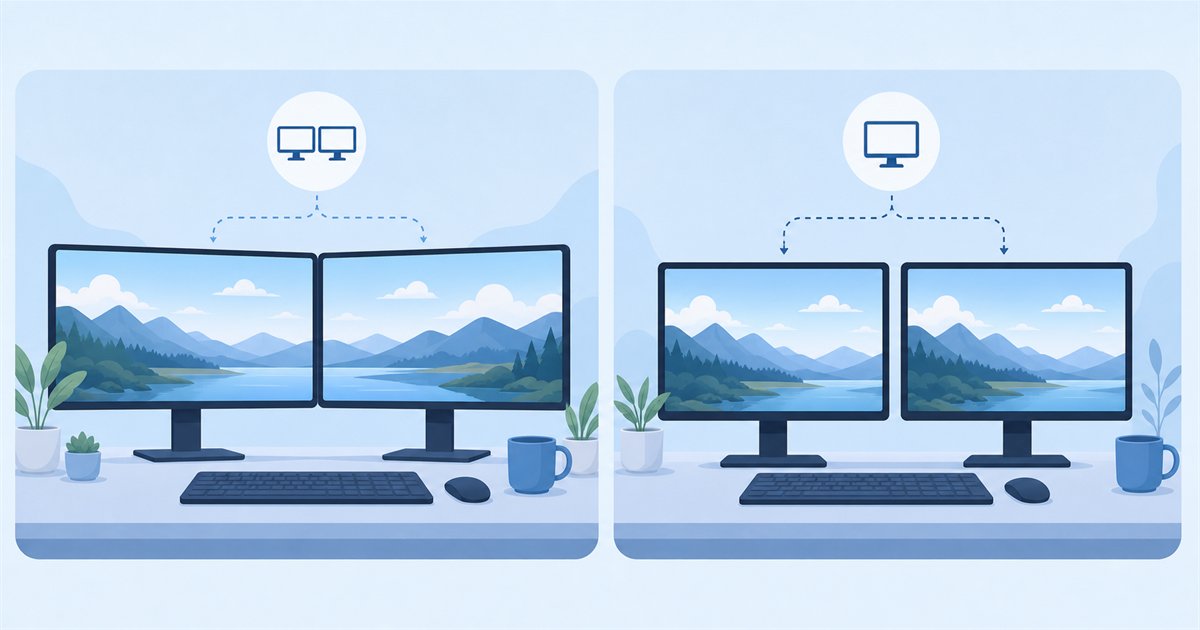
ケーブルをつないで両方に映ったら、最後はWindowsの表示設定です。ここで「拡張」か「複製」かを選ぶことで、2画面の使い方が決まります。まずは2つの違いを押さえましょう。
- 拡張:2枚を1つの広いデスクトップとして使う(作業スペースが2倍。もっとも人気)
- 複製:2枚に同じ画面を映す(プレゼンや説明で相手に見せるとき向き)
設定はキーボードだけでも一瞬で切り替えられます。「Windowsキー」+「P」を同時に押すと、画面右側に表示モードの選択が出てきます。ここから「拡張」を選べば、2画面を広々と使えるようになります。
- デスクトップの何もない場所を右クリック →「ディスプレイ設定」を開く
- 上部に表示される「1」「2」の四角が、実際のモニターの並び順と合っているか確認
- 下の方の「複数のディスプレイ」で「表示画面を拡張する」を選ぶ
- 「1」「2」の四角を左右にドラッグし、机の上の並びと同じ位置に調整
手順4の並び順の調整は地味ですが大切です。ここが左右逆になっていると、マウスが画面の端で反対側に飛んでしまうという違和感が出ます。実際の机の配置と「1」「2」の位置をそろえておきましょう。
作業を広くしたいなら「拡張」で大丈夫です。迷ったらまず拡張を選んでおけば失敗しませんよ。
【要注意】グラボ側?マザボ側?挿す場所の間違い
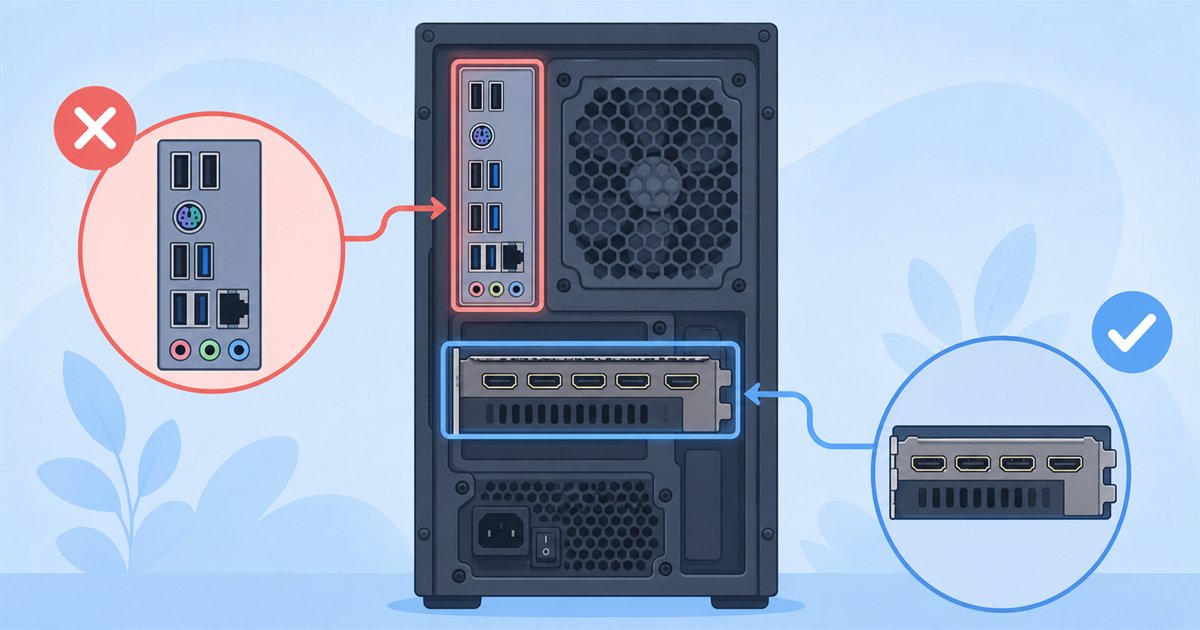
ここが、ゲーミングPCやBTOパソコンでもっとも多いつまずきです。グラボ(グラフィックボード)を積んだPCには、背面に映像端子が「2か所」あります。本体の下側にあるグラボの端子と、上側にあるマザーボードの端子の2グループです。
結論として、グラボを積んだPCでは、必ず“下側にあるグラボの端子”にケーブルを挿します。ここを間違えて上側のマザボ端子に挿すと、映らなかったり、映っても本来の性能が出なかったりします。ゲーミングPCで「なぜか映らない」と悩む方の多くが、この挿し間違いです。
グラボ搭載機でマザボ側の端子に挿すと、画面が映らなかったり性能を発揮できません。必ず本体下側のグラボの端子に接続してください。
| 場所 | 位置の目安 | 挿すべき? |
|---|---|---|
| グラボの端子 | 本体背面の下側・横向きに並ぶ | ◯ こちらに挿す |
| マザボの端子 | 本体背面の上側・他の端子と一緒 | △ グラボ機では基本使わない |
よくある疑問:なんで上側のマザボ端子だと映らないことがあるの?
理由は、グラボ搭載機では映像処理をグラボが担当する設定になっていることが多く、マザボ側の出力が最初から無効化されている場合があるからです。
もし2枚とも下側のグラボ端子に挿しても片方が映らない場合は、端子の“数”を確認しましょう。グラボの端子が足りないときだけ、マザボ側との併用が必要になるケースもあります。
その場合はBIOS/UEFI(=パソコンの基本設定画面)で内蔵グラフィックを有効にする必要があることがあり、少し上級者向けの作業になります。仕組みを知りたい方はBIOS/UEFIとは何かを解説した記事も参考にしてください。
「片方だけ映らない」トラブルシュート
デュアルモニターで一番多い相談が、この「片方だけ映らない」です。原因はいくつかありますが、切り分けの順番を知っていれば、たいていは自分で解決できます。焦らず上から順番にチェックしていきましょう。
実際、片方映らないトラブルの原因は、いくつかの定番に集中しています。まずはよくある原因の内訳を目安として見てみましょう(一般的な傾向をイメージ化したもので、正確な統計値ではありません)。
グラフの通り、物理的な接続(ケーブルと挿す場所)と、入力切替の確認だけで大半が解決します。順番に見ていきましょう。
①ケーブルと接触を確認する
まずはもっとも多い原因から。ケーブルが奥までしっかり挿さっているか、両端を押し込み直してみましょう。
DisplayPortはツメ付きの製品もあるので、抜くときはツメを押しながら抜きます。ケーブル自体の断線も意外と多いので、別のケーブルに替えて試すのが確実です。
②モニターの入力切替を確認する
映らない側のモニターで、入力ソース(HDMI1・DisplayPortなど)が、実際に挿した端子と合っているかを確認します。モニターのボタンで手動切替が必要な機種は多く、ここが合っていないだけ、というケースは非常によくあります。
③Windowsで“検出”させる
物理的に問題がなさそうなら、Windows側の認識を疑います。「ディスプレイ設定」を開き、「検出」ボタンを押すと、つながっているのに認識されていないモニターを見つけ直せます。表示モードが「複製」や「1の画面のみ」になっていないかも、あわせて確認しましょう。
④ドライバー・初期不良を疑う
ここまでで直らない場合は、グラフィックドライバーの更新を試します。手順はグラフィックドライバーの更新方法を解説した記事にまとめています。
買ったばかりのPCやモニターなら、初期不良の可能性もゼロではありません。到着直後のチェックのやり方は初期不良チェックリストの記事が役立ちます。
144Hzと60Hz混在時のリフレッシュレート設定
ゲーミングモニター(144Hzなど)と、普通のモニター(60Hz)を組み合わせて使う方も多いですよね。ここで知っておきたいのが、リフレッシュレート(=1秒間に画面を書き換える回数)は、モニターごとに個別で設定できるという点です。
よくある誤解が「2枚つなぐと、遅い方の60Hzに合わせて両方が60Hzになってしまう」というもの。実際にはWindowsでモニターを1枚ずつ選んで、それぞれに合ったリフレッシュレートを指定できます。つまり144Hzのモニターは144Hz、60Hzのモニターは60Hzのまま、同時に使えるのです。
- 「ディスプレイ設定」→「ディスプレイの詳細設定」を開く
- 上部で設定したいモニター(1 または 2)を選ぶ
- 「リフレッシュレートの選択」で、そのモニターの最大値(例:144Hz)を選ぶ
- もう1枚のモニターに切り替え、同じように設定する
ここで注意したいのが、144Hzを出すにはケーブルと端子も対応している必要があるという点です。古いHDMIケーブルや変換アダプタをはさむと、144Hzが選べず60Hzまでになることがあります。
高リフレッシュレートを活かしたいモニターは、DisplayPort同士の直結にすると確実です。設定画面に144Hzが出てこないときは、ケーブルと挿し場所を先に見直しましょう。
なお、144Hzを安定して出すには、パソコン本体の性能もある程度必要です。これから2画面でゲームも快適に楽しみたい方は、グラボをしっかり積んだBTOパソコンを選ぶと安心です。
Minecraftの推奨スペックを解説した記事など、用途別の目安もあわせて参考にしてみてください。ドスパラのゲーミングPCは端子が豊富で、デュアルモニターとの相性も良好です。
\構成のカスタマイズも自由自在/
まとめ|つまずきポイントを押さえれば2画面は簡単
デュアルモニターの接続は、手順そのものはシンプルです。つまずきやすいポイントさえ先に知っておけば、初心者でも迷わず組めます。最後に、この記事の要点を振り返りましょう。
- 端子を確認してから、合うケーブルで2枚をつなぐ
- Windowsは「Windowsキー+P」または「ディスプレイ設定」で拡張を選ぶ
- 端子が違うときは向きに注意して変換アダプタを使う
- グラボ搭載機は必ず下側のグラボ端子に挿す
- 片方映らないときは「ケーブル→入力切替→検出→ドライバー」の順で切り分け
- 144Hzと60Hzはモニターごとに個別設定できる
特に覚えておきたいのは、ゲーミングPCでの「グラボ側に挿す」というルールです。ここさえ間違えなければ、映らないトラブルの多くは防げます。2画面環境は一度慣れると手放せなくなるほど快適なので、ぜひこの記事を見ながらチャレンジしてみてください。
最初は少しドキドキするかもしれませんが、順番通りなら大丈夫。広々とした2画面で、作業もゲームも思いきり楽しみましょう!
- ノートパソコンでもデュアルモニターにできますか?
-
はい、できます。ノートパソコンのHDMIやUSB Type-C(映像対応)端子に外部モニターをつなぎ、本体画面+外部モニターの2画面として使えます。設定方法はデスクトップと同じで、「Windowsキー+P」から拡張を選べばOKです。
- 2枚のモニターは同じメーカー・同じサイズでないとダメですか?
-
いいえ、メーカーやサイズが違っても問題なく使えます。解像度やリフレッシュレートが異なっていても、Windows側でモニターごとに個別設定できるので安心です。ただし高さや見た目をそろえたい場合は、モニターアームなどで位置を調整すると快適になります。
- 接続したのに片方が真っ暗なままです。まず何を確認すべき?
-
まずケーブルが両端とも奥まで挿さっているか、次にモニター側の入力切替(HDMI1など)が合っているかを確認してください。ゲーミングPCの場合は、本体下側のグラボ端子に挿しているかも重要です。それでも直らなければ「ディスプレイ設定」で「検出」を押してみましょう。
- 144Hzモニターと60Hzモニターを混ぜても大丈夫ですか?
-
大丈夫です。両方が遅い方に合わせられることはなく、モニターごとに個別のリフレッシュレートを設定できます。144Hzを出すにはケーブルと端子が対応している必要があるため、高リフレッシュレート側はDisplayPortの直結にするのが確実です。