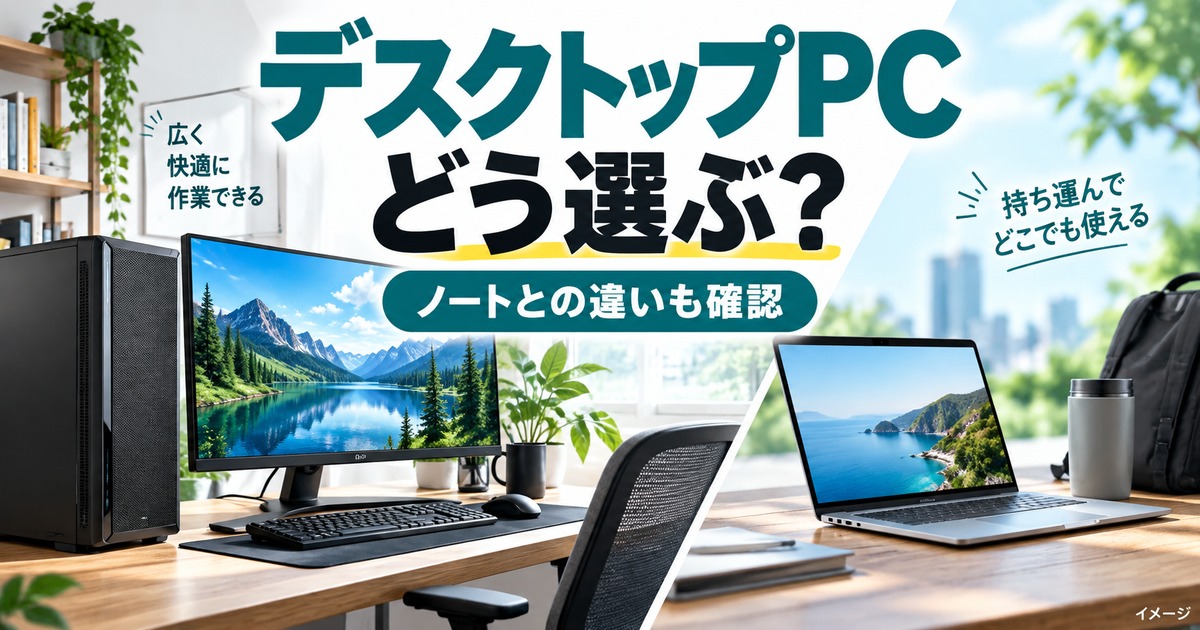
デスクトップPCは、同じ予算ならノートPCより性能や冷却に余裕を持たせやすいのが強みです。ただし、本体だけでなくモニターやキーボード、置き場所も含めて考える必要があります。
この記事では、家庭用・仕事用・ゲーム用まで、デスクトップPCを選ぶ時の基本を整理します。スペック表の読み方に自信がない方でも、順番どおりに確認すれば候補を絞れるようにまとめました。
先に結論から言うと、デスクトップPCは、持ち運びより性能・冷却・拡張性を重視する人に向いています。用途を決めたうえで、CPU、メモリ、SSD、必要ならGPUを確認しましょう。
- デスクトップPCが向いている人
- 用途別に必要なスペック
- 本体以外に必要なもの
- 買い替え前に確認したいデータ移行と設置スペース
デスクトップPCの選び方の結論:性能・冷却・拡張性を重視する人向け
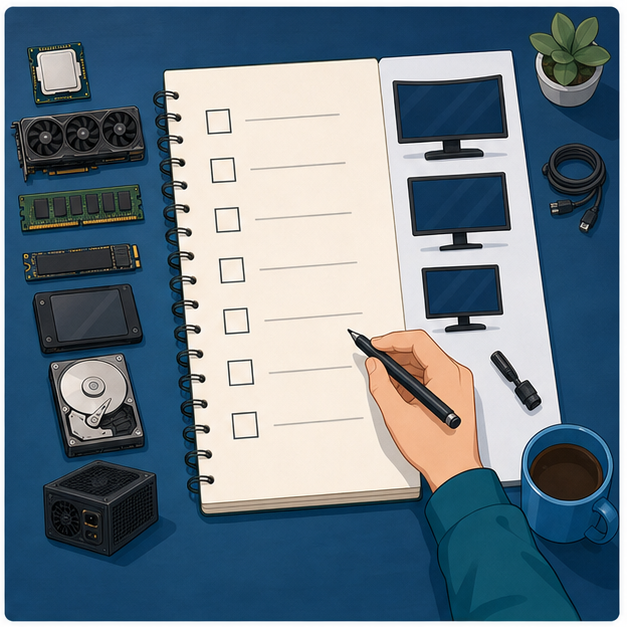
デスクトップPC選びで迷ったら、「用途→置き場所→スペック→周辺機器」の順で決めると候補を絞りやすくなります。最初に用途がはっきりすると必要な性能もほぼ決まるため、候補を一気に絞り込めます。
下の表は、よくある状況別に見るポイントをまとめたものです。まずは自分の使い方に近い行から確認してみてください。
| 状況 | 見るポイント | 判断の目安 |
|---|---|---|
| ネット・Office中心 | Core i5/Ryzen 5・メモリ16GB | 長く使いやすい標準構成 |
| 写真・軽い動画編集 | CPU少し強め・SSD1TBも候補 | 保存容量に余裕を持つ |
| ゲームもする | GPU搭載モデル | モニター解像度に合わせる |
| 省スペース優先 | ミニタワー・スリム型 | 拡張性と冷却を確認 |
表にある「Core i5/Ryzen 5」は、IntelとAMDそれぞれの中間クラスにあたるCPUです。普段使いで中間クラスの性能が不足することはほとんどありません。上位のCPUが活きるのは、動画編集や配信のような重い処理が中心の場合です。

デスクトップPCは性能だけでなく、置き場所と使い方で満足度が変わります。机の上に置くのか、足元に置くのかも先に考えておきましょう。
用途別に見るデスクトップPCの選び方
デスクトップPCは、あとから増設しやすく長く使いやすいのが魅力です。ただし、本体サイズや周辺機器まで含めると設置スペースが必要です。
ここでは代表的な4つの使い方に分けて、見るべきポイントを具体化していきます。複数当てはまる場合は、いちばん重い用途に合わせて選ぶのが基本です。
事務作業やネットが中心
Office、Web会議、ブラウザ中心なら、CPUはミドルクラスで十分なことが多いです。メモリ16GB、SSD512GB以上を目安にすると普段使いで困りにくくなります。
メモリ8GBでも動きはしますが、ブラウザのタブを多く開いたままWeb会議をすると動作がもたつきがちです。数年使う前提なら、最初から16GBを選んでおくほうが安心です。
この使い方ならグラフィックボードは基本的に不要で、CPU内蔵のグラフィック機能で足ります。その分の予算をモニターやメモリに回すほうが快適さにつながります。
メモリ容量の考え方はパソコンのメモリは16GBで足りる?でも詳しく解説しています。
写真編集や動画編集もしたい
編集作業ではCPU、メモリ、SSDの速さも体感に出ます。動画編集まで考えるなら、メモリ32GBや大きめのSSDを候補に入れると作業が安定します。
写真中心なら16GBでも作業はできますが、RAW現像(=撮影データを調整して仕上げる作業)で枚数が多い場合は32GBの余裕が活きます。動画は素材ファイルの置き場所も必要になるため、保存容量は多めに見積もりましょう。
保存先が足りなくなっても、デスクトップならストレージの増設で対応しやすいのが利点です。最初から完璧な容量をそろえようと悩みすぎる必要はありません。
ゲームも遊びたい
ゲーム用途ではGPUの有無が大きな分かれ目です。軽いゲームだけなら内蔵GPUでも始められますが、3Dゲームを快適に遊ぶならグラボ搭載モデルを選びます。
GPUのクラスは「どの解像度で遊ぶか」から逆算するのが基本です。フルHD(1920×1080)が中心ならミドルクラス、WQHDや4Kで遊びたいなら上位クラスが目安になります。
あわせてモニターのリフレッシュレート(=1秒間に画面を書き換える回数)も確認しましょう。高性能なGPUを積んでも、モニターが60Hzのままだと滑らかさを活かしきれません。
省スペースを重視する
小型PCは机まわりをすっきりさせやすい反面、冷却や増設性は控えめです。長く使う予定なら、あとからメモリやSSDを増やせるかも見ておきましょう。
よくある疑問:ミニタワーとスリム型って、何がそんなに違うの?
いちばん大きな違いは、中に入るパーツのサイズです。スリム型は薄い分、搭載できるグラフィックボードが小型のものに限られ、後から追加できないこともあります。ゲームも視野に入れるならミニタワー以上が無難です。
用途別の本体価格の目安
デスクトップPCの本体価格は、用途ごとにおおよその相場が分かれます。下の表は、新品で購入する場合の一般的な価格帯を目安として整理したものです。
| 用途 | 本体価格の目安 | 構成のイメージ |
|---|---|---|
| 事務作業・ネット中心 | 8〜12万円 | ミドルクラスCPU+メモリ16GB(GPUなし) |
| 写真・動画編集 | 15〜25万円 | 強めのCPU+メモリ32GB+大きめのSSD |
| ゲーム(フルHD〜WQHD) | 15〜30万円 | ミドル〜上位クラスのGPU搭載 |
事務作業やネットが中心なら、8〜12万円前後の本体で数年使える構成を組みやすいです。GPUが要らない分、同じ予算でもメモリやSSDに余裕を持たせられます。
動画編集やゲームまで視野に入れると、GPUやメモリの分だけ価格が上がり、15万円台からが現実的なラインです。WQHDや4Kの高画質でゲームを楽しみたい場合は、25〜30万円前後まで見ておくと選択肢が広がります。
また、モニターやキーボードなどの周辺機器に、本体とは別で2〜4万円ほどの予算を残しておくと安心です。価格は時期や構成で変わるため、あくまで予算を組み立てる出発点として使ってください。
デスクトップPCは本体価格だけでなく、設置場所と数年後の使い方まで含めて考えると失敗しにくくなります。
購入前に確認する項目
ここからは、実際に候補を絞り込む手順を5つのステップで見ていきます。上から順に決めていくと迷いにくくなります。
使う場所を決める
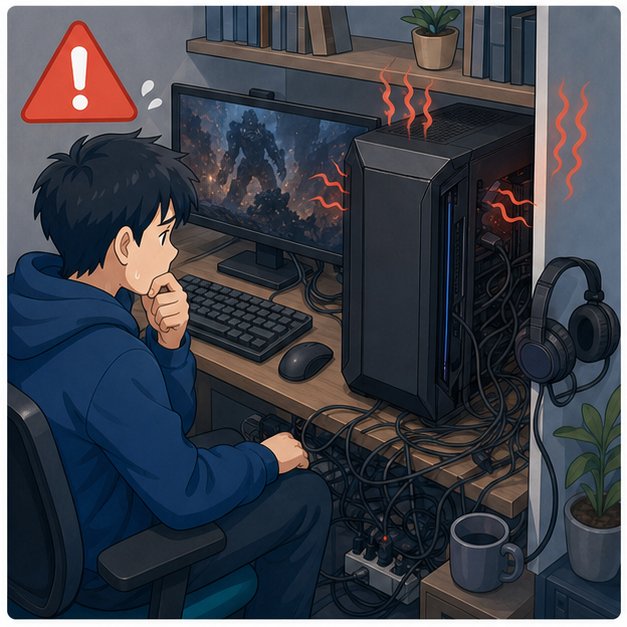
机の上に置くのか、足元に置くのかで選べるケースサイズが変わります。排熱のため、壁にぴったり付けすぎない余裕も必要です。
目安として、ケース背面や側面の通気口まわりは数cm以上空けると熱がこもりにくくなります。足元に置く場合は床のホコリを吸い込みやすいため、直置きを避けて少し高さを出すのも有効です。
ホコリはPCの大敵です。吸気口にフィルターが付いたケースだと、掃除がぐっと楽になりますよ。
用途を普段使い・仕事・ゲームに分ける
用途が変わると必要なGPUやメモリが変わります。ネットとOffice中心なら高額なグラボは不要です。
迷ったら「今やりたいこと」と「1〜2年以内に始めるかもしれないこと」を分けて書き出してみましょう。後者にゲームや動画編集が入るなら、GPUやメモリに余裕を持たせる価値があります。
メモリとSSD容量を余裕気味に見る
メモリは16GBを標準、SSDは512GB以上を目安にします。写真や動画を保存する人は1TB以上も検討しましょう。
今使っているPCがあるなら、実際の使用量を見ておくと容量選びが具体的になります。Windows 11では「スタート」→「設定」→「システム」→「記憶域」の順に開くと、何にどれだけ使っているかが一覧で確認できます。
メモリの使用状況は、タスクバーの検索欄から「タスクマネージャー」を開き、「パフォーマンス」タブの「メモリ」で確認できます。詳しい手順はWindows 11でメモリ使用量を確認する方法にまとめています。
周辺機器の予算を残す
デスクトップは本体だけでは使えません。モニター、キーボード、マウス、スピーカーなどの予算も残しておくと安心です。
特にモニターは毎日目にする部分なので、快適さへの影響が大きい買い物です。サイズや解像度の考え方はモニター解像度の違いと選び方で整理しています。
見落としやすいのが接続ケーブルです。モニターに付属しない場合もあるため、HDMIやDisplayPortのケーブルが同梱されるかも購入前に確認しておくと安心です。
データ移行と初期設定を想定する
古いPCから移すデータ、使うアプリ、プリンターなどを事前にメモしておくと、買い替え後に慌てにくくなります。
- ブラウザのお気に入り:アカウントの同期機能をオンにしておくと自動で引き継げます。
- 写真・書類などのファイル:外付けドライブやクラウドにコピーしておきます。
- メールやOfficeのアカウント:IDとパスワードを控えておきます。
- プリンターなどの周辺機器:新しいPCで使えるか、メーカーの対応状況を確認します。
移行作業そのものは1日あれば終わることが多い一方、パスワードが分からず手が止まるケースが目立ちます。控えの準備だけは購入前に済ませておきましょう。
デスクトップPCでありがちな失敗
ノートPCと違って、デスクトップPCは本体以外にもモニター、キーボード、Wi-Fi環境などを考える必要があります。
- 本体サイズを確認しない:写真だけでは大きさが分かりにくいです。
- モニターや周辺機器を忘れる:本体だけ買ってもすぐ使えない場合があります。
- 無線LANの有無を見落とす:有線前提のモデルもあります。
本体サイズを確認しない
ミドルタワー以上のPCは意外と大きく、机の下でも圧迫感が出ます。購入前に幅、奥行き、高さを測り、ケーブルを挿す余裕も見ておきましょう。
一般的なミドルタワーは高さ40〜50cm前後あり、背面に挿すケーブルの分だけ奥行きの余裕も必要です。設置予定の場所を先に測って、製品ページの寸法と見比べればこの失敗はほぼ防げます。
モニターや周辺機器を忘れる
デスクトップPCはモニターやキーボードが別売りのことも多いです。初めて買う場合は、本体以外に必要なものを先に確認しておくと予算オーバーを防げます。
予算配分では、本体とは別に周辺機器の枠を先に取り分けておくと安全です。あとから一つずつ買い足すと割高になりがちなので、必要なもの一式を最初にリスト化しておきましょう。
無線LANの有無を見落とす
設置場所にLANケーブルを引けないなら、Wi-Fi対応かどうかは重要です。非対応の場合はUSBアダプターなどで対応できますが、最初から知っておくと慌てずに済みます。
なお、オンラインゲームやWeb会議の安定性を重視するなら、可能であれば有線LAN接続のほうが有利です。ルーターから距離がある場合は、中継機やメッシュWi-Fiを組み合わせる方法もあります。
デスクトップPCは「置けるか」「つなげるか」「あとから足せるか」を見ると、スペック表だけでは分からない失敗を避けやすくなります。
ノートPCと迷った時の考え方
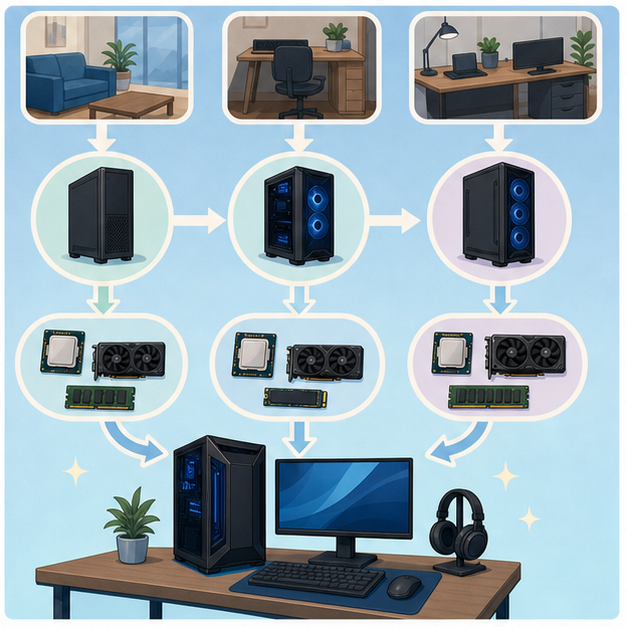
自宅や決まった場所で使うなら、デスクトップPCは長く使いやすい選択肢です。持ち運びが必要な場合だけノートPCを優先し、それ以外は性能と画面の自由度を重視して考えましょう。
特にゲームや動画編集を少しでも考えるなら、冷却に余裕があるデスクトップのほうが安定しやすいです。
同じ価格帯で比べると、デスクトップのほうが性能に余裕が出やすく、故障時の部品交換にも対応しやすい傾向があります。一方でノートPCには省スペースで配線が少ないという分かりやすい良さがあります。
迷ったら、家の外でPCを使う時間が週にどれくらいあるかを思い浮かべてみてください。ほぼゼロなら、デスクトップを優先して比較できます。
ゲーム用途も考える場合は、ゲーミングPCやBTOパソコンの選び方もあわせて確認すると候補を絞りやすくなります。
置き場所と使い方が決まると選びやすい
デスクトップPCは性能だけでなく、置き場所やモニター、配線のしやすさでも満足度が変わります。机の上に置くのか、足元に置くのか、先に寸法を確認しておくと失敗しにくいです。
ゲームや動画編集も視野に入れるなら、あとから困りやすいのはGPU、メモリ、SSD容量です。本体価格だけで比べず、数年使う前提で余裕を見ておくと選びやすくなります。
まとめ
- デスクトップPCは性能だけでなく、置き場所と使い方も大事
- ゲームや編集をするならGPU、メモリ、SSD容量に余裕を持たせる
- 小型ケースは便利だが、冷却や拡張性も確認して選ぶ
- モニターやケーブルなどの周辺機器と、データ移行の準備も忘れずに
デスクトップPCは、長く使いやすい反面、設置場所や周辺機器との相性も出やすいです。価格だけで急がず、机まわりまで含めて考えると失敗しにくくなります。
- デスクトップPCはノートPCより長持ちしますか?
-
冷却や部品交換のしやすさでは有利です。ただし寿命は使い方や設置環境にも左右されます。
- モニターは別で買う必要がありますか?
-
多くの場合は別売りです。本体価格だけでなくモニター代も予算に入れておきましょう。
- 小型デスクトップでもゲームはできますか?
-
できますが、GPUや冷却に制限が出ることがあります。ゲーム用途ならケースサイズも含めて確認しましょう。
- デスクトップPCは何年くらい使えますか?
-
使い方にもよりますが、5年前後を一つの目安に考えると計画を立てやすいです。デスクトップは部品交換やメモリ増設がしやすいため、手を入れながらさらに長く使えることもあります。
- 電気代はノートPCより高くなりますか?
-
同じ作業ならデスクトップのほうが消費電力は大きめの傾向があります。使わない時間はスリープを活用すると、無駄な消費を抑えられます。