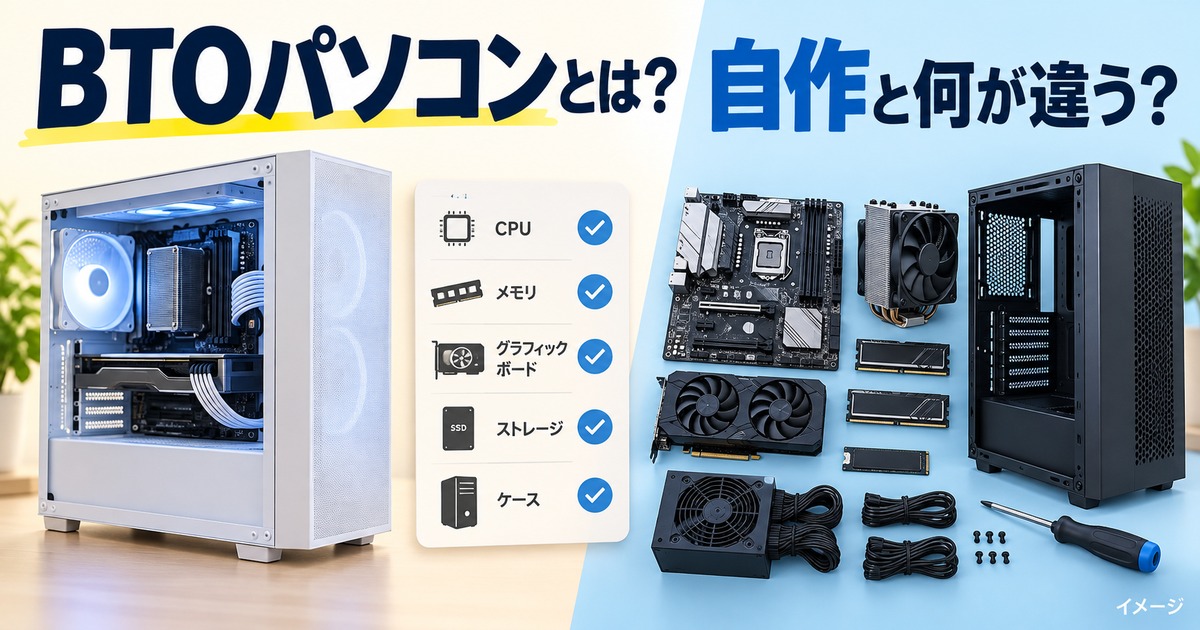
BTOパソコンは、あらかじめ用意された構成をベースに、メモリやSSDなどを選んで注文できるパソコンです。BTOは「Build To Order」の略で、日本語にすると受注生産(=注文を受けてから組み立てて出荷する方式)を意味します。
完成品PCと自作PCの中間に近い選択肢と考えると分かりやすいです。この記事では、BTOのメリットだけでなく、初心者が変えてよい項目・変えすぎないほうがよい項目まで整理します。
先に結論から言うと、BTOパソコンは、失敗を避けつつ、自分の用途に合わせたPCを選びたい人に向いています。自作ほど自由ではありませんが、保証付きで必要な性能を選びやすいのが魅力です。
- BTOパソコンの基本
- 自作PC・完成品PCとの違い
- 初心者が見るべきカスタマイズ項目
- 保証・納期・サポートで確認したいこと
BTOパソコンの結論
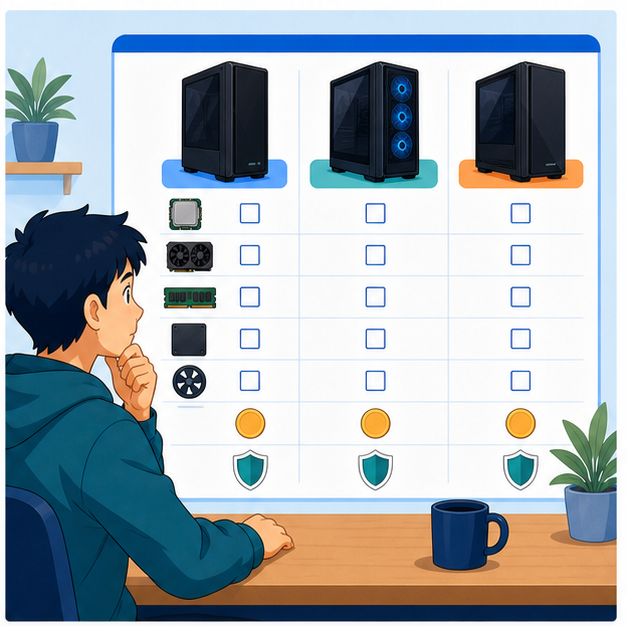
結論としては、初めての1台を安心して選びたいならBTOが有力な候補になります。プロが組み立てて動作確認した状態で届くため、組み立てや相性のトラブルを自分で抱え込まなくて済むのが大きな理由です。
| 状況 | 見るポイント | 判断の目安 |
|---|---|---|
| 初心者 | 標準構成+メモリ/SSD確認 | 失敗しにくい |
| ゲーム用途 | GPUを中心に選ぶ | 用途に合わせやすい |
| 仕事用 | CPU・メモリ・静音性 | 長く使いやすい |
| 細部までこだわりたい | 自作PCも候補 | 相性確認と保証に注意 |
表のとおり、どの用途でも「どこを見るか」さえ分かればBTOは選びやすい買い方です。パーツの型番を暗記する必要はなく、用途に合わせて確認する場所を絞るだけで十分です。
よくある疑問:BTOと家電量販店の完成品パソコンって、何が違うの?
完成品PCは仕様が最初から固定されているのに対し、BTOは注文画面でメモリ容量やSSDの大きさなどを選べます。つまり、同じ予算でも自分の使い方に合わせて配分を調整できるのがBTOならではの強みです。

BTOは自由度が高いぶん、全部を盛ると高くなります。初心者は「必要なところだけ選ぶ」くらいの感覚で見ると失敗しにくいです。
BTOは用途に合わせて必要な部分だけ選ぶ
BTOパソコンは、完成品より自分の用途に寄せやすい買い方です。ただし、細かいカスタマイズを増やすほど価格も上がります。まずは用途ごとに、どこへ予算を配分すべきかを見ていきましょう。
ゲーム用に買う
ゲーム用途ではGPUを中心に見ます。CPUやメモリも大切ですが、最初に遊びたいゲームと解像度を決めると、必要なGPUがかなり絞れます。
同じゲームでも、フルHDで遊ぶのかWQHDや4Kで遊ぶのかで、求められるGPUの性能は大きく変わります。「どのゲームを、どの画質で遊びたいか」を先に決めると、候補選びで迷いにくくなります。
仕事や学習で使う
Office、ブラウザ、Web会議が中心なら、CPUとメモリの安定感を重視します。派手なグラボより、SSD容量や保証のほうが満足度につながることもあります。
資料を開きながらWeb会議をする、タブを大量に開いて調べ物をするといった「同時進行」が多い人は、メモリを多めにしておくと快適です。容量の考え方はメモリは16GBで足りる?の記事で詳しく解説しています。
動画編集や配信もする
編集や配信ではCPU、GPU、メモリ、SSDのどれか一つだけ弱いと作業が詰まりやすくなります。メモリ32GBやSSD1TB以上も候補に入れましょう。
特に動画素材はファイルサイズが大きく、SSDの空きがどんどん減っていきます。作業用の空き容量を常に残せるだけのストレージを、最初から見込んでおくと安心です。
長く使いたい
数年使う前提なら、電源やケースの余裕も見ます。あとからメモリやSSDを増やせる構成だと、買い替えまでの期間を伸ばしやすいです。
ケース内部に空きスロットや空きベイ(=増設用の取り付けスペース)があるかは、商品ページの仕様欄で確認できます。将来の増設を考えるなら、購入前にひと目チェックしておきましょう。
BTOはカスタマイズの多さより、用途に合う初期構成を選ぶことが大切です。
BTOパソコンの選び方
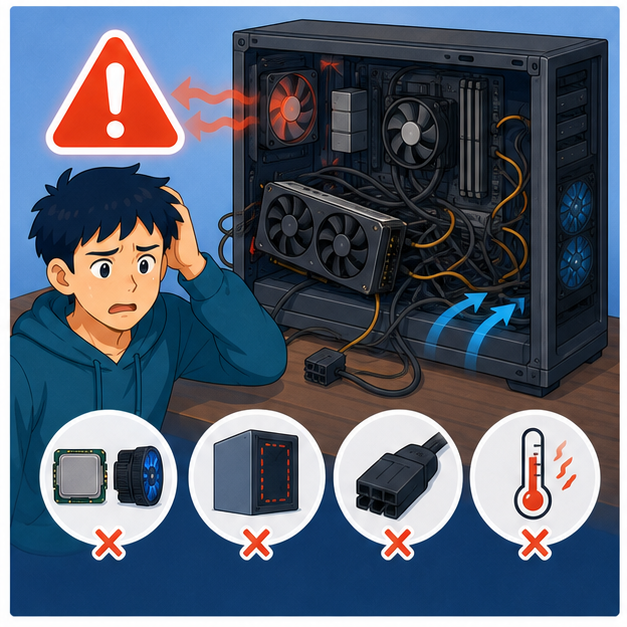
ここからは、実際に注文するときの流れを5つのステップに分けて紹介します。上から順にチェックしていけば、初めてでも迷いにくいはずです。
用途を1つ目に決める
ゲーム、仕事、動画編集、普段使いでは必要な部品が変わります。複数用途がある場合は、一番重い用途に合わせましょう。
たとえば「普段はネット中心だけど、たまにゲームもしたい」なら、ゲームを基準に選びます。重い用途をこなせるPCなら軽い作業は問題なく動きますが、逆は成り立たないためです。
GPUが必要か判断する
ゲームや3D、動画編集をしないなら高性能GPUは不要です。ゲームをするならGPUを最優先で見ます。
最近のCPUには内蔵グラフィックス(=CPUに組み込まれた簡易的な映像機能)を持つものも多く、ネットや事務作業ならそれで十分動きます。使わない高性能GPUに予算を割かないのも、賢い選び方のひとつです。
メモリとSSDだけは余裕を持たせる
メモリ16GB、SSD512GB以上を目安にし、複数作業やゲームをするなら32GBや1TBも候補です。
メモリとSSDは、不足したときに不満を感じやすい部分です。予算に少し余裕があるなら、CPUのグレードを1段上げるより、メモリとSSDを優先したほうが日々の快適さにつながりやすいです。
カスタマイズを増やしすぎない
初心者がいきなり細かい部品を盛りすぎると、価格が上がりやすくなります。体感しやすい項目に絞りましょう。
標準構成は、そのモデルの売れ筋に合わせてバランスよく調整されていることが多いです。「何も変えずにそのまま注文する」のも立派な選択肢だと覚えておいてください。
保証と納期を確認する
すぐ必要なPCなら納期は重要です。保証期間や初期不良時の対応も購入前に見ておきましょう。
納期は商品ページに「出荷までの目安」として書かれていることが多いので、必要になる日から逆算して確認します。保証まわりの言葉の意味は保証と初期不良対応の違いの記事で整理しています。
入学や引っ越しなど「使い始めたい日」が決まっているなら、納期を真っ先に確認しておくのがおすすめです。
BTOで迷いやすいカスタマイズ
BTOの注文画面では、CPU、メモリ、SSD、電源、保証など多くの項目が並びます。全部を上げる必要はありません。
- CPUだけ高くしない:用途によってはGPUやメモリのほうが重要になることがあります。
- メモリとSSDは余裕を見て選ぶ:あとから不足を感じやすい部分です。
- 保証とサポートを軽く見ない:初心者ほどトラブル時の安心感が大きいです。
主な項目ごとに、上げると何が変わるのかを表にまとめました。
| 項目 | 上げると変わる場面 | 初心者の目安 |
|---|---|---|
| CPU | 動画の書き出しや重い処理 | 標準のままでも足りることが多い |
| メモリ | 同時作業、ゲームと配信の並行 | 16GB、重い用途なら32GB |
| SSD | ゲームや写真の保存、読み込み | 512GB以上、余裕を見るなら1TB |
| 電源 | 将来の増設に向けた余裕 | 標準構成なら基本そのまま |
| 保証 | 故障時の修理費用の負担 | 使用年数の予定に合わせて検討 |
CPUだけ高くしない
ゲーム中心なのにCPUだけ上げても、GPUが弱いとfps(=1秒あたりのコマ数。多いほど映像がなめらか)は伸びにくいです。用途ごとに優先したいパーツが違うので、最初に優先順位を決めましょう。
CPUとGPUのバランスが崩れていると、高いパーツの性能を使い切れないまま宝の持ち腐れになりがちです。迷ったら、標準構成のバランスを大きく崩さないことを意識してみてください。
メモリとSSDは余裕を見て選ぶ
メモリ16GB、SSD512GBでも始められますが、ゲームや編集をするなら32GB、1TBが安心です。後から増設できるかも確認しておくと判断しやすくなります。
ここで注意したいのが、自分でパーツを増設・交換すると保証の条件に影響する場合がある点です。増設を前提に考えるなら、購入前に保証規約もあわせて確認しておきましょう。
保証とサポートを軽く見ない
BTOは完成品として届きますが、使っているうちに不調が出ることもあります。保証期間やサポート窓口は、価格差だけでは測れない安心材料です。
特に初めての1台では、困ったときに電話やチャットで相談できるかどうかが心強さに直結します。延長保証を付けるかは、何年使う予定かをもとに考えると判断しやすいです。
ありがちな失敗パターン
カスタマイズで実際に起きやすい失敗も知っておくと、同じ轍を踏まずに済みます。
- 全部盛りにして予算オーバー:体感差の小さい項目まで上げてしまうケースです。
- SSDを削って後悔:ゲームや写真でストレージは想像より早く埋まります。
- 納期を見ずに注文:必要な日に間に合わないと本末転倒です。
迷ったら、CPUより先に用途、GPU、メモリ、SSDの順で見るとまとまりやすくなります。
BTOと自作で迷ったら
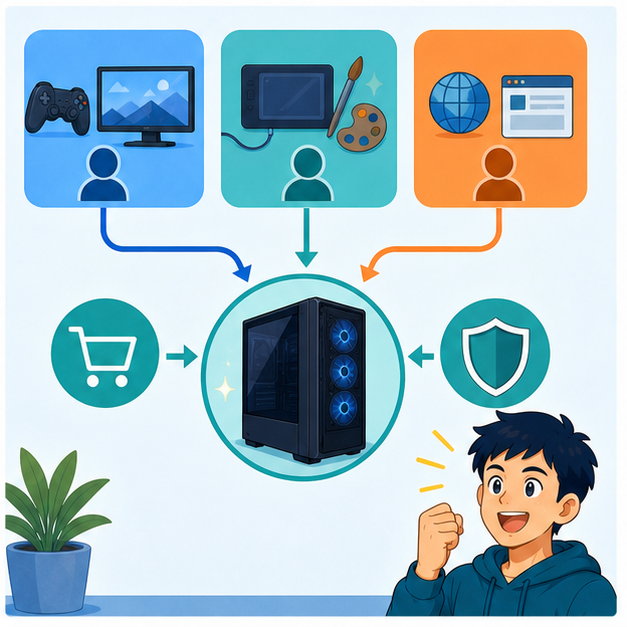
初めての1台なら、BTOのほうがトラブル時に相談しやすく、届いたらすぐ使える安心感があります。自作は楽しい選択肢ですが、部品選びや相性確認、組み立ての責任を自分で持つ必要があります。
費用面でも、同じ構成なら大きな差が出ないことは珍しくありません。組み立ての手間と保証をどう考えるかが実質的な分かれ目です。両者の違いはBTOと自作PCの比較記事で詳しく整理しています。
まずBTOで始めて、あとからメモリ増設やSSD追加に挑戦する流れでも十分です。パーツ交換に少しずつ慣れてから自作へ進めば、失敗のリスクを小さくできます。
自作は「組み立てること自体が楽しい」人向けの趣味でもあります。道具として使いたいだけなら、BTOで困る場面はほとんどありませんよ。
BTOでゲーム用PCを選ぶ場合は、ゲーミングPCの選び方やGALLERIAの記事もあわせて確認すると候補を絞りやすくなります。
BTOは「必要なところだけ選ぶ」と考える
BTOパソコンは、自作PCほど細かく組むものではなく、完成品より少し自分に合わせやすい買い方です。全部をカスタマイズしようとすると、かえって価格が上がりすぎることがあります。
初心者のうちは、CPU、GPU、メモリ、SSD、保証の5点だけ見れば十分です。細かいパーツ名よりも、用途に合う構成になっているかを優先しましょう。
注文ボタンを押す前に、次の5点だけ最終確認しておくと安心です。
- 一番重い用途に構成が合っているか
- GPUの要不要を判断したか
- メモリとSSDの容量に余裕があるか
- 保証期間とサポート窓口を確認したか
- 出荷までの目安が必要な日に間に合うか
まとめ
- BTOパソコンは、完成品より自分に合わせやすく、自作より始めやすい
- 初心者はCPU、GPU、メモリ、SSD、保証を中心に見れば十分
- カスタマイズを盛りすぎず、用途に合う構成を選ぶことが大切
BTOは、難しいパーツ知識を全部覚えなくても選べるのが強みです。必要なところだけ確認し、分からない部分は標準構成を活かすくらいで大丈夫です。
- BTOパソコンは初心者でも買えますか?
-
買えます。標準構成をベースに、必要なところだけ確認すれば選びやすいです。組み立てと動作確認を済ませた状態で届くので、開封して配線をつなげばすぐ使い始められます。
- BTOは自作より高いですか?
-
同じ構成で比べると大きな差がない場合もあります。ショップがパーツをまとめて仕入れるぶん価格を抑えやすく、組み立ての手間や保証まで含めて考えると、BTOのほうが割安に感じられることも多いです。
- カスタマイズで優先するなら何ですか?
-
メモリ、SSD容量、保証が分かりやすい項目です。ゲーム用途ではGPUを中心に見ます。逆にCPUのグレードだけを上げるのは、費用のわりに体感差が小さくなりがちなので慎重に判断しましょう。
- 注文してからどのくらいで届きますか?
-
モデルや時期によって変わります。商品ページに出荷までの目安が記載されていることが多いので、使い始めたい日から逆算して確認してください。カスタマイズの内容によって納期が変わる場合もあります。
- BTOパソコンは後からパーツを増設できますか?
-
デスクトップ型なら、メモリやSSDの増設に対応しやすい構造のモデルが多いです。ただし、自分で内部に手を加えると保証の扱いが変わる場合があるため、作業の前に保証規約を確認しておくと安心です。