ゲーミングノートPC おすすめで調べている方は、「結局どの手順から進めればいいのか」「今の自分には何を選べばいいのか」で迷いやすいはずです。この記事では、ドスパラ公式ページで確認できる基本情報を押さえつつ、PCコンパスらしく初心者が判断しやすい順番に整理します。
先に結論から言うと、商品一覧や手順だけを見る前に、自分の用途・症状・予算を一つずつ分けることが大切です。同じキーワードで検索していても、知りたいことは人によって違います。
この記事では、基本の確認方法、つまずきやすいポイント、次に見るべき関連記事、必要な場合の購入・相談先までをまとめます。
- ゲーミングノートPC おすすめの結論
- 公式ページで分かることと補うべき視点
- 初心者が迷いやすい判断ポイント
- 次に読む記事・確認するページ
ゲーミングノートPC おすすめの結論:まずここを押さえよう
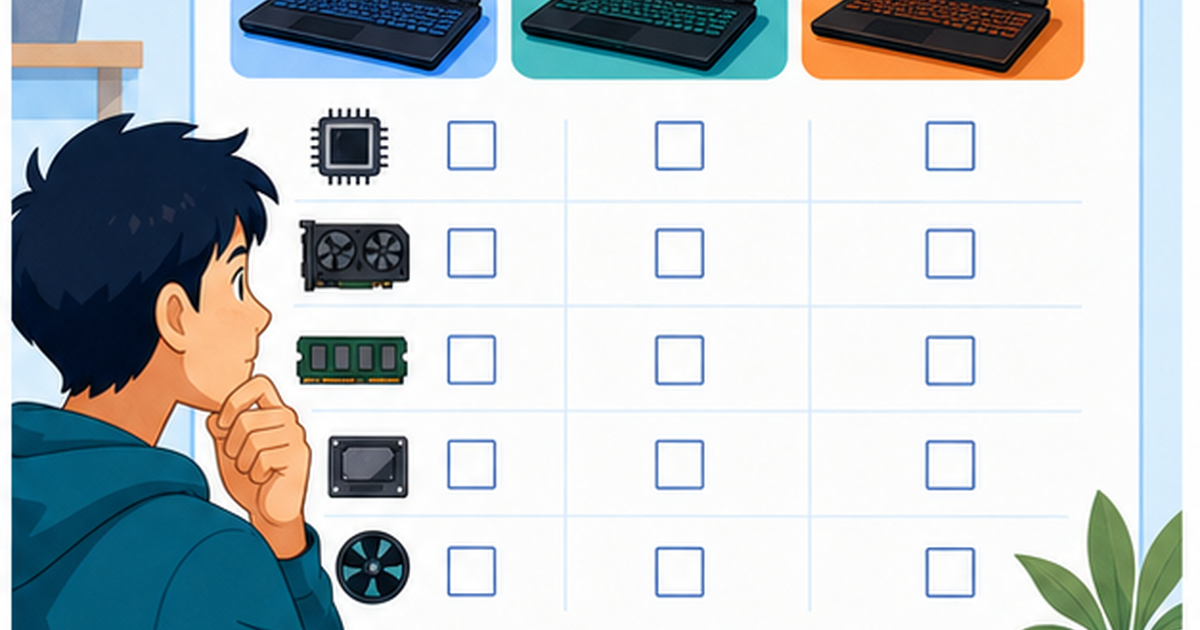
ゲーミングノートPCは、持ち運びや省スペースを重視する人に合います。ただし、同価格帯のデスクトップより熱・音・拡張性では不利になりやすい点を理解して選びましょう。 最初から細かい項目を全部見るより、目的に近い行だけ確認する方が早く迷いません。
| 状況 | 見るポイント | 判断の目安 |
|---|---|---|
| 持ち運びたい | ノート向き | 重さとACアダプターを確認 |
| 家で据え置き | デスクトップも候補 | 性能と静音で有利 |
| 軽めのゲーム中心 | RTX 4050/5050級 | 価格を抑えやすい |
| 高画質・長期利用 | RTX 5070級以上 | 予算と熱も確認 |

ここが大事!検索結果の上位ページを読む時も、「自分はどの状況か」を先に決めると情報に振り回されにくくなります。
公式ページで分かることと、この記事で補うこと
今回の競合元URLは ドスパラ公式ページ です。公式ページは商品や基本手順を確認するには強い一方で、初心者が「自分の場合はどれ?」と迷う部分は、もう一段かみ砕いて読む必要があります。
| 公式ページで確認しやすいこと | PCコンパスで追加する視点 |
|---|---|
| GALLERIAノートPC一覧 | 熱・騒音・重量の現実を先に説明 |
| RTX搭載ノートの価格比較 | デスクトップを選ぶべき人との分岐を追加 |
| 画面サイズやGPU別の商品導線 | ノート購入後の周辺機器まで補足 |
PCコンパスでは、公式情報をそのままなぞるだけでなく、失敗しやすい分岐、買い替えや相談へ進むライン、関連知識への内部リンクを加えて、読んだ後に次の行動を決めやすくします。
ゲーミングノートPC おすすめで実際に確認する順番
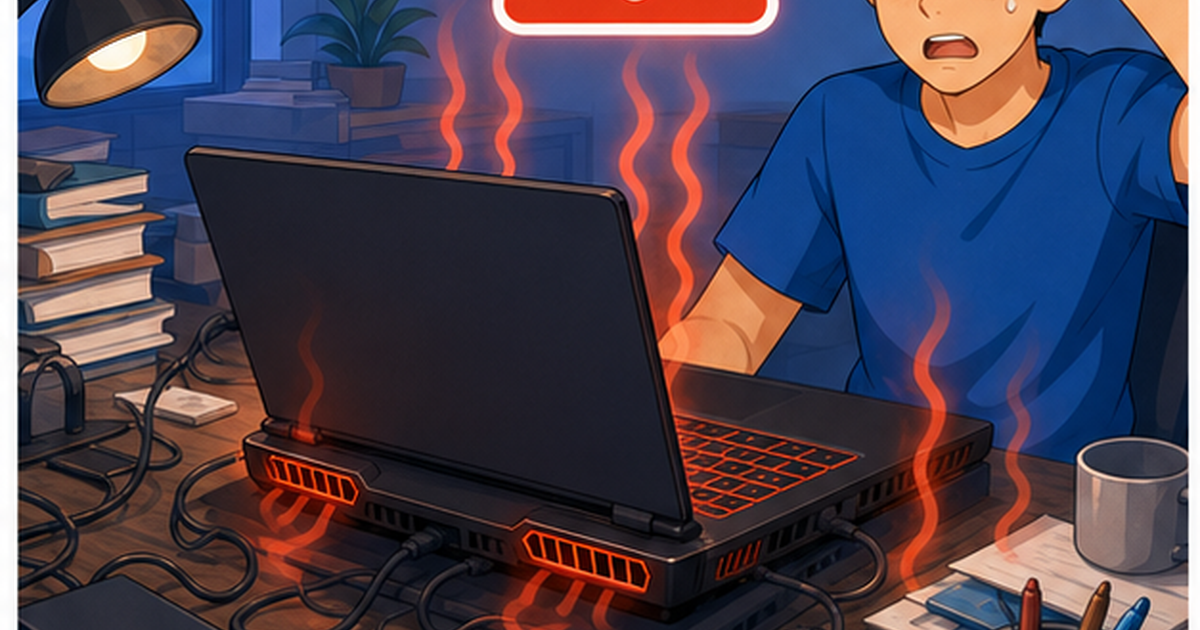
次の順番で見ていくと、途中で迷いにくくなります。すべてを一度に完璧にする必要はありません。まずは一番上から、今の状況に合うところだけ確認しましょう。
1. 本当に持ち運ぶかを決める
まずは本当に持ち運ぶかを決めるを確認します。ゲーミングノートPC おすすめでは、ここを飛ばして細かい設定や商品名に進むと、後から条件が合わないことに気づきやすくなります。最初の段階では、完璧な答えよりも「自分の用途に関係するか」を見るだけで十分です。
2. GPUと画面解像度をセットで見る
次にGPUと画面解像度をセットで見るを見ます。ここは検索結果や公式ページで情報量が増えやすい部分なので、必要な項目だけを拾いましょう。迷ったら、候補を増やすよりも、今の目的に合わない条件を一つ外す方が判断しやすくなります。
3. 重さとバッテリーに期待しすぎない
重さとバッテリーに期待しすぎないは、後悔を減らすための確認ポイントです。専門用語が出てきた場合は、その場で全部覚えようとせず、候補ページや設定画面を開いたまま短くメモしておくと、あとで比較しやすくなります。
4. 冷却台や外部モニターも検討する
冷却台や外部モニターも検討するを確認する時は、価格や手順だけでなく、使い続ける場面も一緒に考えます。今は問題がなくても、容量・置き場所・周辺機器・サポートのどこかで詰まると、満足度が下がりやすいからです。
5. 保証と修理しやすさを確認する
最後に保証と修理しやすさを確認するを見直します。ここまでの内容と矛盾していなければ、いったん候補を絞って問題ありません。まだ不安が残る場合は、購入や設定変更へ進む前に公式ページの最新情報をもう一度確認しましょう。
- 変更前の状態をメモする
- 一度に変える項目は一つか二つにする
- 結果を同じ条件で確認する
- 直らない場合は元に戻して次の確認へ進む
作業前に残しておきたい確認メモ
PCまわりの作業で失敗しやすいのは、操作そのものよりも「何を確認したか」「どこを変えたか」が分からなくなることです。ゲーミングノートPC おすすめでも、先にメモを残しておくと、途中で迷っても戻りやすくなります。
メモは細かい文章でなくて大丈夫です。スマホで画面を撮る、変更前の数値を1行だけ残す、商品ページなら候補URLを保存する、といった簡単なもので十分です。あとから自分で見返せる形にすることが、いちばんの安全策です。
| 残すもの | 理由 | 例 |
|---|---|---|
| 確認したURL | あとで同じ情報に戻れる | https://www.dospara.co.jp/TC143 |
| 変更前の状態 | 失敗時に戻しやすい | 設定画面の写真、現在の数値、候補商品のURL |
| 試した結果 | 同じ作業を繰り返さない | 変化あり/なし、エラー文、表示された症状 |
| 次に確認する記事 | 調べ直しを減らす | PCコンパス内の関連記事や公式ページ |
とくにトラブル対応では、急いで次々に設定を変えるほど原因が分かりにくくなります。購入検討でも、候補を増やしすぎると比較軸がぼやけます。一度に見る項目は少なく、記録は短くを意識しましょう。
家族やショップに相談する場合も、このメモがあるだけで話が早くなります。「何となく分からない」よりも、「このページを見て、ここまでは確認した」と伝えられる方が、相手も具体的に助言しやすくなります。
判断に迷った時のチェックリスト
ここまで読んでも迷う場合は、次のチェックリストで「今すぐ進めるか」「一度保留するか」を分けてください。無理に結論を急ぐより、条件がそろっているかを確認した方が後悔しにくくなります。
| チェック項目 | はいなら進めやすい | いいえなら確認 |
|---|---|---|
| 目的がはっきりしている | 必要な手順や商品を選びやすい | 何を解決したいかを1文で書く |
| 公式ページの最新情報を見た | 価格・仕様・手順のズレを減らせる | 古い記事だけで判断しない |
| 戻し方を用意した | 失敗しても復旧しやすい | バックアップや変更前メモを残す |
| 予算や時間の上限がある | やりすぎを防げる | いつまで試すか決める |
このチェックを通して「まだ不安が残る」と感じたら、いったん作業を止めても問題ありません。PCは焦って触るほど、不要な変更や買い物につながりやすいです。納得できる根拠がそろってから次に進むくらいが、初心者にはちょうどよい進め方です。
初心者がつまずきやすいポイント
このテーマで多いのは、「言葉は分かるけれど、自分の状況に当てはめると迷う」というつまずきです。下の表だけでも先に見ておくと、不要な作業や買い物を避けやすくなります。
| つまずき | 起きやすいこと | 対策 |
|---|---|---|
| バッテリーで長時間ゲームできると思う | 高負荷では電池が短い | 基本はAC接続 |
| 薄さだけで選ぶ | 熱と音が気になる | 冷却性能を見る |
| デスクトップと同じGPU名で同じ性能と思う | ノートGPUは別物 | レビューと仕様を見る |
特に大事なのは、原因を一つに決めつけないことです。PCは設定、周辺機器、ネットワーク、パーツの状態が重なって動くため、同じ症状でも原因が違うことがあります。

焦って有料ソフトや高いパーツに進む前に、無料でできる確認を一つずつ終わらせましょう。
うまくいかない時の分岐と次に読む記事
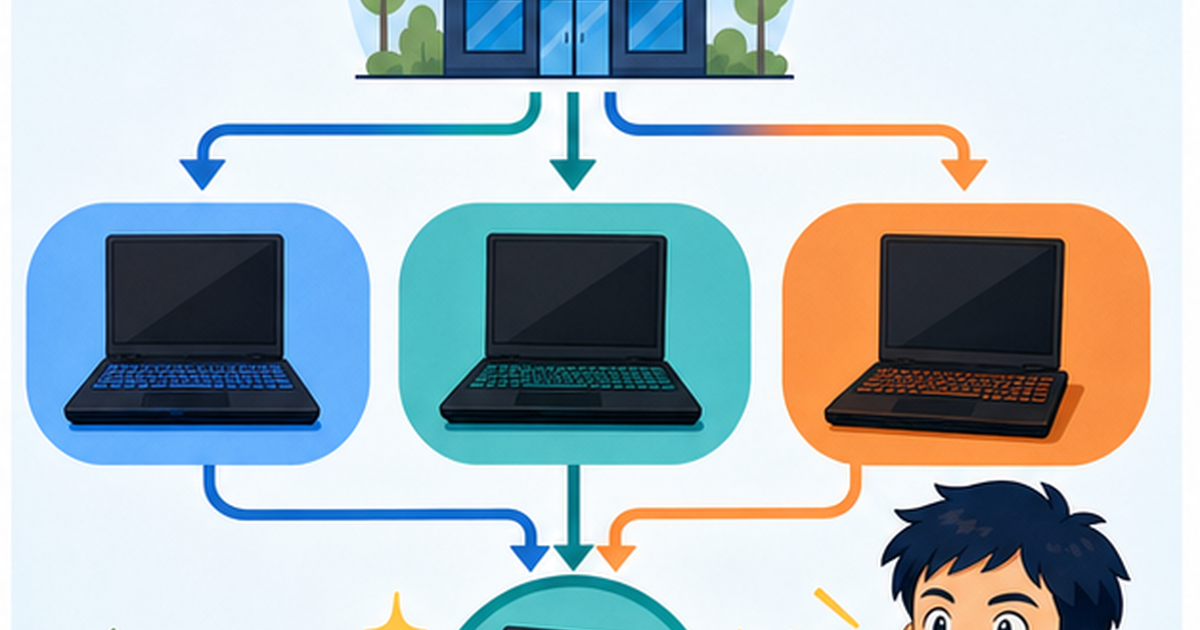
ここまで確認しても決めきれない、または症状が変わらない場合は、関連テーマに分けて考えると整理しやすくなります。
ゲーミングノートPCの選び方を補強する実践版です。据え置きで迷うならノートパソコンとデスクトップの違い、予算感はゲーミングPCの予算相場も役立ちます。
購入や相談に進む場合も、いきなり高い構成を選ぶ必要はありません。まずは公式ページで現在のラインナップ、価格、在庫、保証、納期を確認し、必要ならPCコンパス内の選び方記事と照らし合わせましょう。
公式ページを見る時に確認したい3つのこと
公式ページは最新情報を確認する場所として信頼できますが、見る順番を決めておかないと、商品数や手順の多さで迷いやすくなります。ゲーミングノートPC おすすめで公式ページを開く時は、次の3つだけ先に確認しましょう。
- 日付や現在の販売状況、対応OSなど、情報が今の環境に合っているか
- 価格・在庫・納期・キャンペーンなど、変わりやすい情報が最新か
- 自分の目的に直接関係する項目だけを見ているか
検索結果で見つけたページを読む時は、上から下まで全部を暗記しようとしなくて大丈夫です。「自分が今決めたいこと」に関係する部分だけを拾うと、情報量が多くても落ち着いて判断できます。
また、公式ページで確認した内容をそのまま購入や設定変更に進める前に、PCコンパス内の関連記事で「なぜそれを選ぶのか」も見ておくと安心です。手順や商品名は公式、判断の考え方は解説記事、というように役割を分けると、情報の使い分けがしやすくなります。
迷った時は、今日の結論を一つだけメモして終わっても構いません。次に同じテーマで調べる時、そのメモが比較の出発点になります。
\最新情報は公式ページで確認/
まとめ:ゲーミングノートPC おすすめは「自分の状況」に合わせて見る
最後に、この記事の要点を整理します。
- ゲーミングノートPC おすすめは、まず目的や症状を分けると判断しやすい
- 公式ページは基本情報の確認に強いが、初心者は判断基準も必要
- 表やチェックリストで、自分に近い状況から確認する
- 設定や手順で解決しない場合だけ、購入・修理・相談へ進む
PCは一度分かり始めると、次からかなり楽になります。今日すべてを覚える必要はありません。まずは一つ確認して、結果を見てから次へ進むくらいのペースで大丈夫です。
- ゲーミングノートPC おすすめで最初に見るべきことは何ですか?
-
まずは自分の目的や症状を一つに絞ることです。商品選びなら用途と予算、トラブル対応ならいつから何が起きたかを先に整理しましょう。
- 公式ページだけ見れば十分ですか?
-
公式ページは正確な商品情報や基本手順の確認に向いています。ただし初心者は、自分の状況に当てはめる判断表や注意点も一緒に見ると迷いにくくなります。
- 分からない時はすぐ買い替えた方がいいですか?
-
すぐ買い替える必要はありません。設定、ケーブル、周辺機器、使用率など無料で確認できる項目を見てから判断するのがおすすめです。
- この記事の情報はいつ時点のものですか?
-
記事作成時点の公式ページと一般的なWindows/PC知識をもとにしています。価格、在庫、キャンペーン、仕様は変わるため、購入前に必ず公式ページで確認してください。