
ComfyUI(コンフィUI)とは、画面上で処理の箱を線でつなぎ、画像や動画をAIに作らせる無料のツールです。画像生成AIを調べると必ず出てくる名前ですが、箱と線が並んだ画面を見て閉じてしまった方も多いはずです。
ComfyUIはDesktop版をダウンロードすれば無料で始められます。ただし公式の要件ページには「VRAMは何GB以上必要」という下限が書かれておらず、READMEの説明と公式の実測値を分けて見る必要があります。
この記事では2026年10月3日時点の公式サイト・公式ドキュメント・GitHubを確認しながら、ComfyUIの読み方、始め方の3ルート、自分のPCで動くかの見極め方、料金とライセンスの注意点までを整理します。
- ComfyUIは、箱と線をつないで画像や動画を作る無料のオープンソースツール
- 日本では「コンフィーユーアイ」と呼ばれることが多い。公式の読み方の定めはない
- 始め方はDesktop版・ポータブル版・Comfy Cloudの3つ。初めてならDesktop版
- 要件ページに最低VRAMの記載なし。READMEは「VRAM 4GB+RAM 8GBでも動く」と説明
- GPUがなければComfy Cloud。有料は月20ドルからで、無料で5回試せる
ComfyUIとは?箱と線をつないで画像・動画を作る無料ツール

もう少し正確にいうと、ComfyUIとは、AIモデルを動かす処理を箱(ノード)に分け、線でつないで組み立てるオープンソースのツールです。公式リポジトリでは「コンテンツ制作のための、最も強力でモジュール式のAIエンジン」と紹介されています。
ノード(=処理のひとつひとつが入った箱)を線でつなぐと、1本の作業の流れになります。プログラムを書かずに画面の上で組み立てられるのがComfyUIの土台です。
作れるものは画像だけではありません。公式リポジトリは画像・動画・音声・3D・テキストのワークフローに対応すると記載しています。ComfyUIなら、画像生成から入って、そのまま動画へ広げていけます。
ComfyUI本体のライセンスはGPL-3.0で、オープンソース(=中身が公開され、決められた条件のもとで自由に使えること)として配布されています。対応OSはWindows・Linux・macOSで、Apple SiliconのM1〜M4にも対応します。
ComfyUIの読み方は「コンフィーユーアイ」が一般的
日本では「コンフィーユーアイ」「コンフィUI」と呼ばれることが多い名前です。開発元のComfy Orgが日本語の読み方を定めているわけではありません(2026年10月3日確認)。
英単語のcomfyは「快適な、くつろげる」という意味の口語です。検索で「コンフィUI」と入力しても、目当てのツールはこのComfyUIです。
ComfyUIは米国のComfy Orgが開発・配布していて、公式サイト(comfy.org)のダウンロードページからDesktop版を入手できます。GitHubではComfyUI本体のソースコードが公開されています。
Stable Diffusionとの違い:モデルとそれを動かすツール
Stable Diffusionは、画像を生成するAIモデル(絵を描く頭脳)の名前です。ComfyUIは、そうしたモデルを読み込んで動かすツールという関係になります。
READMEによると、ComfyUIはStable Diffusion 1.5・SDXL・SD3.5のほか、Flux.1、Qwen Image、動画のWan 2.2なども扱えます。モデルの仕組みは拡散モデルとは?画像生成AIがノイズから絵を作る仕組みで解説しています。
ノード方式は何がうれしい?向いている人・向いていない人
「言葉を渡す」「モデルを読み込む」「生成する」「保存する」といった作業が、それぞれ独立した箱になっています。線でつなぐと、どこからどこへデータが流れて絵になるのかが目で見える形に。組み上げた一式はワークフローと呼ばれ、保存すれば何度でも呼び出せます。
- 手順が見える:どの工程で何をしたかが画面に残り、うまくいった理由をたどれる
- 再現できる:同じ組み方を保存して、別の題材でもそのまま使い回せる
- 差し替えできる:一部の箱だけ入れ替えて、違いを比べられる
よくある疑問:そこまで組み立てないと、画像生成AIって使えないの?
そんなことはありません。「きれいな1枚をすぐ欲しいだけ」なら、ノード方式はむしろ過剰です。向くのは、同じ作り方を再現したい人や工程を細かく制御したい人です。
逆に、追加学習した個性を組み込む使い方とは相性が良い形式です。仕組みはLoRAとは?画像生成AIの追加学習の仕組みと必要なPCスペックを解説で扱っています。
なお、公式サイトによると、初めての人はApp Mode(ワークフローを簡単な画面で使う表示)から始められ、必要になったらいつでもノード画面に切り替えられます。
 PCコンパス
最初の画面が難しく見えても、実際に触るのは数個の箱だけ。全部を理解してから始める必要はありません。
始め方は3ルート|Desktopアプリ・ポータブル版・クラウド
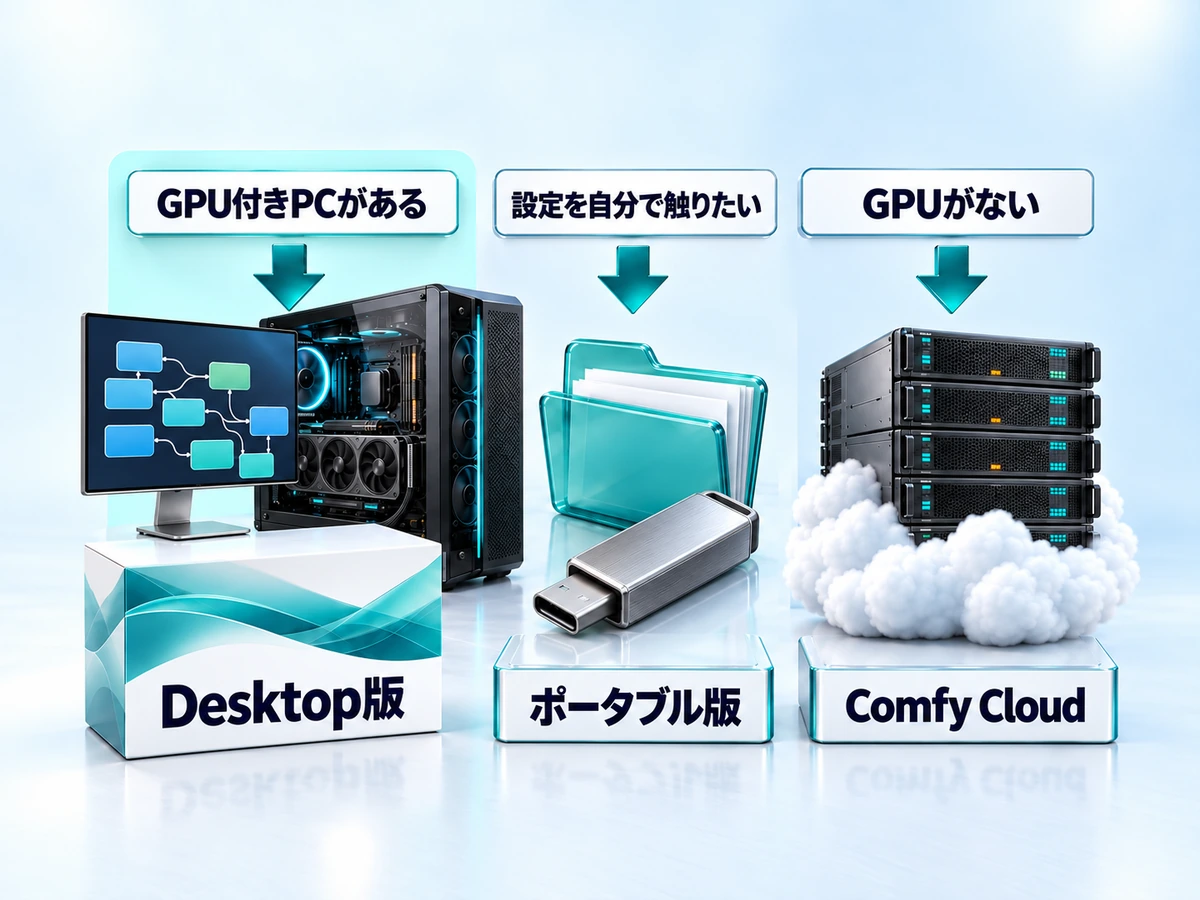
ComfyUIの導入方法は複数ありますが、初心者が現実的に選ぶのは次の3つです。ComfyUIの公式READMEは、初めての人にはDesktop版が最も簡単と案内しています(2026年10月3日時点)。
| 始め方 | こんな人向け | 自分のGPUを使うか | 公式ドキュメントの記載 |
|---|---|---|---|
| Desktop版アプリ | これから始める人 | 使う | Windows 10以降(x64・ARM64)、macOS 13以降(Apple Silicon)、Linux(x64)。1インストールあたり4.85GB以上の空きを推奨 |
| Windows向けポータブル版 | 設定を自分で触りたい人 | 使う(CPUのみでも可) | Windows専用。NVIDIA・AMD・Intel用の別パッケージ(7z圧縮で約1.4〜2.0GB) |
| Comfy Cloud(公式クラウド) | 手元のPCに自信がない人 | 使わない | ブラウザで実行。無料で5回試せ、有料は月20ドルから |
このほか、全OS・全GPUに対応する手動インストールもあります。最初の1回は、後片付けが簡単なDesktop版から試すほうが安全です。
2026年10月3日時点の最新版は、ComfyUI v0.38.0(日本時間9月30日公開)とComfy Desktop v1.1.5(日本時間10月3日公開)です。Desktop版は既定で安定版のComfyUIに追従します。
Desktop版アプリで始める手順
Windows(10以降・x64/ARM64)、macOS(13以降・Apple Silicon)、Linux(x64・.debまたはAppImage)向けに配布されています。
Comfy Desktopのドキュメントは、1インストールあたり4.85GB以上の空きを推奨しています。公式サイトは「ComfyUIは軽量で、重いのはモデル」と説明しているので、モデルの置き場所は別に見積もっておきます。
Windowsはスタートメニュー、Macはアプリケーションフォルダーへ移したあとLaunchpadかSpotlightから起動します。初回はWelcome画面で最初のインストール(ComfyUIの実行環境)を作り、それを起動すると箱と線を並べる編集画面が開きます。
専用GPUは良好な性能のために推奨されるが必須ではない、というのがComfyUIのドキュメントの書き方です。
ComfyUI本体に絵を描く頭脳は入っていません。使いたいモデルのファイルを入手し、所定のフォルダへ置いてから読み込ませます。
つまずきやすいのは最後の工程です。モデルの入手先と置き方はHugging Faceとは?AIモデルの入手先と自分のPCで動かす方法で解説しています。
手動インストールを選ぶなら、公式ドキュメントがPython 3.13とGoogle Chrome 143以降を推奨している点も見ておいてください(2026年10月3日時点)。古い手順書のままだと噛み合わないことがあります。
最初につまずきやすい3つのポイント
- モデルが一覧に出てこない:ComfyUI本体にモデルは付いてきません。ファイルを所定のフォルダへ置いてから、読み込み直すと選べるようになります
- GPUが使われていないように見える:公式の対応条件と手元の環境を照らし合わせます。NVIDIAは20シリーズ以降でCUDA 13.0以上、PyTorchは2.7以降に対応、AMDのWindowsはROCm 10.0でRDNA 2〜4に対応という記載です(2026年10月3日時点)
- メモリが足りないと言われる:まずは精度を落とした軽い版のモデルへ替えるのが基本です。この点は次の章でくわしく整理します
自分のPCで動く?公式が示している数字と、示していない数字
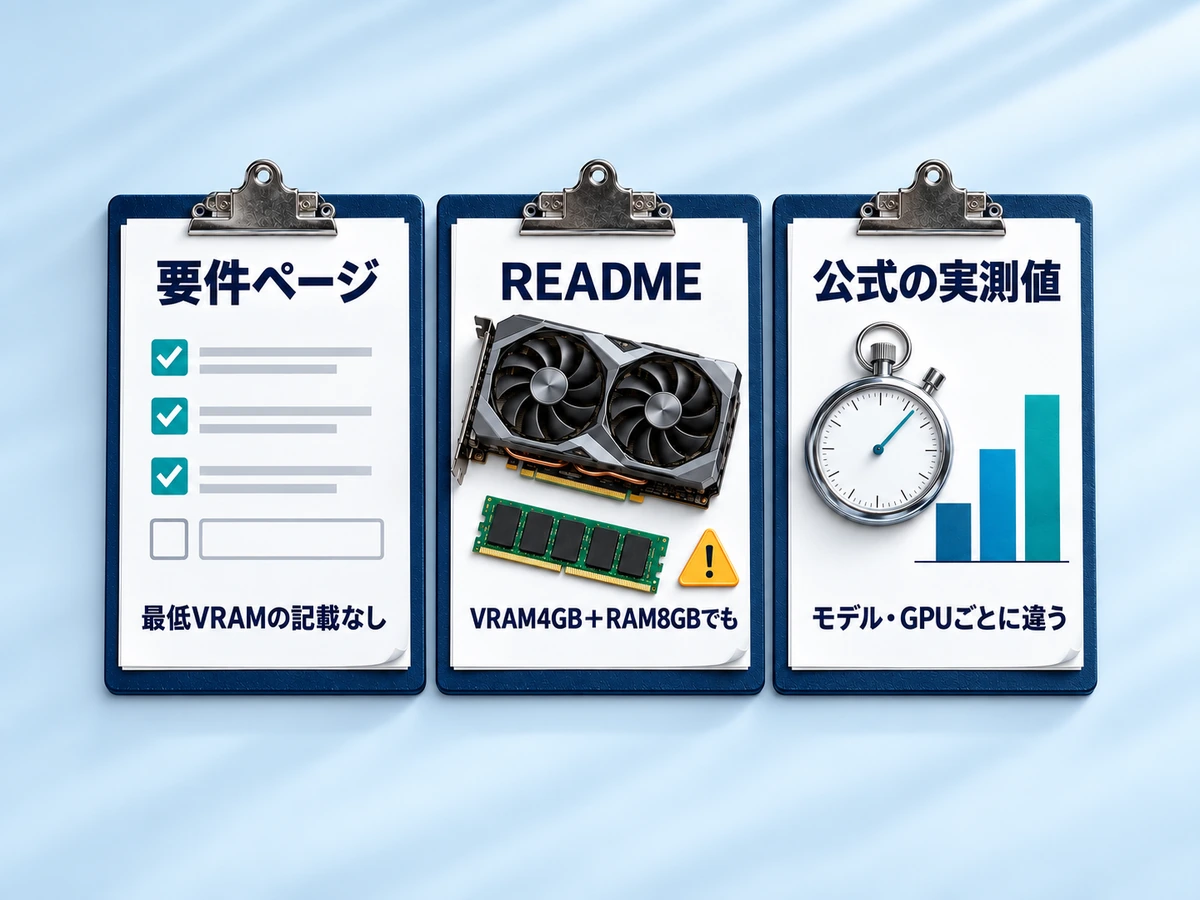
2026年10月3日にComfyUIの要件ページとDesktop版のページを確認したところ、最低VRAM・最低RAMの数値は書かれていませんでした。
書かれているのは、対応OS・対応GPU・推奨するPythonとブラウザのバージョン・ディスクの推奨容量までです。「VRAM 8GB以上必要」といった数字は公式の要件ではなく、各サイトの独自基準だと理解しておくと、情報に振り回されずに済みます。
READMEの「4GB VRAM+8GB RAMでも」は最低要件ではない
一方、ComfyUIの公式GitHubのREADMEには、非同期の重みストリーミング技術によって「最大級のオープンソースモデルでも、VRAM 4GB+RAM 8GBという少ない環境で比較的速く動かせる」という説明があります(2026年10月3日確認)。
これは開発元の性能説明で、要件ページの「最低条件」ではありません。どのモデルを、どの解像度で、何秒で生成できるかといった条件は示されていないため、快適さの保証とは分けて読みましょう。VRAMの基本はVRAMとは?で解説しています。
「4GBで動く」と「4GBで快適に作業できる」は別の話です。動いても生成に時間がかかる場合があるので、まず軽い版のモデルで試すのが安全です。
代わりに参考になる「公式の実測値」
公式が公開しているのは、特定のモデルを特定のGPUで動かした記録です。あくまでその条件での実測で、他のモデルやGPUで同じにはなりません。
| モデル・版 | ファイルサイズ | 公式チュートリアルの記載 |
|---|---|---|
| Qwen-Image(bf16) | 40.9GB | 精度を落とさない版。容量は最も大きい |
| Qwen-Image(fp8) | 20.4GB | RTX4090D 24GBでVRAM使用率86%。初回 約94秒/2回目 約71秒 |
| FLUX.1(元ファイル) | 約23GB | 120億パラメータ。fp8版は品質が下がるが必要VRAMは少ない |
bf16やfp8は数値の細かさ(精度)を表す形式で、fp8はbf16より精度を落とす代わりに容量が約半分になります。考え方は量子化とは?AIモデルが4bitで軽くなる仕組みを初心者向けに解説と同じです。
 PCコンパス
同じモデルでも、精度を落とした版なら容量はぐっと小さくなります。まず軽い版から試すのが安全です。
VRAMに収まらないときの扱いは変わっている
公式ブログが2026年3月25日に公開した「Dynamic VRAM」によると、VRAMに収まりきらない場合でも処理が落ちるのではなく、その層の計算に必要な重みデータだけを一時的にGPU側へコピーして実行する方式になっています。
狙いはメモリ不足のエラーをなくすことと、RAM使用量を減らすことです。「これで低スペックPCでも快適になる」とまでは書かれていません。公式が挙げる検証例も、RTX 5060とRAM 32〜64GBで合計56GB分の重みを持つ動画モデルを扱った事例です。
起動オプションの説明では、Dynamic VRAMは対応する環境(NVIDIA、ROCm 7.14以降のAMD)で自動的に有効になります。
合わせて知っておきたいのが、起動時のオプション設定の扱いです。低VRAM向けの設定について、ComfyUIのドキュメントは「Dynamic VRAMが有効なときは効果がない」と明記しています。古い解説の助言を真似しても意味がない場合があります。
NVIDIA以外のGPUやMacでも動くのか
- NVIDIA:20シリーズ以降はCUDA 13.0以上。10シリーズ以前はCUDA 12.6版のポータブルを使う
- AMD:LinuxはROCm 7.2に対応。WindowsはROCm 10.0でRDNA 2・3・3.5・4に対応
- Intel:ArcシリーズがPyTorchのXPU対応で動作
- Apple Silicon:M1〜M4でMetalによる高速化に対応
- その他:Ascend NPUなどにも対応
- GPUなし:CPUだけでも動くが、速度は大きく落ちる
これから買うPCの参考として、ドスパラのAI PC解説ページは、ローカルAIを快適に使うには「GPU性能とVRAM容量が重要」と説明し、ローカルAI向けのおすすめモデルを掲載しています(2026年10月3日確認)。
\ローカルAI向けのおすすめモデルを掲載/
VRAMの容量ごとに何ができるか、どのGPUを選べばいいかという判断軸は画像生成AIに必要なPCスペックは?VRAMの目安を初心者向けに解説にまとめています。PC選びで迷う方はそちらが本編です。
GPUがなくても試せる?Comfy Cloudの無料枠と料金

グラフィックボードが無い場合の選択肢が、ComfyUIの公式クラウド版Comfy Cloudです。ブラウザ上でワークフローを組み、処理はクラウド側のGPUで走らせます。
処理は、VRAM 96GBのRTX 6000 Pro(Blackwell世代)で動くと案内されています(2026年10月3日確認)。
よくある疑問:クラウドって、組み立てている間もずっとお金がかかるんじゃないの?
そこは明確です。公式の料金ページによると、クレジットを消費するのはワークフローを実行している間のGPU時間で、箱をつないでいる待ち時間は消費しません。有料の外部モデルを呼び出すPartner Nodesを使うと、その分も同じクレジットから引かれます。
| プラン | 月払い | 年払い | 年間クレジット(年払い) | 1回の最大実行時間 | 独自モデルの取り込み |
|---|---|---|---|---|---|
| Standard | 月20ドル | 年192ドル(月16ドル相当) | 50,400 | 30分 | 不可 |
| Creator | 月35ドル | 年336ドル(月28ドル相当) | 88,800 | 30分 | 可 |
| Pro | 月100ドル | 年960ドル(月80ドル相当) | 253,200 | 1時間 | 可 |
2026年10月3日に料金ページで確認した内容で、金額は料金ページの表示額です。チーム向けのTeamプランは、共有クレジットの量に応じて月200〜2,500ドルの5段階です。
プランのクレジットは翌期へ繰り越されません。追加購入したクレジットは、購入から1年間有効です。使い切れない量のプランを選ぶ意味は薄いでしょう。
無料枠について、料金ページではクレジットカード不要で、実GPUで5回まで無料で試せると案内しています(2026年10月3日確認)。なお、Comfy Desktop自体は無料です。
目安として、Wan 2.2の画像→動画テンプレート(既定設定)で5秒の動画1本を作ると、約11クレジットを消費します。動画生成に必要なVRAMは動画生成AIをローカルで動かすのに必要なVRAMで整理しています。
条件は変わりやすいので、始める前に料金ページで最新の内容を確認してください。
使う前に確認したいこと|モデルのライセンスと配布元
見落とされがちなのが、ComfyUI本体のライセンスとモデルのライセンスは別物だという点です。ComfyUI本体はGPL-3.0ですが、そこへ読み込むモデルには、それぞれ別の条件が付いています。
分かりやすい例が、公式チュートリアルにあるFLUX.1の2つの版です。FLUX.1 [dev] はオープンソースだが非商用利用に限定、FLUX.1 [schnell] は Apache 2.0と説明されています。同じComfyUIで動いても、使える範囲まで同じではありません。
ComfyUIが無料でも、モデルごとに使える範囲は違います。作った画像を仕事で使う前に、必ずそのモデルの配布ページでライセンスを確認してください。
もうひとつの注意点がストレージの空き容量です。モデル1つで40GBを超えることもあるため、アプリ本体の推奨容量とは別に置き場所を見積もっておきましょう。
機能を追加する部品も、配布元を確認してから導入すると安心です。拡張機能はComfyUI Managerから5,000以上を管理できますが、公式が作ったものばかりではありません。
まとめ|ComfyUIはDesktop版と軽いモデルから始める
- ComfyUIはGPL-3.0のオープンソースで、Desktop版は無料で使える
- PC要件は「要件ページ」「README」「実測値」を分けて読む
- 初めてならDesktop版、GPUがなければComfy Cloudの無料枠で試す
- モデルのライセンスはComfyUI本体と別。商用利用の前に配布ページで確認する
「自分のPCで動くだろうか」と悩んで止まっているなら、まず軽い版のモデルで1枚出してみるのが早道です。重ければ精度を落とした版に替えるか、クラウドへ逃がす順番で考えましょう。
 PCコンパス
仕組みが分かってからPCの構成を考えても遅くありません。
ComfyUIのよくある質問
- ComfyUIは無料で使えますか?
-
ComfyUI本体はGPL-3.0のオープンソースで、Desktop版も無料です。公式クラウドのComfy Cloudは無料で5回試せ、有料プランは月払いなら月20ドル(年払いなら月16ドル相当)からです(2026年10月3日確認)。
- ComfyUIの読み方は?
-
日本では「コンフィーユーアイ」「コンフィUI」と呼ばれることが多い名前です。開発元が日本語の読み方を定めているわけではありません。
- VRAMは何GB必要ですか?
-
要件ページに最低VRAMの記載はありません。READMEはVRAM 4GB+RAM 8GBでも大きなモデルを比較的速く動かせると説明していますが、これは要件ではなく開発元の性能説明です。
公式の実測では、Qwen-Imageのfp8版をRTX4090D 24GBで動かした際のVRAM使用率は86%でした(2026年10月3日確認)。
- グラフィックボードが無いPCでも使えますか?
-
CPUだけでも動作しますが、速度は大きく落ちます。ComfyUIのドキュメントはDesktop版について「専用GPUは推奨されるが必須ではない」と記載しています。クラウド版という選択肢もあります。
- MacやAMDのGPUでも動きますか?
-
macOSはApple SiliconのM1〜M4でMetalによる高速化に対応し、Desktop版はmacOS 13以降が対象です。
AMDはLinuxでROCm 7.2、WindowsではROCm 10.0でRDNA 2〜4に対応と記載されています。
- Stable Diffusionとは何が違いますか?
-
Stable Diffusionは画像生成AIのモデル、ComfyUIはそのモデルを読み込んで動かすツールです。ComfyUIではStable Diffusion系のほかFlux.1やQwen Imageなども使えます。
- 作った画像は商用利用できますか?
-
当サイトでは可否を判断できません。ComfyUI本体はGPL-3.0ですが、モデルは別条件です。
公式では FLUX.1 [dev] が非商用利用に限定、FLUX.1 [schnell] が Apache 2.0 と説明されています。使うモデルの配布ページで必ず確認してください。
関連記事