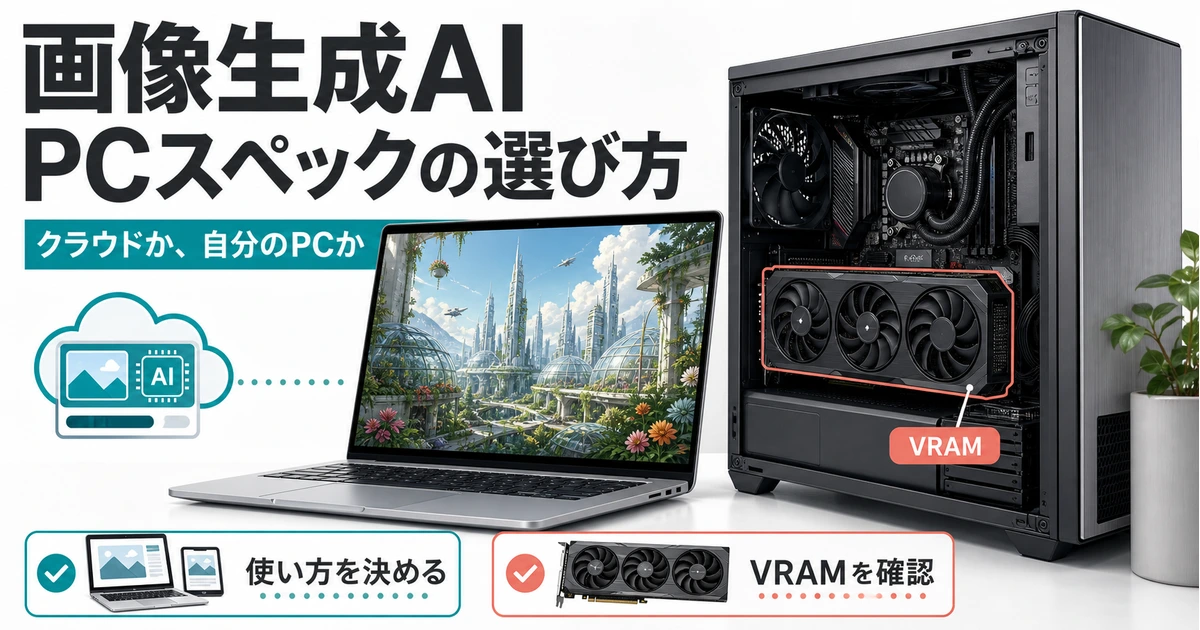
画像生成AIを自分のパソコンで動かしてみたい、と調べ始めると、いきなり「VRAMが◯GB必要」という話に突き当たります。しかもサイトによって数字がばらばらで、自分のPCで動くのかが分からないまま止まってしまう方も多いはずです。
先に線引きをしておきます。高いスペックが要るのは「自分のPCの中でAIを動かす」場合だけで、ブラウザのサービスを使うだけなら、ほとんど関係ありません。ここを混ぜたまま読み進めると、必要のない出費につながります。
この記事の数字は、モデルの配布元・NVIDIA・ソフト側の公式ドキュメントを2026年8月15日に確認したものだけです。公式資料の中でも数字が割れている部分があるので、そのぶれ方も含めて正直に書きます。
- 試すだけならブラウザで十分でグラフィックボードは要りません。自分のPCで動かすなら、公式が動作の目安に挙げている「RTX 3090 / 4070 以上」が最初のラインで、上位モデルは個人向けPCの範囲を超えます。
- ブラウザのサービスを使う分には、PC側にAI向けの性能はほぼ求められない
- 手元で動かすなら最初の関門はVRAM。ただし公式資料でも約8GB〜13GBと幅がある
- VRAMが足りなくても即アウトではない。本体メモリへ逃がす仕組みがある(そのぶん遅い)
画像生成AIをPCで動かすとは?まず「ブラウザで使う」との違いを整理
画像生成AIとは、文章で指示を書くと、その内容に沿ったイラストや写真風の画像を作り出すAIのことです。同じ「使う」でも入り口が2つあり、必要なPCのスペックはここで大きく変わります。
| 比べる点 | ブラウザのサービスを使う | 自分のPCで動かす |
|---|---|---|
| 用意するもの | ネット環境とアカウント | 対応GPUを積んだPCとソフトの導入 |
| グラフィックボード | 基本的に不要 | ここが本題。VRAMで上限が決まる |
| 費用のかかり方 | 無料枠、または月額・従量課金 | PC本体の費用と電気代(1枚ごとの課金はなし) |
| 指示や画像の行き先 | サービス側のサーバーへ送られる | 手元のPCの中で完結する |
| 始めるまで | 数分 | ソフトとモデルの準備が必要 |
ローカル実行(=サービス会社のサーバーではなく、手元のPCで動かすこと)に手間をかける理由は2つです。NVIDIA公式ガイドは、AIを手元で動かす利点としてクラウドのAIを使い続けて積み上がる費用を避けられる点と、自分のデータを外に出さずに済む点を挙げています(2026年8月15日確認)。
逆に月に数枚しか作らないなら、この2つの利点はあまり実感できません。まずはブラウザのサービスで試すのが、いちばん安上がりな始め方です。手応えを感じてから、PCの話に進んでも遅くありません。
なぜVRAMが最優先なのか|PC本体のメモリとは別物
よくある疑問:メモリを32GBに増やせば、画像生成AIも動くようになるんじゃないの?
実は、そこはつながっていません。画像生成AIが使うのはVRAM=グラフィックボードの上に載っているメモリで、マザーボードに挿すPC本体のメモリとは別の部品です。本体のメモリを増設してもVRAMは1GBも増えません。
画像を作るAIは、モデル(AIの本体データ)を基本的にVRAMの上へ載せて動かします。だからCPUの速さより先に、VRAMの容量で「動くモデル・動かないモデル」が決まります。
グラフィックボードの基礎はGeForce RTXとは?GTXとの違いを初心者向けにわかりやすく解説をどうぞ。
そこで登場するのが量子化(=データの精度をあえて粗くして、容量を縮める仕組み)です。Hugging Face公式ドキュメントは「精度をできるだけ保ちながら、重みを低い精度で保存することで、モデルの読み込みと利用に必要なメモリを減らす手法」と説明しています(2026年8月15日確認)。
| 表記 | 呼び方 | 位置づけ |
|---|---|---|
| fp32 | 完全精度 | もともとの保存形式。容量はいちばん大きい |
| fp16 / bf16 | 半精度 | モデルが大型化した今、広く使われている |
| int8 / int4 | 整数表現 | 手法によっては、ここまで精度を落として容量を削る |
イメージは、かさばる衣類を真空パックに詰め直す作業に近いものです。同じモデルでも、どの精度で配られているかで必要なVRAMは変わります。
公式が示す必要VRAMの実数|FLUX.2で見る3つのライン
ここからが本題です。Black Forest Labsが公開する画像生成モデル「FLUX.2」を例に、公式が示している数字を並べます。オープンウェイト(=学習済みのモデル本体が公開され、自分の環境に落として動かせること)のモデルなので、要件も公式に書かれています。
| モデル | 規模 | 公式が示す動作の目安 | ライセンス |
|---|---|---|---|
| FLUX.2 [klein] 4B | 40億パラメータ | 公式リポジトリは「約8GB(RTX 3090 / 4070 以上)」、公式モデルカードは「約13GB」 | Apache 2.0 |
| FLUX.2 [klein] 9B | 90億パラメータ | 具体的な数値の記載は見当たらない | FLUX Non-Commercial License |
| FLUX.2 [dev] | 320億パラメータ | H100相当のGPUが必要。完全に読み込むと90GB、低VRAMモードでも64GB | FLUX Non-Commercial License |
表を見て「4Bの数字が2つある」と思った方、そのとおりです。同じモデルなのに、公式リポジトリは約8GB、公式モデルカードは約13GBと書かれています(いずれも2026年8月15日確認)。どちらが正しいとも断定できません。
だからこそ、判断軸はGB数ではなく公式が名前を挙げたGPUの型番ラインに自分のグラフィックボードが届いているかで見るのが確実です。4Bなら「RTX 3090 / 4070 以上」。この書き方は両方の公式資料で一致しています。
もう1つ見落とされがちなのがライセンスです。同じFLUX.2シリーズでも、4BはApache 2.0、9Bと[dev]はFLUX Non-Commercial Licenseと公式に分けて記載されています。混同したまま使うと、あとから困る可能性があります。
作った画像を仕事や販売に使う予定があるなら、必ず公式のライセンス本文を自分の目で確認してください。
なお[dev]の90GBや64GBは、家庭用のグラフィックボードで用意できる容量ではありません。上位モデルは最初から対象外と割り切ったほうが健全です。
\VRAM容量はスペック欄でチェック/
VRAMが足りないときはどうなる?動かないのか、遅いだけなのか
「VRAMが足りない=動かない」と書いている解説もありますが、実際はもう少し柔軟です。NVIDIA公式ブログ(2025年11月25日公開)は、定番ソフトComfyUIがモデルの一部をPC本体のメモリへ退避させ、GPU側で使えるメモリを実質的に広げられる仕組みを紹介しています。
ただし同じ記事は、本体のメモリはGPUのメモリより遅いため、そのぶん性能は落ちると明記しています。つまり「足りないと止まる」ではなく「足りないなりに動くが、待ち時間が伸びる」と考えるのが実態に近い形です。
NVIDIAがFLUX.2向けに低VRAMモードを挙げていること自体、足りない環境向けの逃げ道がある証拠です。同ブログはFP8への量子化によってVRAMの要件を40%削減し、性能を40%向上させたとも記載しています(2026年8月15日確認)。
VRAMが心もとないときの現実的な打ち手は3つです。
- 小さいモデルを選ぶ:同じシリーズの小規模版から試す
- 量子化された配布版を選ぶ:必要なVRAMを下げた版を探す
- 作る画像のサイズを下げる:大きな画像ほど負荷は上がる

いきなり大きなモデルに挑まず、動く構成から始めて、物足りなくなったら上げる。この順番がいちばん失敗しません。
VRAM以外に確認すること|対応OS・GPUメーカー・ソフト側の要件
画像生成AIを動かすには、モデルのほかにソフトが要ります。代表的なComfyUIの公式ドキュメントが挙げる対応環境は次のとおりです(2026年8月15日確認)。
- 対応OS:Windows / Linux / macOS(Apple SiliconのM1〜M4シリーズに対応)
- 対応GPU:NVIDIA(CUDA 13.0推奨)、AMD(Linux向けROCm 7.2、Windows・LinuxはRDNA 3・3.5・4)、Intel Arc、Apple Silicon、Ascend NPUなど
- GPUなしの場合:CPUだけで動かす指定も用意されている(公式に「遅い」と明記)
- そのほか:PyTorch 2.4以上に対応、ブラウザはChrome 143以降を推奨
大事なのは、この公式ページにVRAM・メモリ・ストレージの具体的な容量が書かれていない点です。ソフト側が容量の基準を示していない以上、必要なVRAMはモデル側の公式情報で確かめるしかありません。
ノートPCでも考え方は同じで、搭載しているGPUの型番とVRAMの容量を先に確認します。あわせて見ておきたいのがストレージの空き容量です。
モデルのデータはファイル自体が大きく、複数そろえるほど場所を取ります。公式のシステム要件に容量の記載がないぶん、余裕を持たせておくほうが安心です。
GeForce以外も公式の対応環境に挙がっています。ただし「同じように快適に動く」とまでは書かれていないので、期待しすぎないほうが安全です。自分のPCで動くかどうかは、次の流れで確かめられます。
Windowsのタスクマネージャーのパフォーマンス画面から、搭載しているGPUの名前と専用メモリの量を確認します。
配布元の公式ページには、目安のVRAM量や動作の目安となるGPUが書かれています。まとめサイトの数字ではなく、そちらを見ます。
型番ラインに届いていない場合は、同じシリーズの小規模版や、必要なVRAMを下げた配布版から試します。ライセンスの記載もあわせて読みます。
これから買うなら何を見る?初心者のための判断軸
ここまでを踏まえ、使い方のタイプ別に整理します。どれに当てはまるかで、買うべきかどうかが決まります。
- 月に数枚だけ作りたい:ブラウザのサービスで十分。買い替える理由にならない
- 毎日作りたい・データを外に出したくない:VRAM重視でGPU搭載PCを検討する価値あり
- 最上位モデルを回したい:H100相当という要件のため、個人向けPCの範囲外と割り切る
2番目に当てはまる方が見るべき数字は1つです。型番の数字の大小より、VRAMの容量表記を先に見てください。同じ世代でも搭載量は機種ごとに違い、そこが動かせるモデルの上限を決めます。
ちなみに、AIが手元のPCで動く範囲に降りてくる流れは続いています。2026年8月15日にはAlibaba Cloud傘下が270億パラメータの「Qwen3.8-27B」を公開し、量子化版は16GB以上のVRAMやメモリで動かせると報じられました(ITmedia AI+・同日)。
ただしこれは画像を読み取る側のモデルで、画像を作るモデルではありません。詳しくはQwen3.8-Maxとは?性能・料金と自分のPCで動かせるかを解説をどうぞ。
文章を書くAIも手元で動かしたい方は、必要なVRAMの考え方が少し変わります。そちらはローカルLLMに必要なVRAMは何GB?モデル別の目安とGPUの選び方で別途まとめています。
ここまでは公式が示す数字の読み方を中心に見てきました。イラスト用途にしぼって実際の機種まで絞り込みたい方は、AIイラスト生成に必要なPCスペックは?VRAMの目安とおすすめゲーミングPCでVRAM容量別の目安と機種の選び方をまとめています。
迷ったときの合言葉は「公式が挙げた型番に届いているか」。ネット上の早見表より、配布元の記載のほうが確かです。
まとめ
- スペックが要るのは「自分のPCで動かす」場合だけ。試すだけならブラウザで十分
- 最初の壁はVRAM。PC本体のメモリを増やしても代わりにはならない
- FLUX.2 [klein] 4Bの目安は公式で約8GBと約13GBに割れている。型番ライン「RTX 3090 / 4070 以上」で判断する
- VRAM不足でも本体メモリへ逃がせるが、そのぶん遅くなる
- ソフト側の公式要件に容量の数値はない。必要なVRAMはモデル側の公式情報で確認する
次に確かめたいのは、自分のグラフィックボードのVRAM容量です。そこが分かれば、動かせるモデルの範囲も、買い替えが必要かどうかも見えてきます。数字を暗算する必要はありません。
作る側が分かったら、見る側も知っておくと役に立ちます。生成された画像を見分ける方法はAI生成画像の見分け方は?電子透かしSynthIDで確認する手順を解説でまとめています。
- 画像生成AIは無料で使えますか?
-
ブラウザのサービスには無料枠を用意しているものがあり、条件は各社で異なります。
自分のPCで動かす場合、FLUX.2 [klein] 4BのようにApache 2.0で公開されたモデルもありますが、同じシリーズでも非商用ライセンスの版が混在します。利用条件は必ず公式で確認してください(2026年8月15日時点)。
- グラフィックボードがないPCでも使えますか?
-
ブラウザのサービスなら問題なく使えます。自分のPCで動かす場合も、ComfyUI公式ドキュメントにはCPUだけで動かす指定がありますが、公式に「遅い」と明記されています。快適さを求めるならVRAMを積んだGPUが前提です。
- MacやAMDのGPUでも動きますか?
-
ComfyUI公式ドキュメントは、macOS(Apple SiliconのM1〜M4)やAMD、Intel Arcも対応環境に挙げています(2026年8月15日確認)。ただしGeForceと同じ速さで動くとは書かれていない点にはご注意を。
- 自分のPCで動くかどうかは、どう確かめればいいですか?
-
まずタスクマネージャーのパフォーマンス画面で、搭載GPUの型番とVRAM容量を確認します。次に動かしたいモデルの公式ページで、目安のGPUと見比べます。まとめサイトの早見表ではなく、配布元の記載が基準です。
関連記事