ゲーム中にCPU使用率が100%に張り付くと、音飛びやカクつき、入力遅延の原因になります。「今すぐ何をすればいいのか」「触ってはいけない設定はどれか」が分からないと、不安なままプレイを続けることになりますよね。
この記事では、CPU使用率100%の原因を、設定で直るものと買い替え候補に分ける方法を、PC初心者でも順番に確認できるように整理します。専門用語はできるだけかみ砕き、必要なところだけ補足します。
記事の後半には、「設定で直す」「冷却や使い方を見直す」「買い替えを検討する」という分岐の目安も用意しました。確認した結果が次の判断につながるように、一つずつ見ていきましょう。
- CPU使用率100%で起きる症状
- 常駐アプリとゲーム設定の見直し
- 温度・メモリとの関係
- CPU買い替えが必要なサイン
ゲーム中のCPU使用率100%、結論はまずここだけ押さえよう
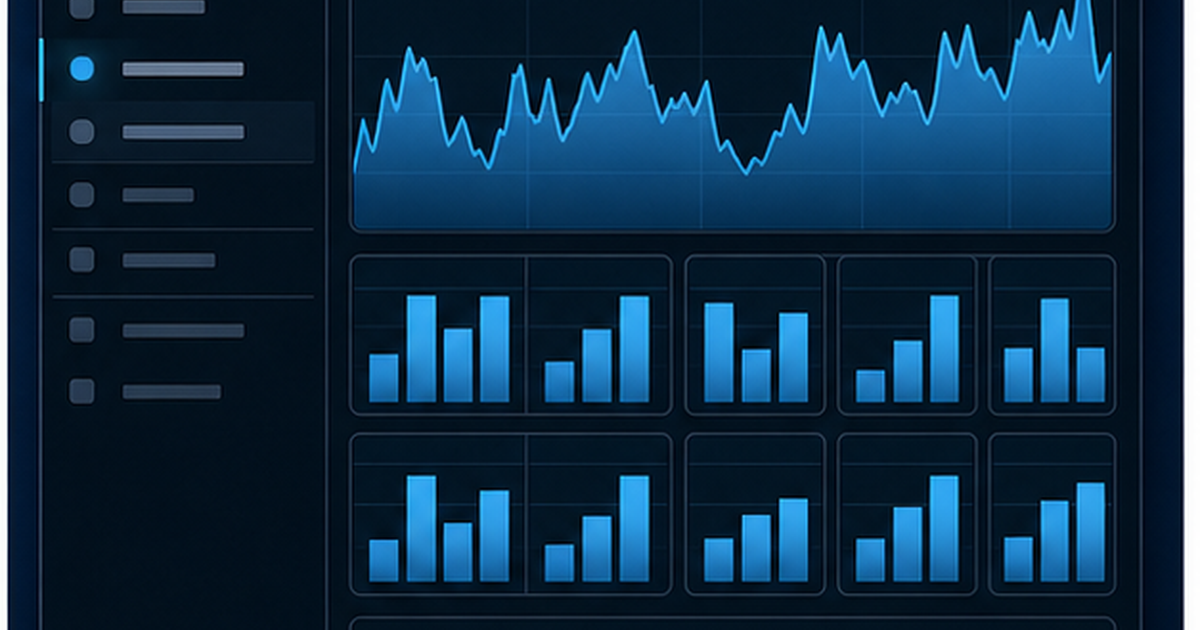
ゲーム中のCPU使用率100%は、常駐アプリ、ゲーム設定、CPU性能不足、温度による性能低下のどれかが原因になりやすいです。
まずタスクマネージャーで何がCPUを使っているかを見て、ゲーム以外の負荷を減らすところから始めます。 最初から全部を触る必要はありません。症状に近いところから小さく確認し、変化があったかを見ながら進めるのが失敗しにくい方法です。
| 状況 | 先に見るところ | 次の判断 |
|---|---|---|
| ゲーム以外がCPUを使う | 常駐アプリ | 終了・無効化 |
| ゲームだけで100% | 設定・CPU性能 | 画質や描画距離を調整 |
| 時間経過で悪化 | 温度 | 掃除・冷却 |
| CPUが古い | 買い替え候補 | 全体構成を比較 |

CPU列で並び替えるだけでも、けっこう犯人が見えてきます。
確認する順番:お金をかける前にできることから
いきなり買い替えや有料ツールに進むより、まず無料で確認できるところから順につぶす方が確実です。CPU使用率100%は、タスクマネージャーを見るだけでも原因候補をかなり絞れます。
| 順番 | 確認項目 | 見るポイント |
|---|---|---|
| 1 | タスクマネージャーで並び替え | CPU列を見る |
| 2 | 不要アプリを終了 | ブラウザ・録画・同期 |
| 3 | ゲーム設定を調整 | 描画距離・人数・物理演算 |
| 4 | 温度を見る | 高温なら冷却対策 |
タスクマネージャーでCPU使用率の犯人を見る
Ctrl+Shift+Escでタスクマネージャーを開き、CPU列で並び替えます。ゲーム以外が大きく使っているなら、そこを止めるだけで改善することがあります。
- CPU列で並び替える
- ブラウザや録画ソフトを確認
- 不明なプロセスは無理に消さない
見方のコツは、ゲームを起動したまま「プロセス」タブのCPU列を降順に並べ替えることです。ゲーム本体が上位に来るのは正常ですが、その下でブラウザや更新プログラムが20〜30%を占めているなら、そこは減らせる負荷です。
あわせて「スタートアップ」タブも見ておきましょう。PCの起動と同時に立ち上がる常駐アプリを「無効」にしておくと、次回以降のゲーム中の負荷を減らせます。名前が分からないものは、終了する前に名前で検索して正体を確かめると安全です。
ゲーム設定はCPU負荷の高い項目を見る
CPU負荷に関係しやすい設定は、影だけではありません。描画距離、NPC数、物理演算、群衆密度など、画面に出す情報量が多い項目を下げると改善しやすいです。
- 描画距離を下げる
- 群衆密度や物理演算を下げる
- fps上限を設定する
覚えておきたいのは、解像度やテクスチャ品質は主にGPU側、描画距離・オブジェクト量・NPC数はCPU側の負荷になりやすいという分担です。CPUが原因のときに解像度だけ下げても変化が小さいのはこのためです。
fps上限(1秒あたりに描画するコマ数の上限)の見直しも有効です。上限なしのままだと、CPUは出せるだけフレームを作り続けて張り付きやすくなります。モニターが表示できる値に合わせて60や144などに制限すると、無駄な処理を減らせます。
ブラウザと録画ソフトは意外と重い
攻略サイト、動画、配信、録画を同時に開くと、CPUだけでなくメモリも使います。ゲーム中だけ不要なタブや録画を止めるだけでも安定することがあります。
- 動画再生タブを閉じる
- 録画設定を軽くする
- Discordのオーバーレイも確認
特に見直したいのが録画・配信ソフトの設定です。CPUで映像を圧縮する方式(ソフトウェアエンコード)は負荷が大きいため、設定にGPU側で処理する方式(ハードウェアエンコード)があれば、切り替えるだけでCPUの負担を大きく減らせます。
温度が高いとCPU性能が落ちる
CPUが高温になると、壊れないように自動で性能を下げます。使用率100%に加えて温度も高いなら、掃除や冷却が必要です。
- CPU温度を見る
- ホコリを掃除する
- PCの周りに空間を作る
一般的な目安として、ゲーム中のCPU温度が60〜80℃台なら通常の範囲です。90℃前後が続くと、CPUは壊れないように自動で動作を抑えるため、使用率は100%のままfpsだけ落ちる状態になりがちです。
ノートPCなら底面の吸気口をふさがない、デスクトップならケース内のホコリとCPUファンの回転を確認するのが基本です。数年使っているPCでは、CPUグリス(熱を伝えるペースト)の乾きで冷えにくくなっていることもあります。
CPUが古いならGPUより先に詰まることもある
古いCPUのまま高性能GPUを使っていると、GPUが余っているのにfpsが伸びないことがあります。これがCPUボトルネックです。
- CPU世代を確認する
- GPU使用率も見る
- 解像度を変えてfps差を見る
見分け方の目安は、ゲーム中にGPU使用率が50〜70%程度しかないのにfpsが伸びない状態が続くかどうかです。この状態は、CPU側の処理が追いつかず、GPUが待たされているサインと考えられます。
CPU使用率100%の症状別チェックリスト
ここまでの内容を、症状から逆引きできる詳しい表にまとめます。CPU使用率100%は、原因を一つに決めつけると遠回りになりやすいテーマです。まず自分の症状を言葉にして、近い行だけ確認していくと作業量を減らせます。
| 症状 | 考えられる原因 | 対処の目安 |
|---|---|---|
| 起動直後からずっと100% | 常駐アプリの多さ、更新処理 | スタートアップ整理、更新の完了を待つ |
| 特定のゲームだけ100% | そのゲームの設定が過剰 | 描画距離・NPC数・fps上限を調整 |
| どのゲームでも100% | CPU性能の不足 | GPU使用率と合わせて世代を確認 |
| 30分〜1時間たつと悪化 | 温度上昇による性能低下 | 掃除・冷却、設置場所の見直し |
| ある日突然100%になった | Windowsやアプリの更新、常駐の増加 | 更新履歴と常駐アプリを確認 |
チェックする時は、変更前の状態を一つ残しておきましょう。設定をまとめて変えると、何が原因だったのか分からなくなります。
基本は、一つ変える、同じ条件で試す、結果をメモするの3段階です。ゲームなら同じステージ、同じ画質設定、同じ時間帯で比べます。
CPUとGPUの使用率の組み合わせで原因を絞り込む
もう一歩踏み込むなら、タスクマネージャーの「パフォーマンス」タブで、CPUとGPUの使用率を同時に見てみましょう。2つの数字の組み合わせを見ると、どこが詰まっているかを推測できます。
| CPU使用率 | GPU使用率 | 考えられる状態 | 主な対処 |
|---|---|---|---|
| 100% | 低い(〜70%) | CPUボトルネック | CPU負荷の設定を下げる |
| 100% | ほぼ100% | 全体的に性能不足 | 画質全体を一段下げる |
| 低い | ほぼ100% | GPUボトルネック | 解像度・画質を下げる |
| ゲーム以外で高い | 低い | 常駐アプリが原因 | 不要なアプリを終了 |
測定は、メニュー画面やロード中ではなく、実際にキャラクターを操作している場面で行いましょう。場面によって負荷のかかり方が大きく変わるため、重いと感じる場面の数字で判断するのが正確です。
全画面表示のゲームで画面の切り替えが面倒なときは、Windows標準のゲームバー(Windowsキー+G)が便利です。プレイ画面に重ねて、CPU・GPU使用率とfpsを小さく表示できます。
よくある疑問:CPU使用率が100%でも、fpsが出ていれば気にしなくていいの?
fpsが安定していて音飛びもないなら、100%という表示そのものは問題ではありません。CPUの力を使い切れている状態とも言えます。対処が必要なのは、カクつきや入力遅延、強制終了などの実害が出ている場合です。
ボーダーレスウィンドウ(仮想フルスクリーン)にしておくと、タスクマネージャーへの切り替えもスムーズですよ。
CPU使用率100%で見落としやすいポイント
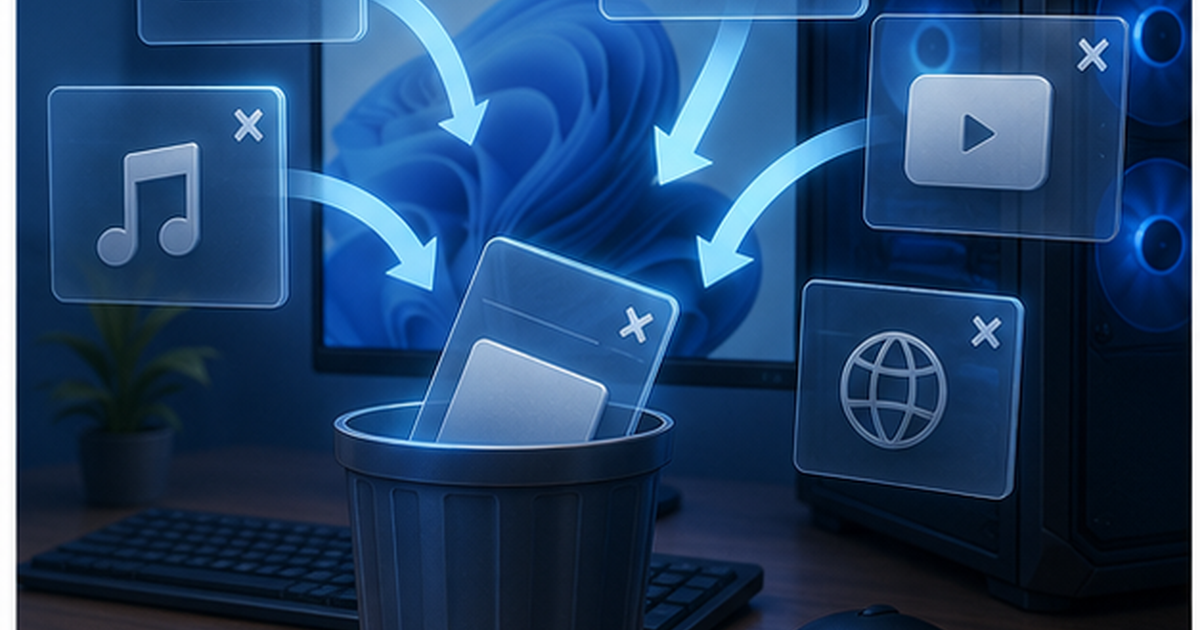
CPU使用率100%で一番やりがちな失敗は、GPUだけを疑うことです。 GPUが高性能でも、CPU側が詰まるとfpsは伸びません。
| 見落とし | 起きやすい症状 | 対処の考え方 |
|---|---|---|
| GPUだけ買い替える | fpsが伸びない | CPUも確認 |
| 不要アプリを放置 | ゲーム中だけ重い | 常駐を減らす |
| 温度を見ない | 時間経過で悪化 | 冷却を確認 |
また、Windows Updateやセキュリティソフトのスキャンが裏で動いている時間帯は、一時的に使用率が上がります。毎回重いのか、特定のタイミングだけ重いのかを切り分けると、必要のない対策に時間を使わずに済みます。
GPUが暇そうなのに重い時は、CPU側の詰まりを疑ってみましょう。
改善しないときの分岐:設定・周辺機器・買い替えのどれを見る?
設定と常駐アプリを見直してもCPUが張り付くなら、CPU世代やPC全体の買い替え判断へ進みます。 「何をしても変わらない」ではなく、「どこまで確認したら次に進むか」を決めると、無駄な出費を避けやすくなります。
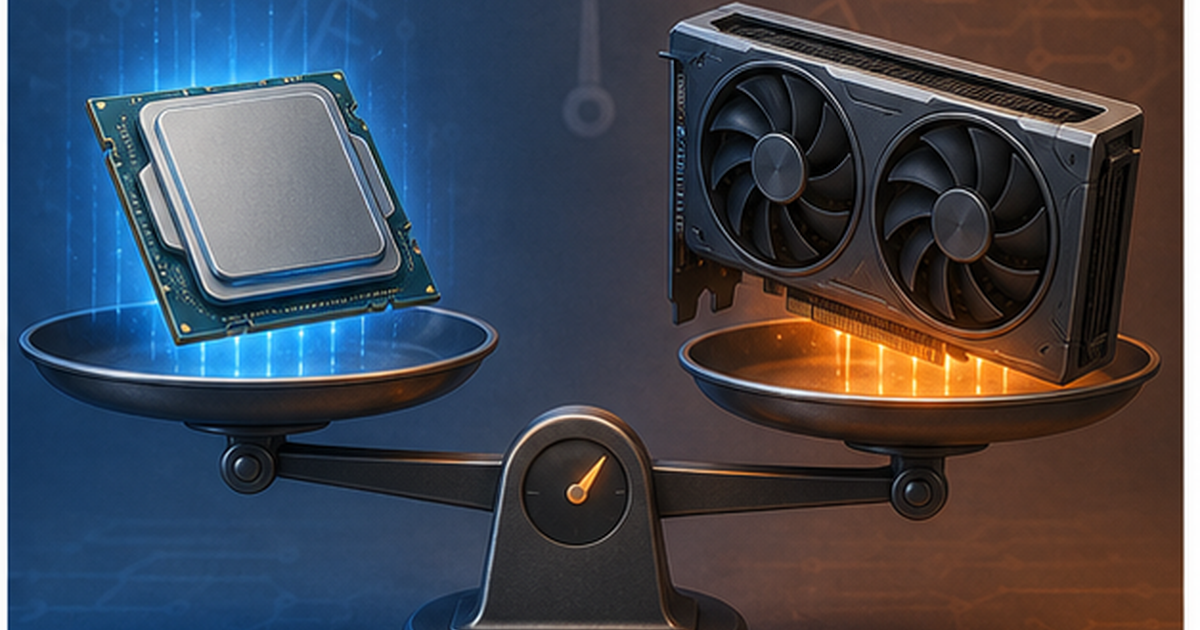
CPUの基本はRyzenとは?、PC全体の予算感はゲーミングPCの予算相場で補足しています。
PC本体の性能が原因に近いと感じたら、初めてのゲーミングPCの選び方ロードマップやゲーミングPCの予算相場も合わせて読むと、買い替えが必要かどうかの線引きがしやすくなります。
設定で厳しいときは現行構成も比較
まとめ:まず何がCPUを使っているか見る
最後に、この記事の要点を振り返ります。
- CPU列で使用率の高いアプリを見る
- 描画距離や群衆密度などCPU負荷設定を下げる
- 温度が高いなら掃除と冷却
- 古いCPUなら買い替え判断も必要
CPU使用率100%は数字だけ見ると怖いですが、原因を分ければ対処しやすいトラブルです。焦って全部を変えるより、一つずつ切り分けて確認する方が、結果的に早くて安く済むことが多いです。
- CPU使用率100%は壊れますか?
-
一時的に100%になるだけで壊れるとは限りません。CPUには高温時に自動で動作を抑える保護機能があります。ただし高温状態が長く続く環境は部品の寿命によくないため、カクつきや強制終了が出ているなら冷却と設定の見直しをおすすめします。
- GPU使用率が低くCPUだけ高いです。
-
CPUボトルネックの可能性が高いです。CPU側の処理が詰まり、GPUが待たされている状態なので、描画距離やNPC数などCPU側の設定を下げるか、fps上限を決めて様子を見ましょう。それでも変わらなければCPUの世代を確認します。
- ゲーム設定のどこを下げればいいですか?
-
描画距離、群衆密度、物理演算、fps上限など、CPU負荷に関係しやすい項目から試しましょう。解像度やテクスチャ品質は主にGPU側の設定なので、CPUが原因の場合は下げても変化が小さめです。一つ変えるごとに同じ場面で比べると確実です。
- CPUだけ交換すれば直りますか?
-
CPUはマザーボードやメモリとの互換性の制約があるため、世代が大きく離れていると単体交換ができないことも多いです。数世代前のPCなら、電源やGPUも含めて本体ごと買い替えた方が結果的に安く済むケースもあります。
- 常駐アプリはどこまで終了して大丈夫ですか?
-
ブラウザ、動画・音楽アプリ、クラウド同期、録画ソフトなど、自分で入れた覚えのあるものは終了して問題ありません。一方で、名前の分からないシステム系のプロセスを無理に終了すると動作が不安定になることがあるため、先に名前を検索して確認しましょう。