ゲーミングPCなのにゲームが重い、タスクマネージャーを開くとGPU使用率が低い。そんな時は、NVIDIAのグラボ(グラフィックボード)が正しく使われていない可能性があります。まず知りたいのは「今すぐ何を確認すればいいのか」ですよね。
この記事では、GPUを使わない原因を、接続・設定・性能の順に切り分ける方法を、PC初心者でも順番に確認できるように整理します。専門用語はできるだけかみ砕き、必要なところだけ補足します。
デスクトップとノートでは原因の出方が違うため、それぞれ分けて扱います。読み終える頃には、「設定で直せるのか」「周辺機器やパーツを見直すべきか」「買い替えを検討する段階か」の判断ができるようになります。
- モニターケーブルの接続先
- Windows11の高パフォーマンス設定
- NVIDIA設定で見る場所
- ノートPC特有の原因(内蔵GPU経由の表示・電源設定)
- CPUボトルネックとの見分け方
結論:GPUを使ってくれない時は接続先とWindowsの設定を確認する
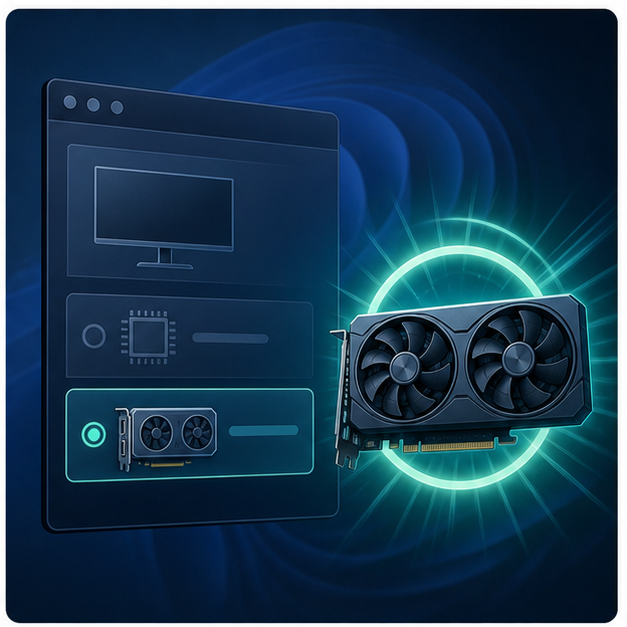
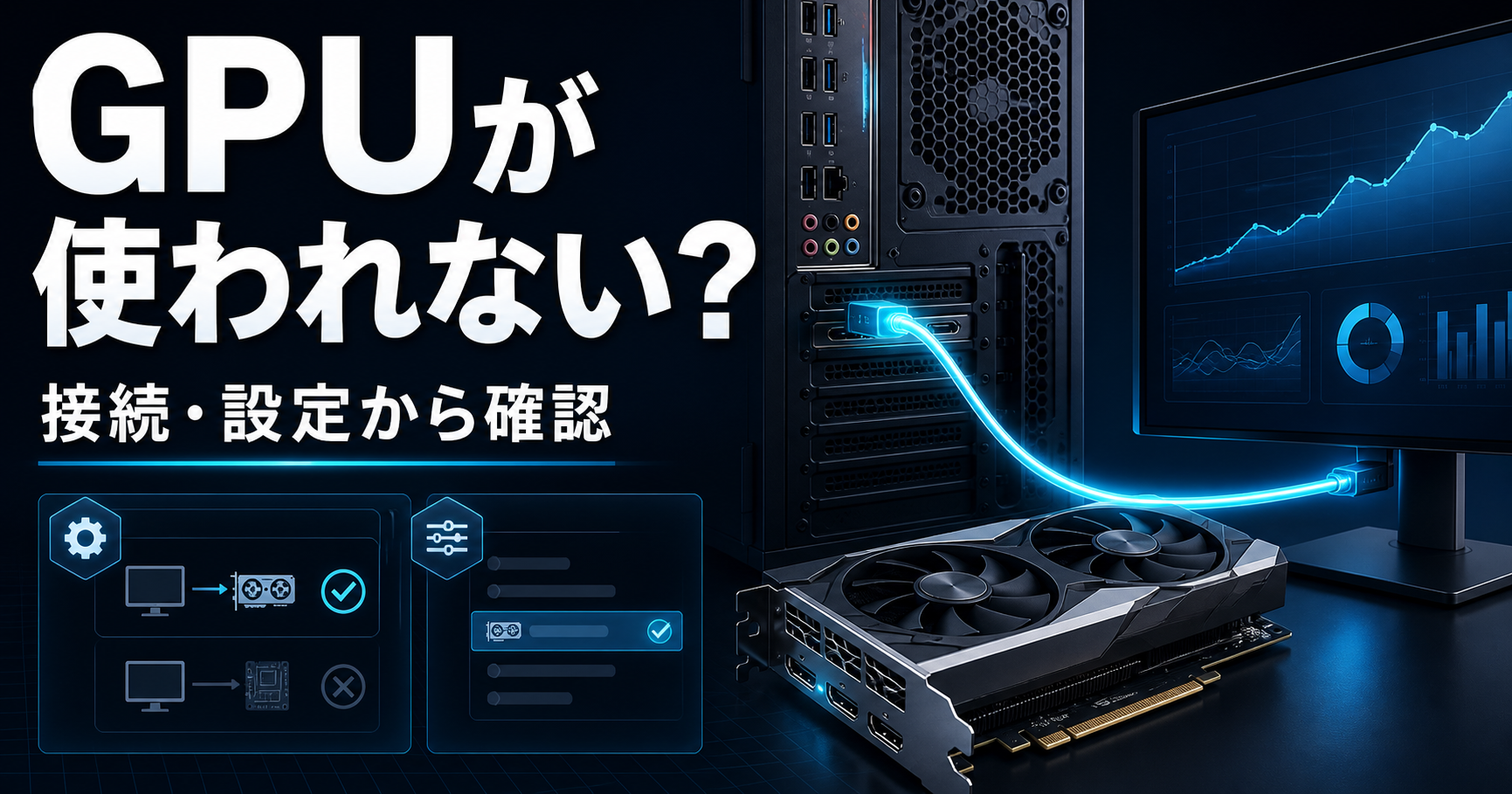
GPUを使ってくれない時は、まずモニターケーブルがグラボ側に挿さっているか、Windowsのグラフィック設定でゲームが高パフォーマンスになっているかを確認します。
GPU使用率が低いだけで不具合とは限りません。fps上限、CPU側の詰まり、軽いゲームなどでも使用率は低くなります。
最初から全部を触る必要はありません。症状に近いところから小さく確認し、変化があったかを見ながら進めるのが失敗しにくい方法です。
| 状況 | 先に見るところ | 次の判断 |
|---|---|---|
| モニターをマザーボードに接続 | 接続先 | グラボ側へ挿す |
| ノートPCで内蔵GPU使用 | Windowsグラフィック設定 | 高パフォーマンスへ |
| ノートPCをバッテリー駆動で使用 | 電源設定 | 電源につないで再確認 |
| CPU使用率が高い | ボトルネック | CPU側を確認 |
| fps上限が低い | ゲーム設定 | 上限を見直す |
上の表で自分の状況に近い行が見つかったら、その対処から試してください。どれに当てはまるか分からない場合は、次の「確認する順番」を上から順にたどるのが確実です。

GPU使用率だけを見ると迷います。fpsとCPU使用率もセットで見てください。
確認する順番:お金をかける前にできることから
いきなり買い替えや有料ツールに頼るより、まず無料で確認できるところから順につぶしていく方が確実です。ケーブルの挿し直しとWindowsの設定変更だけで直るケースも多いので、難しい作業の前に基本を押さえましょう。
| 順番 | 確認項目 | 見るポイント |
|---|---|---|
| 1 | ケーブル接続先を確認(デスクトップ)/電源接続を確認(ノート) | グラボ側の端子へ・ACアダプターを挿す |
| 2 | タスクマネージャーを見る | GPUとCPU使用率 |
| 3 | Windowsで高パフォーマンス指定 | ゲーム実行ファイルを指定 |
| 4 | fps上限とCPUを確認 | 低使用率が正常な場面もある |
デスクトップPCはケーブル接続先を最優先で確認
グラボ搭載のデスクトップPCでは、モニターケーブルをマザーボード側ではなくグラボ側の端子に挿します。マザーボード側に挿すと映像がCPU内蔵グラフィックスから出力されるため、ゲームが内蔵GPUで動作する原因になることがあります。
ただし、描画を別GPUへ割り当てる構成もあるため、接続先だけでは断定できません。
見分け方は単純です。PC背面の上寄りに縦にまとまっている端子群がマザーボード側、拡張スロット部分に横向きに並んでいるのがグラボ側です。HDMIやDisplayPortはグラボ側へ挿します。
- PC背面の拡張スロット側(横向き)の端子を探す
- HDMI/DisplayPortをグラボ側へ挿し替える
- 挿し替えたら再起動し、映像とゲームの動作を確認する
ノートPCは「電源」と「表示経路」を先に見る
ノートPCにはケーブルの挿し替えという手が使えないぶん、別の原因が2つあります。
ひとつは電源です。ACアダプターを外したバッテリー駆動では、消費電力を抑えるためにグラボの動作が制限されるのが一般的です。ゲーム中は必ず電源につないだうえで、Windowsの「設定」→「システム」→「電源とバッテリー」で電源モードが省電力寄りになっていないかも確認してください。
もうひとつは表示経路です。多くのゲーミングノートは、内蔵ディスプレイへの映像を内蔵GPU経由で出す構成になっています。この場合、描画自体はグラボが担当していても、内蔵GPU側にも負荷が乗るため、タスクマネージャーの見え方が分かりにくくなります。
機種によっては、この経路を切り替える設定がメーカー製のユーティリティやBIOSに用意されていることがあります。「グラフィックスモード」「ディスクリートGPUモード」といった名前で、切り替えには再起動が必要な場合が多いです。
設定の有無と名称は機種ごとに違うため、お使いのメーカーのサポートページで確認してください。
切り替えができない機種でも、外部モニターを接続すると、そちらの出力はグラボに直結している場合があります。判断に迷うときは、外部モニターをつないで同じゲームを動かし、挙動が変わるかを見てみてください。
Windows11のグラフィック設定で高パフォーマンスにする
Windows11では、アプリごとに使うGPUを指定できます。内蔵GPU付きの環境では、ゲームが省電力側の内蔵GPUで動いてしまうことがあるため、高パフォーマンスGPUを指定しておくと確実です。
- スタート→設定→システム→ディスプレイの順に開く
- 「グラフィック」をクリックし、「参照」からゲームのexeファイルを追加する
- 追加したゲームの「オプション」を開き、「高パフォーマンス」を選んで保存する
- ゲームを再起動し、タスクマネージャーでGPU使用率の変化を確認する
exeファイルの場所が分からない時は、Steamならライブラリでゲーム名を右クリック→「管理」→「ローカルファイルを閲覧」と進むと、開いたフォルダの中に見つかります。
なお、ランチャー経由で起動するゲームでは、ランチャーのexeではなくゲーム本体のexeを指定する必要があります。フォルダ内に複数のexeがある場合は、ゲームを起動した状態でタスクマネージャーの「詳細」タブを見ると、実際に動いているファイル名を確認できます。
NVIDIAコントロールパネルも確認
Windows 10の20H1以降は、OS側のアプリ別GPU指定がNVIDIAコントロールパネルのGPU選択より優先されます。
つまり、NVIDIA側だけを設定しても、OS側で別の指定が入っていれば効きません。順番としてはWindowsの設定を先に済ませ、そのうえでNVIDIAコントロールパネルを見てください。
デスクトップの何もない場所を右クリックし、「NVIDIAコントロールパネル」を選ぶと開けます。
- 左メニューから「3D設定の管理」を開く
- 特定のゲームだけ重い場合は「プログラム設定」タブで対象ゲームを選ぶ
- 「電源管理モード」が省電力寄りなら「パフォーマンス最大化を優先」を試す
ドライバーが古いままだと、そもそも設定項目が出てこないことがあります。改善しない場合は、NVIDIA公式サイトから最新のドライバーを入れ直したうえで、もう一度この手順をたどってください。
設定は1カ所変えるごとにゲームで動作を確かめてください。複数まとめて変えると、どの変更で改善したのか(悪化したのか)が分からなくなります。
GPU使用率が低いのは正常なこともある
軽いゲーム、fps上限が低いゲーム、メニュー画面ではGPU使用率が低くなります。使用率だけで判断せず、fpsが目標に届いているか、CPUが詰まっていないかを見ましょう。
fps上限に達している場面では、GPUの使用率が低くても正常な場合があります。正常な使用率を一律の割合で決めることはできません。使用率だけでなく、目標fpsを満たすか、カクつきや異音などの症状があるかを確認してください。
- fps上限を確認する
- CPU使用率も見る
- ゲーム中の重い場面で確認する
ゲーム内の垂直同期(V-Sync)がオンだと、モニターのリフレッシュレートでfpsが頭打ちになります。60Hzのモニターなら60fpsで止まり、そこから先はGPUが余ります。ゲーム側のfps上限とV-Syncの設定も、あわせて見ておいてください。
CPUボトルネックならGPUは暇になる
CPU側が処理待ちになると、GPUは性能を余らせたまま使用率が低く見えることがあります。特に低解像度・低画質でfpsを狙うゲームでは起きやすいです。
見分ける目安は、GPU使用率が低いのにfpsが伸びず、CPU使用率が高止まりしている状態です。タスクマネージャーでCPUのグラフを見て、特定のコアだけ100%近くに張り付いていないかも確認してみましょう。
もうひとつ確実なのが、解像度を上げて比べる方法です。解像度を上げるとGPU側の負担が増えるため、CPUが原因ならfpsはほとんど変わりません。逆にfpsが目に見えて落ちるなら、GPU側が仕事をしている証拠になります。
- CPU使用率が高いか見る
- 解像度を上げてもfpsが変わらないか確認
- 古いCPUなら買い替えも検討
GPU使用率が低い問題の症状別チェックリスト
ここまでの内容を、実際に手を動かす時のチェック表に落とし込みます。GPU使用率が低い問題は、原因を一つに決めつけると遠回りになりやすいテーマです。まず症状を言葉にしてから、近い行だけ確認していくと、作業量をかなり減らせます。
| 症状 | 考えられる原因 | 対処 |
|---|---|---|
| ゲームだけ重く、デスクトップ操作は普通 | 内蔵GPUでゲームが動いている | グラフィック設定で高パフォーマンスを指定 |
| 画面は映るのにfpsがずっと低い | モニターがマザーボード側に接続 | ケーブルをグラボ側へ挿し替える |
| ノートPCで、電源を抜くと急に重くなる | バッテリー駆動時の電力制限 | ACアダプターを接続し、電源モードを見直す |
| GPU使用率が低くCPUが高止まり | CPUボトルネック | 解像度を上げてfpsが変わるか確認 |
| 使用率は低いがfpsは足りている | fps上限・負荷の軽い場面(正常) | 対処は不要 |
| 挿し替えてもグラボが認識されない | ドライバー未導入・接触不良 | ドライバー再インストールと挿し直し |
NVIDIAの設定を変える前に、問題が出る場面のGPU使用率・CPU使用率・fpsを控えておきます。タスクマネージャーや監視ソフトの画面を撮っておくと、改善したかを数字で判断できます。
設定は一項目ずつ変え、同じ場面でGPU使用率を測り直すのが基本です。使用率だけでなく、fpsや操作感も一緒に見ましょう。
タスクマネージャーとゲームバーでGPUの働きを数値で確かめる
「なんとなく重い」のままでは、直ったかどうかの判断もできません。そこで、GPUが本当に働いているかをWindows標準機能だけで数値化する手順を紹介します。追加ソフトは不要です。
タスクマネージャーでグラボが動いているか見る
- Ctrl+Shift+Escでタスクマネージャーを開き、「パフォーマンス」タブへ切り替える
- 左の一覧から「GPU」を選ぶ。内蔵GPUとグラボは「GPU 0」「GPU 1」のように分かれて表示される
- ゲームを起動し、グラボ側の「3D」グラフが動いているかを確認する
「3D」だけでなく、タスクマネージャーのプロセス一覧に「GPUエンジン」列を表示し、対象ゲームがどのGPU・エンジンを使っているかを確認します。
GPU 0/1の番号は性能順位ではないため、パフォーマンス画面の正式なGPU名と照合してください。一つのグラフが0%というだけでは、内蔵GPUで動いている証拠にはなりません。
ゲームバー(Win+G)でfpsと使用率をまとめて見る
fpsの確認にはWindows標準のゲームバーが手軽です。ゲーム中にWin+Gを押して「パフォーマンス」ウィジェットを表示すると、fps・CPU・GPU使用率を1画面でまとめて確認できます。
- ゲーム中にWin+Gを押してゲームバーを開く
- パフォーマンスウィジェットをピン留めして常時表示にする
- 戦闘シーンなど重い場面で、fps・GPU・CPUの3つを同時に見る
| 数値の組み合わせ | 状態の目安 | 次の一手 |
|---|---|---|
| GPUの負荷が高くfpsが足りない | GPU側の負荷が制約になっている可能性 | 画質設定を下げる・買い替え検討 |
| GPUの負荷が低くfps不足+CPU高 | CPUボトルネックの疑い | 解像度を上げて変化を見る |
| GPUの負荷が低くfpsは十分 | 余力を残した正常動作 | 対処は不要 |
| グラボ側がほぼ0%のまま | 描画GPU・表示エンジンの確認が必要 | 接続先と設定を見直す |
変更の前後で数値を記録しておくと効果を比較でき、ショップやメーカーに相談する時も「この場面でGPU使用率が◯%、fpsが◯◯」と具体的に伝えられます。
fpsはゲーム内の表示機能でも確認できます。ゲームバーと数値が大きくずれる時はゲーム内表示を優先しましょう。
GPU使用率が低い問題で見落としやすいポイント
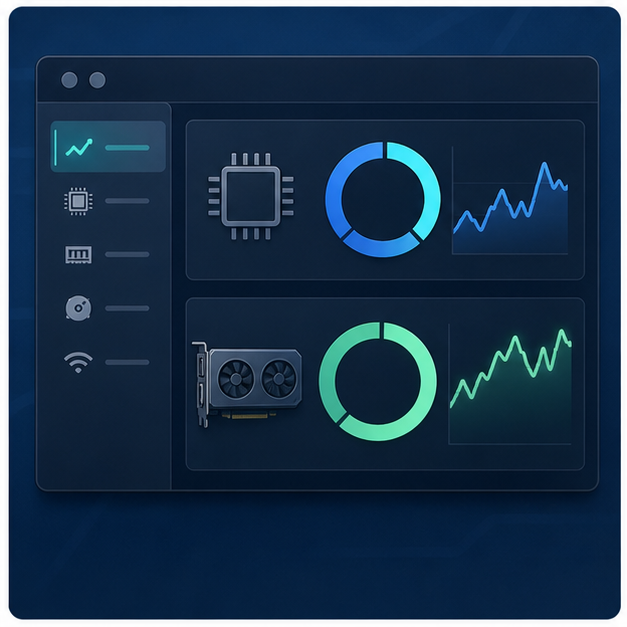
GPU使用率は高ければ良い、低ければ悪い、という単純な数字ではありません。 目標fpsに届いているなら、GPU使用率が低くても問題ではない場合があります。
| 見落とし | 起きやすい症状 | 対処の考え方 |
|---|---|---|
| 使用率だけで判断 | 正常なのに不安になる | fpsと症状を見る |
| 接続先を見落とす | グラボが使われない | ケーブル位置を確認 |
| ノートで電源を見落とす | バッテリー時だけ重い | ACアダプターと電源モードを確認 |
| CPUを見ない | GPUが余る | CPU使用率も見る |
よくある疑問:グラボを挿しているのに、なぜ内蔵GPUの方が使われてしまうの?
映像の出力先や省電力の仕組みによって、Windowsが「軽い方のGPUで十分」と判断してしまうことがあるためです。モニターをグラボ側につなぎ、グラフィック設定で高パフォーマンスを指定すれば、ほとんどの場合はグラボが優先されます。
あわせて、切り分けの途中でやりがちな失敗も知っておきましょう。
- 設定を一度に何カ所も変えて、どの変更が原因か分からなくなる
- 使用率が低い=故障と思い込み、正常なのにパーツを買い足してしまう
- ドライバーの入れ直しだけを繰り返し、ケーブルの接続先を確認していない
- NVIDIAコントロールパネル側だけを設定し、Windows側の指定が優先されていることに気づかない
原因の確認が終わる前に、高価なパーツの購入へ進むのは避けましょう。無料でできる切り分けを済ませてからの方が、出費のムダがありません。
改善しないときの分岐:設定・周辺機器・買い替えのどれを見る?
設定を直してもGPUが使われない、またはfpsが足りない場合は、PC構成全体を見直します。 「何をしても変わらない」ではなく、「どこまで確認したら次に進むか」を決めると、無駄な出費を避けやすくなります。
| 分岐 | この状態なら検討 | PCコンパス内の次の記事 |
|---|---|---|
| 接続 | モニターが映らない・片方だけ | デュアルモニター接続 |
| GPU基礎 | 型番の見方が分からない | グラボ型番の読み方 |
| 買い替え | CPUもGPUも古い | 予算相場 |
モニター接続で迷う場合はデュアルモニター接続方法、グラボの性能判断はグラボ型番の読み方へ進むと整理しやすいです。
設定を見直してもGPU性能が足りない場合は、買い替えも選択肢になります。構成の決め方はゲーミングPCの選び方ロードマップ、予算ごとの目安はゲーミングPCの予算相場で確認できます。
設定で厳しいときは現行構成も比較
まとめ:接続先・Windows設定・CPU側を順番に見る
最後に、この記事の要点を振り返ります。
- デスクトップはモニターケーブルをグラボ側へ
- ノートはACアダプターを接続し、電源モードと表示経路の設定を確認する
- Windows11で高パフォーマンスGPUを指定する(NVIDIA側の指定より優先される)
- GPU使用率だけでなくfpsを見る。V-Syncやfps上限でも使用率は下がる
- CPUボトルネックでもGPU使用率は低くなる。解像度を上げて変化を見ると切り分けられる
GPU使用率の低さは、設定ミスのこともあれば正常な省エネ動作のこともあります。焦って全部を変えるより、原因を分けて一つずつ確認する方が、結果的に早くて安く済みます。
- GPU使用率が低いと故障ですか?
-
故障とは限りません。軽いゲーム、fps上限やV-Sync、CPUボトルネックでも低くなります。fpsが足りているかを見ましょう。
- モニターケーブルはどこに挿しますか?
-
グラボ搭載デスクトップなら、マザーボード側ではなくグラボ側のHDMI/DisplayPortへ挿します。
- ノートPCでGPUが使われていないようです
-
まずACアダプターを接続してください。バッテリー駆動ではグラボの動作が制限されるのが一般的です。そのうえで電源モードを確認し、Windowsのグラフィック設定でゲームに高パフォーマンスGPUを指定します。
多くのゲーミングノートは内蔵ディスプレイへの映像を内蔵GPU経由で出す構成のため、タスクマネージャーの見え方だけでは判断しにくい点にも注意してください。
- Windows11でゲームにGPUを指定できますか?
-
設定→システム→ディスプレイ→グラフィックからアプリごとに高パフォーマンスGPUを指定できます。Windows 10の20H1以降、この指定はNVIDIAコントロールパネル側のGPU選択より優先されます。
- CPUボトルネックとは何ですか?
-
CPU処理が先に詰まり、GPUが待ち状態になることです。この場合GPU使用率が低く見えることがあります。解像度を上げてもfpsがほとんど変わらなければ、CPU側が原因の可能性が高くなります。
- グラボのドライバーを入れ直すと直りますか?
-
接続先と設定を確認しても改善しない場合は、NVIDIA公式サイトの最新ドライバーを入れ直す価値があります。インストール時にクリーンインストールを選ぶと、古い設定を引きずりにくくなります。