パソコンを使い終わったとき、「スリープ・休止状態・シャットダウン」のどれを選べばいいのか迷ったことはありませんか?なんとなくスリープにしている、あるいは毎回シャットダウンしている、という方は多いと思います。
この3つは、作業内容の保管場所・待機中の消費電力・復帰までの速さがそれぞれ違います。違いを知って使い分けるだけで、作業を再開するまでの待ち時間が短くなり、電気代のムダやパソコンへの負担も減らせます。
この記事では、PC初心者の方に向けて3つの違いを整理したうえで、設定画面のどこを触ればいいのかまで具体的に説明します。手順や仕様はMicrosoftの公式サポート/Microsoft Learnの記載を2026年9月2日に確認したものです。
最近のノートパソコンで「スリープにしたのにバッテリーが減っている」と感じる原因になっているモダンスタンバイ、トラブルのもとになりやすい高速スタートアップまで扱います。
- スリープ・休止状態・シャットダウンの仕組みの違い
- 消費電力と復帰(起動)速度がどれくらい違うか
- 場面別・簡単な使い分けの目安
- 「スリープなのに電池が減る」原因になるモダンスタンバイと、その確認方法
- ゲーミングPCと「高速スタートアップ」の注意点
結論:短い離席はスリープ、持ち歩きは休止状態、長い離席はシャットダウン
先に結論からお伝えします。細かい理屈は後で解説しますが、迷ったら次の目安で選べば大きく外しません。
| 状況 | 選ぶもの | 理由 |
|---|---|---|
| 数分〜1時間ほどの離席 | スリープ | 数秒で元の画面に戻れて、待機中の電力も小さい |
| 数時間〜半日使わない(ノートを持ち歩くなど) | 休止状態 | 電力をほとんど使わずに作業状態を残せる |
| 今日はもう使わない・動作がおかしい | シャットダウン | 完全に電源を切って状態をリセットできる |

まずは「ちょっとの離席はスリープ」「長い離席はシャットダウン」の2つを基本に。ノートを持ち歩くときだけ休止状態を足す、と考えると迷いません。
電気代の面では、使わない時間が90分ほどより短いならスリープや休止状態、それより長く使わないなら電源を切ったほうが有利、という目安が広く紹介されています。
ただしこの「90分」はMicrosoftの公式資料で裏付けを確認できた数字ではなく(2026年9月2日時点)、待機中の消費電力は機種によって差があります。厳密な損得よりも「短いか長いか」の判断材料として使うのが現実的です。
スリープ・休止状態・シャットダウンの仕組みの違い
よくある疑問:そもそも、この3つって中で何が違うの?
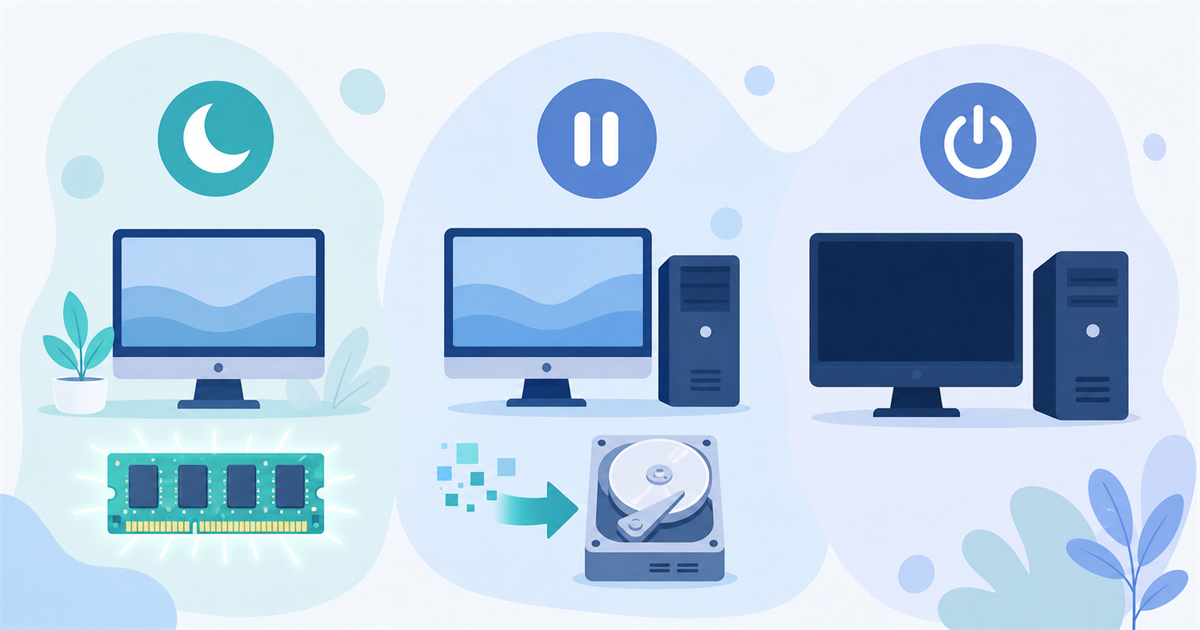
いちばんの違いは、「今開いている作業内容(データ)を、どこに・どうやって保管するか」です。保管場所がメモリなのか、ストレージなのか、そもそも保管しないのか。
ここが分かると3つの性格の違いが整理できます。ひとつずつ見ていきます。
スリープとは?(作業をメモリに置いたまま省電力で待機)
スリープとは、開いているアプリやファイルの状態をメモリに保ったまま、パソコンを省電力の待機状態にする機能です。ディスプレイやほとんどの部品への電力は止まりますが、メモリには電気を流し続けて内容を消さないようにしています。
作業内容がメモリにそのまま残っているので、マウスを動かしたりキーを押したりすれば数秒で元の画面に復帰します。
Microsoftのサポートページ「PC をシャットダウン、スリープ、休止状態にする」でも、スリープは電力をほとんど使わずに離れたときの状態へすぐ戻れる方法として、休憩などごく短い離席に使うものと案内されています(2026年9月2日確認)。
ノートパソコンで気になるバッテリー切れについても、同じページに充電量が極端に少なくなるとWindowsが作業状態を保存して電源を切ると書かれています。つまりスリープ中の電池切れで即座に作業が消えるとは限りません。
ただしこの動きは休止状態が使える設定になっていることが前提で、デスクトップの停電やケーブル抜けには当てはまりません。
休止状態とは?(作業をディスクに保存して電源オフ)
休止状態とは、メモリの中身をまるごとストレージ(SSDやHDD)に書き出してから、電源を完全に切る機能です。このとき作られるのが「hiberfil.sys」という保存用ファイルで、次に電源を入れるとこのファイルを読み込んで、電源を切る前の作業状態に戻ります。
電源が切れているので待機中の消費電力はほぼゼロ。それでいて作業状態が保たれます。
Microsoftのサポートページでも、休止状態はスリープより消費電力が少なく、復帰はスリープほど速くないと説明されており、ノートPCやタブレットを長時間使わず、その間に充電もできないときに向く方法とされています(2026年9月2日確認)。
復帰の目安は数十秒〜1分ほどで、後述する通常のシャットダウンからの起動よりは速いことが多い、という位置づけです。
なお同ページには、InstantGo(モダンスタンバイ)に対応したPCでは休止状態の項目が用意されていない場合があるとも書かれています。電源メニューに休止状態が見当たらないときは、後述の手順で表示できるか確認してみてください。
シャットダウンとは?(すべて閉じて完全に電源オフ)
シャットダウンとは、開いているアプリをすべて閉じ、WindowsなどのOSも終了して電源を完全に切る操作です。作業内容はメモリにもディスクの保存ファイルにも残りません(保存していないデータは消えるので注意)。次に使うときは、ゼロからOSを立ち上げ直すことになります。
毎回まっさらな状態から起動するため、動作が不安定になったときに状態をリセットしやすい方法です。ただし起動にはもっとも時間がかかります。「今日はもう使わない」「なんだか調子が悪い」というときの選択肢と考えてください。
| 項目 | スリープ | 休止状態 | シャットダウン |
|---|---|---|---|
| 作業内容の保存先 | メモリ | ストレージ(hiberfil.sys) | 保存しない |
| 電源 | 省電力で待機 | ほぼオフ | 完全オフ |
| 作業状態 | そのまま残る | そのまま残る | 残らない |
| 停電・ケーブル抜け | 保存前のデータが消える | 影響なし(保存済み) | 影響なし |
消費電力と復帰速度の違いを比べてみよう
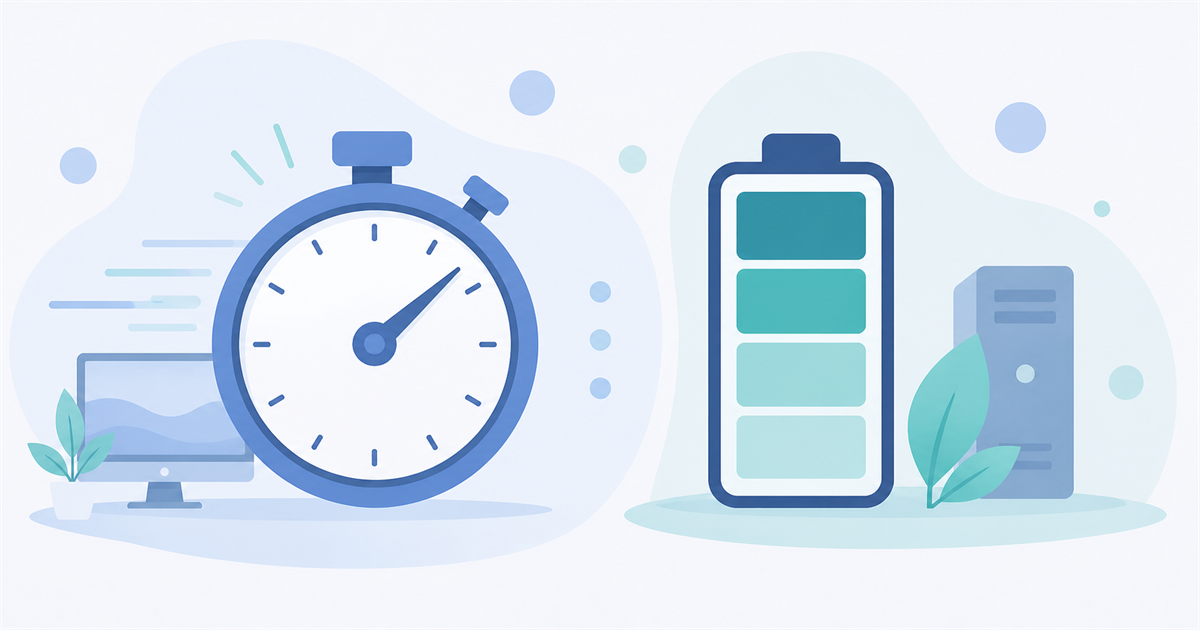
3つの違いをより実感してもらうために、「復帰の速さ」と「消費電力」という2つの軸で比べてみます。数字はあくまで一般的な目安で、パソコンの構成によって差があります。
復帰が速い順に並べると スリープ > 休止状態 > シャットダウン。逆に消費電力が小さい順は シャットダウン ≒ 休止状態 > スリープ となります。「速さ」を取ると電気を少し使い、「省電力」を取ると復帰が遅くなる、というトレードオフの関係です。
| 項目 | スリープ | 休止状態 | シャットダウン |
|---|---|---|---|
| 復帰までの目安 | 数秒 | 数十秒〜1分ほど | 一番遅い |
| 待機中の消費電力 | 小さいが使い続ける | ほぼゼロ | ゼロ |
| 向いている離席時間 | 短時間 | 中〜長時間 | 長時間・今日は終わり |
復帰速度のイメージを、分かりやすく相対値のグラフにしてみました(大きいほど速い、という目安のイメージです)。
1日に何度も短い離席をするならスリープ、夜まとめて使わないならシャットダウン。この分け方でおおむね困りません。
「スリープにしたのに電池が減る」のはモダンスタンバイが理由かもしれません
ここ数年のノートパソコンの多くは、従来のスリープ(S3)ではなくモダンスタンバイ(S0 低電力アイドル)という方式を採用しています。
Microsoft Learnの「モダン スタンバイとは」によると、これはスマートフォンに近い電源モデルで、画面が消えている間もネットワークに接続したまま、メールの受信や更新の確認といった処理を短時間ずつ実行します(2026年9月2日確認)。
従来のスリープはメモリの内容を保持する以外ほとんど何もしないため、待機中の電力はごくわずかでした。一方モダンスタンバイは待機中も仕事をしているぶん、フタを閉じて一晩置いておくとバッテリーが目に見えて減っていることがあります。「スリープなのに電池が減る」という体感の多くは、この違いによるものです。
自分のパソコンがどちらかは、コマンドプロンプトまたはWindows PowerShellで powercfg /a と入力すると確認できます(Microsoft Learnの powercfg コマンドラインオプション一覧で「使用可能なスリープ状態を報告する」と説明されているオプションです。
2026年9月2日確認)。実際に手元のWindows 11で実行すると、次のように表示されました。
- 利用可能:スタンバイ (S0 低電力アイドル) ネットワークに接続されています / 休止状態
- 利用不可:スタンバイ (S1)(S2)(S3)、ハイブリッド スリープ
「S0 低電力アイドル」が利用可能ならモダンスタンバイ機、「スタンバイ (S3)」が利用可能なら従来型です。
Microsoft LearnにはS3とモダンスタンバイはBIOS設定では切り替えられず、切り替えにはOSの再インストールが必要と明記されています。
したがって、モダンスタンバイ機で電池の減りが気になるときは、方式そのものを変えるのではなく、長時間離れるときはスリープを避けて休止状態かシャットダウンを選ぶのが現実的な対処になります。
ちなみにMicrosoftサポートの「Windows 11の電源設定」ページでは、無操作でスリープに入るまでの既定時間もこの2方式で分けられていて、モダンスタンバイ機はバッテリー駆動で3分・電源接続時で5分、S3機はそれぞれ10分・15分となっています(2026年9月2日確認)。
変更したい場合は「設定 → システム → 電源とバッテリー →『画面、スリープ、休止状態のタイムアウト』」から調整できます。
場面別・簡単な使い分けの目安

仕組みが分かったところで、実際の生活シーンに当てはめてみます。次のように考えると、迷わず選べるようになります。
- トイレ・昼食などちょっと離れる:スリープ。すぐ戻れて手間がない
- ノートを閉じて数時間持ち歩く:休止状態。バッテリーをほぼ消費しない
- モダンスタンバイ機を一晩そのままにする:休止状態かシャットダウン。スリープのままだと電池が減る
- その日の作業を終える・寝る:シャットダウン。電気代と発熱を抑えられる
- 動作が重い・不具合が出た:シャットダウン(または再起動)でリフレッシュ
ひとつ注意です。スリープや休止状態は保存していない作業も保持してくれますが、過信は禁物。離席の前にひと呼吸で保存しておくと後悔しません。
スリープ中に停電したり、デスクトップの電源ケーブルが抜けたりすると、メモリの内容が失われて保存前のデータが消えます。ノートパソコンの電池切れはWindows側の保存動作でカバーされることがありますが、休止状態が無効になっていれば働きません。
大事な作業をしているときは、こまめに保存してから離席する習慣をつけてください。
また、パソコンは長期間まったく再起動しないでいると、動作がだんだん不安定になったり重くなったりすることがあります。ふだんスリープ中心の方でも、数日に一度は再起動かシャットダウンを挟むと調子を保ちやすくなります。
Windows Updateには再起動しないと適用が終わらないものもあるため、更新を溜め込まない意味もあります。
高速スタートアップの仕組みと注意点
よくある疑問:シャットダウンしたのに、なんだか完全に切れてない気がするのはなんで?
それはWindowsの「高速スタートアップ」という機能が働いているからかもしれません。Windows 8以降に搭載され、初期状態でオンになっていることが多い機能です。仕組みを知っておくと、トラブル時の切り分けが早くなります。
高速スタートアップとは、シャットダウン時にシステムの状態の一部をディスク(hiberfil.sys)に保存しておき、次回の起動を速くする仕組みです。
いわば「シャットダウンと休止状態を組み合わせたようなハイブリッドな終了方法」で、開いていたアプリは閉じますが、Windowsの基盤部分の状態は保存しておいて、次回すばやく読み込みます。
起動が速くなるのはありがたいのですが、完全な電源オフではありません。システム状態を一部持ち越すため、次のようなトラブルの一因になることが知られています。
- 周辺機器の認識不良:USB機器や外付けドライブが正しく認識されない
- 更新の反映漏れ:シャットダウンしても設定変更やWindows Updateが完了しきらないことがある
- BIOS/UEFI画面に入りにくい:起動時にBIOS設定やブート選択画面を出しづらくなる
「シャットダウンして電源を入れ直したのに調子が戻らない」というときは、この高速スタートアップが関係している場合があります。トラブル解決の第一歩として、いったんこの機能をオフにしてみると改善することがあります。
設定場所は「コントロールパネル → システムとセキュリティ → 電源オプション →『電源ボタンの動作を選択する』」です。ここで見落としやすいのが、画面上部の「現在利用可能ではない設定を変更します」を先にクリックするという一手間。
これを押さないと下の「シャットダウン設定」欄がグレーのまま操作できません(Microsoftサポートの手順に沿った操作、2026年9月2日確認)。
クリック後に「高速スタートアップを有効にする」のチェックを外し、「変更の保存」を選べば完了です。
BIOSの更新や周辺機器のトラブル対応では、高速スタートアップをオフにしてから改めてシャットダウンしてください。オンのままだと作業が正しく反映されず、症状が変わらないことがあります。
なお、メニューから「再起動」を選んだ場合は高速スタートアップの影響を受けないため、その場での切り分けには再起動が手軽です。
ゲーミングPCでのおすすめの使い分け
最後に、当サイトの読者に多いゲーミングPCでの使い分けについて触れておきます。結論から言うと、ゲーミングPCは「短い休憩はスリープ、遊び終わったらシャットダウン」で、高速スタートアップはオフにしておくと扱いやすくなります。
いまどきのゲーミングPCはほぼSSD(高速なストレージ)を搭載していて、もともと起動が短時間で終わります。そのため高速スタートアップで得られる時短の恩恵は小さく、むしろ前述の周辺機器やドライバーまわりのトラブルを減らすほうが実利があります。
ゲーム用のコントローラー、オーディオインターフェース、外付けSSDなどをつなぐ環境なら、オフにする価値は十分あります。
短い休憩ならスリープで即復帰、遊び終わったらシャットダウンで電源オフ。グラフィックボードなどの高性能パーツは動作中に発熱するため、長時間使わないときに電源を切れば発熱と消費電力を抑えられます。
動作が不安定なときは、シャットダウンまたは再起動で状態をリセットしてください。買ったばかりの1台なら、電源設定を含めた初期設定をゲーミングPCを買ったら最初にやること10選でまとめて済ませておくと後が楽になります。
これから初めてのゲーミングPCを選ぶなら、SSDの容量とメモリの量を先に決めておくと構成選びで迷いません。
これからゲーミングPCを検討する方は、大容量のSSDと十分なメモリを積んだモデルを選ぶと、起動もゲームの読み込みも快適になります。
BTOパソコンで人気のドスパラ(GALLERIA)なら、初心者向けのバランス構成から高性能モデルまで幅広くそろっています。価格や構成は入れ替わるので、最新の情報は公式サイトで確認してください。
\高速SSD搭載モデルが人気/
まとめ:離席時間と用途で電源操作を使い分けよう
スリープ・休止状態・シャットダウンの違いと使い分けを解説しました。ポイントを振り返ります。
- スリープ:作業をメモリに保持。復帰は数秒だが電力を使い続ける。短い離席向け
- 休止状態:作業をストレージに保存して電源オフ。省電力で作業状態も残せる。中〜長時間向け
- シャットダウン:完全に電源オフ。起動は遅いが一番リフレッシュできる。使い終わり向け
- モダンスタンバイ機:スリープ中もネットワーク処理が動くため電池が減る。
powercfg /aで確認し、長時間なら休止状態へ - 高速スタートアップ:起動は速くなる反面トラブルの一因にも。ゲーミングPCではオフが無難
「ちょっとの離席はスリープ、今日は終わりならシャットダウン」。この基本を押さえて、離席時間と用途に合う操作を選べば、復帰の速さと消費電力のバランスが取りやすくなります。
SSD搭載のゲーミングPCを検討する場合は、下記で構成を確認できます。
\初心者に一番人気のモデル/
よくある質問(FAQ)
- 結局、スリープとシャットダウンはどちらがいいですか?
-
使わない時間の長さで選ぶのが基本です。目安として90分ほどより短い離席ならスリープ、それより長く使わないならシャットダウンと考えると分かりやすくなります。
すぐ作業を再開したいならスリープ、電気代や発熱を抑えたいならシャットダウンが向いています。なお「90分」は広く紹介されている目安で、Microsoftの公式資料で裏付けを確認できた数字ではありません(2026年9月2日時点)。
- 休止状態のメニューが表示されません。どうすればいいですか?
-
初期状態では電源メニューに表示されていないことがあります。
「コントロールパネル → システムとセキュリティ → 電源オプション →『電源ボタンの動作を選択する』」を開き、上部の「現在利用可能ではない設定を変更します」をクリックしてから、「シャットダウン設定」の「休止状態」にチェックを入れて保存すると表示されます(Microsoftサポートの手順、2026年9月2日確認)。
それでもチェック欄が無い場合は、休止状態そのものが無効になっている可能性があります。
管理者としてコマンドプロンプトを開き
powercfg /h onを実行すると有効化できます(Microsoft Learn「休止状態を無効にして再び有効にする方法」より)。 - 高速スタートアップはオンとオフのどちらがいいですか?
-
SSD搭載のパソコンならもともと起動が短時間で終わるため、オフでも大きな不便はありません。周辺機器の認識不良やデュアルブートなどのトラブルを避けたい場合は、オフにしておくのが無難です。特に不具合が起きていないなら、無理に変更しなくても問題ありません。
- スリープや休止状態にすると保存していないデータは消えますか?
-
通常は作業状態が保持されるため消えません。ノートパソコンでバッテリーが極端に減った場合は、Windowsが作業内容を保存して電源を切る動きをするとMicrosoftのサポートページに書かれています(2026年9月2日確認)。
ただし休止状態が無効だとこの保存は働かず、停電やデスクトップのケーブル抜けではメモリの内容がそのまま失われます。大事な作業はこまめに保存してから離席してください。
- ゲーミングPCは毎回シャットダウンした方がいいですか?
-
短い休憩はスリープ、その日の使用を終えたらシャットダウン、という使い分けで十分です。高性能パーツは動作中に発熱するため、長時間使わないときに電源を切れば発熱と消費電力を抑えられ、次に使うときも動作が安定しやすくなります。
使用時間や熱と寿命の関係が気になる方は、パソコンの寿命は何年?買い替えのサインとタイミングもあわせて参考にしてください。