Steamのダウンロードが99%で止まる、速度が0になる、残り時間が一向に減らない。そんな状態で「Steam ダウンロード 止まる」と検索した方も多いはずです。
実は、99%で止まるように見えても、Steamが受け取ったデータを解凍・書き込みしている最中のことがあります。ずっと遅い場合も、回線の故障ではなく設定・サーバー・保存先のどれかが足を引っ張っていることもあります。
この記事では、Steamの画面で「待てばよい状態」と「本当に止まっている状態」を見分ける方法から、ダウンロード地域の選び方、設定・回線・保存先の直し方まで、Valveの資料と公式サポート、Steamの表示から整理して順番にまとめます。
- Steamのダウンロードが99%で止まる時は、まず「ディスク使用量」が動いているかを見る
- ディスク使用量が動いていれば、解凍やパッチ適用の途中。中断せずに待つ
- ネットワークもディスクも0のまま進まないなら、一時停止→再開、Steamの再起動の順に試す
- ずっと遅いなら、ダウンロード地域を今と別の都市に変えて比べる(公式も別地域を試すよう案内)
- Steamの速度は通常MB/s表示。回線のMbpsを8で割った値が上限なので、単位をそろえて比べる
結論:Steamのダウンロードが99%で止まる・0になる時は、書き込み中かを先に見分ける
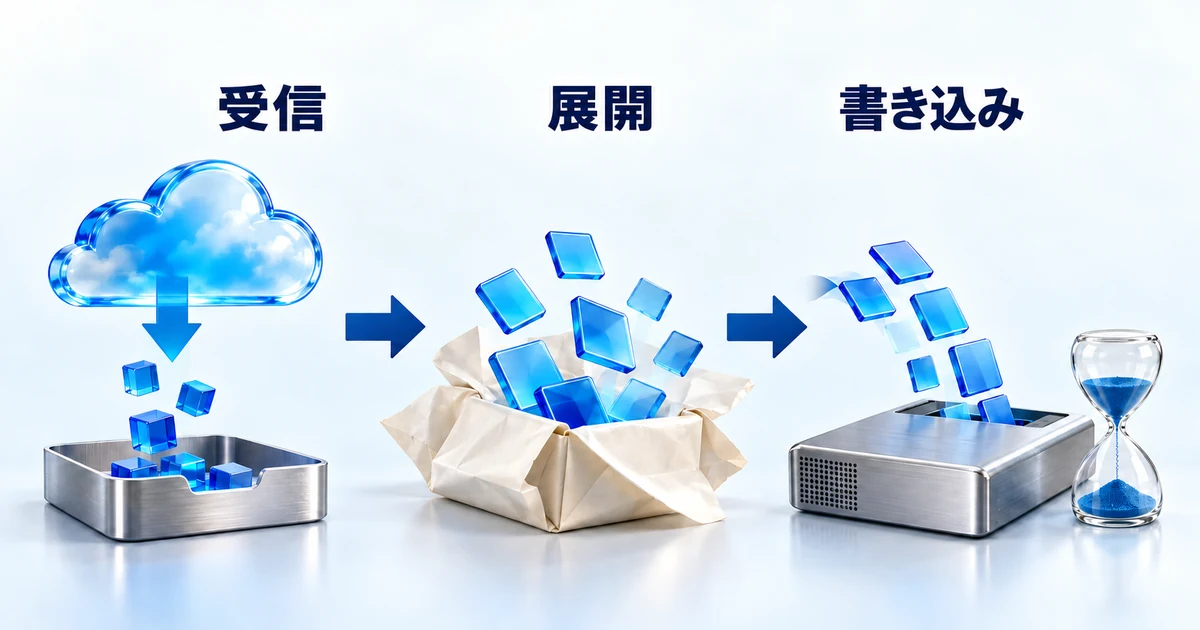
Steamのダウンロードは、データを受け取る「ネットワーク」と、受け取ったデータを解凍してPCに書き込む「ディスク」の2段階で進みます。99%で止まって見えるときや速度が0になるときは、受信を終えて書き込みの作業に移っていることがあります。
Valveの開発者向け資料によると、Steamの配信データは約1MBずつの塊(チャンク)に分けて、圧縮・暗号化されています。PCで受け取ったあとに復号・展開してから、ゲームのフォルダに置かれる仕組みです。
ゲームによっては、データをまとめた大きな「packファイル」を更新する時、Steamは新しいファイルを古いファイルと並べて作ります。変更がわずかでもほぼ全体をコピーし直すため、保存先によっては時間がかかります。
出典: Valve「Steamへのアップロード(Steamworksドキュメント)」「Steamサポート:アップデートとインストールに関する問題」(2026年10月18日閲覧)
99%で止まる・進まない時は「ディスク使用量」を見る
まず、Steam画面のいちばん下にある「ダウンロードの管理」を押して、ダウンロード画面を開きます。グラフには「ネットワーク」と「ディスク使用量」の2つが出て、今どの作業をしているかも表示されます。
| 画面の表示 | Steamがしていること | どうする |
|---|---|---|
| ダウンロード中 | データを受け取っている | 速度(MB/s)を見る |
| 容量確保中 | 保存先に必要な空きを先に確保している | 待つ |
| 解凍中 | 受け取ったデータを展開している | ディスク使用量が動いていれば待つ |
| パッチ適用中 | アップデートを手元のファイルに反映している | ディスク使用量が動いていれば待つ |
| 確認中・最終処理中 | ファイルの確認や仕上げをしている | 待つ |
表示がこれらの作業中で、ディスク使用量の数字が動いていれば、処理は進んでいます。大きなアップデートや保存先がHDDの場合は、99%のまま長く止まって見えることがあります。
書き込みの途中でSteamを強制終了したり、PCの電源を切ったりしないでください。Steamの公式サポートも、ソフトウェアのクラッシュや電力サージなどでファイルが壊れることがあると説明しています。壊れた場合は、後半の「ゲームファイルの整合性を確認」で、Steamが確認して必要なら修正します。
速度が0・0Mbpsになる時の見分け方
速度が「0Mbps」のようにビット単位で出ているのは、設定の「ダウンロード速度をビット/秒の単位で表示」がオンになっているためです。単位が違うだけで、0なら受信が止まっていることに変わりはありません。
受信が0でもディスク使用量が動いていれば、上の表の作業中です。ネットワークもディスク使用量も0のまま、進み具合(%)も変わらないなら、止まっている可能性が高いです。
その場合は、後半の「途中で止まる・進まない時の対処」の手順を上から試してください。ブラウザなどほかのアプリもネットにつながらないときは、パソコンがネットにつながらない時の確認手順が先です。
ほかに、ゲームを起動した瞬間に止まることもあります。Steamは、ゲームが起動するとダウンロードを自動で一時停止します。故障ではなく仕様なので、後で紹介する設定で変えられます。
出典: Valve「Steamサポート:ゲーム起動時にダウンロードが自動的に一時停止する」、Steamクライアントの日本語表示(2026年10月18日閲覧・確認)
Steamのダウンロード速度は「MB/s」|遅いかどうかの目安
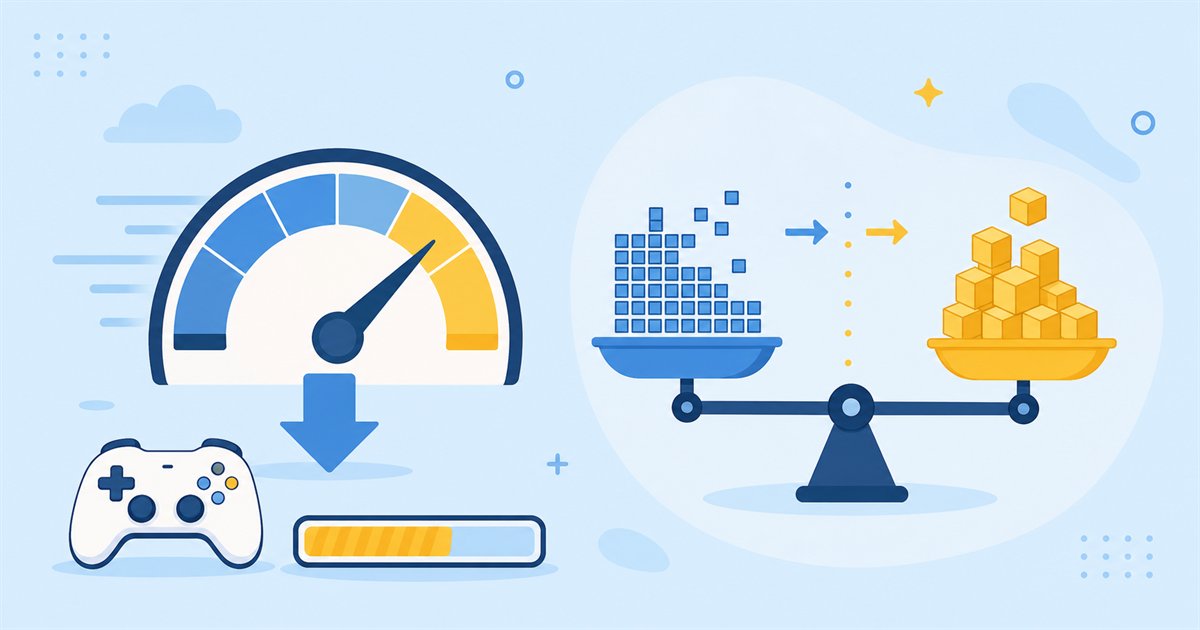
Steamのダウンロード速度表示とは、1秒間に受け取ったデータ量を「MB/s(メガバイト毎秒)」で示したものです。一方、回線契約の「1Gbps」「300Mbps」はビット単位の「Mbps」。この2つは別物です。
1バイトは8ビットなので、回線のMbpsを8で割った数字がMB/sの理論上の上限になります。ここを知らないと、「1Gbpsなのに数字が小さい」と焦ってしまいがちです。
| 回線の契約速度 | 理論上の最大(MB/s) | 100GBにかかる時間(最短) |
|---|---|---|
| 100Mbps | 12.5MB/s | 約2時間13分 |
| 300Mbps | 37.5MB/s | 約44分 |
| 1Gbps | 125MB/s | 約13分 |
| 10Gbps | 1,250MB/s | 約1分20秒(実際は保存先の書き込みが上限) |
表の時間は、契約速度がそのまま出た場合の計算です。実際は混雑やWi-Fiの影響で下がるため、これより長くかかります。Valveの統計では、日本の平均ダウンロード速度は約169Mbps(約21MB/s)でした。
この平均は、契約速度が違う利用者全体の値です。1Gbps契約の目安にはならないので、自分の数字と比べる参考にとどめてください。
平均より大きく低く、数MB/sから上がらない状態が続くなら、この記事で紹介する設定や保存先のほか、回線やSteam側の混雑のこともあります。100GBのゲームなら、10MB/sでも約2時間47分かかる計算です。
出典: Valve「Steamサポート:ダウンロードやコンテンツサーバーへの接続が遅い」「Steamダウンロード統計」(2026年10月18日閲覧。統計の値は閲覧時点の最近7日間の平均)

まずは「今の数字が異常なのか正常なのか」を判断するところから。ここを飛ばすと、直す必要のない設定をいじって遠回りになりますよ。
症状別の早見表|止まる・0になる・遅いのはどのタイプ?
ひと口に「遅い」と言っても、ずっと低速なのか、途中で止まるのか、最初だけ速いのかで疑うべき場所はまったく違います。まずは自分の症状を下の表で確認してください。
| 症状 | 考えられる主な原因 | 最初に試すこと |
|---|---|---|
| 99%で止まる・速度が0(ディスク使用量は動く) | 解凍・パッチ適用などの書き込み中 | 中断せずに待つ |
| ずっと低速(数字は安定) | ダウンロード地域の混雑/速度の制限設定 | 地域の変更+制限をオフ |
| 速度が上下して途切れる | Wi-Fiの不安定/他アプリの通信 | 有線LAN接続・同時通信の停止 |
| ゲームを起動すると止まる | ゲーム中は自動で一時停止する仕様 | 「ゲームプレイ中にダウンロードを許可」 |
| 0のまま進まない(ディスクも0) | キャッシュの不具合/セキュリティソフトの遮断 | 再起動・キャッシュのクリア・除外設定 |
| 最初は速いが数分で失速 | 保存先ドライブの書き込みが追いつかない | 保存先をSSDへ変更 |
| 終盤で失敗・エラーになる | 空き容量不足/ドライブの異常 | 空き容量の確保とドライブのエラーチェック |
このうち「ずっと低速」と「0のまま進まない」はまず設定を見直す価値があるタイプ。逆に「最初だけ速い」はネットワークではなく、保存先のドライブを疑うのが近道です。
ダウンロード地域の変更手順|日本のおすすめと選ぶ順番
ダウンロード地域とは、Steamがゲームデータを取りに行くサーバーの場所を指定する設定です。Steamは世界各地に配信サーバーを分散して置いており、混雑したサーバーに当たると速度が出ません。
初期設定では、Steamが現在地を自動で判断して地域を選びます。日本国内は、東京・大阪のほかに札幌・仙台・名古屋・福岡も候補に並びます(候補は時期によって変わることがあります)。
ダウンロード地域を変える手順
Steamクライアント左上の「Steam」メニューから「設定」を選びます。
左側のメニューから「ダウンロード」をクリックすると、ダウンロード関連の設定が並びます。
「ダウンロード地域」のプルダウンから、今と違う都市を選びます。まずは同じ日本国内の別都市が無難です。
止まっているダウンロードは、一時停止してから再開します。速度は開始直後に上下するので、2〜3分見てから判断しましょう。
日本のおすすめは?公式が案内する選び方
速い地域は住んでいる場所・プロバイダ・時間帯で変わるため、日本のおすすめが1つに決まっているわけではありません。Steamの公式サポートは、遅いときは一時的に別の地域を選び、お住まいの地域以外もいくつか試すよう案内しています。
| 試す順番 | 選ぶ地域 | 見るポイント |
|---|---|---|
| 1 | 自動で選ばれた今の地域 | 今の速度(MB/s)を覚えておく |
| 2 | 国内の別の都市を2〜3か所 | 2〜3分ずつ比べる。いちばん速いところに決める |
| 3 | 近くの国・地域 | 国内がどこも遅いときに試す |
選び方のコツは、「近い=速い」とは限らないと知っておくことです。いちばん近い都市のサーバーが混んでいるときは、少し離れた都市のほうが速く落ちてくることがあります。
さらに一歩踏み込むなら、Valveが公開しているSteamダウンロード統計を見るのがおすすめです。国・地域別の平均ダウンロード速度に加え、日本ならau one netやSoftBank Corp.など、主なプロバイダごとの平均も公開されています。
日本やプロバイダの平均と比べて、自分の数字がどれくらい離れているかを確かめられます。ただし平均は最近7日間の値なので、今この瞬間のSteam全体の混雑までは分かりません。
出典: Valve「Steamサポート:アップデートとインストールに関する問題」「Steamダウンロード統計」(2026年10月18日閲覧。都市の候補はSteamクライアントの日本語表示で確認)
見直したいダウンロード設定|速度の制限・プレイ中の一時停止・自動更新
「ダウンロード速度を制限する」とは、Steamが使ってよい通信速度に上限を設ける設定のこと。過去に一度オンにしたまま忘れていると、回線がどれだけ速くてもその上限で頭打ちになります。
「設定 → ダウンロード」には、速度に影響する項目が複数並んでいます。見落としやすいものを表にまとめました。
| 項目 | どんな影響が出るか | おすすめの状態 |
|---|---|---|
| ダウンロード速度を制限する | 指定した値で速度が頭打ちになる | オフ(制限しない) |
| ゲームプレイ中にダウンロードを許可 | オフだとゲームの起動中は自動で一時停止する | 裏で進めたいならオン |
| ストリーミング中はダウンロードを制限 | Remote Playの品質を保つため速度を抑える | Remote Playを使わないならオフ |
| 自動更新スケジュール | 指定した時間帯の外は更新が進まない | 急ぐ日は解除する |
| ゲームファイルをローカルネットワーク経由で転送 | 家の別のPCにあるゲームを転送で受け取れる | 2台目のPCがあるならオン |
制限値の単位は、表示の設定によってキロビット/秒かキロバイト/秒に変わります。単位を確かめずに小さい数値を入れると、光回線でも極端に遅くなります。制限したい理由が特にないなら、オフにしておきましょう。
また、ゲームを起動するとダウンロードが止まるのは、ゲーム自体の通信を優先するためのSteamの仕様です。プレイしながら裏で進めたいなら「ゲームプレイ中にダウンロードを許可」をオンにしましょう。
ただし、Steamの設定画面にも「ゲームのパフォーマンスに大きな影響が出る場合がある」と書かれています。対戦ゲームを遊ぶときは、オフに戻しておくのが無難です。
出典: Valve「Steamサポート:ゲーム起動時にダウンロードが自動的に一時停止する」「Steamでクライアントレートを設定(ダウンロード速度の制限)」(2026年10月18日閲覧)

ここの設定は一度見直しておけば、その後のダウンロードにもずっと反映されます。新しいPCにSteamを入れたときにも、最初に確認しておくと安心ですよ。
回線側の確認|Wi-Fiと有線LAN、ルーター、時間帯
設定を見直しても改善しないときは、PCとルーターの間を疑います。Wi-Fiは電波の距離・壁・他機器との干渉で速度が上下しやすく、大容量ダウンロードとは相性がよくありません。
もっとも確実なのはLANケーブルでルーターと直結すること。100GB級のゲームを落とす日だけでも有線にすると、速度も安定性も体感で変わります。
詳しい違いはオンラインゲームは有線LANが必要?で解説しています。
ケーブルにも規格があり、古いCat5のケーブルは最大100Mbpsどまりです。1Gbps回線ならCat5e以上、10Gbps回線ならCat6A以上を選んでください。手持ちのケーブルは、側面にカテゴリが印字されていることがあります。
出典: サンワサプライ「LANケーブルのカテゴリ見分け方」(2026年10月18日閲覧)
そのうえで、次の3点も確認しておくと切り分けが進みます。
- ルーターの再起動:モデムやルーターの電源を入れ直す。Steamの公式サポートも、ネットワーク機器は長時間使うと遅くなることがあると案内している
- 時間帯を変える:混み具合は時間帯で変わる。遅いときは深夜や早朝など、時間をずらして試してみる
- 同時通信を止める:動画配信サービス、クラウド同期、別端末の大型更新は同じ回線を奪い合う
なお、大型セールの直後や人気タイトルの発売日は、ダウンロードが集中しやすく、混雑が理由のこともあります。この日だけ遅いなら、時間をずらして試してください。
意外な犯人はディスク|HDDの書き込み待ちと空き容量の見方

見落とされがちですが、Steamのダウンロードは「受信」と「書き込み」の二段構えです。配信データは圧縮された状態で届き、Steamがそれを展開しながらドライブへ書き込んでいきます。
つまりドライブの書き込みが遅ければ、回線がどれだけ速くてもそこで詰まるということ。「最初だけ速くて、すぐ数MB/sに落ちる」という症状は、この書き込み待ちが原因のことがあります。
見分けるには、ダウンロード画面の「ディスク使用量」を見ます。受信が止まりがちなのにディスク使用量だけが動き続けているなら、書き込みが回線に追いついていない状態です。
| 保存先ドライブ | 速度の目安 | 1Gbps回線に追いつくか |
|---|---|---|
| HDD | 最大で約185〜220MB/s(メーカー公称の外周の読み出し。製品・容量による) | 細かい書き込みが続くと詰まりやすい |
| SATA SSD | 約500MB/s | 余裕がある |
| NVMe SSD(Gen4) | 数千MB/s | 十分すぎるほど余裕 |
出典: Seagate「BarraCuda 3.5 HDD データシート」の最大持続データレート(外周の読み出し)(2026年10月18日閲覧)
表の数字だけ見るとHDDでも足りそうですが、実際はそう単純ではありません。HDDは続けて書き込む動作なら速度が出る一方、バラバラの位置へ細かく書き込む動作が極端に苦手だからです。
ゲームによっては、データをまとめた大きな「packファイル」の更新にも時間がかかります。Valveの資料では、25GBのpackファイルは変更が10バイトでも、ほぼ25GB分を古いファイルから新しいファイルへコピーする必要があり、ストレージによっては非常に遅くなると説明されています。
新規インストールは我慢できても、更新だけ異様に遅いというときは、保存先のドライブも疑ってみましょう。
出典: Valve「Steamへのアップロード(Steamworksドキュメント)」(2026年10月18日閲覧)
よくある疑問:空き容量はどれくらい残しておけばいいの?
何GB空ければ足りるかは、ゲームによって変わります。Valveの資料ではpackファイルの更新で古いファイルと並行して新しいファイルを作るとされているため、更新時は一時的に多めの空きが要ることがあります。
空きが足りないときは、更新のエラーとして「ディスクの空き領域が不足しています」と表示されることがあります。表示が出たら、使っていないゲームを整理して空きを作ってから、もう一度試してください。
出典: Valve「Steamへのアップロード(Steamworksドキュメント)」、Steamクライアントの日本語表示(2026年10月18日閲覧・確認)
Steamでゲームごとの容量と空き容量を確かめる方法はSteamの容量確認と空け方、ドライブ選びはSSD容量の目安と増設の考え方で解説しています。
これから買い替えや増設を考えているなら、保存先はNVMe SSDが第一候補です。ダウンロード速度だけでなく、ゲームのロード時間や更新の待ち時間も短くなりやすいです。

Steamはライブラリごとに保存先を分けられます。よく遊ぶタイトルだけSSD、寝かせているタイトルはHDD、という使い分けが現実的です。
途中で止まる・進まない時の対処|再開・再起動・キャッシュのクリア
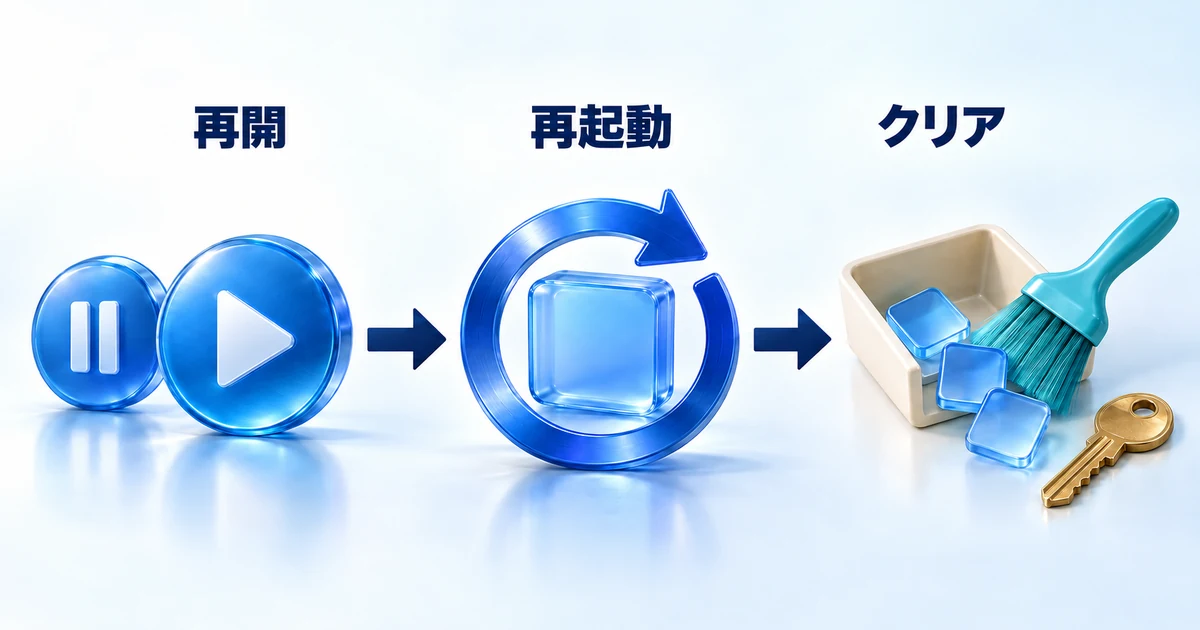
ダウンロードキャッシュとは、Steamが手元に保存している設定データです。公式サポートによると、クリアするとこのデータを消して、Steamのサーバーから取り直します。ゲームのダウンロードが始まらないときの対処として、公式も案内している方法です。
途中で止まるときは、負担の軽い順に試すのが鉄則です。いきなりキャッシュのクリアに飛ばず、上から順に確認していきましょう。
ダウンロード画面で一時停止し、少し置いて再開します。これだけで動き出すことがあります。
左上の「Steam」メニューの「終了」で、Steamを完全に終了してから起動し直します。ウィンドウを閉じるだけでは常駐したままです。それでも直らないときは、公式の基本の手順どおりPCごと再起動します。
「設定」→「ダウンロード」のいちばん下にある「ダウンロードキャッシュをクリア」の「キャッシュをクリア」を押します。確認で「OK」を選ぶとSteamが再起動し、ログインし直しになります。
「設定」→「ストレージ」で保存先のドライブを選び、「…」から「ライブラリを修復」を実行します。公式サポートによると、ライブラリフォルダーのユーザー権限に障害が起きたときの対処です。
特定のゲームだけ失敗する場合は、ライブラリでゲームを右クリックし、「プロパティ」→「インストール済みファイル」→「ゲームファイルの整合性を確認」を実行します。Steamがファイルを確かめ、必要なら修正します。
キャッシュをクリアするとSteamが再起動し、ログインし直しになります。パスワードやSteamガードコードをすぐ入力できる状態にしてから実行してください。公式サポートによると、インストール済みのゲームには影響しません。
それでも0のままなら、セキュリティソフトやVPN・プロキシの影響を疑います。公式サポートは、テストのために一時的に無効にするか、セキュリティソフトの設定でSteamを例外に追加する方法を案内しています。設定が分からない場合は、専門家への相談も勧めています。
また、終盤で必ず失敗する場合はドライブ側の異常も考えられます。空き容量を確保したうえで、「このPC」でドライブを右クリック→「プロパティ」→「ツール」→「エラーチェック」を実行すると、原因を絞り込めます。
出典: Valve「Steamサポート:ダウンロードキャッシュをクリアする」「アップデートとインストールに関する問題」「Steamの動作を妨害するおそれのあるプログラム」(2026年10月18日閲覧)
Steamのダウンロードが止まる・遅い時のよくある質問
- 1Gbpsの回線なのに10MB/sしか出ません。回線の故障ですか?
-
1Gbpsの理論上の上限は125MB/sなので、10MB/sは低めです。Valveの統計では日本の平均は約21MB/s(約169Mbps)ですが、契約速度が違う利用者全体の平均なので、1Gbps契約の目安にはなりません。
故障を疑う前に、ダウンロード地域・速度の制限・Wi-Fi接続・保存先を順に確認してください。
- ダウンロード地域はどこを選ぶのが正解ですか?
-
唯一の正解はなく、住んでいる場所や時間帯によっても変わります。今と別の国内の都市を2〜3か所試し、速度が伸びたところに決めるのが実用的です。Steamの公式サポートも、お住まいの地域以外もいくつか試すよう案内しています。
- ダウンロードキャッシュをクリアすると、ゲームのデータは消えますか?
-
公式サポートによると、インストール済みのゲームには影響しません。ただしSteamが再起動し、ログインし直しが必要になります。パスワードやSteamガードコードを用意してから実行しましょう。
- HDDに保存しているとダウンロードは遅くなりますか?
-
遅くなることがあります。Steamは圧縮データを展開しながら書き込むため、書き込み性能が低いと回線に追いつけません。
ゲームによっては、アップデートで大きな「packファイル」をほぼ丸ごとコピーし直すため、Valveもストレージによっては非常に遅くなると説明しています。SSDへ移すと、更新の待ち時間も短くなりやすいです。
- 99%で止まる時は、どれくらい待てばいいですか?
-
待つ時間はゲームの大きさや保存先で変わるため、時間だけでは決められません。ダウンロード画面の「ディスク使用量」が動いていれば処理中なので待ちます。ネットワークもディスク使用量も0のまま変わらなければ、一時停止→再開、Steamの再起動から試してください。
まとめ|止まる時はディスク使用量、遅い時は地域と設定を確認
- 99%で止まる・0になる:ディスク使用量が動いていれば書き込み中。中断せずに待つ
- 単位を確認:Mbps÷8=MB/s。日本の平均は約21MB/s(Valveの統計)
- ダウンロード地域:今と別の国内都市を2〜3か所試し、速いところに決める
- 設定・回線・保存先:速度の制限はオフ、できれば有線LAN、保存先はSSDへ
- 本当に止まる時:一時停止→再開、Steamの再起動、キャッシュのクリアの順に試す
Steamのダウンロードは、原因さえ分かってしまえば怖くありません。止まって見えたらまずディスク使用量、遅いなら地域と設定から確かめていけば、原因はかなり絞り込めます。次の大型セールの日は、余裕を持って遊び始められるはずです。
あわせて読みたい関連記事
- 回線の安定性が気になる方 → オンラインゲームは有線LANが必要?Wi-Fiとの違いとラグ対策を解説
- ゲームの容量と空き容量を確かめたい方 → Steamの容量確認と空け方|人気作の必要GB一覧とPCスペック確認
- 空き容量が足りない方 → SSD容量の目安と増設の考え方
- 保存先の買い替えを考える方 → NVMe SSDとは?HDD・SATA SSDとの違いを初心者向けにわかりやすく解説