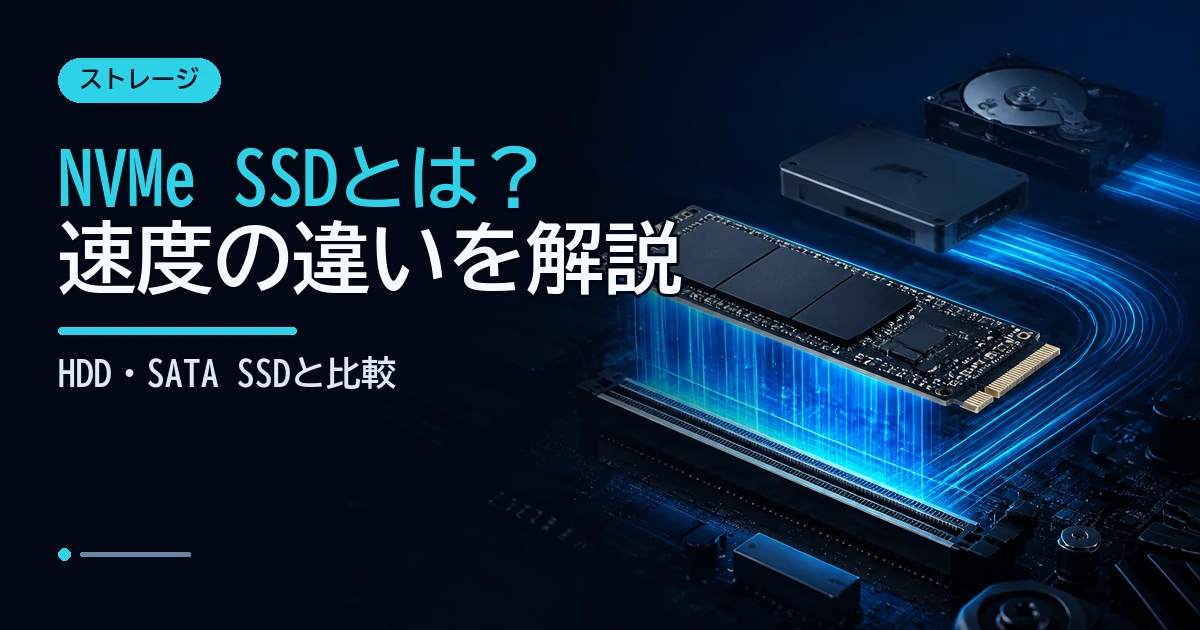
パソコンのスペック表でよく見かける「NVMe SSD」という言葉。「SSDは聞いたことがあるけれど、NVMeって何?
」「HDDやふつうのSSDと何が違うの?」と戸惑ってしまう方も多いはずです。
結論からお伝えすると、NVMe SSDは、現在のパソコンで主流になっている高速タイプのストレージです。従来のHDDやSATA SSDと比べて読み書きがぐっと速く、パソコンの起動やソフトの立ち上がりが目に見えて快適になります。
この記事では、パソコン初心者の方に向けて、NVMe SSDとは何か、HDD・SATA SSDとの速度や体感の違い、スペック表に出てくる「Gen4」「Gen5」という用語の意味まで、専門用語をかみくだいてやさしく解説します。パソコン選びの前に、ぜひ一度読んでみてくださいね。
- NVMe SSDとは、いま主流の高速なSSDのこと。HDDとは桁違いに速く、SATA SSDとは大きなデータを扱う場面ではっきり差が出ます。これから買うなら「NVMe SSD搭載」を基準にすれば大丈夫です。
- NVMeは「データのやり取りのルール」、M.2は「形」の名前。M.2でも中身がSATA接続の製品がある
- 読み書き速度の目安はHDDが約100〜150MB/秒、SATA SSDが約500MB/秒、NVMe SSDが約3,000MB/秒以上
- Gen4・Gen5は世代の意味。ふだん使いやゲームならGen3〜Gen4でも十分に快適
NVMe SSDとは?現在主流の高速なSSD
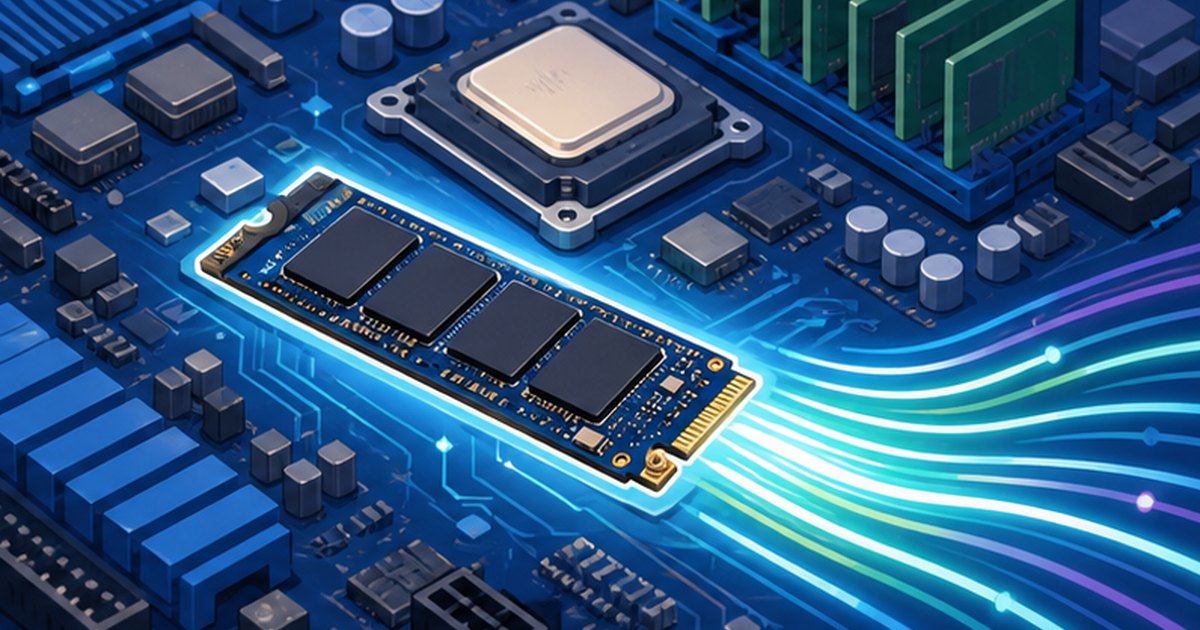
NVMe SSDとは、「NVMe」という高速な通信ルールを使ってデータをやり取りするSSDのことです。NVMeは「エヌブイエムイー」と読み、正式には「Non-Volatile Memory Express」という規格(=データのやり取りの決まりごと)の名前です。
まず前提として、SSDは、データを電気的に記録する保存装置のことです。昔ながらのHDDが円盤を物理的に回転させて読み書きするのに対し、SSDは動く部品がないぶん読み書きが速く、静かで、衝撃にも強いという特徴があります。
ただ、ひとくちにSSDと言っても、データの通り道には種類があります。従来の「SATA(サタ)」という接続方法はHDD時代に作られたもので、SSDの実力に対して道幅が狭く、速度の上限が低めでした。
そこで登場したのがNVMeです。NVMeはパソコン内部の高速道路のような通り道「PCIe(ピーシーアイイー)」を直接使うため、SATAの何倍もの速度でデータをやり取りできるのです。
よくある疑問:うーん、メモリとSSDって何が違うの?どっちも「データを入れる場所」な気がするんだけど〜
たしかに混同しやすいポイントです。メモリは作業中のデータを一時的に広げておく「作業机」、SSDやHDDはデータをしまっておく「引き出し」の役割です。
似ているようで、役割はまったくの別物なんです。メモリについて詳しく知りたい方は「パソコンのメモリとは?」もあわせてどうぞ。
「M.2」とNVMeの違いに注意
NVMe SSDとセットでよく見かけるのが「M.2(エムドットツー)」という言葉です。M.2はSSDの形やサイズ、差し込み口の規格を指す言葉で、板ガムのような小さな基板の形をしています。
一方のNVMeは、あくまで「データのやり取りのルール」の名前。つまり「M.2=形の名前、NVMe=通信方式の名前」という関係です。
ここでひとつ注意点があります。M.2の形をしたSSDの中には、中身がSATA接続という製品も存在します。見た目がそっくりでも速度は大きく違うため、スペック表では「M.2 NVMe SSD」「NVMe対応」といった表記までしっかり確認するのが安心です。
HDD・SATA SSD・NVMe SSDの違いを速度と体感で比較
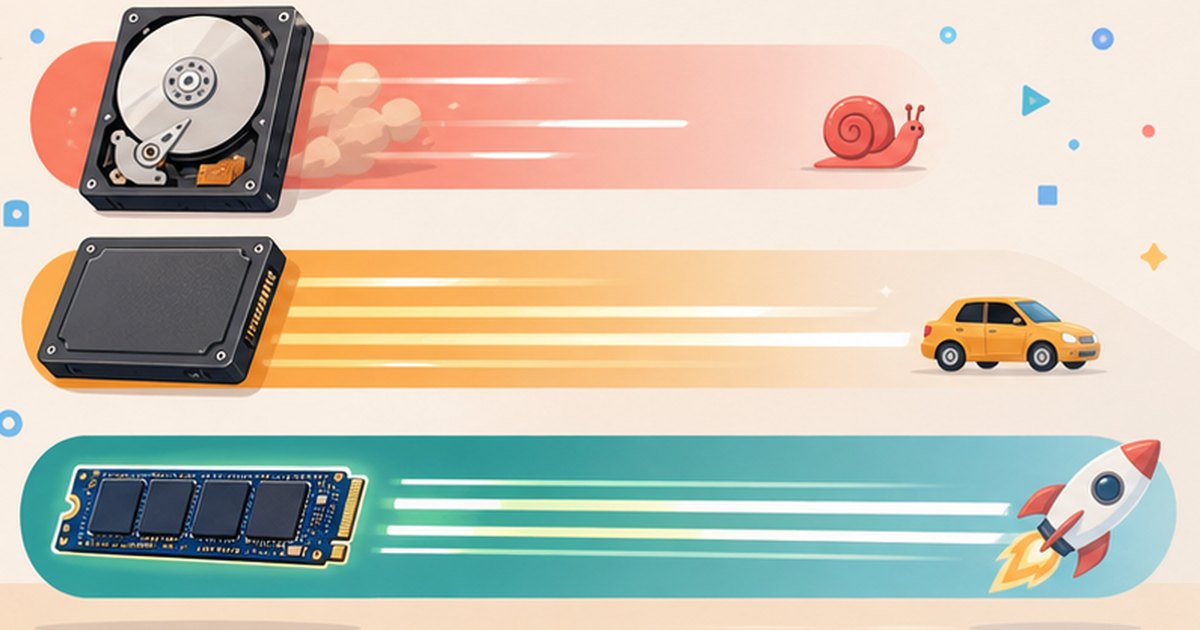
それでは、3種類のストレージは実際どのくらい違うのでしょうか。速度の目安と使い心地の違いを、まずは表でざっくり整理してみましょう。数値はあくまで一般的な目安です。
| 項目 | HDD | SATA SSD | NVMe SSD |
|---|---|---|---|
| 読み書き速度の目安 | 約100〜150MB/秒 | 約500MB/秒前後 | 約3,000〜10,000MB/秒超(世代による) |
| Windows起動の体感 | 1分以上かかることも | 20〜30秒ほど | 10〜20秒ほど |
| 動作音 | 回転音・カリカリ音あり | ほぼ無音 | ほぼ無音 |
| 衝撃への強さ | 弱め | 強い | 強い |
| 容量あたりの価格 | 安い | 中間 | やや高め |
表のとおり、HDDからSSDに変わるだけで速度は数倍、NVMe SSDなら数十倍も違います。特にHDD搭載の古いパソコンからNVMe SSD搭載機に買い替えると、電源を入れてから使える状態になるまでの時間が別物のように短くなり、「今までの待ち時間は何だったの?」と感じる方も多いレベルです。

HDDのパソコンから買い替えるなら、NVMe SSD搭載モデルで起動時間の違いを感じやすくなります。
SATA SSDとNVMe SSDの体感差は「使い方しだい」
一方で、正直にお伝えすると、SATA SSDとNVMe SSDの差は、使い方によっては体感しにくいこともあります。ネット閲覧やメール、動画視聴といった軽めの作業では、どちらも十分に速いため、違いを感じる場面はそれほど多くありません。
差がはっきり出るのは、数GB以上の大きなファイルのコピーや、大型ゲームのロード、動画編集のように、大量のデータを一気に読み書きする場面です。こうした使い方をする予定があるなら、NVMe SSDの速さをしっかり実感できますよ。
「Gen4」「Gen5」とは?読み方と基本を解説
NVMe SSDのスペック表には、「PCIe Gen4対応」「Gen5 SSD」といった表記がよく登場します。Genは「Generation(世代)」の略で、「ジェン」と読みます。つまりGen4は「ジェンフォー=第4世代」、Gen5は「ジェンファイブ=第5世代」という意味です。
先ほど紹介したデータの通り道「PCIe」には世代があり、世代がひとつ上がると理論上の最大速度が約2倍になります。目安を表にまとめると次のとおりです。
| 世代 | 読み方 | 理論上の最大速度(目安) |
|---|---|---|
| PCIe Gen3 | ジェンスリー | 約4GB/秒 |
| PCIe Gen4 | ジェンフォー | 約8GB/秒 |
| PCIe Gen5 | ジェンファイブ | 約16GB/秒 |
「それなら数字が大きいGen5が一番いい!」と思うかもしれませんが、話はそう単純ではありません。
世代が新しいほど発熱が大きく、価格も高くなる傾向があるからです。ふだん使いやゲーム用途であれば、Gen3〜Gen4でも十分に快適で、体感差はそれほど大きくないのが実際のところです。
Gen5は高性能ですが、発熱対策や価格を考えると、こだわり派向けの選択肢ですね。初心者の方が無理に選ぶ必要はないですよ。
なお、この記事では深入りしませんが、パソコン側(マザーボード)にも対応する世代があります。たとえばGen4のSSDをGen3までのパソコンに取り付けても動作はしますが、速度はGen3の上限まで、という点だけ頭の片隅に置いておきましょう。
NVMe SSDのメリット・デメリットを整理

ここまでの内容もふまえて、NVMe SSDのメリットとデメリットを整理しておきましょう。良いところだけでなく、弱点も知っておくと安心して選べますよ。
NVMe SSDの4つのメリット
- とにかく速い:起動・ソフトの立ち上げ・ファイルコピーが快適
- 小さい:板ガムサイズでマザーボードに直接取り付け。配線いらず
- 静か:動く部品がなく、動作音はほぼゼロ
- 衝撃に強い:持ち運ぶノートパソコンでも安心
特にノートパソコンでは、小さくて衝撃に強いというNVMe SSDの長所がそのまま活きてきます。最近の薄型ノートパソコンの多くでNVMe SSDが採用されているのは、この特徴のおかげなんですね。
知っておきたいデメリット・注意点
- 発熱しやすい:高速なぶん熱を持ちやすく、放熱パーツで対策されることが多い
- 容量あたりの価格が高め:同じ予算ならHDDのほうが大容量を選べる
- 古いパソコンでは使えないことがある:M.2スロットがない機種もある
デメリットといっても、ふだんの使い方で致命的になるものはほとんどありません。発熱はヒートシンク(=熱を逃がすための金属パーツ)などメーカー側の設計で対策されていることが多く、完成品のパソコンを買うぶんにはまず心配いらないでしょう。
また「SSDは寿命が短いのでは?」と心配される方もいますが、一般的な使い方であれば長く使えるケースが多く、過度に恐れる必要はありません。
パソコン全体の寿命や買い替えのタイミングについては「パソコンの寿命は何年?」で詳しく解説しています。
初心者はどう選ぶ?NVMe SSD搭載パソコンのチェックポイント
結論はとてもシンプルで、これからパソコンを買うなら「NVMe SSD搭載」のモデルを基準にすると選びやすくなります。最近の新品パソコン、特にBTOパソコンでは、NVMe SSDが標準搭載になっていることがほとんどだからです。
スペック表では、次の3点を確認すれば十分です。
- 表記:ストレージ欄に「NVMe SSD」「M.2 NVMe」とあるか
- 世代:ふだん使いならGen3/Gen4の数字にこだわりすぎなくてOK
- 容量:500GBや1TBなど、自分の使い方に合わせて選ぶ
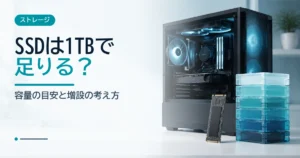
なお、容量をどのくらい選べばいいかは、それだけでひとつの記事になるくらい大事なテーマです。ゲーム用途での目安は「ゲーミングPCのSSDは1TBで足りる?ゲーム容量の目安と増設の考え方」にまとめているので、あわせてどうぞ。
ここでは「迷ったら500GB〜1TBあたりが定番」とだけ覚えておけば大丈夫です。
ドスパラなどのBTOショップでは、注文画面からSSDの容量アップや2台目の追加ができます。どこをカスタマイズすると満足度が高いのかは「ドスパラのカスタマイズはどこを変えるべき?」で詳しく紹介しているので、購入前にぜひチェックしてみてください。
注文時に容量と種類を選んでおけば、あとからパソコンの中を開ける手間がかかりません。
\ストレージは注文画面で自由に変更/
まとめ:NVMe SSDは現在主流の高速なSSD
最後に、この記事のポイントをまとめます。
- NVMe SSDとは、高速な通信規格「NVMe」を使ったSSDのこと
- HDDより桁違いに速く、起動やロードの待ち時間が大幅に減る
- SATA SSDとの差は、大きなデータを扱う場面で実感しやすい
- Gen4・Gen5は「世代」の意味。初心者は数字にこだわりすぎなくてOK
- これから買うなら「NVMe SSD搭載」モデルを選べば間違いなし
NVMe SSDは、いまやパソコンの快適さを支える標準装備です。名前だけ見ると難しそうですが、「現在主流の高速なSSD」と理解しておけば十分。
それだけでスペック表がぐっと読みやすくなるはずです。この記事が、あなたのパソコン選びを少しでもラクにできればうれしいです。
- NVMe SSDとM.2 SSDは同じものですか?
-
厳密には違います。M.2は「形やサイズ、差し込み口」の規格、NVMeは「データのやり取りの方式」の規格です。M.2の形でも中身がSATA接続の製品があるため、速度を重視するなら「M.2 NVMe」という表記まで確認しましょう。
- HDDからNVMe SSDに変えると、どのくらい速くなりますか?
-
読み書き速度の目安では数十倍の差があります。体感でも、Windowsの起動が「1分以上」から「10〜20秒ほど」に短くなるなど、日々の待ち時間が大きく減るのが一般的です。古いHDDパソコンからの買い替えなら、もっとも効果を実感しやすい部分です。
- Gen4とGen5、初心者はどちらを選ぶべきですか?
-
ふだん使いやゲームであれば、Gen4(またはGen3)で十分快適です。Gen5はさらに高速ですが、発熱や価格が上がる傾向があるため、動画編集など大量のデータを扱うこだわり派向けの選択肢と考えるとよいでしょう。
- NVMe SSDは発熱で壊れやすいというのは本当ですか?
-
高速なぶん熱を持ちやすいのは事実ですが、多くの製品やパソコンではヒートシンク(放熱パーツ)や本体の冷却設計で対策されています。完成品のパソコンを普通に使う範囲であれば、過度に心配する必要はありません。
関連記事