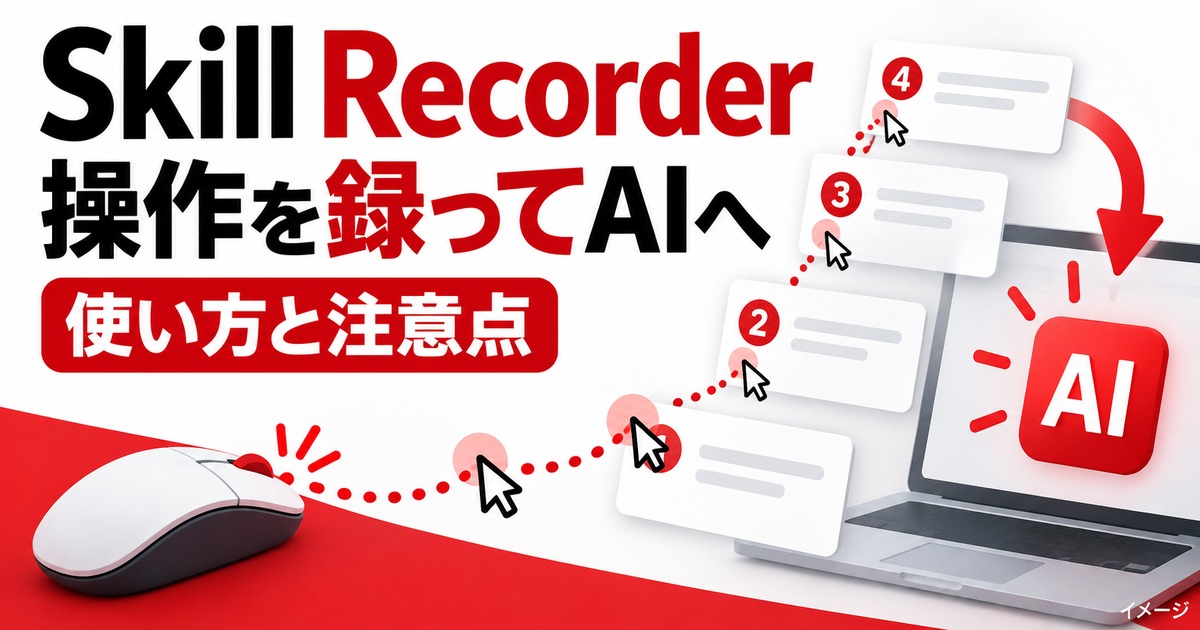
「Skill Recorder(スキルレコーダー)」は、パソコンの画面操作を録画するだけで、その作業の手順をAIが再現できる形に変換してくれるMicrosoft製のデスクトップアプリです。2026年7月末にGitHubで公開され、日本では8月4日にITmedia AI+などが取り上げました。
ただ、名前を聞いただけでは「結局それで何ができるの?」「自分のWindowsパソコンでも使えるの?
」「無料って本当?」といったあたりが分からないままですよね。
技術寄りの解説は増えてきましたが、費用や必要なパソコンの性能まで書かれたものはあまり見かけません。
この記事では、Skill Recorderで何ができるのかを初心者向けに整理したうえで、Windowsで使えるのか・実際にいくらかかるのか・どんなパソコンなら動かせそうかまで踏み込みます。仕様と料金はすべて2026年8月5日時点で公式情報を確認したものです。
- Skill Recorderは「画面録画→AIが手順書に変換」までを担うアプリです。アプリ自体は無料ですが、解析にGitHub Copilotの利用権が必要で、PC初心者がいま無理に導入する必要はありません。
- アプリはMITライセンスの無料オープンソース。ただし解析にGitHub Copilotが要り、Proは月10ドル(2026年8月5日時点・GitHub公式ドキュメント)
- 公式が主なターゲットとするのはmacOS。Windows 11にも対応するが、入れるならv0.3.1(同時点の最新)を使う
- パスワードやAPIキーを録画に映さないことが最優先。初心者はまず「AIに作業を任せる」という考え方だけ押さえれば十分
Skill Recorderとは?画面を録画するだけでAIが手順を覚えるアプリ

Skill Recorderとは、自分がパソコンで行った作業を画面ごと記録し、その内容をAIが「何をしたかったのか」と「順番に並んだ手順」へ組み直してくれるデスクトップアプリです。公開元はMicrosoft(GitHub上のmicrosoft組織)になります。
ライセンスはMITで、ソースコードが公開されていて、無料で使えて改変や商用利用もできる形です。有料版へ誘導される作りではなく、アプリそのものは丸ごと開かれています。
録画した内容の読み解きにはGitHub Copilot CLI(=コマンドで動かすタイプのCopilot)が使われます。つまり「録画する」部分がSkill Recorder、「読み解いて手順書にする」部分がCopilot、という分担です。
| 項目 | 内容(2026年8月5日時点) |
|---|---|
| 名称 | Skill Recorder |
| 公開元 | Microsoft(GitHub上のmicrosoft組織) |
| ライセンス | MIT(オープンソース) |
| アプリの価格 | 無料 |
| 公開時期 | 2026年7月末に公開。日本では8月4日に報じられた |
| 対応OS | Windows 11 / macOS / Ubuntu(公式は macOS を主なターゲットと明記) |
| 必要なもの | GitHub Copilotを使えるGitHubアカウント |
| 最新版 | v0.3.1 |
ここ最近よく話題になる「AIエージェント」は、指示を出すと自分で調べたり操作したりして仕事を進めてくれるAIのことですが、いざ自分の仕事を任せようとすると「うちのやり方をどう教えるか」でつまずきます。Skill Recorderは、その”教える”部分を録画で肩代わりしようという発想のツールです。
AIエージェントそのものの仕組みについては、AIエージェントとは?ChatGPTとの違いと使い方を初心者向けに解説で基礎から紹介しています。先に読んでおくと、この記事の内容がすっと入ってくるはずです。

マニュアルを文章で書き起こす代わりに、いつもの作業を一度やって見せる。そういう置き換えだと考えると分かりやすいです。
何ができる?「スキル」と「自動化」の違いと使いどころ
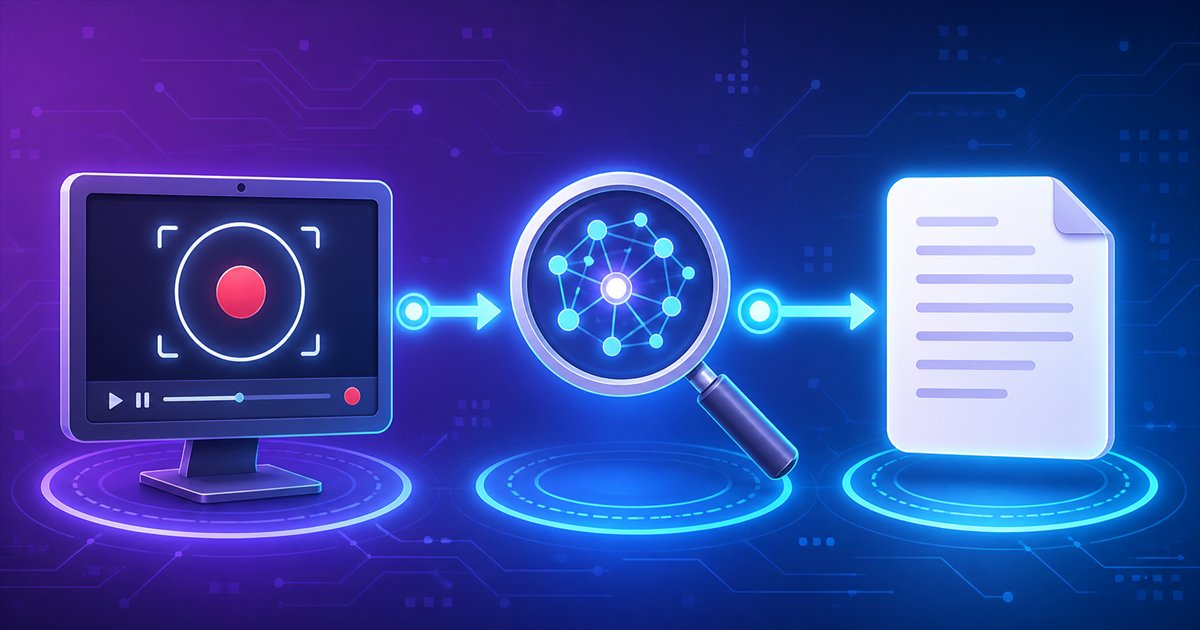
使い方は大きく3ステップです。公式の説明では、録画を始めるショートカットはWindowsが Ctrl+Shift+R、macOSが ⌘⇧R とされています。
アプリを起動してショートカットで録画を開始し、あとはいつもどおり作業するだけです。「今こういう理由でここを押しています」と声で説明しながら進めることもできます。
作業が終わったらAnalyzeを押します。Copilotが記録を読み解き、「結局この作業は何がしたかったのか」という1つの目的と、順番に並んだ手順のリストに組み直します。内容はその場で確認・修正できます。
確認した内容から、スキルまたは自動化を生成します。ここで初めて、AIが後から呼び出して使える”手順書”ができあがります。
できあがるものは2種類あり、使いたいタイミングが違います。どちらを選ぶかは「呼びたいときに呼ぶのか、放っておいても走ってほしいのか」で決まります。
| 種類 | 中身 | どう動くか | 向いている作業 |
|---|---|---|---|
| スキル(Skill) | SKILL.md という手順書ファイル | 必要になったときにAIが読み込んで実行する | ときどき頼みたい調べもの・まとめ作業 |
| 自動化(Automation) | 同じ手順を自動で走らせる形 | 決めた時刻や条件で自動的に実行される | 毎週決まった曜日など、繰り返しが決まっている作業 |
ここで出てくるSKILL.md(=AIが読んで手順どおりに動くための”手順書ファイル”)が、このアプリの成果物の中心です。人間が読んでも意味の分かる形なので、内容がおかしければ自分で書き直せます。
できあがったスキルの使い先として公式が挙げているのは、Microsoft Scout・Microsoft Copilot Cowork・Copilot Studio の3つです。いずれもMicrosoftのAIエージェント系サービスで、そこへ手順書を渡して働いてもらう形になります。
勘違いしやすいのが、クリックした位置をそのまま再生するタイプの自動化ではないという点です。公式の説明では、生成される手順はAIエージェントが使える標準の道具(コマンドやWeb取得の機能など)を使う形に組み直されるとされています。
画面の見た目が少し変わっただけで壊れる、という従来型の弱点を避ける狙いです。
| 観点 | Skill Recorder | WindowsのCopilot | 操作を記録して再生する形の自動化 |
|---|---|---|---|
| 主な役割 | 作業手順をAI用の手順書に変える | 会話でその場の疑問や操作を助ける | 記録した操作をそのまま再現する |
| 覚えさせ方 | 画面を録画して見せる | その都度チャットで頼む | 操作を1つずつ記録する |
| 画面が変わったとき | 手順に組み直すため応用が利くとされる | 都度判断するため影響を受けにくい | 位置がずれると失敗しやすい |
| 使う場面 | 繰り返しの定型作業 | その場の困りごと | 決まりきった単純作業 |
普段づかいのAIアシスタントとの違いが気になる方は、WindowsのCopilotとは?ChatGPTとの違いと使い方を解説もあわせてどうぞ。役割がはっきり分かれていることが分かります。
よくある疑問:録画するだけで、本当にその通りに動いてくれるの?
ここは期待しすぎないほうが安全です。解析のあとに人が内容を確認して直す工程がわざわざ用意されているのは、AIの読み取りが常に完璧ではない前提で設計されているからです。生成された手順は必ず目で確かめてから使うもの、と考えておいてください。
Windowsで使える?導入に必要なものと最新バージョン
結論から言うと、Windows 11でも使えます。ただし公式のREADMEには「macOSが主なターゲット」と明記されていて、Windowsは”対応もしている”という位置づけです。macOS向けの情報のほうが先に増えやすい点は、頭に入れておきましょう。
| OS | 公式の対応状況(2026年8月5日時点) |
|---|---|
| macOS(x64 / ARM64) | 対応。公式が主なターゲットと明記 |
| Windows 11(x64 / ARM64) | 対応 |
| Ubuntu(x64 / ARM64) | 対応 |
| Windows 10 | 公式の対応一覧に記載なし |
もうひとつ押さえておきたいのが導入方法です。ビルド済みのアプリが配布されているわけではありません。公式ページに載っているコマンドを実行すると、Node.js 24の公式ランタイムが自動で取得・照合され、手元でアプリが組み立てられる仕組みになっています。
認証と利用権、そしてネットワーク接続が必要だと公式に書かれています。Copilot CLIは導入の途中で一緒に用意されるため、自分で別途インストールする必要はありません。
管理者権限も、Node.jsやCopilot CLIの事前インストールも不要です。実行すると公式のランタイムが取得され、配布元の照合用ファイルと突き合わせたうえで、手元にアプリが作られます。
いきなり本番の業務ではなく、見られて困らない練習用の作業から始めるのが安心です。数分の録画でも、解析でどんな手順書になるかは十分つかめます。
なお公式は、配布されているスクリプトをそのまま流し込むのではなく、中身を確認してから進める手順のほうを推奨しています。会社のパソコンでは、そもそもその実行自体が制限されていることもあります。
注意点として、公式にはセキュリティ関連の仕組みが導入をブロックする可能性があると書かれています。
macOSのGatekeeper、WindowsのSmart App Control、職場のアプリ制御ポリシー、セキュリティソフトなどが該当します。「ソースから入れれば制限をすり抜けられる」という話ではない、と公式自身が釘を刺しています。
Windowsで入れるなら、バージョンにも気をつけてください。2026年8月5日時点の最新はv0.3.1で、公式のリリースノートには「Windowsユーザーはv0.3.0ではなくv0.3.1を使うこと」という案内があります。
v0.3.0では、依存ファイルのパスが従来の長さ制限を超えてインストールに失敗することがありました。それを直したのがv0.3.1です。更新の間隔が短いので、導入時は必ず最新版を確認しましょう。
職場のパソコンで試すなら、アプリの導入が社内ルールで許可されているかを先に確認しておくと安心です。
料金はいくら?アプリは無料でも必要になる費用(2026年8月時点)
費用の構造はシンプルで、アプリ本体は無料、解析に使うGitHub Copilotの分だけ費用がかかる可能性があるという形です。Skill RecorderはMITライセンスのオープンソースなので、入手にも利用にもお金はかかりません。
一方、解析の工程はGitHub Copilotに依存します。GitHubの公式ドキュメントに載っている主なプランは、2026年8月5日時点で次のとおりです。
| プラン | 月額(米ドル) | 主な位置づけ |
|---|---|---|
| Copilot Free | 無料 | 機能とモデルに制限あり |
| Copilot Pro | 10ドル | 個人向けの標準プラン |
| Copilot Pro+ | 39ドル | 個人向けの上位プラン |
| Copilot Max | 100ドル | 個人向けの最上位プラン |
| Copilot Business | 1席あたり19ドル | 組織向け |
| Copilot Enterprise | 1席あたり39ドル | 大きな組織向け |
Freeプランは「一部の機能とモデルへの制限付きアクセス」とされ、使えるモデルは自動選択のみ、チャットやエージェント的な使い方にも上限があります。このほか、認証された学生向けの無料プランも用意されています。
Skill Recorderに必要なプランは公式に明記されていないため、「無料プランだけで問題なく使える」とは断定できません。入り口には立てるものの、使う頻度が上がれば上限に当たり、Pro以上が現実的な選択肢になりやすいと見ておくのが無難です。
金額はドル建てなので、為替とプラン改定の両方で変わります。円でいくらになるかは為替レートで上下するため、円換算はあくまで目安と考えて、申し込み前に必ず公式の料金ページで最新の条件を確認してください。
何が記録される?クラウドに送られる情報と安全に使うコツ

一番気になるのがここだと思います。公式の説明では、録画している間は何も外部へ出ず、すべて自分のパソコンの中で処理されるとされています。外に出るのは解析を実行したときだけです。
| タイミング | 扱われる情報 | 置き場所 |
|---|---|---|
| 録画中 | ウィンドウ・アプリの切り替え、ブラウザで開いているページのURL(公式に挙がっているのはmacOS)、画面の映像、クリップボードのテキストのプレビュー、任意で入れた音声ナレーション | すべて自分のパソコン内。映像の切り出しも音声の文字起こしも端末内で処理される |
| 解析(Analyze)実行時 | 操作の時系列(ウィンドウ名・書類名・URL・クリップボードのプレビュー)、切り出された画面画像、ナレーションの文字起こし | GitHubのクラウドへ送信される |
つまり、録画そのものより「解析ボタンを押す前に何が映っていたか」が分かれ目になります。公式も、録画のたびに機密情報を映さないよう促す表示を出す作りにしています。
パスワード、アクセストークン、APIキーなどの認証情報は、録画中に表示・入力・貼り付け・読み上げのいずれもしないでください。
そのうえで、安全に試すためのコツを挙げておきます。難しいことはなく、録画を始める前のひと手間で大半は防げます。
- 録画前に閉じる:業務データや個人情報が映っているウィンドウはすべて閉じておく
- 開かない:パスワード管理ソフトやメールアプリは録画中に開かない
- 練習から始める:最初は公開情報の調べものなど、外に出ても困らない作業で試す
- できた手順書を読む:生成された内容を開き、意図しない情報が混ざっていないか目で確認してから使う
ログイン操作が含まれる作業は、そもそも録画に向きません。ログインを済ませた画面から録り始めるほうが安全です。
必要なPCスペックの目安と、初心者が今始めるべきか
先に正直に書いておくと、公式の導入ドキュメントに必要メモリや空き容量などの最低スペックは書かれていません(2026年8月5日時点で確認)。ですので「◯GB必要」と断定はできません。ただ、処理の中身をたどれば目安は立てられます。
| 関係する部分 | なぜ関係するか | 目安の考え方 |
|---|---|---|
| ストレージ | 手元で実行環境を取得してアプリを組み立てる方式 | SSDの空き容量と、導入にかかる時間に余裕を見ておく |
| メモリ | 画面を録画しながら、いつもの作業アプリを同時に動かす | 8GBでも動く可能性はあるが、16GB以上のほうが安定しやすい |
| CPU | ナレーションの文字起こしを端末内で処理する | 世代の新しいCPUほど待ち時間が短くなりやすい |
体感差が出やすいのはメモリです。ブラウザのタブを何十個も開いたまま録画すると、余裕のないパソコンでは動作が重くなります。
Windows 11のメモリ使用量が減る?8GB PCが快適になる最適化を解説で紹介している整理を先に済ませておくと、少ないメモリでも試しやすくなります。
また、音声の文字起こしのようにAIの処理をパソコンの中で走らせる場面は、これからも増えていきます。この方向を本格的に試したい方は、ローカルLLMに必要なVRAMは何GB?モデル別の目安とGPUの選び方もあわせて読むと、GPU選びの基準がつかめます。
\メモリ容量を一覧で見比べる/
最後に、いま始めるべきかどうかの判断軸をまとめます。まずは向いている側から。
- 今すぐ試してよい人:GitHub Copilotをすでに契約していて、日常的に使っている
- 今すぐ試してよい人:コマンドを1行実行することに抵抗がない
- 今すぐ試してよい人:毎週・毎月繰り返している定型作業に心当たりがある
逆に、次のどれかに当てはまるなら、急いで導入しなくて大丈夫です。
- 待ってよい人:パソコンは普段づかいが中心で、コマンドを触った経験がない
- 待ってよい人:職場のパソコンに自由にアプリを入れられない
- 待ってよい人:録画したい作業に、顧客情報やログイン画面が含まれる
PCコンパスとしての本音を書くと、PC初心者の方がいま無理に導入する必要はありません。ビルド済みアプリの配布がなく、GitHub Copilotの契約も前提になる段階なので、手間の割に見返りが読みにくいのが正直なところです。導入が簡単になってから触っても、遅くはありません。
まとめ
- Skill Recorderは、画面録画→AIによる解析→手順書化までを担うMicrosoft製の無料アプリ(MITライセンス)。2026年7月末に公開され、日本では8月4日に報じられた
- アプリは無料でも解析にGitHub Copilotが必要。Proは月10ドル(2026年8月5日時点・GitHub公式ドキュメント)。Windowsで入れるならv0.3.1を選ぶ
- 最重要はセキュリティ。パスワードやAPIキーが映る作業は録画しない。必要スペックは公式に明記がないため、メモリに余裕のあるパソコンで試すのが安心
「AIに仕事を任せる」という話は、これまでどこか遠い出来事でした。Skill Recorderは、その入り口を自分のパソコンの中でやっている作業まで引き寄せたツールだと言えます。
今日すぐ導入しなくても、こういう仕組みが動き始めていると知っておくだけで、次にパソコンを選ぶときの見方は変わってくるはずです。
次の一歩としては、AIエージェントとは?ChatGPTとの違いと使い方を初心者向けに解説から読んでみてください。Skill Recorderが何のための道具なのか、輪郭がはっきりします。
- Skill Recorderは無料で使えますか?
-
アプリ本体はMITライセンスのオープンソースで、無料です。ただし録画内容の解析にGitHub Copilotが必要で、Freeプランには機能とモデルの制限があります。
Proは月10ドルです(2026年8月5日時点・GitHub公式ドキュメント)。最新の条件は公式サイトでご確認ください。
- Windows 10でも使えますか?
-
公式の対応一覧に挙がっているのはWindows 11(x64 / ARM64)、macOS、Ubuntuで、Windows 10についての記載はありません(2026年8月5日時点)。試すならWindows 11の環境が確実です。
- 録画した内容はどこかに送られますか?
-
録画中は端末内で処理され、外部には出ないと公式に説明されています。解析を実行したときだけ、操作の時系列・切り出された画面画像・ナレーションの文字起こしがGitHubのクラウドへ送られます。機密情報を映さないことが前提の作りです。
- プログラミングの知識は必要ですか?
-
録画そのものは画面を映すだけですが、導入時に公式ページ記載のコマンドを実行する必要があり、GitHubアカウントの用意も求められます。まったく触れたことがない方には、まだハードルがある段階です。
- WindowsのCopilotと何が違いますか?
-
WindowsのCopilotは、その場の質問や操作を会話で助ける役割です。Skill Recorderは、繰り返しの作業手順をAIが後から使える手順書に変換するためのツールで、目的が異なります。両方を使い分けても、役割がぶつかることはありません。
関連記事