「ゲーミングPCのメンテナンス頻度って、どのくらいがちょうどいいの?」「掃除やドライバ更新は、いつやればいいの?」と迷っていませんか。
高価な買い物だからこそ、長く快適に使い続けたいですよね。
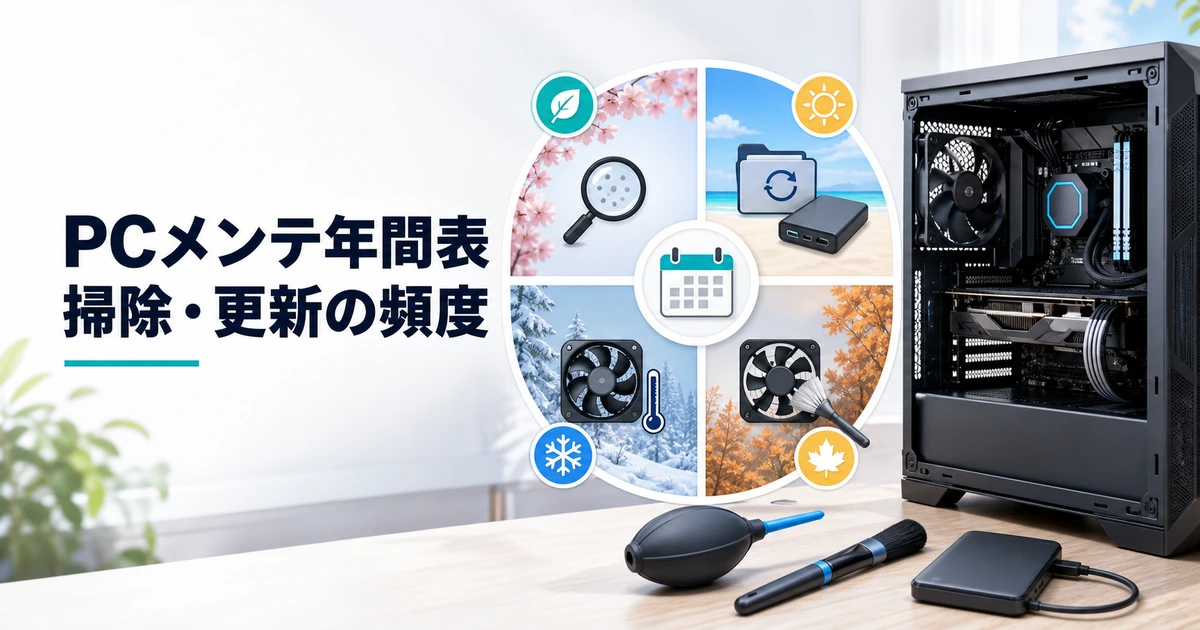
結論からお伝えすると、ゲーミングPCのメンテナンスは「週・月・半年・年」の頻度ごとにやることを分けて、少しずつ習慣にするのがいちばんラクで確実です。全部を一度にやろうとすると身構えてしまいますが、頻度別に整理すれば、一回あたりの手間はほんのわずかで済みます。
この記事では、パソコン初心者の方に向けて、ホコリ掃除・ドライバ更新・ストレージ整理・CPUグリス・ファン点検・バックアップといった主要なメンテを、頻度別の年間スケジュールとしてまとめました。何を・いつ・どのくらいやればいいのかが、この記事一本でスッキリ分かります。
- ゲーミングPCのメンテナンス頻度は「週・月・半年・年」の4段階に分けて年間スケジュール化する
- ホコリ掃除・ドライバ更新・ストレージ整理など各作業の目安の頻度
- 設置環境(床置き・ペット・喫煙)で頻度を上げるべきケース
- 初心者が自分でやってよい範囲と、無理をしない方がよい作業の線引き
ゲーミングPCのメンテナンスとは?頻度別に分けるのがコツ
よくある疑問:そもそもゲーミングPCって、そんなにお手入れが必要なものなの?
ゲーミングPCのメンテナンスとは、性能を長く保ち、故障を防ぐために行う定期的なお手入れのことです。難しく聞こえるかもしれませんが、その中身は「ホコリを払う」「ソフトを最新にする」「いらないデータを整理する」といった、身近で地味な作業の積み重ねです。
ゲーミングPCは、CPUやグラフィックボード(GPU)が高い性能を出すぶん、たくさんの熱を出し、そのぶん風をよく吸い込みます。つまり、普通のパソコンよりもホコリがたまりやすいんですね。
ホコリを放っておくと風の通り道がふさがれ、冷却が追いつかなくなって性能が落ちたり、部品の寿命が縮んだりする原因になります。だからこそ、定期的なメンテで差が出るわけです。
とはいえ、すべての作業を毎回やる必要はありません。ポイントは、作業ごとに「ちょうどいい頻度」が違うということ。
毎月やった方がよいものもあれば、年に一度でじゅうぶんなものもあります。これを頻度別に振り分けておくと、負担なく続けられます。
ゲーミングPCメンテナンスの年間スケジュール早見表
まずは全体像を、頻度別の早見表で確認しましょう。下の表は、代表的なメンテ作業を「週・月・半年・年」に振り分けたものです。あくまで一般的な目安で、使用時間や設置環境によって前後します。
| 頻度の目安 | やること | ねらい |
|---|---|---|
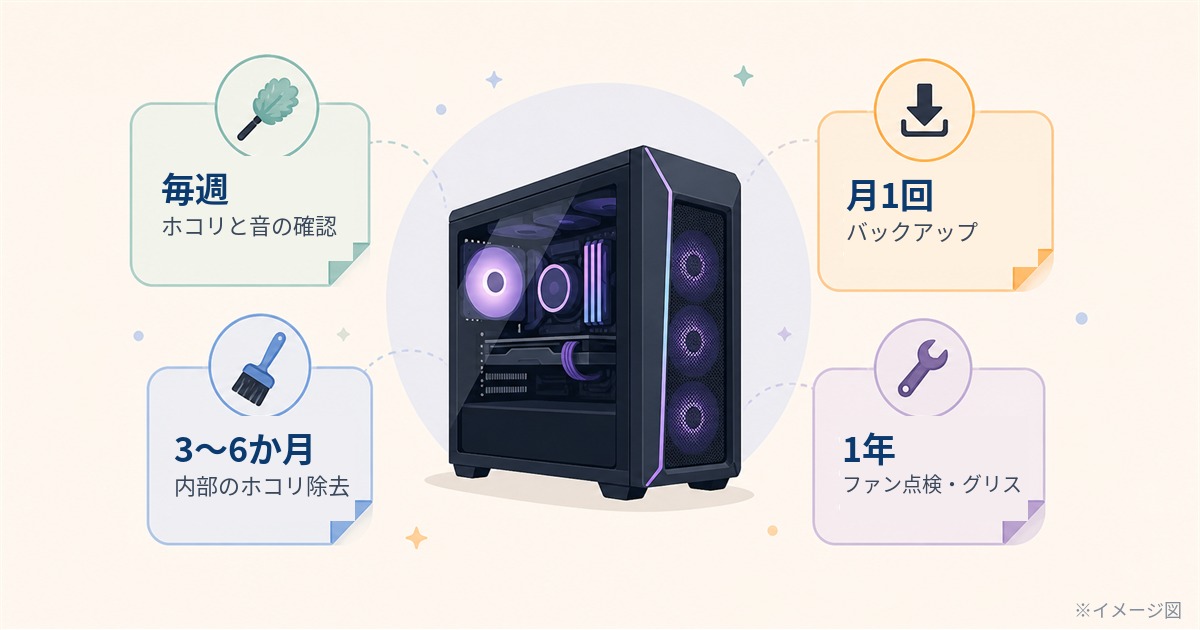
| 毎週〜こまめに | ファンの異音チェック、デスクトップやダウンロードフォルダの整理、電源・排気口まわりの見た目確認 | 異常に早く気づく |
| 月1回ほど | 外側のホコリ拭き、吸気フィルターの清掃、不要ファイル削除(ディスククリーンアップ)、重要データのバックアップ | 汚れとデータをためこまない |
| 3〜6か月に1回 | ケース内部のホコリ除去(エアダスター)、空き容量の確認、ドライバの状態チェック | 冷却性能を保つ |
| 1年に1回ほど | 内部の総点検、ファンの回転・劣化チェック、CPUグリスの状態確認(必要なら塗り直し) | 寿命に関わる部分を見る |
ドライバ更新だけは「頻度」ではなく「必要なとき」に行うのが基本なので、あとで詳しく説明します。まずは、それぞれの作業を頻度の順に見ていきましょう。
週・月ごとにやるメンテナンス(掃除・整理・バックアップ)
毎週〜こまめに:ファンの音と見た目のチェック
いちばん手軽なのが、ふだんゲームをしながらできる「気づき」のメンテです。特別な作業はいりません。「いつもよりファンの音が大きい・変な音がする」「排気口から出る風がぬるい・弱い」といった変化に気づいたら、それが早めのサインです。
音そのものが気になってきた場合は、ファンがうるさい原因と静かにする方法で原因の切り分け方をまとめています。
あわせて、パソコンのまわりにホコリや物を置いていないか、排気口や吸気口がふさがれていないかも、ときどき目で確認しておきましょう。風の通り道を確保しておくだけで、余計な熱がこもりにくくなります。デスクトップやダウンロードフォルダにファイルをためこまないのも、こまめにやっておくとあとがラクです。
月1回ほど:外側のホコリ拭きとフィルター清掃
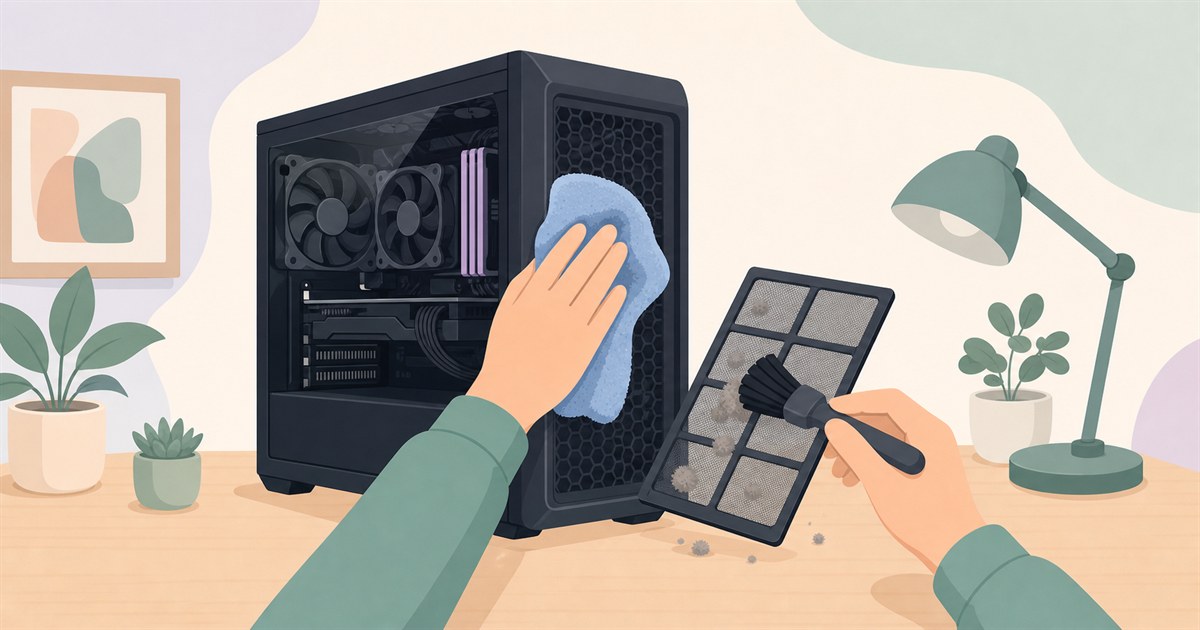
月に1回を目安にしたいのが、PCの外側のホコリ拭きと、吸気フィルターの掃除です。ケースの表面や排気口まわりのホコリを、やわらかい布やハンディモップでサッと拭き取ります。多くのゲーミングPCには吸気口にホコリよけのフィルターが付いているので、それを外してブラシやエアダスターでホコリを落とします。
フィルターは、いわばPCの「マスク」のようなもの。ここが詰まると空気を吸い込みにくくなり、冷却効率が落ちてしまいます。フィルター掃除は工具も分解も不要で、初心者でも安全にできる部分なので、ぜひ月イチの習慣にしてみてください。
使う道具やパーツごとの手順は、ゲーミングPCの掃除のやり方でくわしく説明しています。
月1回ほど:不要ファイルの削除とバックアップ
ソフト面のメンテも月1回を目安にしておくと安心です。Windows標準の「ディスク クリーンアップ」や「記憶域センサー」を使えば、一時ファイルなどの不要データをまとめて削除できます。ゲームは容量を多く使うので、いらなくなったゲームや大きなファイルの見直しも、このタイミングでやっておくとよいですね。
そしてもうひとつ、忘れずにやっておきたいのが大切なデータのバックアップです。ゲームのセーブデータや写真、作った動画など、なくなって困るものは外付けSSD・HDDやクラウドにコピーしておきましょう。頻度は月1回、または大事な作業をしたそのつどが目安です。
ストレージ(SSD/HDD)は、ある日突然壊れることがあります。 故障してからでは中のデータは取り戻せないことが多いので、「壊れる前提」でバックアップを習慣にしておくことが、いちばん確実な備えです。

「まだ大丈夫」と思っていた矢先に壊れるのがストレージ。バックアップだけは後回しにしないでくださいね。
半年・1年ごとにやるメンテナンス(内部清掃・ファン点検・グリス)
3〜6か月に1回:ケース内部のホコリ除去
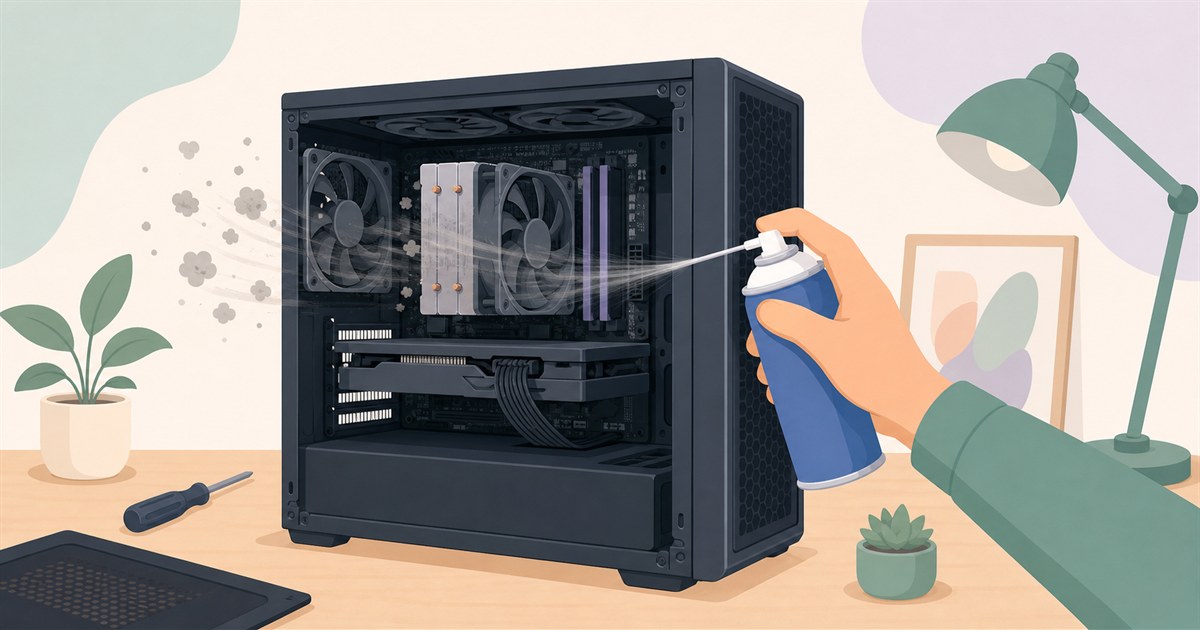
外側だけでなく、ケースの中にもホコリは少しずつたまっていきます。内部清掃の目安は、おおむね3〜6か月に1回と言われています。ケースの側板を外し、エアダスター(圧縮空気)でファンやヒートシンク(=熱を逃がす金属パーツ)にたまったホコリを吹き飛ばすのが基本です。
このとき大切なのが、作業前の準備です。必ず電源を切り、電源ケーブルを抜いてから作業してください。 通電したままの内部作業は、故障や感電の原因になります。
また、ファンにエアダスターを吹くときはファンを指で押さえて回転させないようにすると、余計な負担をかけずに済みます。
よくある疑問:掃除機で吸い込んじゃダメなの?
家庭用の掃除機は、静電気でパーツにダメージを与えたり、細かな部品を吸い込んでしまったりする心配があるため、基本はエアダスターで「吹き飛ばす」のが安心です。周囲が汚れないよう、掃除は屋外やベランダなど風通しのよい場所でやるのがおすすめですよ。
3〜6か月に1回:空き容量とドライバの状態チェック
この時期には、ストレージの空き容量の確認もしておきましょう。SSDは空きが極端に少なくなると動作が不安定になったり、速度が落ちたりすることがあります。一般的な目安として、SSDは全体の1〜2割ほどの空きを残しておくとよいと言われています。
ゲームで容量を圧迫しがちなら、遊んでいないタイトルを整理するタイミングにするのもよいですね。
あわせて、グラフィックドライバなどが極端に古くなっていないか、ざっと確認しておくと安心です。ドライバの考え方は次の見出しで詳しく触れます。
1年に1回:ファン点検とCPUグリスの状態確認
年に一度は、少し踏み込んだ点検をしておきたいところです。まずはファンの点検。
すべてのファンがちゃんと回っているか、異音やガタつきがないかを確認します。ファンは常に回り続ける消耗品なので、異音が出はじめたら早めの交換を検討するのが安全です。
もうひとつがCPUグリスです。グリスとは、CPUと冷却パーツのすき間を埋めて熱を伝わりやすくする、ペースト状のものです。これは時間とともに少しずつ乾いて劣化します。
塗り直しの目安には幅がありますが、長時間ゲームをするような使い方では1〜2年ごとが目安とされることが多いです。「以前より明らかにCPU温度が高い」「ファンがすぐ全力で回る」といった変化は、グリス劣化のサインかもしれません。
何度くらいから高いと判断すればよいかは、CPU・GPUの適正温度の目安を基準にすると分かりやすいです。
ただし、グリス塗り直しは冷却パーツを外す作業。自信がなければ無理せずプロにお願いするのが正解です。
グリスの塗り直しやパーツ交換は、初心者にはややハードルが高い作業です。無理に自分でやろうとしてほかの部品を傷つけては本末転倒なので、不安なときはメーカーや修理サービスに相談しましょう。とくにドスパラなどのBTOメーカーは、購入後のサポートや点検の相談窓口を用意しているので、活用すると安心です。
ドライバ更新は「頻度」より「必要なとき」に
掃除は「頻度で回す」のが基本ですが、ドライバ更新は少し考え方が違います。ドライバとは、パーツ(とくにグラフィックボード)をきちんと動かすためのソフトのこと。グラボメーカーのNVIDIAやAMDは、新作ゲームの発売や不具合の修正に合わせて、こまめに新しいドライバを配布しています。
とはいえ、PCが安定して動いているなら、毎回すぐに最新へ更新する必要はありません。無理に最新にすると、まれに動作が不安定になることもあるためです。次のような「必要なとき」に更新する、と考えておくのがおすすめです。
- 新しく買ったゲームがカクつく・うまく動かないとき
- 画面が乱れる・ゲームが強制終了するなど不具合が出ているとき
- 遊びたい新作ゲームに最適化された最新ドライバが出たとき
ドライバはメーカーの公式ツール(GeForce ExperienceやAdrenalinなど)から更新できます。数か月に一度くらい「新しいものが出ていないか」をのぞいてみて、必要そうなら更新する、というゆるいペースでじゅうぶんです。
「安定して動いているなら急いで更新しない」。この考え方でOKですよ。
設置環境で頻度は変わる|ホコリがたまりやすい人は要注意
ここまで紹介した頻度は、あくまで一般的な目安です。実際には、PCを置いている環境によってホコリのたまり方が大きく変わります。次のような環境の方は、掃除の頻度を目安より少し早めるのがおすすめです。
| こんな環境は要注意 | 理由 |
|---|---|
| PCを床に直置きしている | 床付近はホコリが多く、吸い込みやすい |
| ペットを飼っている | 抜け毛がフィルターやファンに絡まりやすい |
| 室内でタバコを吸う | ヤニとホコリが混ざって固まり、落ちにくくなる |
| カーペット・布まわりに置いている | 繊維のホコリが出やすく吸い込みやすい |
逆に、PCを机の上など床から離れた場所に置く、吸気口の前を物でふさがない、といったちょっとした工夫だけでも、ホコリのたまり方はぐっと減らせます。掃除の手間を減らしたいなら、まずは「置き場所」を見直すのが効果的です。
どこに置くのがよいかで迷ったら、ゲーミングPCの置き場所と熱・ホコリ対策が参考になります。
下は、環境ごとの内部清掃頻度のイメージです。
※あくまで一般的な目安です。使用時間やホコリの状況に合わせて、実際の汚れを見ながら調整してください。
メンテしても不調が続くなら買い替えも視野に
定期的にメンテしていても、年数がたつと性能そのものが最新ゲームに追いつかなくなることがあります。掃除やグリス塗り直しは寿命を延ばす助けにはなりますが、パーツの世代交代までは埋められません。
「掃除もドライバ更新もしたのに、遊びたいゲームがカクつく」「ファンの音がずっと大きいまま」といった状態が続くなら、買い替えを検討するタイミングかもしれません。修理やパーツ交換に費用をかけるより、新しいゲーミングPCに更新した方が結果的にお得なケースも多いんです。
買い替えを考えるなら、用途に合わせて構成を選べるBTOパソコンが手軽です。国内大手のドスパラ(GALLERIA)なら、初心者でも選びやすい定番モデルがそろっています。
最新の価格や構成は変わりますので、詳しくは公式サイトで確認してみてください。今使っているPCは、下取りや買取に出せば買い替え費用の足しにもなります。
\まずは構成と価格をチェック/
まとめ:メンテは頻度で分ければ続けられる
最後に、この記事のポイントを振り返ります。
- メンテは「週・月・半年・年」の頻度別に分けると、負担なく続けられる
- 月1回は外側の掃除・フィルター清掃・不要ファイル削除・バックアップ
- 3〜6か月に1回は内部のホコリ除去、年1回はファン点検とグリスの状態確認
- ドライバ更新は頻度ではなく「不具合や新作ゲームで必要になったとき」に
- 床置き・ペット・喫煙などホコリが多い環境は、掃除頻度を早めに
ゲーミングPCのメンテナンスは、一つひとつは数分で終わる小さな作業の積み重ねです。頻度別のスケジュールに沿って少しずつ続けていけば、大がかりな手入れをしなくても、愛用のPCを長く快適に保てます。まずは今日、ファンの音を聞いて、外側のホコリを拭くところから始めてみましょう。
難しく考えなくて大丈夫。できることから少しずつ。長く付き合っていきましょうね。
- ゲーミングPCの掃除は、どのくらいの頻度でやればいいですか?
-
目安として、外側のホコリ拭きや吸気フィルターの清掃は月1回ほど、ケース内部のホコリ除去は3〜6か月に1回ほどが一般的です。ただし、床置きしている・ペットがいる・室内でタバコを吸うといった環境では、ホコリがたまりやすいので、これより早めのペースがおすすめです。実際の汚れ具合を見ながら調整してください。
- CPUグリスは、どのくらいで塗り直せばいいですか?
-
使い方によりますが、長時間ゲームをするような使い方では1〜2年ごとが目安とされることが多いです。「以前よりCPU温度が明らかに高い」「ファンがすぐ全力で回る」といった変化は劣化のサインの可能性があります。
ただし塗り直しは冷却パーツを外す作業で初心者には難しめなので、不安ならメーカーや修理サービスに相談するのが安全です。
- グラフィックドライバは、こまめに更新した方がいいですか?
-
必ずしもそうではありません。PCが安定して動いているなら、毎回すぐに最新へ更新する必要はなく、まれに更新後に不安定になることもあります。新作ゲームがうまく動かないとき、不具合が出ているとき、遊びたいゲームに最適化されたドライバが出たときなど、「必要になったとき」に更新するのがおすすめです。
- 内部の掃除に掃除機を使ってもいいですか?
-
基本はおすすめしません。家庭用の掃除機は静電気でパーツを傷めたり、小さな部品を吸い込んでしまったりする心配があります。
内部のホコリはエアダスター(圧縮空気)で吹き飛ばすのが安心です。作業の前には必ず電源を切り、電源ケーブルを抜き、周囲が汚れないよう風通しのよい場所で行いましょう。
- メンテナンスをすれば、ゲーミングPCは何年でも使えますか?
-
メンテナンスは寿命を延ばし、性能を保つのに役立ちますが、パーツの世代交代までは補えません。年数がたつと、掃除をしても最新ゲームに性能が追いつかなくなることがあります。
しっかり手入れしても不調やカクつきが続く場合は、買い替えを検討するタイミングです。今のPCは下取りや買取に出せば、次の購入費用の足しにできます。
関連記事