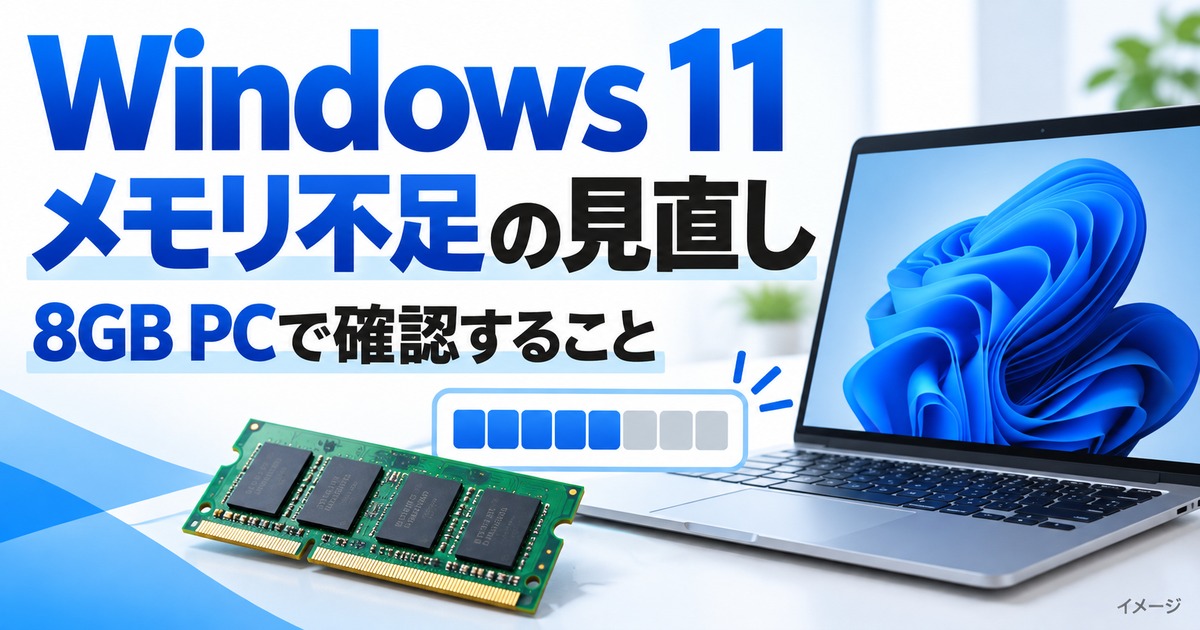
Windows 11のメモリ使用量を減らす——Microsoftがそう正式に表明しました。2026年7月31日、Windows開発の責任者が公式ブログで、年内に取り組む重点領域のひとつとして「8GB以上のメモリへの最適化」を挙げています。
メモリ価格が上がった影響で、手の届く価格帯のパソコンほど「メモリ8GB」という構成が目立つようになりました。「8GBだと重いと聞くけれど、じゃあ今は買わない方がいいの?」と足踏みしている方も多いはずです。
この記事では公式発表の中身を原文の表現ごと整理し、自分のパソコンのメモリ使用量を確かめる手順、今買うなら何GBを選ぶべきかまで踏み込みます。先に断っておくと、Microsoftは「何GB減る」という数値を一切公表していません。
- 今すぐパソコンを買うなら、この最適化を待たずにメモリ16GB以上を選ぶのが無難です。
- Microsoftは2026年7月31日、Windows Insider Blogで年内の重点4領域を公表。ひとつが「8GB以上のメモリへの最適化」(2026年8月2日時点)
- 3月以降の改善は今秋から順次展開。メモリ最適化は「年内に取り組む領域」で、対象バージョン名も削減量の数値目標も未公表
- 8GB機の窮屈さは実測でも報告されている。最適化の結果が見えるまでは16GB以上が安全側
Windows 11のメモリ最適化とは?8GB以上のPCが対象
今回発表されたメモリ最適化とは、Windows自体が使うメモリの量を減らし、8GB以上のメモリを積んだパソコンでも快適に動くようにする取り組みです。アプリを軽くする話ではなく、OSそのものの取り分を削る方向の話です。
発表したのは、Windows and Devicesの責任者Pavan Davuluri氏です。
2026年7月31日にWindows Insider Blogへ「Windows quality: an update on the commitment we made in March」を公開しました(2026年8月2日確認)。
位置づけは、2026年3月の品質改善宣言に対する途中経過の報告です。性能・信頼性・作り込みという当初からの3つの軸を続けたうえで、新たに4つの重点領域へ広げるとしています。
メモリに関する公式の記載は「Memory optimization for 8GB and above」という見出しと、「Reducing Windows memory footprint to deliver a fast and responsive Windows experience across the PCs customers use every day」という説明文です。
日本語にするとOS自体が使うメモリの量を減らし、速くて反応の良いWindowsを届ける、という意味になります。
よくある疑問:「8GB以上」ということは、16GBや32GBのパソコンは関係ないの?
公式の表現は「8GB and above(8GB以上)」なので、16GBや32GBのパソコンも対象に含まれます。ただし余裕のある環境ほど恩恵は体感しにくく、効果が分かりやすいのは8GB機と考えるのが自然です。
Microsoftは「何GB減らす」という数値目標も、どのバージョンで実装するかも公表していません。「Windows 11が軽くなることが決まった」と受け取るのは早すぎる、というのが現時点での正確な理解です。

方針の表明であって、完成した機能の発表ではありません。期待しつつ、買い物の判断は今の実力でが安全です。
発表された4つの重点領域を整理
公式ブログが挙げた4領域を、原文の表現とあわせて整理します。メモリはそのうちの1つで、残る3つは初期セットアップ・家族向け機能・音声操作です。
| 重点領域 | 公式の説明(原文) | かみくだくと |
|---|---|---|
| Onboarding and setup (初期セットアップ) | Delivering a faster and more efficient out-of-box experience | 箱から出して使い始めるまでを速く・無駄なく |
| Memory optimization for 8GB and above (8GB以上のメモリ最適化) | Reducing Windows memory footprint to deliver a fast and responsive Windows experience across the PCs customers use every day | OS自体が使うメモリの量を減らし、反応を良くする |
| Family (ファミリー機能) | Providing a faster set up and making it easier for families to access useful parental controls | 家族用の設定を簡単にし、保護者向けの管理機能に届きやすく |
| Voice (音声) | Making voice more natural and fluid to interact across the apps you use every day | 普段使うアプリを音声でもっと自然に操作できるように |
ファミリーにあるペアレンタルコントロール(=子どものパソコン利用を保護者が管理する機能)は、設定にたどり着きにくいという声がありました。4領域はいずれも新機能を足すよりすでにある部分を作り直して整える方向で揃っています。
展開は「今秋から順次」/メモリ最適化は年内の取り組み
公式ブログは、3月以降にWindows Insider向けへ先行投入してきた改善が「beginning this fall(今秋から)」Windows 11のパソコンへ広く展開され始めるとしています。一斉配信ではなく順次という書き方なので、同じ時期に全員へ届くとは限りません。
一方、今回加わった4領域は「今から年末までに取り組む内容」という位置づけで、メモリ最適化が実際に手元へ届く時期までは書かれていません。Windows Latestも年内を通じて進む作業だと伝えています。
一部メディアは次期の大型アップデートと見立てていますが、Microsoftはバージョン名を明言していません。
今回のブログは進捗報告なので、3月以降に実施済みの改善も列挙されています。主なものは次のとおりです。
- 検索ボックスからのプロモーション表示の除去
- タスクバーの位置変更と、スタートメニューのカスタマイズ拡充
- エクスプローラーの応答性改善、ウィジェットの制御性向上
- メモリの割り当ての仕組みの見直しによるオーバーヘッド削減
- USB4ドックやBluetoothの互換性改善、アプリ起動・パソコン起動の時間短縮
技術的な方向性も報じられています。PCWorldは2026年7月31日付で、Windowsの画面部品を扱う仕組み(WinUI 3)まわりの最適化や、より効率的なメモリの割り当てが含まれるとしています。
Windows Latestも、画面部品をブラウザ技術ベースのものから軽いネイティブ実装へ移す方向だと説明しています。見た目を作る部品を、より軽い作りへ置き換えていく話です。
なぜ今? 8GBのPCで実際に起きていること
メモリは、パソコンにとっての作業机にあたる部品です。ストレージが書類をしまう引き出しだとすると、メモリは今まさに広げている机の面積。机が狭いと書類を出し入れする往復が増え、作業が止まりがちになります。
メモリが足りなくなったWindowsは、当面使わないデータをページファイル(=あふれた分をストレージ上へ一時退避させる領域)へ逃がします。逃がした先はメモリより桁違いに遅いため、アプリの切り替えでもたつく、クリックしてから反応するまでが長いという形で体感に出ます。
ちなみにWindows 11のシステム要件としてMicrosoftが公式に示す最小メモリは4GBです(Windows 11の仕様ページ・2026年8月2日確認)。あくまで動く最低ラインで、快適に使える容量ではありません。
各メディアが測った、実際のメモリ使用量
実際どのくらい使っているのかは、いくつかの媒体が報じています。いずれも今回の発表でMicrosoftが示した数値ではなく、測定条件や数字の出どころは媒体ごとに異なります。
| 出典(掲載日) | 環境 | 状況 | メモリ使用量 |
|---|---|---|---|
| GAZLOG(2026年8月1日) | メモリ8GBのSurface Laptop | 起動直後 | 約4.2GB |
| GAZLOG(同上) | 同上 | ブラウザとチャットを起動 | 利用可能7.6GBのうち約6.7GB |
| Windows Latest(2026年8月1日) | メモリ8GBのPC | アイドル時 | 約6GB |
| Windows Latest(同上) | メモリ16GBのPC | アイドル時 | 10GB超 |
| Windows Latest(同上) | メモリ32GBのPC | Copilotを開く | さらに約1GB増 |
補足すると、GAZLOGの2行は同誌が8GBのSurface Laptopで確認した実測値です。
Windows Latestの8GB機・16GB機の数値は同誌がMicrosoftの過去の説明として紹介したもので、32GB機のCopilotの増加分は同誌の環境での確認値になります(いずれも2026年8月2日確認)。
目を引くのは8GB機の2行目です。ブラウザとチャットアプリを開いただけで、使える7.6GBのうち約6.7GBが埋まっていたとGAZLOGは報告しています。
ここに表計算やオンライン会議を重ねれば余白はなくなります。Microsoftが8GBを名指しした理由も、このあたりにありそうです。
背景にあるメモリ価格の高騰
もうひとつの事情がメモリ価格です。
PC Watchの特集記事(2026年2月2日付)によれば、2025年6月から2026年1月にかけて相場が跳ね上がり、安かったころと比べて平均価格がDDR5-5600の16GB×2枚組で11万円以上、48GB×2枚組で15万円以上も上昇。
いずれも約5.3倍の値上がりだったとされています。
これは2026年1〜2月時点の相場で、今この瞬間の値付けではありません。それでもメーカーが搭載メモリを増やしにくい状況が続き、8GB搭載機が残っている背景としては押さえておきたいところです。
最新の値動きはPCパーツ値上がりはいつまで?メモリ・CPU・グラボの最新価格と買い方で追っています。
自分のPCのメモリ使用量を確認する方法
気になったら、まず今の自分のパソコンがどれくらいメモリを使っているかを見るのが早道です。標準機能のタスクマネージャーだけで確認できます。
タスクバーの空いている場所を右クリックして「タスクマネージャー」を選びます。Ctrl + Shift + Esc を同時に押しても開きます。
左側のアイコンから「パフォーマンス」を開きます。簡易表示になっている場合は、詳細表示に切り替えてから探してください。
「CPU」「メモリ」「ディスク」と並ぶなかから「メモリ」を選びます。上部に総容量、下部にグラフと数値が表示されます。
「使用中」が今埋まっている量、「利用可能」が残りです。普段の作業を開いた状態で両方を控えておくと、増設や買い替えの判断材料になります。
読み方の目安はシンプルです。いつもの作業を開いた状態で「利用可能」が1GBを大きく下回るなら、余裕がない状態と考えてよいでしょう。
半分近く空いているなら、今の使い方で容量が足を引っ張っているとは考えにくくなります。数値は起動直後と作業中でまったく変わるので、判断は必ず普段の状態で行ってください。
ブラウザのタブを閉じるだけでも数値は大きく動きます。まずは現状把握から。
今PCを買うなら? メモリ容量の選び方

ここが本題という方も多いはずです。結論は今買うなら16GB以上を選んでおくのが無難。最適化は配信前で効果の大きさも公表されていないため、「これから軽くなるから8GBで大丈夫」という前提で買うのは根拠が薄いからです。
| 容量 | 向いている使い方 | 気をつけたいこと |
|---|---|---|
| 8GB | ネット閲覧・メール・動画視聴・文書作成が中心で、同時に開くものが少ない人 | タブを何枚も開く、写真編集、ゲームを足すと窮屈になりやすい |
| 16GB | 今の標準。タブ多めのブラウジング、オンライン会議、Office、ゲームまで一通り | 迷ったらここ。長く使う前提ならまずこの容量から |
| 32GB | 動画編集、3D制作、生成AIをパソコン内で動かす、配信しながらのゲーム | 用途がはっきりしないと持て余す。予算は他のパーツにも配分を |
容量ごとの違いをもう少し具体的に知りたい方は、パソコンのメモリは16GBで足りる?8GB・16GB・32GBの違いを用途別に解説で用途別に整理しています。
それでも8GB機を検討したいなら
予算の都合で8GBの機種が候補に入ることもあります。その場合の選択肢は2つ。
ひとつは改善が配信されてから、店頭の実機で動き方を確かめて決めること。もうひとつは、購入前にその機種のメモリを増設できるか調べておくことです。
ただしノートパソコンはメモリが基板に直付けで、あとから増設できない機種が少なくありません。「後で足せばいい」と考えて買うのは危険です。増設の可否はメーカーの仕様表で必ず確認してください。
デスクトップや自作パソコンなら増設の自由度は高めです。同じ容量を2枚組で挿す方が性能を引き出しやすいので、デュアルチャンネルとは?メモリは2枚差しがいい理由を解説もどうぞ。
BTOパソコンなら注文時に容量を選べます。構成表のメモリ欄だけは妥協しない、と決めておくと後悔が減ります。
\BTOならメモリ容量を注文時に選べます/
メモリは体感差が出やすいのに、あとから直せないことがある部分です。削るなら別の項目から。
まとめ
- Microsoftは2026年7月31日、年内の重点4領域を公表。ひとつが「8GB以上のメモリへの最適化」
- 公式の説明はOS自体が使うメモリを減らすというもの。年内に取り組む領域という位置づけで、バージョン名も削減量も未公表
- GAZLOGの確認では、8GB機でブラウザとチャットを開くと利用可能7.6GBのうち約6.7GBを使用
- まずはタスクマネージャーの「パフォーマンス」→「メモリ」で、自分の「使用中」と「利用可能」を確認
- 今買うなら16GB以上が無難。8GB機を狙うなら増設可否を先に調べるか、配信後に実機で判断
今回の発表でいちばん価値があるのは、Microsoft自身が「Windowsのメモリの使い方には改善の余地がある」と認めた点でしょう。8GBのパソコンが窮屈になりやすいのは気のせいではなかった、ということでもあります。
とはいえ、配信されていない改善を前提に買い物を決めるのは危うい選び方です。今日決めるなら今日の実力で、待てるなら改善が届いてから実機で。この2択で考えておけば大きく外すことはないはずです。
- 8GBのパソコンは、もう買わない方がいいですか?
-
用途次第です。ネット閲覧やメール、動画視聴が中心で同時に開くものが少なければ8GBでも使えます。
タブを多く開く、写真や動画を扱う、ゲームもしたいなら16GB以上を。今回の最適化は配信前なので、それを見込んで8GBを選ぶのは避けた方が無難です。
- いつからメモリ使用量が減るのですか?
-
公式ブログは、3月以降に進めてきた改善を今秋からWindows 11のパソコンへ広く展開し始めるとしています。今回加わったメモリ最適化は「年内に取り組む領域」という位置づけで、届く時期や対象バージョン名までは示されていません(2026年8月2日時点)。最新の状況は公式の発表で確認してください。
- どれくらい軽くなるのでしょうか?
-
現時点では分かりません。Microsoftは「OS自体が使うメモリの量を減らす」と表明しているだけで、削減量の数値目標は示していません。「何GB減る」という数字が出回っていても、公式の発表ではない可能性が高いと考えてください。
- メモリは後から増やせますか?
-
機種によります。デスクトップや自作パソコンは増設しやすい一方、ノートパソコンは基板に直付けで増設できない機種も多くあります。購入前にメーカーの仕様表でスロット数と増設可否を確認しておくのが確実です。
- Windows 11の最低メモリは何GBですか?
-
公式のシステム要件として示されている最小メモリは4GBです(Windows 11の仕様ページ・2026年8月2日時点)。ただしこれは動作するための下限で、快適に使える容量という意味ではありません。
関連記事