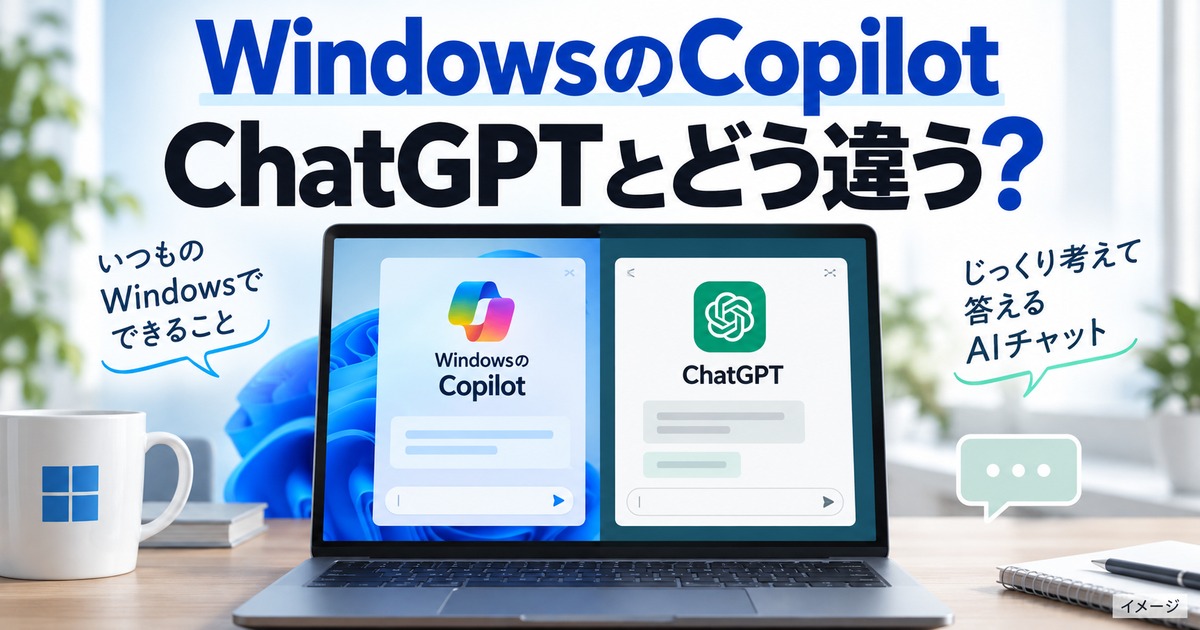
Windows 11のパソコンを開いたとき、タスクバーに見慣れないアイコンが増えていたり、キーボードに知らないキーが並んでいたりして、「これは何だろう」と思ったことはありませんか。その正体が、MicrosoftのAIアシスタント「Copilot(コパイロット)」です。
ChatGPTのようなAIチャットは気になるけれど、アプリを入れたり登録したりするのが面倒——という方も多いはず。ところがCopilotは、Microsoftのサポートページに「新しいWindows 11 PCでは既定でインストール済み」と書かれているとおり、多くの人のパソコンにはもう入っています。
この記事では、Copilotの正体と起動方法、ChatGPTとの違い、無料でどこまで使えるか、そして「Copilotキーが邪魔」と感じたときの対処までを整理します。数値や仕様は2026年7月29日にMicrosoft公式サイトで確認した内容です。
- Copilotは、Windows 11に最初から入っているMicrosoft製のAIアシスタント。無料で使えるバージョンがあり、チャットとして使うだけなら特別なパソコンは要りません。
- 起動は4通り。Copilotキー/Windowsキー+C/タスクバーやスタートのアイコン/音声の「Hey Copilot」
- ChatGPTとの一番の違いは「Windowsに組み込まれていて、パソコン側の操作に近い機能がある」こと
- PC性能が問われるのは、Copilot+ PC限定のAI機能を使うときと、AIを自分のPCの中で動かすとき
WindowsのCopilotとは?無料で使えるMicrosoft製のAIアシスタント
WindowsのCopilotとは、Microsoftが提供しているAIアシスタントで、Windows 11に標準で組み込まれているチャット型のアプリです。質問を打ち込むと文章で答えてくれる、生成AIの入り口にあたる存在です。
Microsoftのサポートページ「Windows での Copilot の概要」には、新しいWindows 11 PCではCopilotアプリが既定でインストール済みと案内されています(2026年7月29日確認)。新しくソフトを探して入れる必要は基本的にありません。
使えるのはパソコンの中だけではありません。MicrosoftのCopilot 個人向けページでは、Web版・Android/iOSアプリ・パソコンやMacのデスクトップアプリから無料バージョンを試せると案内されています(2026年7月29日確認)。
無料で紹介されている用途も幅広く、質問への回答、Webを検索したうえでの出典つきの要約、会話、翻訳や語学の手助け、画像の作成やアイデア出しなどが挙げられています。「一度試してみたい」段階なら、これで十分足ります。

まずはお金をかけずに触ってみるのが一番です。すでに入っているアプリなので、新しく何かを用意する必要もありません。
Copilotの起動方法は4つ|キーボードからもタスクバーからも開ける

同じサポートページでは、Copilotの起動方法として次の4つが挙げられています。全部覚える必要はなく、どれか1つ手に馴染めば十分です。
- Copilotキーを押す(専用キーが付いている機種の場合)
- Windowsキー + C のキーボードショートカット
- タスクバーやスタートメニューにピン留めされたアプリのアイコンをクリック
- 音声で「Hey Copilot」と呼びかける
キーボードに専用キーが見当たらなくても心配は要りません。Windowsキー+Cか、タスクバーのアイコンから同じように開けます。
よくある疑問:開いたあと、いきなり質問していいの?サインインは必要なの?
Microsoftは個人用のMicrosoftアカウントでサインインすることで、チャット履歴や画像生成などの機能にアクセスできると案内しています。使い続けるつもりなら、最初に済ませておくほうが楽です。
Copilotキー、Windowsキー+C、タスクバーやスタートメニューのアイコンのいずれかでアプリを開きます。
個人用のMicrosoftアカウントでサインインすると、チャット履歴や画像生成などの機能が使えるようになります。
「この文章を3行にまとめて」「もう少し丁寧な言い方に直して」のように、人に頼むつもりで書けば通じます。特別な書き方の作法は要りません。
なお、Windows用のCopilotアプリには、ほかの場所では使えない追加機能もあると記載されています。具体的には、Windowsのショートカットキー、ウェイクワード(=呼びかけるだけで起動させる合言葉。
ここでは「Hey Copilot」)、Copilot Vision、ファイル検索、スクリーンショットを撮る、Webコンテンツを表示する、Windows設定のサポートなどです。
CopilotとChatGPTの違いは?「Windowsに入っているかどうか」が一番大きい

結論から言えば、両者の一番の違いは「Windowsに最初から入っていて、パソコンそのものに近い場所で動く」かどうかです。文章を書いてもらう、要約してもらうといった基本の使い方はどちらでもできます。
| 比べる軸 | WindowsのCopilot | ChatGPTなどのAIチャット |
|---|---|---|
| Windowsへの搭載 | 新しいWindows 11 PCには既定でインストール済み | 自分でアプリを入れるかブラウザで開く |
| 起動のしかた | 専用キー・Windowsキー+C・音声など、キーボードから直接 | アプリやブラウザを開いてから起動 |
| パソコン寄りの機能 | ファイル検索・スクリーンショット・Windows設定のサポートなどが案内されている | 基本はチャット画面の中で完結 |
| Officeアプリ連携 | 有料プランでWord・Excel・PowerPoint・Outlookに搭載 | サービスごとに異なる |
| 無料での利用 | 無料バージョンあり(使用制限あり) | サービスごとに異なる |
表のとおり、Copilotは「パソコンの中の作業に手が届く」方向に寄っています。設定の場所が分からないときに聞く、パソコンの中のファイルを探してもらう、といった使い方ができるのは、Windowsに組み込まれているからこその強みです。
逆に、文章を作ってもらう・相談に乗ってもらうだけが目的なら、どちらを選んでも体験は大きく変わりません。使い慣れたほうを主役にして、もう一方は必要なときだけ開く、という付き合い方で十分です。
Copilotの無料版と有料プランの違い|Microsoft 365の料金を確認
Microsoftは無料バージョンには使用制限があると案内しています。もっと使いたい、WordやExcelの中でCopilotを使いたいという場合は、個人向けのMicrosoft 365プランが選択肢になります。
Microsoftの「個人向け Copilot の価格プラン」ページに掲載されていた料金は次のとおりです(2026年7月29日に公式サイトで確認)。
| プラン | 月額 | 年額 | 人数 | ページに記載の主な内容 |
|---|---|---|---|---|
| Microsoft 365 Personal | 2,130円(税込) | 21,300円(税込) | 1人用 | Word・Excel・PowerPoint・OutlookのデスクトップアプリにCopilot搭載/1TBのクラウドストレージ/5台のデバイスで同時利用/無料版より高い使用上限 |
| Microsoft 365 Family | 2,740円(税込) | 27,400円(税込) | 1〜6人 | Personalの内容すべて+最大6TB(1人1TB)のストレージ/1人あたり最大5台のデバイスで同時利用 |
| Microsoft 365 Premium | 3,200円(税込) | 32,000円(税込) | 1〜6人 | Familyの内容すべて+出典を明記した研究レポート作成やデータ分析などのAIエージェント機能/高度なCopilot機能への排他的アクセス/AI画像生成をより大量に利用可能 |
金額は公式サイトに表示されていたものをそのまま載せています。税の扱いについての明記はなかったため、申し込み画面で最終的な支払額をご確認ください。
見落としやすい注釈も2つあります。1つは「AI機能はサブスクリプションをお持ちのユーザーのみが利用でき、共有できません。使用制限が適用されます」という記載。
FamilyやPremiumは複数人で使えますが、AI機能まで全員が使えるわけではありません。
もう1つはCopilot in Excelを使うには、自動保存を有効にしてOneDriveにファイルを保存しておく必要があるという注釈です。未保存のファイルには機能しないと明記されているので、Excel目当てなら先に知っておきたいところです。
Premiumにある「AIエージェント機能」という言葉に馴染みがない方は、AIエージェントとは?ChatGPTとの違いと使い方を初心者向けに解説を先に読むと、普通のチャットとの差が掴めます。
| 無料版のままで足りる人 | 有料プランが向く人 |
|---|---|
| 調べもの・要約・翻訳が使い道の中心 | WordやExcelの中でCopilotを使いたい |
| Officeアプリはあまり開かない | 使用上限に当たる場面が増えてきた |
| まずAIチャットを試してみたい段階 | クラウドストレージも一緒に増やしたい |
| 画像作成はたまに遊ぶ程度 | AIでの画像生成をたくさん使いたい |
ざっくり言えば、Officeアプリを日常的に使うかどうかが分かれ目です。ブラウザで調べものをするのが中心の使い方なら、無料版のままで困る場面はそう多くありません。
Copilotキーが邪魔なときは?右Ctrl・コンテキストメニューキーへの再割り当て
よくある疑問:新しいノートパソコンを買ったら、いつも使っていたキーの位置が変わっていた。このキーは消せないの?
これはCopilotキーが原因かもしれません。
Microsoftのサポートページ「Windows デバイスの Copilot キーの更新プログラムについて」には、Copilotキーが「選択したデバイスの右Ctrlキーまたはコンテキストメニューキーに置き換わる場合があります」と記載されています(2026年7月29日確認)。
対処としては、同じページにCopilotキーを再マップして、コンテキストメニューキーまたは右Ctrlキーとして機能させる設定オプションが追加されると案内があります。設定場所は「設定 > Bluetooth とデバイス > キーボード」です。
提供時期は「Windows 11 更新プログラムは今年後半に出荷されます」という表現にとどまり、具体的な日付は示されていません。手元にまだ項目が見当たらない場合は、更新を待つことになります。
ただしCopilotキーを右Ctrlキーに再マップすると、物理的な左シフトキーと右コントロールキーを使ういくつかのキーの組み合わせが、すべてのキーボードで一貫して機能しない可能性がある——とMicrosoftは注意を促しています。
左Shift+右Ctrlの組み合わせを日常的に使っているなら、右Ctrlではなくコンテキストメニューキー側へ割り当てるほうが無難な場面もあります。なお、この動作は専用のCopilotキーを含むあらゆるWindows 11デバイスで起こり得る、とも書かれています。
キー配列の違和感は毎日のことなので地味に響きます。買う前に実機のキーボードを一度見ておくと、あとで悩まずに済みます。
CopilotとPCスペックの関係|普通のパソコンで足りる場合・足りない場合
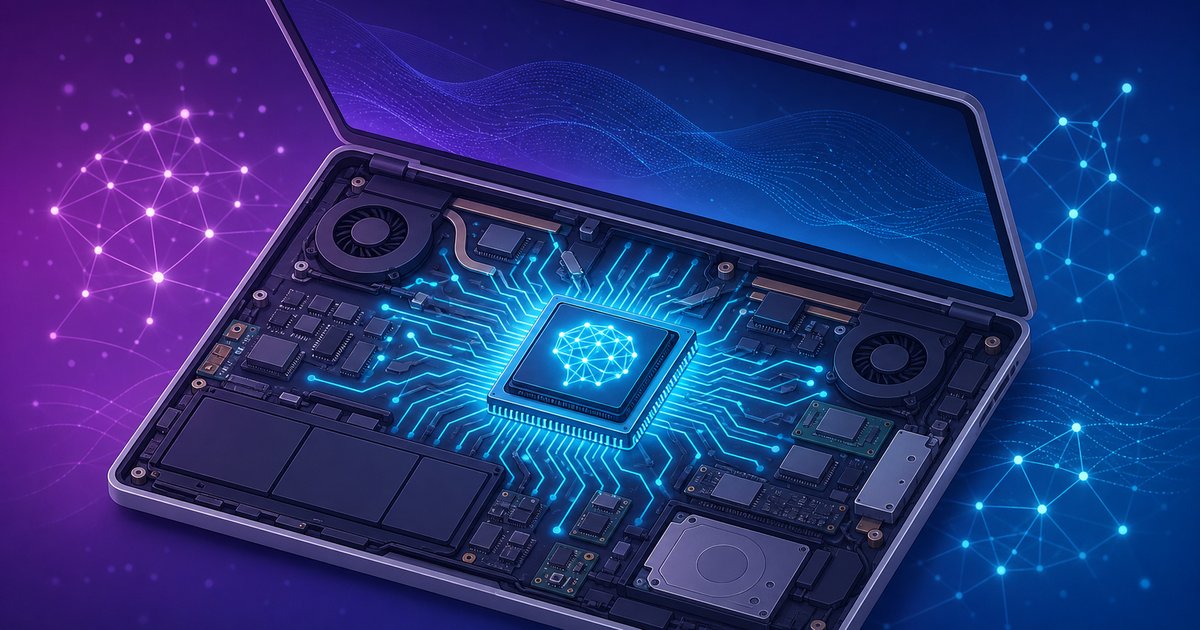
ここはPCコンパスとして、いちばんお伝えしたい部分です。Copilotをチャットとして使うだけなら、特別に高性能なパソコンは必要ありません。答えを組み立てる処理はMicrosoft側のクラウドで行われるためです。
では、どんなときにパソコン本体の性能が問われるのか。大きく2つあります。
① Copilot+ PC限定のAI機能を使いたいとき
MicrosoftのCopilot+ PC 開発者ガイドは、Copilot+ PCを「1秒あたり40兆回を超える演算(TOPS)を実行できる高性能なNPUを搭載した、Windows 11ハードウェアの新しいクラス」と説明しています(2026年7月29日確認)。
ここで出てくるNPU(=AI処理を専門に受け持つチップ)は、CPUやGPUとは別に用意されている部品です。
TOPSはその処理能力を表す単位で、数字が大きいほど1秒あたりにこなせる計算量が多いことを示します。
同ガイドには、新しいWindows AI機能の多くが40以上のTOPSで実行できるNPUを必要とすると書かれています。リアルタイム翻訳や画像生成など、パソコンの中で完結させたいAI処理がこれにあたります。
NPUはCPUやGPUと連携して動き、Windows 11が処理を最適な場所へ割り当てる仕組みだと説明されています。自分のパソコンのNPUがどれくらい働いているかは、タスクマネージャーから確認できます。
もう少し掘り下げたい方は、Copilot+ PCとは?普通のパソコンとの違い・必要な人を初心者向けに解説とNPUとは?CPU・GPUとの違いとAI PCで何ができるかを解説が入り口になります。
② AIを自分のパソコンの中で動かしたいとき
もう1つは、生成AIをクラウドに頼らず手元で動かす使い方です。文章を作るAIを走らせたり画像生成AIを回したりする場合、求められるのはGPUの性能とメモリ容量で、Copilotをチャットとして使うだけの環境とは要求水準がまるで違います。
ここまで踏み込むなら、選ぶ基準は「快適に動くか」から「そもそもAIが動くか」へ切り替わります。GPU搭載モデルを見比べると、必要な予算感がつかみやすくなります。
\AI用途に強い構成をチェック/
まとめ|まずは無料のCopilotを起動してみるところから
- Copilotの正体:新しいWindows 11 PCに既定でインストール済みの、Microsoft製AIアシスタント
- 起動方法:Copilotキー/Windowsキー+C/タスクバーのアイコン/「Hey Copilot」の4通り
- ChatGPTとの違い:Windowsに組み込まれ、ファイル検索や設定サポートなどパソコン寄りの機能が案内されている点
- 料金:無料バージョンあり(使用制限あり)。Officeアプリで使うならMicrosoft 365のプランが選択肢
- 必要なPC:チャット利用なら特別なパソコンは不要。性能が要るのはCopilot+ PC限定機能と、手元でAIを動かすとき
次の一歩はシンプルです。まず無料のCopilotを開いて、普段の調べものを1つ投げてみる。
物足りなくなったらプランを検討し、手元でAIを動かしたくなったら、そこで初めて買い替えを考える。この順番なら、使わない性能にお金を払わずに済みます。
料金やプランの内容、機能の提供状況は変更されることがあります。本記事の数値は2026年7月29日にMicrosoft公式サイトで確認したものです。契約前には必ず公式サイトで最新の情報を確認してください。
迷ったらまず無料版を1週間。使う場面が思い浮かばなければ、それはそれで立派な答えです。
- Copilotは無料で使えますか?
-
はい。Microsoftの個人向けページでは無料バージョンが案内されており、Web・スマートフォンアプリ・パソコンやMacのデスクトップアプリから試せます。ただし無料バージョンには使用制限があるとされています(2026年7月29日時点)。
- Copilotキーが無いキーボードでも使えますか?
-
使えます。サポートページでは、Windowsキー+Cのショートカットや、タスクバー・スタートメニューにピン留めされたアプリアイコンからの起動も案内されています。専用キーは入口の1つにすぎません。
- Copilot+ PCでないとCopilotは使えませんか?
-
いいえ。Copilotアプリ自体は、新しいWindows 11 PCには既定でインストール済みと案内されています。Copilot+ PCが必要になるのは、40以上のTOPSで動くNPUを前提とした一部のWindows AI機能のほうです。
- Copilotに個人情報を入力しても大丈夫ですか?
-
仕事の資料や他人の個人情報をそのまま入力するのは避けたほうが安全です。生成AI全般に共通する考え方と設定は、ChatGPTに個人情報を入れて大丈夫?学習させない設定と安全な使い方で詳しく解説しています。