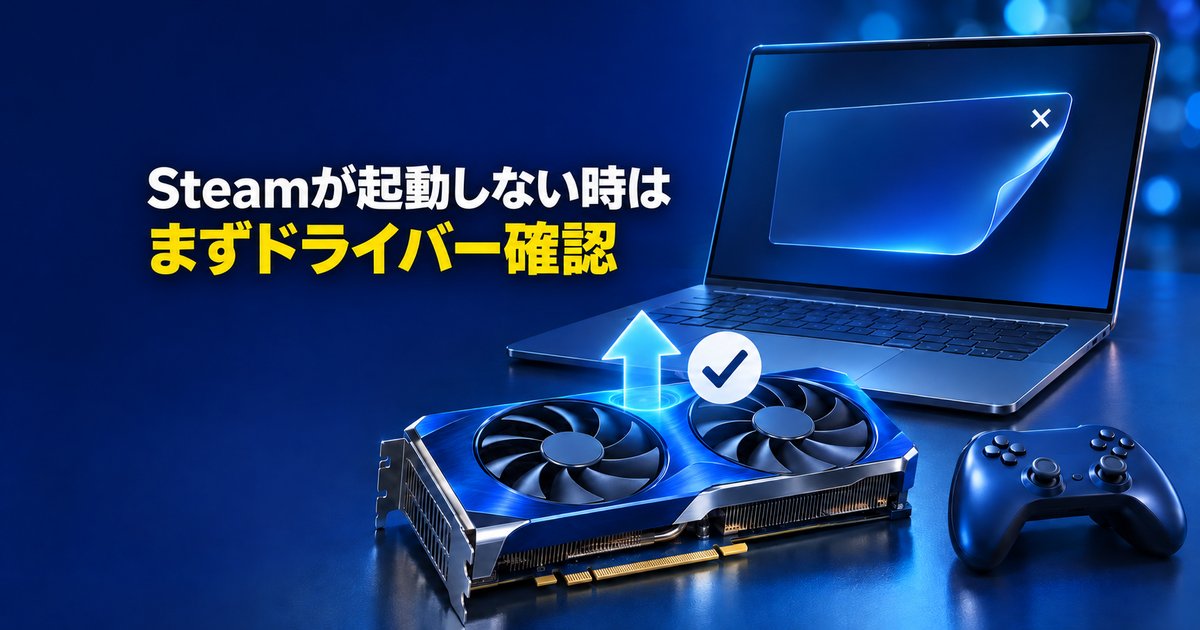
Steamが起動しない時は、まずグラフィックスがRadeon(=AMDのグラフィックスの名前)かを確かめ、ドライバーと常駐アプリを順に見ていきます。
AMDは10月30日更新のドライバーのリリースノートに、Steamランチャー起動時のクラッシュ修正を載せました。確認できた事実と報告ベースの話を分け、2026年11月14日時点で整理します。

Steam本体が閉じるのか、ゲームだけが動かないのかで、読む場所が変わります。
Steamが起動しない時の結論|Radeonなら先にAMDドライバーを確認
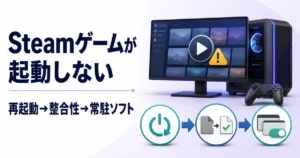
Steamが起動しない時の流れは、下の図のとおりです。ゲームだけが動かない場合は、モンハンワイルズが起動しないPCの対処が近い内容です。
確認の流れの図解
- Steamが起動しない時は、まずRadeon(内蔵を含む)かを確認する
- AMDのノートで、Steam起動時のクラッシュ修正が確認できるのは26.10.2(任意版)
- 11月12日更新の26.11.1のノートには、Steamの記載がない
- 他のアプリを閉じてSteamを先に開く方法は、公式の手順ではなく報告ベース
- それでも直らなければ、Steam側とWindows側を切り分ける
公式ノートで確認できること|AMDとValveの記載
次の表は、2026年11月14日に確認した内容です。
| 情報源 | 書かれていること | 確かさ |
|---|---|---|
| AMDのリリースノート(26.10.2) | Steamランチャー起動時にクラッシュする場合がある不具合の修正を記載(10月30日更新・任意ドライバー) | 公式の記載 |
| AMDのリリースノート(26.11.1) | Steamの記載はない。修正はシステムドライブへの書き込み過多の2件(11月12日更新) | 公式の記載 |
| Steamの更新ノート(10月13日・10月21日・11月11日) | 起動の高速化や安定性の改善は載っているが、Radeonへの言及はない | 公式の記載 |
| 英語メディアの報告 | Radeonで、Steamが開いた直後に閉じるという報告。原因はAMDもValveも確認していない | 報告ベース |
Steamの更新日は米国時間で、10月13日の更新は日本時間では14日の朝にあたります。
AMDのリリースノート(修正された不具合の欄)の原文は、次のとおりです。
Intermittent application crash may be observed while launching the Steam™ launcher on AMD Radeon™ graphics products.
AMD Software: Adrenalin Edition 26.10.2 Optional Driver Release Notes
AMD Radeonグラフィックス製品でSteamランチャーを起動する際、断続的にアプリがクラッシュする場合がある、という意味です(筆者訳)。ランチャーは、ゲームを起動する窓口になるアプリのことです。対象のカードや原因は書かれていません。
まだ分かっていないこと|原因と新しい版との関係
AMDもValveも、原因・対象のカード・再現の手順を公表していません。11月12日更新の新しい版のノートにはSteamの記載がなく、修正が引き継がれているかは、ノートからは分かりません。
Windows Digitalsは、AMDドライバー内のゲーム検出の部品(GameManager64.dll)が原因ではという見方を紹介しています。同記事は、AMDは確認していないと書いています。
Steamの更新が原因だと決めつけることもできません。Valveの更新ノートには、Radeonの記載がないためです(筆者の整理)。
まず症状を見分ける|Steamが起動しない時、本体が閉じるのかゲームだけか
同じ「Steamが起動しない」でも、症状で読む場所が変わります。下の図で、自分の症状を探してください。
症状で分ける図解
Steam本体が閉じる場合
| 症状 | 考えられる流れ | 次に読む場所 |
|---|---|---|
| Steamを開いた直後〜数秒で閉じる | Radeon環境での報告がある(原因は未確認) | 次の「AMDドライバーを更新する手順」へ |
| ウィンドウは出るが、ぐるぐるで止まる | 原因が複数あり、今回のAMDの記載とは別の可能性もある | 「それでもSteamが起動しない時の切り分け」へ |
| Steamは開くが、特定のゲームだけ動かない | ゲーム側の問題で、Steam本体とは別の話 | 下のゲーム別の記事へ |
よくある疑問:Steamのウィンドウは出るのに、ぐるぐるのまま止まる時も、Radeonが関係しますか?
AMDが書いているのは、Steamランチャーを起動する際のクラッシュです。ぐるぐるのまま止まる症状が同じ原因かは、書かれていません。
ゲームだけ動かない場合
Steamは開くのに特定のゲームだけ動かない場合は、ゲームごとの原因を調べます。ウィッチャー3リマスターが重い・起動しない時の対処や、Steamでプレイを押してもプレイに戻る・実行中のまま起動しない時の対処法が参考になります。
Radeonか確認してAMDドライバーを更新する手順
イメージ図
ドライバー(=グラフィックスを動かす部品)の更新は、確認、メモ、復元ポイント、更新の順に進めると、戻す時にも困りません。急ぐべきかの判断はグラボドライバ更新の必要性の記事にもあります。
タスクバーを右クリックして「タスクマネージャー」を開き、「パフォーマンス」の「GPU」を見ます(画面の名前はWindowsの版で異なります)。Ryzenなどの内蔵グラフィックスも、Radeonとして対象に載っています。
デバイスマネージャーの「ディスプレイ アダプター」でRadeonを右クリックし、「プロパティ」の「ドライバー」タブでバージョンを控えます。更新の前に、Windowsの復元ポイントも作っておくと安心です(筆者の安全策)。
AMDの「Drivers and Support」サイトで、カードに合うドライバーを入手して実行します。AMDの手順ページでは、環境の確認後に「Accept & Express Install」で標準の内容を入れられると案内しています。
GeForceやIntelの表示なら、このAMDの記載は当てはまりません。次に読む:ドライバーを戻す時の考え方をまとめた記事

更新の前にバージョンを控えておけば、戻す時の目印になります。
26.10.2と26.11.1の違い|ノートの記載で比べる
| 項目 | 26.10.2 | 26.11.1 |
|---|---|---|
| AMDのノートの更新日 | 10月30日 | 11月12日 |
| 種類 | 任意(Optional)ドライバー | 任意(Optional)ドライバー |
| Steamの記載 | Steamランチャー起動時のクラッシュ修正 | なし |
| ほかの主な修正(記載の範囲) | ゲーム数本、オーバーレイ操作、動画再生など | システムドライブへの書き込み過多(2件) |
26.11.1にSteamの修正が含まれるかは、ノートに記載がなく、確認できません。迷う時は、各ノートの修正内容を見て決めます。
対応製品の確認と、戻す時の注意
AMDのノートの対応製品には、RX 9000・7000・6000・5000シリーズなどが載っています。RX 500シリーズとVegaは、確認した一覧に見当たりません。
ノートPCやオールインワンは、AMDがメーカー提供のドライバーを案内しています。
一覧にないカードで更新が入らない時や、更新しても直らない時は、次の「すぐ直らない時の回避策」と、その後の切り分けに進みます。
ドライバーを前の版へ戻す時は、AMD Cleanup Utility(=古いAMDのドライバーを消すAMD純正の道具)の使用がノートで推奨されています。実行前に復元ポイントが作られると、AMDのページにあります。
インストール時の「Factory Reset」は、前のドライバーに戻せなくなる、とAMDの手順ページにあります。
すぐ直らない時の回避策|他のアプリを閉じてSteamを先に開く
ここで紹介する方法は、公式の手順ではなく、英語メディアなどの報告です。AMDにもValveにも確認されていないため、直る保証はありません。
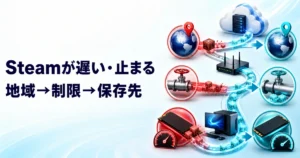
試す順番の図解
方法1:もう一度開き直す
Windows Digitalsは、再起動後の最初の1回だけ閉じて、2回目以降は開いた例を伝えています。まず、Steamをもう一度開いてみます。
方法2:他のアプリを閉じて、Steamを先に開く
Razer SynapseやiCUEなどの周辺機器ソフト、各社のランチャー、AMD Softwareを閉じてから、Steamを先に開く方法が報告されています。
- 通知領域のアイコンなどから、周辺機器ソフトやランチャー、AMD Softwareを終了する
- Steamを開く
- Steamが開いたら、ほかのアプリを順に開き直す
AMDのサービスを一時停止する方法も英語の記事にありますが、上級者向けで自己責任の操作です。このサイトでは手順を載せません。
それでもSteamが起動しない時の切り分け|Steamサポートの確認とFAQ
Steamサポートで確認する
Steamサポートには、「Steamクライアントまたはその他のSteamの機能」の困りごとを選ぶページがあります。ゲームだけ動かない場合は、「ゲームファイルの整合性確認」のページも使えます(2026年11月14日にページの存在を確認)。
Windows側で確認する
- Windowsを再起動して、もう一度Steamを開く
- 直前のWindows Updateやドライバー更新を、「設定」の「Windows Update」にある更新の履歴で確認する
- 常駐しているアプリを一時的に終了して、Steamを先に開く
- 直前にドライバーを更新していたなら、前の版へ戻して様子を見る
起動はするのにゲーム中に落ちる場合は、仮想メモリの設定方法も試せます。
Steamを入れ直す前の注意
入れ直す前に、ゲームのデータが入っている「steamapps」フォルダのコピーを取っておくと安心です(筆者の注意)。公式の手順を確認できていないため、入れ直しの手順はこのサイトでは載せません。
よくある質問
- Steamが起動しないのは、Radeonだけの問題ですか?
-
AMDの修正の記載は、Radeon製品の話です。ほかのメーカーで同じ報告があるかは、今回の調査では確認できていません。Radeon以外の場合は、切り分けの項目から進めてください。
- 26.11.1は入れたほうがいいですか?
-
ノートにSteamの記載はなく、修正はシステムドライブへの書き込み過多の2件です。任意の版なので、まず今のドライバーの版を確認し、ノートの内容を見て決めてください。
- Steamが起動しないのは、PCのスペック不足が原因ですか?
-
AMDのノートが書いているのは、断続的なクラッシュです。スペック不足とは書かれていません。Steamの必要環境は、公式のページで確認してください。
- ドライバーを更新しても直らない、またはぐるぐるで止まる時は?
-
回避策と切り分けの項目を、順に試してください。ぐるぐるで止まる症状が、AMDの記載と同じ原因かは分かっていません。
まとめ:Steamが起動しない時の優先順位
Steamが起動しない時は、公式に確認できる範囲と報告ベースの話を分けて、軽い順に試すと遠回りを避けられます。
- 選び方:Radeonなら、更新前にバージョンのメモと復元ポイントを用意する
- 未確認:原因、対象のカード、11月12日の新しい版との関係
- 次の行動:直らなければ、Steamサポートとゲーム別の記事で切り分ける
PCそのものの買い替えを考える場合は、次のリンクから最新のモデルを確認できます。
\PCの買い替えを考えるなら/
関連記事