「USBメモリを挿しても反応しない」「外付けHDDやSSDがエクスプローラーに表示されない」——USBが認識しないトラブルは、ある日突然やってくる焦りやすい症状ですよね。
この記事では、Windows 11を例に、原因の切り分け方から具体的な復旧手順、大切なデータを守るための注意点まで、初心者の方でも上から順に試せる形で解説します。
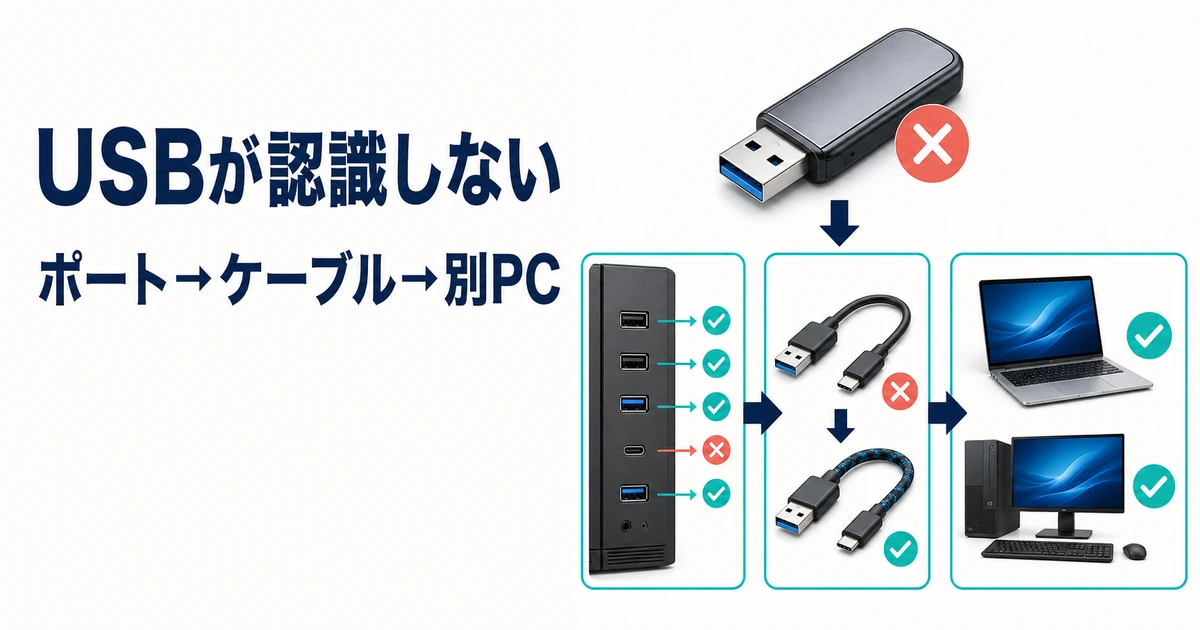
- まず「別ポートに直挿し→ケーブル交換→別のPCで確認」の順に試せば、原因のほとんどは切り分けられます。
- 全ポートでダメならPC側、特定ポートだけならポート側、特定の機器だけなら機器側が原因の目安
- デバイスマネージャーと「ディスクの管理」を見れば、どの段階で止まっているか分かる
- 「フォーマットする必要があります」と出ても、データが必要なら絶対にフォーマットしない
そもそも「USBが認識しない」とは、USBメモリや外付けHDD・SSDなどをパソコンにつないでも、Windowsが機器を検出できない、または検出してもドライブとして開けない状態のことです。
原因は大きく「PC側」「ポート側」「機器側」の3つに分かれます。やみくもに操作する前に、まずどこに原因があるかを絞り込むのが復旧への近道です。
結論:まずポートとケーブルを変えて切り分ける
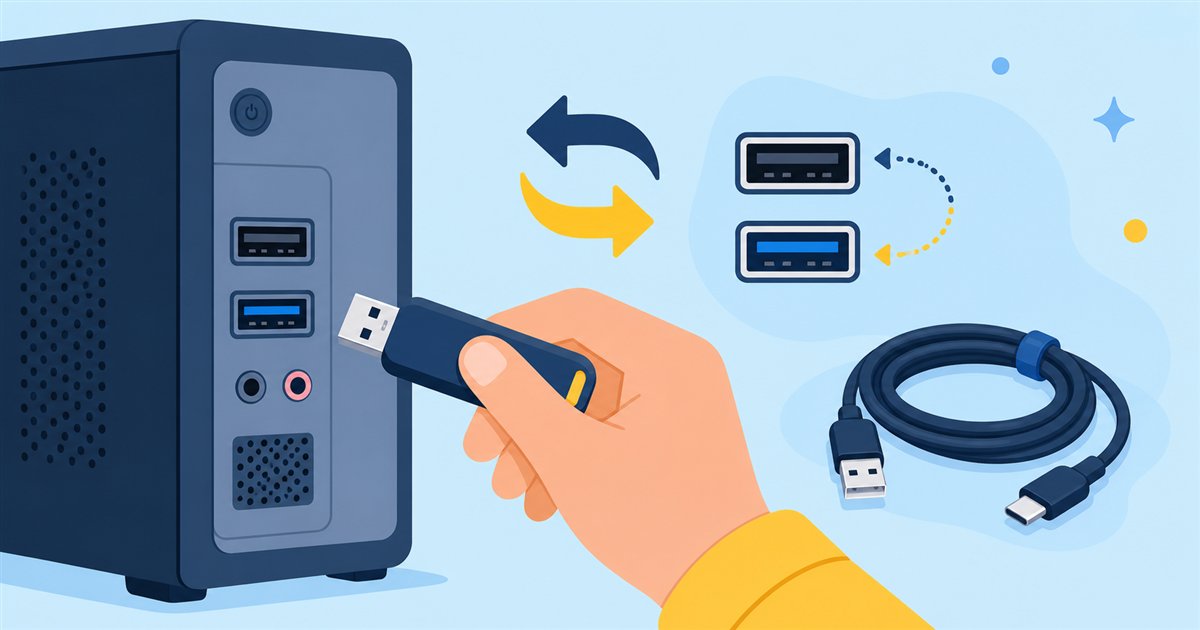
最初にやるべきことはシンプルで、「挿す場所」と「ケーブル」を変えて反応を見ることです。設定をいじる前に、物理的な原因から順に消していきます。
USBハブや延長ケーブルを外し、PC本体のポートへ直接つなぎます。デスクトップPCなら前面ではなく背面(マザーボード直結)のポートを優先してください。
外付けHDD・SSDでは、ケーブルの断線や接触不良が定番の原因です。同じ形状の別ケーブルに替えて試します。
別のPCで認識すれば原因はPC側、どのPCでもダメなら機器かケーブル側と、ほぼ判断できます。
ケーブルで注意したいのが、充電専用でデータ通信に対応しないケーブルが混ざっていることです。特にUSB Type-C接続の機器で起こりがちなので、見分け方はUSB Type-Cとは?端子の種類と見分け方の解説も参考にしてください。
またゲーミングPCやBTOパソコンでは、前面ポートの内部ケーブルがマザーボードにつながっていない(組み立て時の接続忘れや輸送中の緩み)というケースもあります。前面だけ全滅なら、背面ポートで運用しましょう。
電源アダプターのないUSBハブに外付けHDDやRGBライティング機器をまとめて挿している場合は、電力不足で認識が不安定になることもあります。光るマウスパッドのように常時給電・通信する機器が多いゲーミング環境では、帯域や電力を取り合って特に起こりやすい症状です。電力を使う機器ほど本体直挿しが基本です。

外付けHDDの「認識しない」は、ケーブル交換だけで直ることがとても多いんです。買い替えを考える前に、まずケーブルを疑ってみてください。
症状別の切り分け早見表
切り分けの結果は、次の4パターンに整理できます。自分の症状に近い行から対処を始めると遠回りしません。
| 症状 | 疑わしい原因 | 最初にやること |
|---|---|---|
| 全ポートで認識しない | PC側(ドライバ・省電力設定・USB機能の不調) | 再起動、デバイスマネージャーの確認 |
| 特定のポートだけ認識しない | ポートの故障・前面ポートの内部配線・ホコリ | 背面ポートへ直挿し、ポートの清掃 |
| 特定の機器だけ認識しない | 機器本体かケーブルの故障、ドライバの不具合 | 別PCで確認、ケーブル交換、ドライバ再インストール |
| 認識音は鳴るのに開けない | ドライブレター未割り当て・ファイルシステムの破損 | 「ディスクの管理」で状態を確認 |
よくある疑問:挿した時に「ポロン」と接続音は鳴るのに、エクスプローラーに出てこないのはなぜ?
この場合、Windowsは機器自体を検出できています。ドライブレター(EやFといった割り当て文字)が付いていないか、データ領域に問題があるパターンが多く、後述の「ディスクの管理」で確認できます。
デバイスマネージャーで状態を確認する
物理的な切り分けで直らなければ、Windowsが機器をどう見ているかを確認します。使うのはデバイスマネージャーです。
スタートボタンを右クリックし、メニューから「デバイスマネージャー」を選びます。
外付けHDD・SSDやUSBメモリは「ディスク ドライブ」、USBポートの土台部分は「ユニバーサル シリアル バス コントローラー」の中に表示されます。
黄色い「!」付きで表示されていたら、右クリック→「プロパティ」でエラーコードを確認します。コードごとの意味を調べると原因が特定しやすくなります。
右クリックから「ドライバーの更新」を実行します。改善しなければ「デバイスのアンインストール」を実行してPCを再起動すると、ドライバが自動で入れ直されます。
Microsoft公式サポートでも、認識トラブル時はデバイスマネージャーでエラーコードを確認し、コードに応じて対処する手順が案内されています(出典:Microsoft「Windows の USB-C の問題を修正する」・2026年8月2日確認)。
逆に、一覧に影も形もない場合はWindowsまで信号が届いていない状態です。ポート・ケーブル・機器本体のどれかが物理的に故障している可能性が高まります。
表示されるのに開けない:ドライブレターとフォーマット要求の注意
「認識はしているのに開けない」タイプは、「ディスクの管理」で状態を見ます。スタートボタンを右クリック→「ディスクの管理」で開けます。
一覧に機器が「正常」と表示されているのにエクスプローラーに出ない場合は、ドライブレターが未割り当てのことが多いです。次の手順で割り当てましょう。
「ディスクの管理」画面の下段で、該当ディスクの帯(ボリューム)を右クリックします。
表示されたメニューから「ドライブ文字とパスの変更」を選び、「追加」をクリックします。
EやFなど空いている文字を選んで「OK」を押します。エクスプローラーに表示されれば完了です。
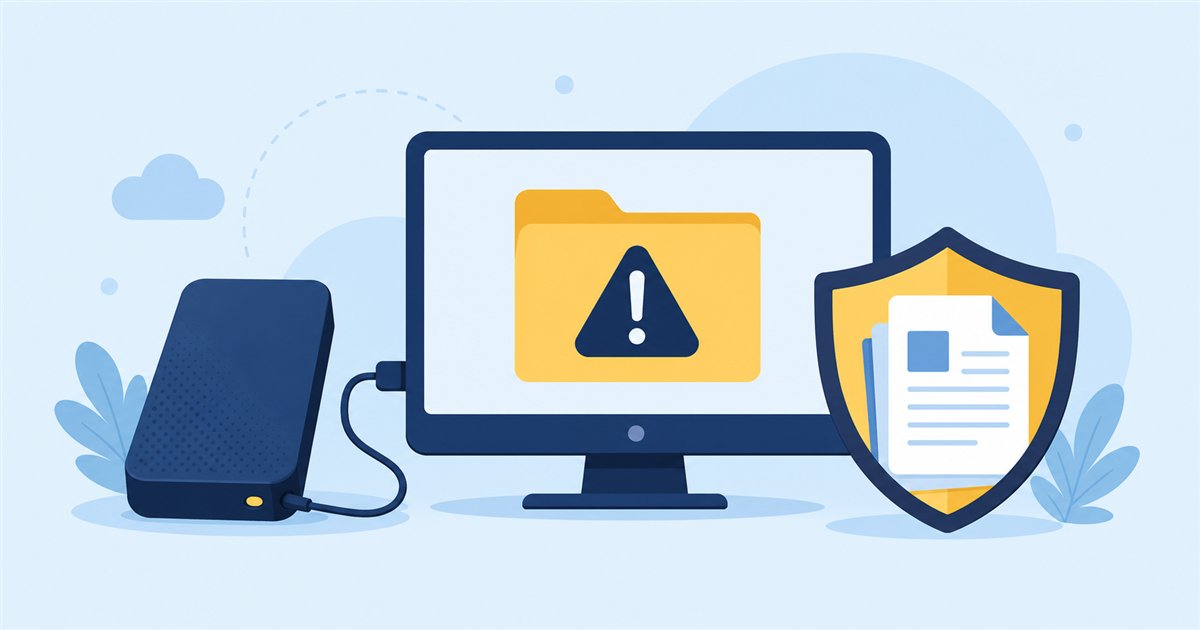
一方、機器を挿した瞬間に「使用するにはフォーマットする必要があります」と表示されることがあります。ここがデータを守れるかどうかの最大の分かれ道です。
中のデータが必要なら、絶対にフォーマットを実行しないでください。フォーマットすると中身は消去されます。
この表示は「ファイルシステムが読めない」だけで、データ自体はまだ残っていることも多い状態です。「キャンセル」を押して取り外し、それ以上書き込みをしないのがデータ保全の第一歩です。
その上で、データ復旧ソフトでの読み出しや、重要なデータであれば復旧の専門業者への相談を検討します。操作を重ねるほど復旧できる確率は下がっていきます。
「フォーマットしますか?」の表示で慌てて「はい」を押すのが一番危険です。データが要るなら、まずキャンセルして落ち着きましょう。
省電力設定・ドライバの見直し手順
「昨日まで使えていたのに急にダメになった」「認識したりしなかったりする」場合は、Windowsの省電力機能が悪さをしていることがあります。代表格がUSBセレクティブサスペンド(=使っていないUSBポートへの給電を自動で止める省電力機能)です。
検索ボックスに「コントロールパネル」と入力して開き、「電源オプション」→「プラン設定の変更」を選びます。
「詳細な電源設定の変更」をクリックし、一覧から「USB設定」を展開します。
「USBのセレクティブサスペンドの設定」を「無効」に変更し、「OK」で保存します。設定後は一度再起動して動作を確認しましょう。
合わせてWindows Updateも最新の状態にしておきましょう。設定アプリの「Windows Update」から更新を確認できます。USB関連の不具合修正やドライバが、アップデート経由で配信されることもあるためです。
デスクトップPCで再発を繰り返すなら、前回の状態を持ち越す「高速スタートアップ」が原因のこともあります。シャットダウンではなく一度「再起動」を選ぶと直るのは、機器の状態がリセットされるためです。
それでもダメな時:故障の見極めとデータ復旧の考え方
ここまでの手順を試しても認識しない場合は、機器そのものの故障を疑うタイミングです。判断の目安を整理します。
- 別のPCでも認識しない:機器本体かケーブルの故障がほぼ確定
- アクセスランプが一切点かない:基板や電源まわりの故障の可能性
- HDDからカチカチ・カタカタと異音:物理障害のサイン。通電を続けると悪化
- 認識が頻繁に途切れるUSBメモリ・SSD:寿命が近い兆候
特に異音のするHDDは、電源を入れ直すたびに状態が悪化します。中のデータが大切なら通電をやめて、復旧の専門業者に相談するのが安全です。費用は症状や業者によって幅が大きいため、無料診断で見積もりを取るのが現実的です。
SSDやUSBメモリには書き込み回数の上限があり、寿命で突然読めなくなることもあります。仕組みと予防策はSSDの寿命とTBWの解説記事で詳しく説明しています。
データが不要なら、修理より買い替えのほうが安く済むことがほとんどです。なお、マウスなど入力機器の不調は原因の傾向が少し違うため、マウスチャタリングの直し方のような機器別の記事も参考にしてください。
「そのデータに値段がつくか」で考えると迷いません。思い出や仕事のファイルが入っているなら、無理せず通電を止めて相談を。
よくある質問(FAQ)
- USBメモリを挿しても音も鳴らず、まったく反応しません。故障ですか?
-
まず別ポート・別PCで確認してください。どのPCでも無反応でアクセスランプも点かないなら、本体故障の可能性が高いです。特定のPCだけで反応しない場合は、ドライバや省電力設定などPC側の問題が疑われます。
- 「USBデバイスが認識されません」とエラーが出ます。どうすればいい?
-
デバイスマネージャーで該当機器の「!」マークを確認し、ドライバーの更新、またはアンインストール後の再起動を試してください。改善しない場合は、USBセレクティブサスペンドの無効化と背面ポートへの直挿しが有効です。
- 「フォーマットする必要があります」と出ました。フォーマットしてもいい?
-
中のデータが必要ならフォーマットしてはいけません。キャンセルして書き込みを避け、データ復旧ソフトや専門業者を検討してください。データが不要なら、フォーマットすれば再び使えるようになる場合もあります。
- 外付けHDDからカチカチと音がして認識しません。
-
物理障害の典型的なサインです。通電を繰り返すと状態が悪化するため、大切なデータが入っているなら電源を切り、復旧の専門業者に相談してください。復旧ソフトは物理障害には効果がありません。
まとめ:順番に切り分ければ原因は必ず絞れる
- 最初に「別ポート直挿し→ケーブル交換→別PC」で原因を切り分ける
- 全ポートNGはPC側、特定ポートNGはポート側、特定機器NGは機器側が目安
- 認識するのに開けない時は「ディスクの管理」でドライブレターを確認
- データが必要なら「フォーマットしますか?」には絶対に応じない
- 異音のするHDDは通電をやめて専門業者へ相談する
USBの認識トラブルは、順番に切り分けていけば原因にたどり着けるケースがほとんどです。焦ってフォーマットや抜き差しを繰り返す前に、この記事の手順を上から一つずつ試してみてくださいね。