「Windows 11のタスクバー、上に置けたらいいのに」——Windows 10から乗り換えた人がつまずくポイントの定番です。Windows 11では長いあいだ画面下に固定されたままで、位置を変える設定項目がありませんでした。
その状況が動きました。Microsoftは2026年7月31日、Windows 11 Insider Preview Build 26220.9022 をBetaチャネル向けに公開し、タスクバーを下・上・左・右から選べる新機能を公式のリリースノートに掲載しました。
ただし2026年8月9日時点で使えるのはプレビュー版だけで、公式が「まだできない」と明記している項目もあります。この記事では設定手順・制限事項・「今すぐ試すべきか」の判断まで、公式情報を根拠に整理します。
- 2026年8月9日時点で、タスクバーを上・左・右へ動かせるのはInsider Programのプレビュー版だけ。通常のWindows 11にはまだ設定項目がありません。
- 設定場所は[設定]→[個人用設定]→[タスク バー]→[タスク バーの動作]
- 自動的に隠すタスクバーや、代替位置での検索ボックス・Ask Copilotは現時点で非対応
- 普段使いの1台なら正式提供を待つのが無難。試すなら予備のPCで
Windows 11のタスクバーは上・左・右に移動できる?結論から
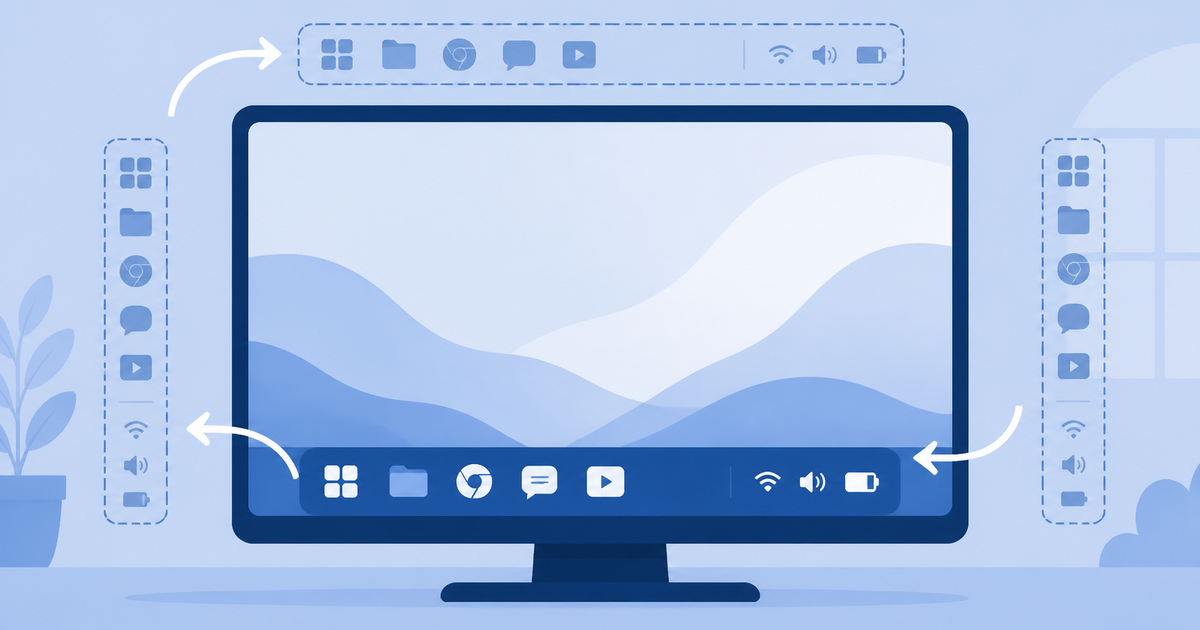
タスクバーの位置変更とは、画面の下に固定されているタスクバーを、上・左・右のいずれかの辺へ移し替えられる機能のことです。Windows 10までは標準でできた操作が、形を変えて戻ってきたことになります。
なお、Windows 11でこの設定が省かれた理由について、Microsoftからの公式な説明は見当たりません。
通常版のWindows 11で標準機能を使って変えられるのは「タスクバーのアイコンを左揃えか中央揃えにする」までで、本体を上や縦(左・右)へ動かす位置変更はできません。縦置きなどできない配置があるのは不具合ではなく、位置を選ぶ設定項目そのものが通常版に存在しないためです。
ただしこれはまだ「プレビュー版だけの機能」です。今日いつものWindows 11で設定画面を開いても、位置を選ぶ項目は出てきません。使えるのは、正式公開前のWindowsを無料で試せるWindows Insider Programに参加中のPCだけです。
該当するかは[設定]→[システム]→[バージョン情報]のOSビルドで確認できます。今回リリースノートで案内されたのはBetaチャネルの Build 26220.9022で、Insiderに参加していない通常のビルドには位置を選ぶ項目が現れません。
この機能自体は今回が初登場ではありません。窓の杜が2026年5月18日に報じたとおり、先にExperimentalチャネルの Preview Build 26300.8493(2026年5月15日公開)でテストが始まっていました。それがBetaへ進んだ、というのが8月の動きです。
よくある疑問:ExperimentalからBetaに進むと、何が変わるの?
Insider Programには、新機能をどのくらい早く試すかで分かれたチャネル(=先行体験の段階を分けたコース)があります。
Microsoftは、Betaを「数週間のうちに出荷を予定しているものを試したい早期採用者・IT担当者向け」と説明しています。Betaへ届いた=一般提供に一歩近づいた合図と考えると分かりやすくなります。
今回のビルドは、Windows 11 バージョン25H2をベースに提供されるとリリースノートに記載されています。25H2そのものが気になる方は25H2の不具合と対処法もどうぞ。

「もうすぐ全員に来る」と読める話ではありますが、Microsoftは提供時期を示していません。いつ正式版に入るかは未定、が正確な言い方です。
設定手順|[個人用設定]→[タスク バー]→[タスク バーの動作]で位置を選ぶ
手順は拍子抜けするほど簡単です。
公式リリースノートの英語表記では「Settings > Personalization > Taskbar > Taskbar behaviors」、日本語UIでは[設定]→[個人用設定]→[タスク バー]→[タスク バーの動作]にあたる場所に項目が増えます。
スタートメニューから[設定]を開きます。タスクバーの右クリックからでも同じ画面に着きます。
左側のメニューから[個人用設定]を選び、一覧の中の[タスク バー]をクリックします。
ページ下部の[タスク バーの動作]を開きます。アイコンの配置や自動非表示など、動きに関する設定がまとまった場所です。
タスクバーを置きたい画面の辺を、下・上・左・右から選びます。選んだ時点で表示が切り替わります。
| 位置 | 見た目の変化 | 向いている人 |
|---|---|---|
| 下(既定) | 従来どおり。スタートは左下 | 特に不満がない人。迷ったらここ |
| 上 | スタートと時計が画面上部へ移る | Windows 10で上に置いていた人 |
| 左 | 縦長の帯になり、画面の高さを広く使える | 横長ディスプレイで縦が足りない人 |
| 右 | 左と同じ縦置き。動線が右寄りになる | 右手側で操作をまとめたい人 |
公式リリースノートによると、下以外の位置でもツールチップ・フライアウト・アニメーションはタスクバー側から表示され、「タスクバーのアイコンを結合しない」といったほとんどのカスタマイズ設定はどの位置でも機能します。慣れた設定がリセットされる心配は要りません。
Microsoftは2026年8月4日にリリースノートへ追記し、更新後にタスクバーの改善が見当たらない場合はデバイスの再起動が必要なことがあると案内しています。見当たらないときは、まず一度PCを再起動してください。
そもそも更新が降りてこないときは、Windows Updateが進まないときの対処法から確認するのが近道です。
タスクバーの位置を変更できないときの確認点
「設定を開いたのに位置を選ぶ項目が無い」「移動できない」というときは、次の3点を順に確認してください。ほとんどのケースはこのどれかに当てはまります。
①設定の場所が合っているか
位置の項目が置かれるのは[設定]→[個人用設定]→[タスク バー]→[タスク バーの動作]です。[システム]→[ディスプレイ]側をいくら探しても見つかりません。タスクバーの何もない場所を右クリック→[タスク バーの設定]でも同じ画面に移動できます。
②新機能が使えるビルドか
通常版のWindows 11に位置を選ぶ項目が無いのは正常です。位置変更が入っているのはInsider Betaチャネルの Build 26220.9022 以降で、自分のビルドは[設定]→[システム]→[バージョン情報]のOSビルド欄で確認できます。
対象ビルドに更新済みなのに見当たらない場合は、公式リリースノートの案内どおりまずPCを一度再起動してください。それでも出ないときは、Windows Updateで最新の状態になっているかを確認しましょう。
③縦置き(左・右)は通常版の標準機能では不可
タスクバーを縦にしたい場合も結論は同じで、通常版のWindows 11には標準機能で縦置きにする方法がありません。レジストリ改変や外部ツールで動かす非公式の方法は、表示が崩れたり更新で元に戻ったりするためおすすめしません。
目的が「画面を縦に広く使いたい」だけなら、通常版でも使えるタスクバーを自動的に隠す設定(同じ[タスク バーの動作]内)で代用できます。どうしても縦置きを試したい人だけ、後述のInsider Beta参加を検討してください。
まだできないこと|自動非表示・検索ボックスなどの制限まとめ
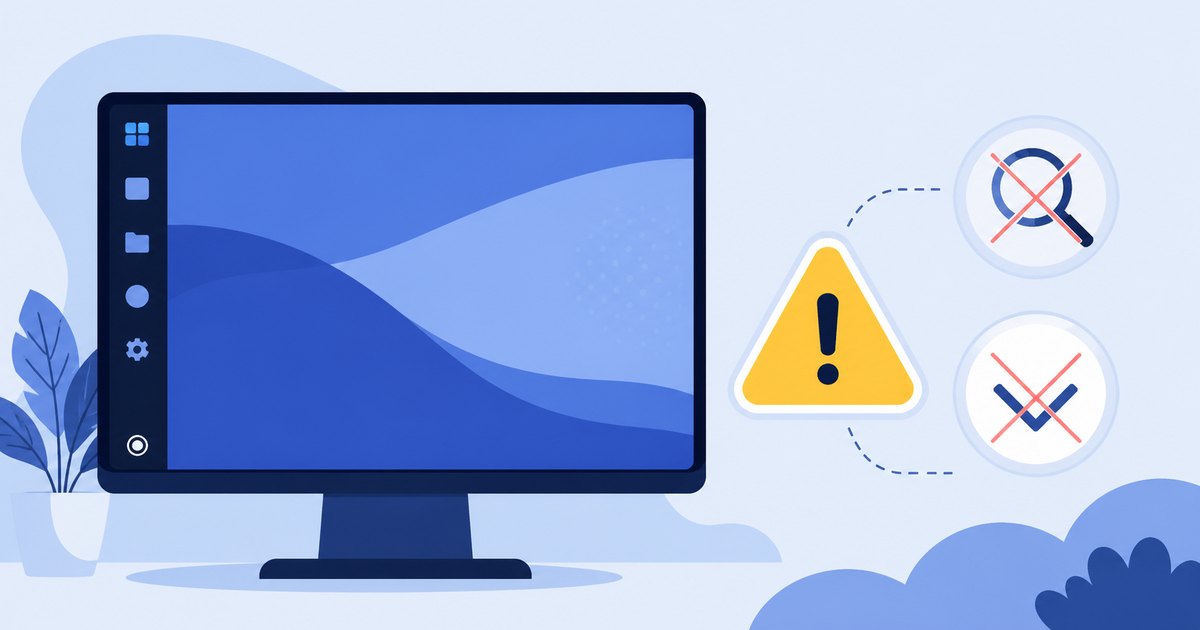
ここが分かれ目です。公式リリースノートは、対応作業中のものと非対応のものを書き分けています。動くけれど完成品ではない段階だと理解しておくと、期待とのズレが起きません。
| 項目 | 2026年8月9日時点の状態 |
|---|---|
| タッチ操作のジェスチャー(代替位置) | 対応作業中 |
| 検索ボックス(代替位置) | 対応作業中 |
| Ask Copilot(代替位置) | 対応作業中 |
| 自動的に隠すタスクバー | 現時点で非対応 |
| タッチ操作に最適化されたタスクバー | 現時点で非対応 |
| 小さいタスクバー | 上と下の位置でのみ対応 |
タスクバーの自動非表示を毎日使っている人は、現時点では位置変更と組み合わせられません。画面を広く使う目的で自動非表示にしているなら、影響が大きい部分です。
タブレットとしても使う2in1のPCも、いまは相性がよくありません。タッチ操作のジェスチャーとタッチ最適化タスクバーがそろって未対応で、指で操作する時間が長い人ほど不便を感じやすい状態です。
このほか、5月のプレビュー版を検証したメディアからは、複数のモニターを使っていても全画面で同じ位置になり、モニターごとの個別指定はできないと報じられています(ASCII・2026年5月31日)。
左右に置いたときの帯の幅も、ラベル表示設定で変わり、幅そのものは調整できないと伝えられています(PC Watch・2026年5月28日)。どちらも5月時点の検証で、8月のBeta版で同じかは公式に確認できていません。
混同しやすい点をひとつ。スタートメニューのサイズ変更やセクション表示の切り替えも5月に報じられましたが、今回のリリースノートにスタートメニューの変更は含まれていません。別々の話として見ておくのが安全です。
プレビュー版の仕様は公開後に変わることがよくあります。今できないことが正式版でもできないとは限りません。様子を見るのも立派な選択です。
「小さいタスクバー」も追加|画面を広く使いたいノートPC向け
同じビルドには、もうひとつ地味に便利な変更が入りました。小さいタスクバーです。Microsoftは「画面のスペースを最大限に使いたい人向け、特に小さめのデバイス向け」としています。
設定場所は位置変更と同じ流れで、[タスク バーの動作]の中の「Taskbar size(タスク バーのサイズ)」。ここを「Small(小)」にすると、変化は次の3点です。
- アイコンと高さの両方が小さくなり、アプリに使える領域が広がる
- スタート・検索・システムトレイも、位置がそろうように縮小される
- 既定のタスクバーは変更されないので、戻せばこれまでどおりの見た目になる
恩恵が大きいのは13〜14型クラスの画面が狭いノートPCです。縦の解像度が限られる環境では、高さが少し減るだけでも表計算やブラウザの表示行数が変わります。画面が狭いほど、この設定の価値は上がります。
ただし前述のとおり、小さいタスクバーが使えるのは上と下の位置だけ。「左に寄せて、さらに細くする」という組み合わせは2026年8月9日時点ではできません。
今すぐ試すべき?Insider Betaに入る前に知っておきたいこと

「今すぐ上に置きたい」と思ったときの選択肢は3つです。先に結論を書くと、普段使いの1台しかないなら、正式提供を待つのが無難です。
| 選択肢 | 安全度 | 元に戻しやすさ | 向いている人 |
|---|---|---|---|
| 正式提供を待つ | 高い | そもそも変えない | 仕事や学業で毎日使う1台しかない人 |
| Insider Betaで試す | 中くらい | チャネル変更は設定から可能 | 予備PCがあり、不具合を許容できる人 |
| 非公式ツール・レジストリ改変 | 低い | 手間がかかる | おすすめしません |
3つめを補足します。Windows 11の初期から、非公式なレジストリ改変や外部ツールで上に動かす方法が紹介されてきました。
ただ表示が崩れやすく、更新のたびに元へ戻ることもあります。公式の設定項目が視野に入った今、あえて選ぶ理由は薄いところです。
Insider Betaを選ぶ場合は、[設定]→[Windows Update]→[Windows Insider Program]と進み、[Insiderの設定を選択]でチャネルを選ぶだけです。プレビュー更新プログラムそのものの位置づけを先に押さえると判断しやすくなります。
参加前に知っておきたい点は4つ。
- あくまでプレリリース版:公式は「含まれる機能はリリースされないこともある」と明記
- 透かしが出るのは正常:デスクトップ右下のウォーターマークは想定された表示
- Betaは全員が同じ機能:段階的な絞り込み配信を使わず、一部の人にだけ来ないことは起きない
- 更新をためない:古いビルドのまま放置すると、更新を受け取れなくなることがある
4つめには期限が示されています。Insider向けのフライト証明書(=Insiderビルドの配信に使われる期限付きの証明書)が2026年8月11日に切れるため、参加中のデバイスはそれまでに Build 26220.9022 以降へ更新する必要がある、とMicrosoftが案内しています。
もうひとつ、参加時の詳細オプションに落とし穴があります。ここでは「Windowsコアバージョン」を選べますが、公式はバージョン26H1を選ぶとクリーンインストールなしでは25H2/26H2のビルドへ戻せないと説明しています。タスクバー目当てなら、推奨される既定の選択肢のままが安全です。
参加は無料ですが、「戻すのが面倒な設定」だけは先に確認しておくと後悔しません。迷ったら既定のままが無難です。
まとめ
- 位置変更が、7月31日公開の Build 26220.9022 でBetaチャネルへ到達
- 設定場所は[個人用設定]→[タスク バー]→[タスク バーの動作]。反映されないときは再起動
- 自動非表示・タッチ最適化は非対応、代替位置の検索ボックスとAsk Copilotは対応作業中(8月9日時点)
- 「小さいタスクバー」も同時追加。ただし上下の位置でのみ使える
一般提供の時期は示されていません。毎日使う1台しかないなら、慌てずBetaでの報告を待つのが現実的です。今日から使える機能を試したい方はクリップボード履歴の使い方が手軽です。
なお「タスクバーを細くしたい」と感じる原因が、ノートPCの画面の狭さにあることも少なくありません。買い替えを考えているなら、画面サイズや縦の解像度も選ぶ軸に入れてみてください。
\画面サイズから選び直すのも手/
- 通常のWindows 11でも今すぐタスクバーを上に動かせますか?
-
2026年8月9日時点ではできません。公式リリースノートで案内されているのは Build 26220.9022(Betaチャネル)向けの機能で、通常のWindows 11には位置を選ぶ項目がありません。
- レジストリを書き換える方法を使ってもいいですか?
-
おすすめしません。表示が崩れたり、更新のたびに設定が戻ったりすることがあります。公式の設定項目がプレビュー版まで来ている段階なので、正式提供を待つほうが安全です。
- 一般提供はいつ始まりますか?
-
公表されていません。Microsoftはプレビュー版の機能について「リリースされないこともある」と説明しており、提供時期を示していません。最新の状況は公式リリースノートで確認するのが確実です。
- タスクバーの位置はモニターごとに変えられますか?
-
2026年5月のプレビュー版を検証したメディアからは、すべてのモニターで同じ位置になり、個別指定はできないと報じられています。8月のBeta版でも同じかは公式に確認できていないため、実際の表示で判断してください。
- Insider Programに入ったあと、別のチャネルへ戻せますか?
-
同じWindowsコアバージョンの中であれば、[設定]→[Windows Update]→[Windows Insider Program]から変更できます。ただし参加時に26H1を選んだ場合は、クリーンインストールなしで25H2/26H2へは戻せないと公式が説明しています。
- タスクバーを縦にできますか?
-
通常版のWindows 11では、標準機能で縦置き(左・右)にはできません。Insider Betaチャネルの Build 26220.9022 では左・右を選べますが、縦置きでは「小さいタスクバー」を併用できないなどの制限があります。
非公式ツールでの縦置きは表示崩れの恐れがあるためおすすめしません。
- タスクバーの位置を変更できないのはなぜですか?
-
通常版のWindows 11には位置を選ぶ設定項目自体が無いためで、故障ではありません。対応するプレビュー版なのに項目が見当たらない場合は、設定の場所([個人用設定]→[タスク バー]→[タスク バーの動作])とOSビルドを確認し、PCを一度再起動してください。
関連記事