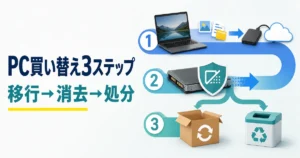
ChatGPT Spaceは、OpenAIが2026年9月29日(現地時間)の「DevDay 2026」で発表した、ページとファイルをまとめてチームやChatGPTと一緒に仕上げるための新しい場所です。
「ライブラリがSpaceに変わったけれど何ができるの?」「Plusや無料版でも利用できる?」「Projectsと何が違う?」と、気になっている方も多いはずです。
この記事では、OpenAIの公式ヘルプと国内外の報道をもとに、ChatGPT Spaceの対象プラン、できること、使い方、Projectsとの違い、PCとスマホでできることを整理します(2026年10月1日確認)。
- ChatGPT Spaceは、ページとファイルをまとめてチームとAIで編集する場所
- 作成・編集できるのはPro・Business・Enterpriseだけ。無料版・Go・Plusは対象外
- Space単体の追加料金は公式に記載がなく、対象プランの契約に含まれる
- 編集はWebとデスクトップアプリのみ。スマホは閲覧と共有だけ
- Projectsは別機能として残る。人と文書を仕上げるならSpaceが向く
ChatGPT Spaceとは?ページとファイルをまとめてAIと共同編集する場所
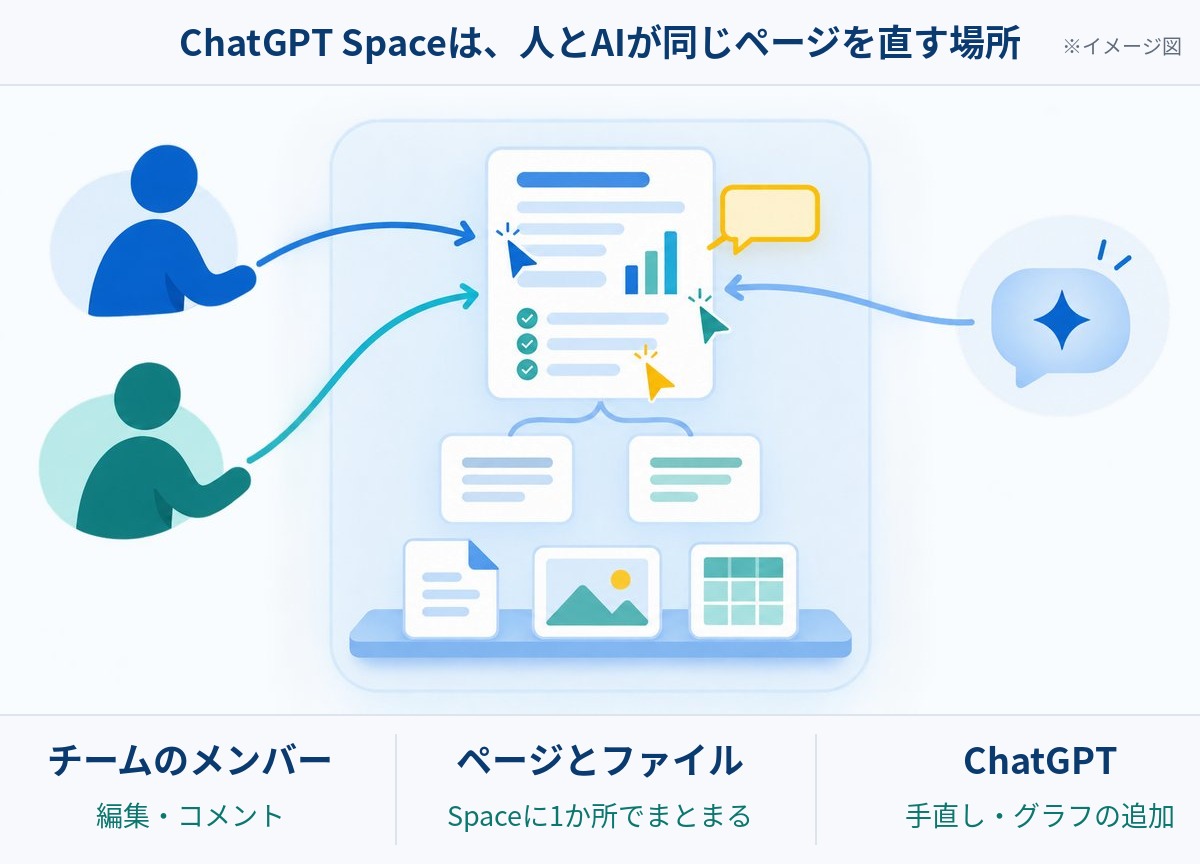
ChatGPT Spaceとは、ChatGPTで作ったページ(Pages)やアップロードしたファイルを1か所にまとめ、チームのメンバーやChatGPTと共同編集(=同じ文書を複数の人で直していくこと)ができる場所です。
OpenAIの公式ヘルプ「Getting started with Space in ChatGPT」は、ページを「編集できる文書」と説明しています。用途の例は、プロジェクトの概要、議事録、調査のまとめ、チームの報告です。
DevDay 2026で発表されたChatGPTの新機能
OpenAIは2026年9月29日(現地時間)、米サンフランシスコで年次開発者会議「DevDay 2026」を開き、ChatGPTやCodex、APIなどの新製品・新機能を20件以上発表しました(ITmedia NEWSの報道)。
ChatGPT Spaceは、その中でも仕事の進め方に関わる発表です。
米TechCrunchによると、サム・アルトマンCEOは「ページとファイルは、ドライブのようにSpaceに一緒に置かれる」と説明しました。ChatGPTの中にある、文書とファイルのドライブと考えると分かりやすいでしょう。
DevDay全体の発表は、OpenAI DevDay 2026の発表まとめで紹介しています。
旧ライブラリはSpaceに置き換わった
公式のリリースノートによると、Spaceを利用できるアカウントでは、これまでのライブラリ(Library)がSpaceに置き換わります。
対象はPro・Business・Enterpriseの利用資格があるユーザーで、WebとChatGPTのデスクトップアプリで提供されています。
一方、Projects(=チャットとファイルを案件ごとにまとめる既存の機能)は、Spaceとは別の機能として残ります。Projectsは引き続き、案件ごとのチャット・ファイル・指示の整理に利用できます。
ChatGPT Spaceは無料で使える?対象プランと料金
2026年10月1日時点で、ChatGPT Spaceで作成・編集ができるのはPro・Business・Enterpriseの3プランです。公式ヘルプの対象に、無料版(Free)・Go・Plusは含まれていません。
ChatGPT Spaceで作成・編集できるプラン
| ChatGPTのプラン | Spaceでの作成・編集 | 補足 |
|---|---|---|
| Free(無料版) | × | 公式ヘルプの対象外 |
| Go | × | 公式ヘルプの対象外 |
| Plus | × | 公式ヘルプの対象外 |
| Pro | ○ | 個人で契約できる上位プラン |
| Business | ○ | SlackやTeamsとの連携あり(報道) |
| Enterprise | ○ | SlackやTeamsとの連携あり(報道) |
よくある疑問:Plusや無料版でも、共有されたページなら見られるの?
共有されたページをFree・Go・Plusのアカウントで閲覧できるかは、2026年10月1日時点の公式ヘルプに記載がありません。仕事で共有する予定があるなら、相手のプランも含めて事前に確かめておくと安心です。
料金は対象プランの契約に含まれる
ChatGPT Space単体の追加料金は、公式ヘルプにも報道にも見当たりませんでした(2026年10月1日の確認範囲)。Spaceは、対象プランの契約に含まれる形で提供されています。
ProやBusinessの金額はプランの構成とともに変わることがあるため、最新の料金はChatGPTの公式料金ページで確認してください。Proの段階ごとの違いは、ChatGPT Pro 500と他プランの比較で整理しています。

共同編集が必要なければ、今のプランのままProjectsで資料を整理する方法もあります。
公式で確認できたこと・未確認のこと
| ChatGPT Spaceの項目 | 2026年10月1日時点の状況 |
|---|---|
| 作成・編集できるプラン | 確認済み:Pro・Business・Enterprise |
| 編集できる場所 | 確認済み:Webとデスクトップアプリ |
| Space単体の追加料金 | 確認した範囲では記載なし |
| 無料版・Plusでの共有ページの閲覧 | 公式に記載なし |
| 日本語の画面での表示名 | 公式に記載なし |
| 日本での提供条件・地域の制限 | 確認した範囲では記載なし |
| 利用枠の消費量 | 公式に記載なし |
ChatGPT Spaceでできること|ページ・共同編集・dots
ChatGPT Spaceの中心は、ChatGPTと一緒に書いて直せるページです。ここでは、ページに入れられるものと、チームで仕上げる流れを見ていきます。
Spaceのページに入れられるもの
米Android Headlinesによると、Spaceのページには次のような要素を入れられます。
- 文章:議事録や企画書などの本文
- グラフ・画像:ChatGPTに頼んで追加することもできる
- チェックリスト:タスクの進み具合の確認に
- コードブロック:手順書や技術メモに
- 埋め込みファイル:資料をページの中に置ける
大きな作業は、入れ子のサブページに分けて整理できます。会話はワンクリックでページにでき、ChatGPTとのやりとりをそのまま文書の下書きにできます。
公式ヘルプでも、本文を自分で直すだけでなく、ChatGPTに手直しやグラフの追加、インタラクティブな内容の作成を頼めると案内されています。
チームで直す流れとdots
ページを共有された人は、同じページを編集したり、コメントを残したりできます。公式ヘルプによると、共同作業ではそれぞれが自分のChatGPTを使う仕組みです。
報道によると、インラインのコメントでメンバーや「@ChatGPT」を指名して修正を頼めます。AIは画面の横の別枠ではなく、ほかのメンバーと同じページの上で作業します。
ITmedia NEWSは、ChatGPT Spaceを「チームメンバーとChatGPT、dotsが共通の情報をベースに共同作業するためのワークスペース」と伝えています。dotsについてはOpenAI dotsの解説記事をご覧ください。
BusinessとEnterpriseでは、SlackやMicrosoft Teamsから@ChatGPTを指名して使う連携もあると報じられています。
今後追加予定のSlides・Sheets
DevDay 2026では、複数のメンバーやAIが共同編集できるスライド作成機能「Slides」も予告されました。
提供は「数週間以内」の予定と、ITmedia NEWSとTechCrunchが伝えています。ITmedia NEWSによると、PowerPointやGoogleスライドの形式で書き出せるとのことです。
表計算の「Sheets」も予告されたと報じられていますが、提供時期は明らかになっていません。どちらも発表の時点では提供前の機能です。
ChatGPT Spaceの使い方|会話をページにして共有する手順
公式ヘルプが紹介しているページの始め方は、「会話をページに変える」「テンプレートから始める」「Spaceで直接書き始める」の3つです。ここでは、会話をページにして共有するまでの流れを紹介します。
会話をページにして共有する5ステップ
Pro・Business・Enterpriseのアカウントでログインします。ページの作成・編集はWebとデスクトップアプリで行い、スマホでは編集できません。
下書きにしたい会話をページに変えます。テンプレートから始めたり、Spaceで白紙から書き始めたりもできます。
本文を自分で直すほか、ChatGPTに文章の手直しやグラフの追加を頼めます。
ページを開いて「Share」を選び、共有する相手に「閲覧」と「編集」のどちらを許すかを決めます。
共有済みのページでは、アクセスできる人の確認、権限の変更、共同作業者の削除やアクセスの取り消しができます。
「Share」は公式ヘルプの表記です。ほかのボタンの位置やメニューの名前は今後変わる可能性があるため、画面の表示に合わせて進めてください。
共有する前に確認したいこと
ページにアップロードしたファイルは、そのページの権限に従って共有相手にも見えます。社外の人と共有するページに、社内向けの資料を貼ったままにしないよう注意しましょう。
一方、ページを共有しても、自分の非公開のチャットやChatGPTのメモリーは相手に見えません。公式ヘルプ「ChatGPT Space: sharing, data, and controls」に、この点が明記されています。
なお、別の場所に保存したファイルへのリンクをページに貼っただけでは、読む人にそのファイルを開く権限は自動では付きません。Spaceに保存したファイルや外部サービスのファイルも同じです。
会社などが管理するアカウントでは、組織の共有設定によって選べる共有方法が決まります。Enterpriseでは、管理者が共有を有効にしないと共同作業を始められない場合もあります。仕事で使う場合は、社内のルールも確認してから共有しましょう。
共有する前に、ページに貼ったファイルを一度見直しておくと安心です。
ChatGPTのProjectsとSpaceの違い|旧ライブラリとの関係
ChatGPT SpaceとProjectsは、どちらも「まとめておく場所」なので混同しがちです。違いは、Spaceはページを作って人と仕上げる場所、Projectsは案件ごとに会話と資料を整理する場所という点にあります。
ChatGPT SpaceとProjectsの比較表
| 項目 | ChatGPT Space | Projects |
|---|---|---|
| まとめるもの | ページ・アップロードしたファイル・その他の作業 | 案件ごとのチャット・ファイル・指示 |
| 主な使い道 | ページや文書の作成と整理、共同作業 | 会話と資料を案件ごとに整理 |
| 旧ライブラリとの関係 | ライブラリの後継(対象アカウントで置き換え) | 別の機能として残る |
| 利用できるプラン | 作成・編集はPro・Business・Enterprise | 無料版にも提供(2025年9月の報道) |
PlusやFreeの人はどう使い分ける?
- 人と一緒に文書を仕上げたい:Pro・Business・EnterpriseでSpaceを利用する
- 自分の資料や会話を整理したい:今のプランのままProjectsで対応できる
- 議事録をチームで共有したい:会社のBusiness・Enterpriseの導入状況を確認する
- 料金を比べてから決めたい:公式の料金ページで最新の金額を確認する
共同編集が必要かどうかが、上位プランを検討する分かれ目です。一人で使うだけなら、急いでプランを上げる必要はありません。
ChatGPT Spaceに必要なPCとスマホでできること
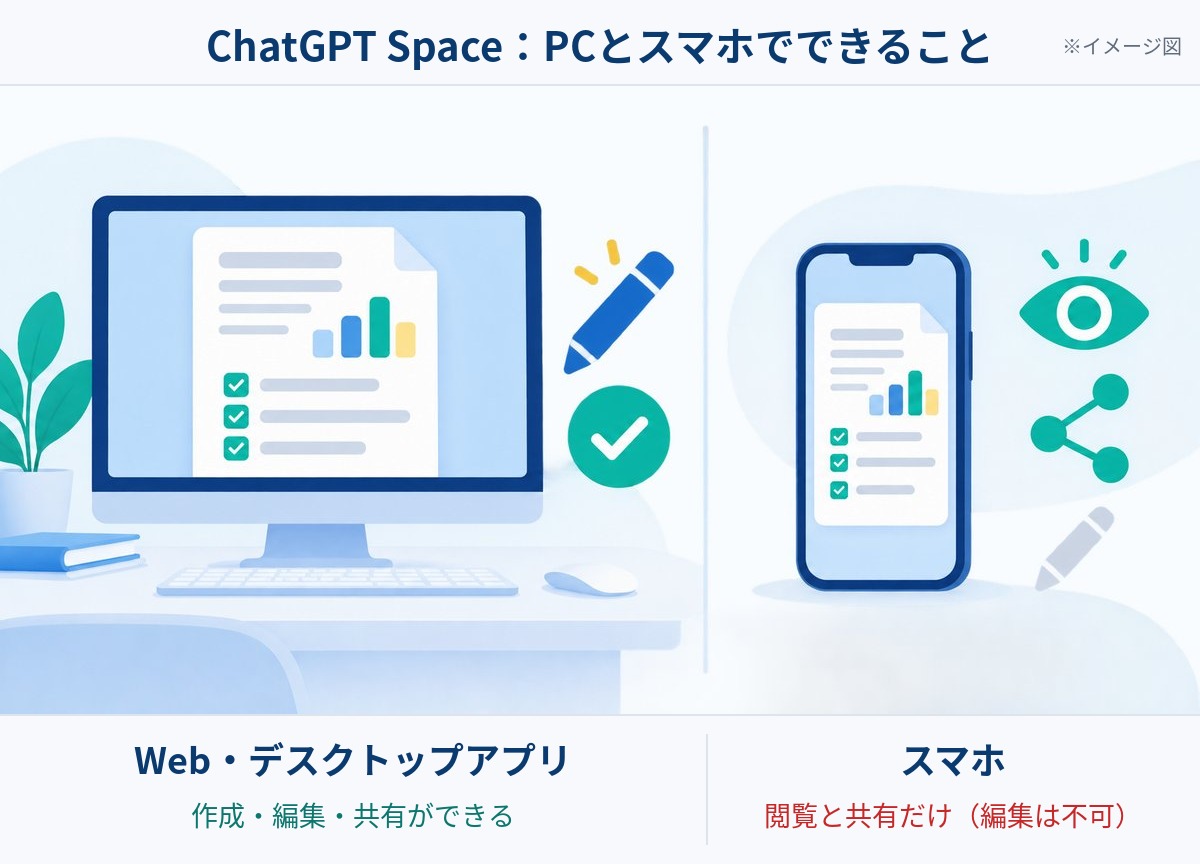
ChatGPT Spaceは、ページの作成・編集をPCで行うことが前提の機能です。スマホでできるのは、ページを探して読むことと共有までです。
編集できるのはWebとデスクトップアプリ
| ChatGPT Spaceを開く場所 | 作成・編集 | 検索・閲覧 | 共有 |
|---|---|---|---|
| Web(PCのブラウザ) | ○ | ○ | ○ |
| ChatGPTのデスクトップアプリ | ○ | ○ | ○ |
| スマホ(モバイル) | × | ○ | ○ |
デスクトップアプリ(=ブラウザではなくPCにインストールして使うChatGPTのアプリ)でも、Webと同じく作成・編集ができます。対応するOSは、公式サイトで確認してください。
スマホでは、ページとサブページの移動もできます。スマホではページを編集できないため、外出先で気づいた修正は、PCに戻ってから反映する流れになります。
報道では、スマホでの編集は今後のアップデートで追加される予定とされています。ただし公式ヘルプは、2026年10月1日時点で「編集には対応していない」と案内するにとどまっています。
快適に作業するためのPC環境
ChatGPT Spaceの処理はOpenAIのサーバー側で行われるため、高性能なGPUやゲーミングPCは必要ありません。ブラウザが快適に動くPCなら、今のもので始められます。
差が出やすいのは、画面の広さとメモリの余裕です。ページと会話、参考資料を並べて作業する場面が多いため、次のような環境だと編集がはかどります。
- 画面の広さ:ページと会話を左右に並べやすい。ノートPCなら外部モニターを足すのも手
- メモリの余裕:ブラウザのタブを多く開いても動作が重くなりにくい
- デスクトップアプリ:ブラウザのタブと分けて、ChatGPTを1つの画面で開いておける
これらは一般的な作業環境の目安で、ChatGPT Spaceの必要スペックとして公式が示したものではありません。
スマホでは読むだけと割り切って、編集はPCでまとめて行うと迷いません。
まとめ:ChatGPT Spaceは共同編集が必要かで判断しよう
最後に、ChatGPT Spaceを利用するかどうかの判断材料をまとめます。
- チームで文書を仕上げるなら、Pro・Business・EnterpriseでSpaceを検討する
- 一人で会話と資料を整理するだけなら、Projectsで十分
- 共有前に、ページに貼ったファイルが相手に見えてよいか確かめる
- 編集はPCで行う。GPUは不要で、画面の広さが作業のしやすさを左右する
- Slides・Sheetsは今後の予定。料金とプランは公式で最新を確認する
ChatGPT Spaceは、会話で終わっていたChatGPTの答えを、チームで育てる文書に変える機能です。自分のプランと使い方を照らし合わせて、必要になったタイミングで取り入れてみてください。
- ChatGPT Spaceは無料版で使えますか?
-
2026年10月1日時点の公式ヘルプでは、Spaceで作成・編集できるのはPro・Business・Enterpriseです。無料版は対象に含まれていません。共有されたページを無料版で見られるかは、公式に記載がありません。
- ChatGPT PlusでもSpaceを使えますか?
-
Plusも、公式ヘルプが挙げる作成・編集の対象には入っていません。一人で会話や資料を整理するだけなら、Projectsで対応できます。
- Spaceが始まるとProjectsはなくなりますか?
-
なくなりません。公式のリリースノートでは、Spaceに置き換わるのはライブラリで、Projectsは別の機能として残ると案内されています。
- スマホでSpaceのページを編集できますか?
-
2026年10月1日時点では編集できません。スマホでできるのは、ページの検索・閲覧・共有と、ページとサブページの移動です。編集はWebかデスクトップアプリで行います。
- ページを共有すると、自分のチャット履歴も見られますか?
-
見られません。公式ヘルプによると、ページを共有しても非公開のチャットやChatGPTのメモリーは相手に見えません。ただし、ページにアップロードしたファイルはページの権限に従って共有されます。
出典(2026年10月1日確認)