ゲームのグラフィック設定でよく見かける「DLSS」という項目。名前は聞いたことがあっても、オンにすると何が変わるのか、そもそも自分のパソコンで使えるのか、よく分からないままにしている……という方も多いはずです。
結論からお伝えすると、DLSSとはAIの力で画質をほとんど落とさずにfpsを大きく引き上げてくれる技術です。対応するグラボとゲームの組み合わせなら、設定をひとつ変えるだけで、ゲームの動きが見違えるほど滑らかになることもあります。
この記事では、DLSSの意味とfpsが上がる仕組み、対応しているグラボの見分け方、実際の設定方法や注意点までを、パソコン初心者の方にも分かるようにやさしく解説していきます。
- DLSSとは、AIで画質をほぼ保ったままfpsを引き上げるNVIDIAの技術。GeForce RTXシリーズとDLSS対応ゲームの組み合わせで使える
- 超解像はRTX 20シリーズ以降で使えるが、フレーム生成はRTX 40シリーズ以降、マルチフレーム生成はRTX 50シリーズ専用(2026年8月11日時点)
- 迷ったら品質(クオリティ)モードから試すのが失敗しにくい
DLSSとは?AIで画質を保ったままfpsを上げるNVIDIAの技術

DLSSとは、グラボメーカーのNVIDIA(エヌビディア)が開発した、AIを活用して画質を保ったままゲームのfpsを引き上げる技術です。正式名称は「Deep Learning Super Sampling(ディープラーニング・スーパーサンプリング)」で、頭文字を取ってDLSSと呼ばれています。
fpsは、ゲームの快適さを左右する大切な数字です。fpsが高いほど映像は滑らかになりますが、その分グラボにかかる負担も大きくなります。これまでは「fpsを上げたければ画質設定を下げる」のが基本で、画質と滑らかさはトレードオフの関係でした。
DLSSはこの常識を変えました。重い描画処理の一部をAIが肩代わりすることで、見た目の美しさはほぼそのままに、fpsだけをグッと引き上げることができるのです。
よくある疑問:画質そのままでfpsだけ上がるなんて、そんなうまい話が本当にあるの?
もちろん魔法ではなく、しっかりした仕組みに裏付けられた技術です。ポイントは「グラボがすべてを真面目に描くのをやめて、AIに任せられる部分は任せる」という考え方にあります。次の章で、その仕組みを具体的に見ていきましょう。
最近のゲームは映像が美しくなり、要求されるグラボの性能も年々上がっています。DLSSが注目されるのは、ミドルクラスのグラボでも重いゲームを快適に遊びやすくなるからです。グラボを買い替えずに快適さを補える手段として、定番の機能になりました。
なお、そもそもグラボがどんな部品なのか自信がない方は、先にグラボ(GPU)とは?の記事を読んでおくと、このあとの内容がスッと頭に入ってきますよ。
DLSSでfpsが上がる仕組み|アップスケーリングとフレーム生成の2本柱

DLSSでfpsが上がる仕組みは、大きく分けて「アップスケーリング」と「フレーム生成」の2本柱です。どちらも「AIが描画の手伝いをする」点は共通ですが、手伝い方が異なります。ひとつずつ見ていきましょう。
仕組み①アップスケーリング|小さく描いてAIがきれいに拡大
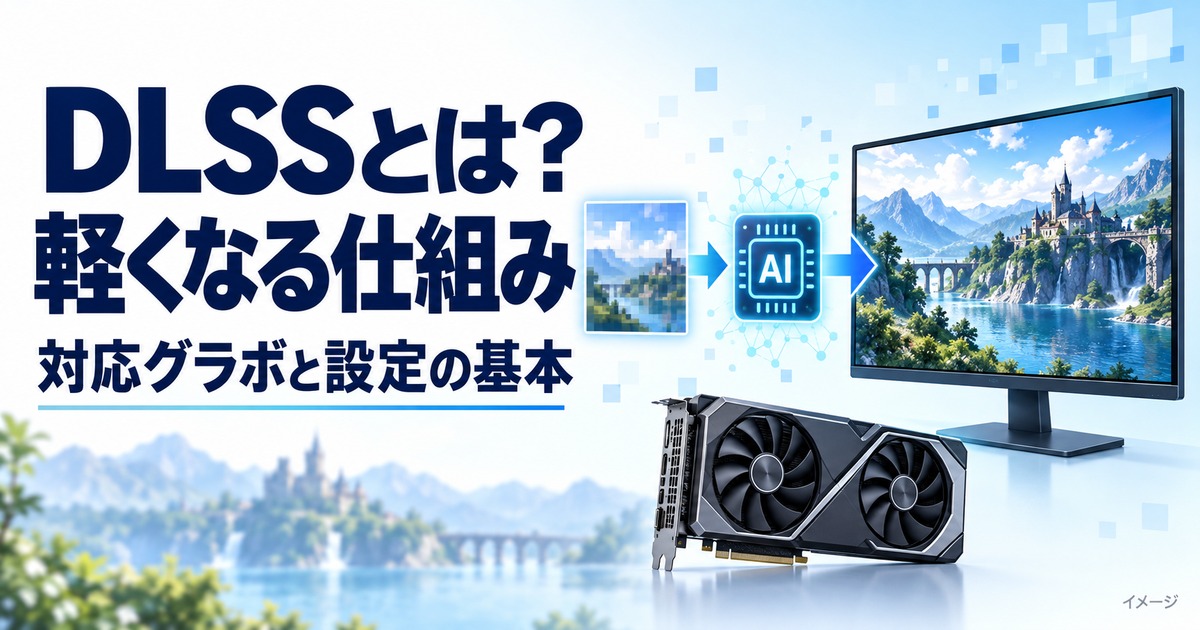
アップスケーリングは、ゲームをあえて低い解像度で描画し、AIが高解像度の映像に変換する仕組みです。たとえば4Kモニターでプレイする場合でも、グラボの内部ではもっと小さな解像度で描画し、AIが「本来4Kで描いたらこう見えるはず」という映像に仕上げてから画面に表示します。
絵にたとえるなら、下書きを小さな紙にサッと描き、清書はAIが大きなキャンバスに仕上げてくれるイメージです。グラボが実際に描く量が減るので処理が軽くなり、その分fpsが上がるというわけです。
「拡大したらぼやけるのでは?」と思いますよね。
DLSSのAIは大量のゲーム映像をあらかじめ学習していて、単純な引き伸ばしではなく細部を推測しながら復元します。そのため、ぱっと見では元の高解像度と区別がつかないレベルに仕上がることも珍しくありません。
仕組み②フレーム生成|AIが「間のコマ」を描き足す
フレーム生成は、グラボが描いたコマとコマの間に、AIが中間のコマを作って挟み込む仕組みです。ゲームの映像は、パラパラ漫画のように静止画(フレーム)の連続でできています。フレーム生成では、前後のコマを見比べたAIが「間はこう動くはず」と推測した1枚を描き足します。
グラボが真面目に描くコマ数は同じでも、画面に表示されるコマ数はぐっと増えるため、体感の滑らかさが大きく向上します。2つの仕組みを整理すると、次の表のようになります。
| 仕組み | AIがやること | 効果 |
|---|---|---|
| アップスケーリング | 低解像度の映像を高解像度に変換する | 描画が軽くなりfpsが上がる |
| フレーム生成 | コマとコマの間に中間のコマを描き足す | 表示コマ数が増えて滑らかになる |

下書きはグラボ、仕上げと間のコマはAI。チームでの分業だから速くなるんです!
DLSS対応グラボは?GeForce RTXシリーズとの関係
DLSSは、どのパソコンでも使えるわけではありません。NVIDIAのGeForce RTXシリーズのグラボが必須です。DLSSのAI処理には「Tensorコア(テンサーコア)」というAI計算専用の回路が必要で、この回路はRTXシリーズにしか搭載されていないためです。
ひとつ前の世代にあたるGTXシリーズや、CPUに内蔵されたグラフィックス機能では、DLSSは利用できません。世代ごとの目安を表にまとめると、次のとおりです。
| グラボ | 使えるDLSSの機能 |
|---|---|
| GTXシリーズ・CPU内蔵グラフィックス | 利用できない |
| RTX 20・30シリーズ | 超解像(アップスケーリング)/DLAA/レイ再構成 |
| RTX 40シリーズ | 上記+フレーム生成 |
| RTX 50シリーズ | 上記+マルチフレーム生成(1コマから複数のコマを生成) |
ざっくり言うと、「RTX」と名の付くグラボならDLSSのアップスケーリングが使え、新しい世代ほど使える機能が増えていくという関係です。
ただし、細かい機能の対応はゲームやドライバー(=グラボを動かすソフト)のバージョンによっても変わるため、購入前にはNVIDIA公式サイトや遊びたいゲームの動作環境で最新の対応状況を確認してください。
なお、DLSSは世代を重ねていて、2026年8月時点の最新はDLSS 4.5です。画質を担う学習モデルが新しくなり、RTX 50シリーズではコマ数をより多く増やせるようになりました。
ゲーム側が古い世代のDLSSしか組み込んでいない場合でも、NVIDIAアプリ(旧GeForce Experienceの後継)から新しい世代へ差し替えられるタイトルがあります(2026年8月11日確認)。
「RTX 4060」「RTX 4070」といった型番の数字が何を意味するのか知りたい方は、グラボの型番の読み方の記事で詳しく解説しています。あわせてどうぞ。
もうひとつ大事な条件が、ゲーム側がDLSSに対応していることです。DLSSはゲームソフトに組み込んで使う技術なので、対応していないゲームでは設定項目そのものが表示されません。人気の大作タイトルを中心に対応ゲームは年々増えていますが、すべてのゲームで使えるわけではない点は覚えておきましょう。
グラボが対応していても、ゲーム側が未対応なら使えません。遊びたいゲームの対応状況もあわせて確認したいですね。
DLSSの設定方法と品質モードの選び方

DLSSの設定はまったく難しくありません。対応ゲームであれば、ゲーム内のグラフィック設定に「DLSS」の項目が用意されているのが一般的です。オン・オフの切り替えと、いくつかの品質モードを選ぶだけで完了します。
品質モードは、画質を優先するかfpsを優先するかのバランスを決める設定です。名称はゲームによって多少異なりますが、おおむね次のような並びになっています。
| モード | 画質 | fpsの上がり方 |
|---|---|---|
| 品質(クオリティ) | 高い | ひかえめ |
| バランス | 中間 | 中間 |
| パフォーマンス | やや粗さが出ることも | 大きい |
迷ったら、まず「品質」モードから試すのがおすすめです。画質の変化がほとんど分からないままfpsが上がるケースが多く、DLSSの良さをいちばん実感しやすい設定です。それでもfpsが足りなければ、バランス→パフォーマンスと段階的に切り替えていきましょう。
効果を確かめるときは、ゲーム内のfps表示機能などで、オン・オフそれぞれの数値を見比べてみるのがおすすめです。数字で違いが見えると、DLSSのありがたみをはっきり実感できますよ。
また、DLSSで上がったfpsを最大限楽しむには、モニター側の性能も関わってきます。せっかく高いfpsが出ても、モニターの書き換え回数が少ないと滑らかさを表示しきれないためです。
詳しくはリフレッシュレートとは?60Hz・144Hz・240Hzの違いの記事をご覧ください。
DLSSの注意点|知っておきたい3つのデメリット
ここまで良いことずくめに見えるDLSSですが、付き合ううえで知っておきたい注意点もあります。過度な期待でがっかりしないよう、正直にお伝えしておきますね。
注意点①場面によっては映像に違和感が出ることも
AIが映像を推測して作る以上、場面によっては細かい文字のにじみや、動きの速いシーンでの残像感が出ることがあります。多くの場合は気にならないレベルですが、違和感があるときは品質モードを上げるか、いったんオフにして見比べてみましょう。
注意点②フレーム生成は操作の遅延がわずかに増えることがある
フレーム生成はAIが作ったコマを間に挟む仕組みのため、ボタンを押してから画面に反映されるまでの時間(=入力遅延)がわずかに増える場合があります。じっくり楽しむゲームでは気にならないレベルですが、一瞬の反応を競う対戦ゲームでは、フレーム生成だけオフにするという選択肢もあります。
注意点③CPUが足を引っ張ると効果が出にくい
DLSSが軽くしてくれるのは、あくまでグラボの負担です。CPU側がボトルネック(=性能の頭打ちの原因)になっている場合は、DLSSをオンにしてもfpsがあまり伸びません。設定を変えても数値が変わらないときは、CPUの性能不足や他のソフトの負荷を疑ってみてください。
なお、AMDのグラボにも「FSR」というよく似た技術があります。DLSSと違って幅広いグラボで使えるのが特徴で、NVIDIA以外のグラボをお使いの方はこちらが選択肢になります。
詳しくはFSRとは?DLSSとの違いとどっちがきれいかで解説しています。
GeForce以外のグラボなら、まずFSRが使えるかを確認してみてください。
まとめ|対応グラボでは画質とfpsに合わせてDLSSを設定する
最後に、この記事のポイントを振り返りましょう。
- DLSSとは、NVIDIAが開発した「AIで画質を保ったままfpsを上げる技術」
- 仕組みは「アップスケーリング」と「フレーム生成」の2本柱
- 利用条件はGeForce RTXシリーズのグラボ+DLSS対応ゲーム
- 品質モードは「品質」から試して段階的に調整するのがおすすめ
- 注意点は映像の違和感・入力遅延・CPUボトルネックの3つ
DLSSは、対応グラボを持っている方にとっては使わないのがもったいない「無料の性能アップ」とも言える機能です。まずはお手持ちの対応ゲームで、オン・オフを切り替えて滑らかさの違いを体感してみてください。
これからゲーミングPCを用意する方は、DLSSが使えるRTX搭載モデルを選んでおくと、重いゲームにも長く対応できて安心です。BTOメーカーのドスパラなら、RTX搭載のゲーミングPCを予算に合わせて幅広く選べますよ。
- DLSSは追加料金なしで使えますか?
-
はい。対応するRTXグラボとDLSS対応ゲームがあれば、追加料金なしで利用できます。特別なソフトの購入も不要で、ゲーム内の設定からオンにするだけです。
- DLSSをオンにすると画質は悪くなりますか?
-
品質(クオリティ)モードであれば、ぱっと見では違いが分からないケースが多いです。ただしパフォーマンス寄りのモードでは細部が甘くなることもあるため、画質とfpsのバランスを見ながら調整するのがおすすめです。
- GTXシリーズのグラボでもDLSSは使えますか?
-
使えません。DLSSには、RTXシリーズに搭載されているAI計算専用の回路(Tensorコア)が必要です。GTXシリーズの場合は、幅広いグラボで動作するAMDのFSRに対応したゲームなら、似た効果を得られることがあります。
- DLSSとFSRは何が違いますか?
-
DLSSはNVIDIAのRTXシリーズ専用のAI技術、FSRはAMDが開発した幅広いグラボで使える技術です。目指すところは似ていますが、動作条件や仕組みの細部が異なります。
詳しくはFSRとは?DLSSとの違いとどっちがきれいかをご覧ください。
- ノートパソコンのRTXグラボでもDLSSは使えますか?
-
使えます。ノートPC向けのRTXシリーズにもTensorコアが搭載されているため、対応ゲームであればデスクトップと同じようにDLSSを利用できます。性能に限りがあるノートPCこそ、DLSSの恩恵を感じやすいですよ。
関連記事