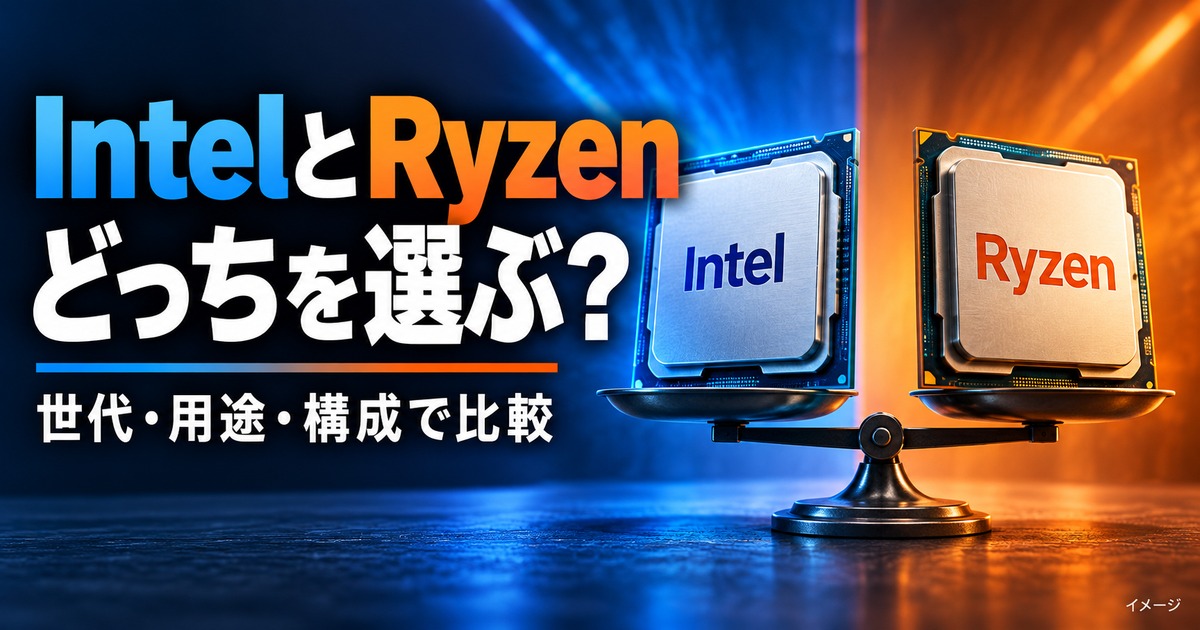
ゲーミングPCや仕事用パソコンを選んでいると、必ずぶつかるのが「IntelとAMD Ryzen、どっちがいいの?」という疑問です。どちらも人気メーカーだけに、名前だけ見ても違いが分かりにくいですよね。
先に結論からお伝えすると、IntelとAMD Ryzenは、どちらか一方が常に正解というものではありません。同じ価格帯の現行世代同士で比べ、用途に合う構成を選ぶのが基本です。
この記事では、パソコン初心者の方に向けて、CPU性能比較で見るべきポイントを、ゲーム・仕事・動画編集の用途に分けてやさしく整理していきます。
- IntelとRyzenのざっくりした違い
- CPUグレードと世代の見方
- ゲーム用途での考え方
- PC全体のバランスで見るポイント
IntelとAMD Ryzenの結論
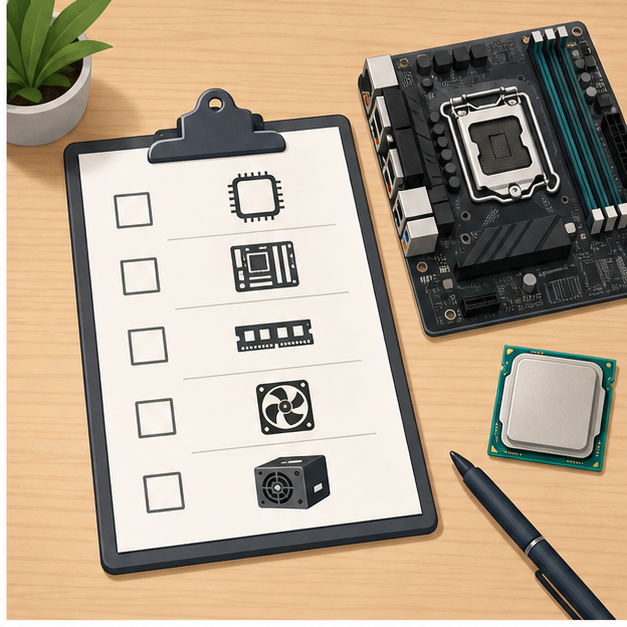
IntelとAMD Ryzenは、世代やモデルごとに得意分野が入れ替わってきた歴史があり、メーカー名だけで優劣を断言できないのが実際のところです。まずは状況別の判断の目安を表にまとめました。
| 状況 | 見るポイント | 判断の目安 |
|---|---|---|
| 普段使い・Office | Core i5/Ryzen 5級 | どちらでも快適 |
| ゲーム中心 | GPUとのバランス重視 | CPUだけで決めない |
| 動画編集・配信 | コア数とメモリも確認 | Ryzen 7/Core i7以上も候補 |
| 省電力ノート | 世代と搭載PCの冷却 | 本体設計も重要 |
表のとおり、普段使いならどちらのミドルクラスでも快適です。差がつきやすいのは、ゲームや編集のように負荷が高く、CPU以外のパーツとの組み合わせが問われる場面です。
よくある疑問:IntelとAMDって、そもそも何が違う会社なの?
どちらもパソコン用CPUの2大メーカーです。IntelはCore i3/i5/i7/i9、AMDはRyzen 3/5/7/9というシリーズ名で展開していて、数字が大きいほど上位グレードという考え方は共通しています。

IntelかAMDかで悩む時は、メーカー名だけで決めないのが大事です。同じ世代、同じ価格帯、同じ用途で比べると判断しやすくなります。
IntelとAMDは用途で選ぶ
メーカーで迷ったら、いったん「そのPCで何をしたいか」に立ち返るのが近道です。用途が決まると、必要なCPUのグレードや、お金をかけるべきパーツが自然と見えてきます。
ゲーム中心で使う
ゲームの快適さは、CPUと映像処理を担当するGPU(グラフィックボード)の組み合わせでほぼ決まります。CPUに予算を寄せすぎてGPUが弱くなる構成は避けたいところです。
フルHDで高いfps(=1秒あたりの描画回数)を狙う場合はCPUの差も出やすく、4Kなどの高解像度ではGPU性能の影響が大きくなります。遊びたい解像度から逆算すると構成を決めやすくなります。
動画編集や配信もする
編集や配信では、コア数やマルチスレッド性能(=同時にたくさんの処理をこなす力)が重要になる場面があります。動画の書き出しやエンコードの時間に差が出やすい部分です。
ただしCPUだけ強くしても、メモリが足りなければプレビューは引っかかりますし、GPU支援を使う編集ソフトも増えています。CPU単体ではなく作業環境全体で整えるのがコツです。
普段使い・仕事中心
ブラウザ、Office、Web会議が中心なら、Core i5やRyzen 5クラスのミドルCPUで快適に動くことがほとんどです。この用途でメーカーによる体感差を感じる場面はまずありません。
むしろ比べるべきは、静音性・消費電力・価格といった要素です。搭載されるパソコン本体の設計まで含めて選ぶと満足しやすくなります。
長く使いたい
5年以上使うつもりなら、今の性能だけでなく、メモリやSSDの容量に余裕があるか、あとから増設できるかも確認しておきましょう。CPUだけ豪華にするより、全体に無理のない構成のほうが長く快適に使えます。
用途を先に決めてしまえば、IntelかAMDかは「その価格帯でバランスの良いほう」を選ぶだけになり、迷いはぐっと減ります。
CPU比較で見る順番
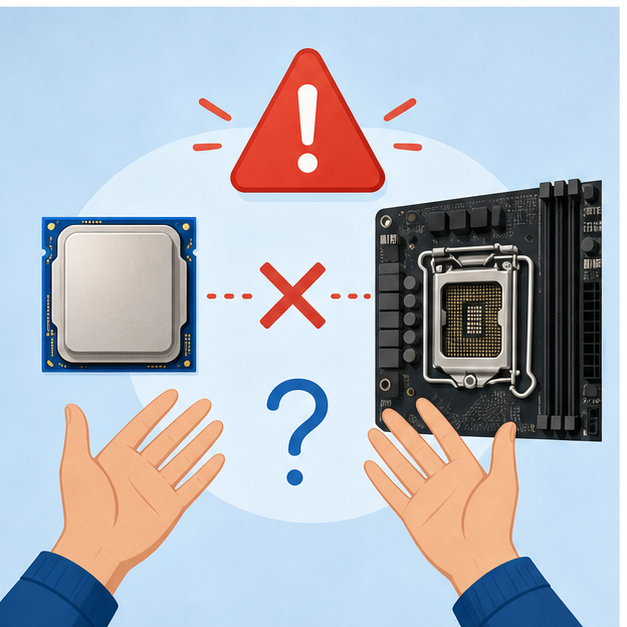
候補のパソコンが絞れてきたら、CPUは次の順番でチェックしていくと失敗しにくくなります。上にあるものほど、体感への影響が大きいポイントです。
世代を確認する
同じCore i7やRyzen 7でも、世代が違うと性能は大きく変わります。古い世代の上位モデルより、新しい世代の中位モデルのほうが快適ということも珍しくありません。
世代は型番の数字から読み取れます。くわしい読み方はCPU型番の読み方で解説しているので、型落ちや中古を検討している方は先に目を通しておくと安心です。
グレードを見る
Core i3/i5/i7/i9、Ryzen 3/5/7/9の数字が大きいほど上位です。ただし「大きいほど良い」ではなく、用途に対して過剰か不足かで判断するのがポイントになります。
たとえばネットとOffice中心の人が最上位を選んでも、性能を持て余すだけで価格が上がってしまいます。浮いた予算は、足りていないパーツに回すほうが満足度が上がります。
コア数とスレッド数を見る
コア数はCPUの中で作業する「人数」、スレッド数は同時に受け持てる仕事量の目安です。動画編集や配信のように並行処理が多い用途ほど、コア数の多さが活きてきます。
一方で、ネット閲覧やOffice作業ではコアを使い切る場面が少なく、最上位のコア数までは必要ありません。多コアのために予算を積むかどうかも、結局は用途しだいです。
ゲームではGPUとの組み合わせを見る
CPUが十分でもGPUが弱いとゲームのfpsは伸びません。逆に上位GPUを積むなら、足を引っ張らない程度のCPUの余裕も必要になります。
順番としては、「遊びたいゲームと画質を決める→合うGPUを選ぶ→釣り合うCPUを選ぶ」という流れにすると、予算配分の失敗が減ります。
価格差をメモリやSSDにも回す
CPUのグレードを1つ下げた差額で、メモリを増やしたりSSDを大容量にしたりするほうが、日常の体感が良くなるケースは多いです。CPUは「必要十分」で止める勇気も大切です。
メモリ容量の考え方はパソコンのメモリは16GBで足りる?で詳しく紹介しています。CPUとあわせて確認してみてください。
候補が複数あるときは、「世代・グレード・コア数」の3つをメモして並べると比べやすいですよ。名前の印象より数字で見るのがコツです。
CPU比較で気をつけたいこと
CPUの型番は数字や記号が多く、初心者には分かりにくい部分です。ざっくりした印象だけで決めてしまうと、用途に合わない買い物になることがあります。
- Core i7やRyzen 7だけで決めない:世代が違うと性能や消費電力も違います。
- ゲーム用途でCPUに寄せすぎない:GPUが弱いとゲーム性能は伸びにくいです。
- 発熱と冷却も見る:高性能CPUほど冷却が重要になります。
Core i7やRyzen 7だけで決めない
同じ「7」でも、世代や型番が違えば性能も消費電力も別物です。とくに中古や型落ちセール品を見るときは、発売時期と実際のベンチマーク結果までセットで確認しましょう。
「i7だから速いはず」と古いモデルを買ったら新しいi5より遅かった、というのはよくある失敗例です。グレードの数字は、同じ世代の中でだけ比べるようにします。
ゲーム用途でCPUに寄せすぎない
ゲーミングPCではGPUがボトルネック(=性能の頭打ちの原因)になることが多いです。CPUだけ上位にしても、fpsはGPUの上限までしか伸びません。
予算が限られているなら、CPUはミドルクラスに抑えて、その分をGPUに回す構成のほうがゲームの体感は向上しやすくなります。
発熱と冷却も見る
高性能なCPUほど発熱が大きく、冷却が追いつかないと本来の性能を出し切れません。小型デスクトップや薄型ノートでは、この影響がとくに出やすくなります。
静音性を重視する方は、スペック表の数字だけでなく本体の冷却設計も確認しましょう。温度の一般的な目安はCPU・GPU温度の目安でまとめています。
よくある誤解:クロックの数字だけで速さは決まらない
「GHz(ギガヘルツ)が高いほうが速い」と思われがちですが、世代が違えば同じクロックでも処理効率は別物です。クロックの比較が意味を持つのは、同じ世代・同じシリーズの中だけと考えましょう。
注意点をまとめると、「メーカー→型番」ではなく「用途→世代→グレード」の順で見ることが、CPU比較でつまずかない近道です。
用途別のおすすめ判断
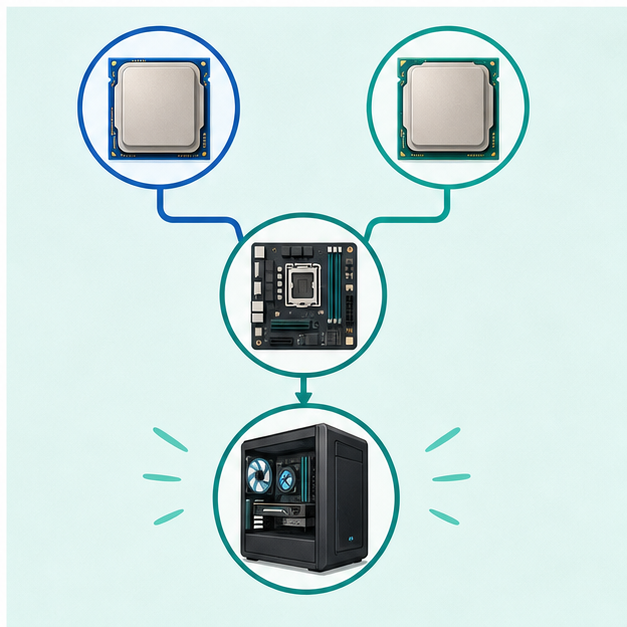
ここまでの内容を、実際にパソコンを選ぶときの流れに落とし込んでみましょう。次の順番で考えると候補を絞りやすくなります。
- 用途を決める(ゲーム・動画編集・普段使いなど)
- 予算の上限をざっくり決める
- 候補PCのCPUの世代とグレードを確認する
- GPU・メモリ・SSDとのバランスを見る
- 冷却や静音性など本体の設計を確認する
普段使いが中心なら、ミドルクラスのCPUで不満を感じる場面はほとんどありません。ゲームや編集が目的なら、CPU単体で悩むより、GPUやメモリまで含めた全体で比べるのが近道です。
迷ったら「少し新しい世代の中位クラス」を選ぶと、価格と快適さのバランスが取りやすくなります。
いま使っているPCのCPUを確認する方法
買い替えの目安をつかむために、現在のCPUを調べておくのもおすすめです。Windows 11なら「設定」→「システム」→「バージョン情報」と進むと、「プロセッサ」の欄にCPU名が表示されます。
動作中の負荷を見たいときは、Ctrl+Shift+Escでタスクマネージャーを開き、「パフォーマンス」タブの「CPU」を選びます。使用率がいつも高止まりしているなら、CPU不足のサインです。
確認のしかたはWindows 11でのPCスペック確認方法でも手順を詳しく紹介しています。
CPUとあわせてGPUやメモリも見ると、ゲーミングPCやBTOパソコンの候補をより絞り込みやすくなります。
CPUはメーカー名より世代と用途を見る
IntelかAMDかで迷う人は多いですが、実際にはメーカー名だけで優劣は決まりません。同じCore i7やRyzen 7でも、世代や消費電力、搭載されるPCの冷却で体感は変わります。
ゲーム中心ならGPUとのバランス、作業中心ならコア数やメモリ構成もセットで見るのが大切です。CPU単体の比較に時間をかけすぎないようにしましょう。
両メーカーとも毎年のように新モデルを出していて、「どっちが上か」は入れ替わるものです。買う時点の同じ価格帯で比べれば十分ですよ。
まとめ
- IntelかAMDかだけでなく、世代と用途をセットで見る
- ゲーム中心ならGPUとのバランス、作業中心ならコア数やメモリも大事
- 古い上位CPUより、新しい中位CPUのほうが快適なこともある
- クロックやグレードの数字は、同じ世代の中で比べる
- 浮いた予算はメモリ・SSD・冷却に回すと満足度が上がりやすい
CPU選びは、名前だけで判断すると迷いやすいです。自分の用途に対して十分か、他のパーツとバランスが取れているかという視点で見れば、IntelでもAMDでも納得できる1台にたどり着けます。
- IntelとRyzenはどちらが長持ちしますか?
-
メーカー名だけでは決まりません。世代・グレード・冷却・使い方によって寿命の体感は変わります。長く使いたい場合は、購入時点で性能に少し余裕を持たせて、メモリやSSDを増設しやすいモデルを選ぶと安心です。
- ゲームならRyzenがいいですか?
-
モデルと組み合わせによります。ゲームの快適さはGPUの影響が大きいため、CPUのメーカー名だけで決めるのはおすすめしません。同じ予算ならGPUを1ランク上げるほうが、fpsの向上につながりやすい場面が多いです。
- Core i5でも十分ですか?
-
普段使いや多くのゲームでは十分な場合が多いです。動画編集や配信を本格的に行いたいなら、コア数の多い上位グレードも候補に入れましょう。まず用途を書き出してから、必要な性能を逆算するのがおすすめです。
- 今使っているパソコンのCPUはどこで確認できますか?
-
Windows 11では「設定」→「システム」→「バージョン情報」にある「プロセッサ」の欄で確認できます。タスクマネージャーの「パフォーマンス」タブを使えば、CPU名と使用率をあわせてチェックできます。
- IntelからAMDに乗り換えると、ソフトや周辺機器は使えなくなりますか?
-
ふだん使うアプリや周辺機器は、どちらのCPUでも基本的にそのまま使えます。ただし自作PCでは、CPUごとに対応するマザーボード(ソケット)が異なるため、CPUだけを差し替える乗り換えはできない点に注意してください。