NPUという言葉を、パソコン売り場やネット通販の商品説明で見かけたことはありませんか。「AI PC」「Copilot+ PC」といった呼び名とセットで並んでいて、なんとなく新しくて良さそうだけれど、何が違うのかは分からない——そんな方が多いはずです。
気になるのは、結局それが自分に必要なのかどうかですよね。値段が上がるなら、その分の見返りがあるのかを知ってから決めたいところです。
この記事では、NPUとは何かをCPU・GPUとの違いから整理し、Copilot+ PCの公式要件、NPUでできること、そして「自分は買わなくてもいいのでは?」という疑問への答えまでをまとめます。
数値と機能名はすべて、2026年8月8日時点のMicrosoft公式ページとMicrosoft Learnで確認したものです。
- NPUはAI処理を省電力でこなす専用チップです。ノートPCの買い替えなら加点要素になりますが、デスクトップで画像生成AIやゲームを動かしたい人にとっては、優先すべきはGPUです。
- Copilot+ PCの条件は「NPU 40 TOPS以上」——加えてメモリ16GB、ストレージ256GB以上がMicrosoft公式の要件(2026年8月時点)
- NPUがあってもAIが全部速くなるわけではない——モデルの変換が必要で、対応していない処理はGPUやCPUへ回される
- デスクトップを買うならGPUで判断する——公式の対応プロセッサ一覧に、2026年8月時点でデスクトップ向けCPUは挙がっていない
NPUとは?AI処理を専門にする「3つ目のチップ」
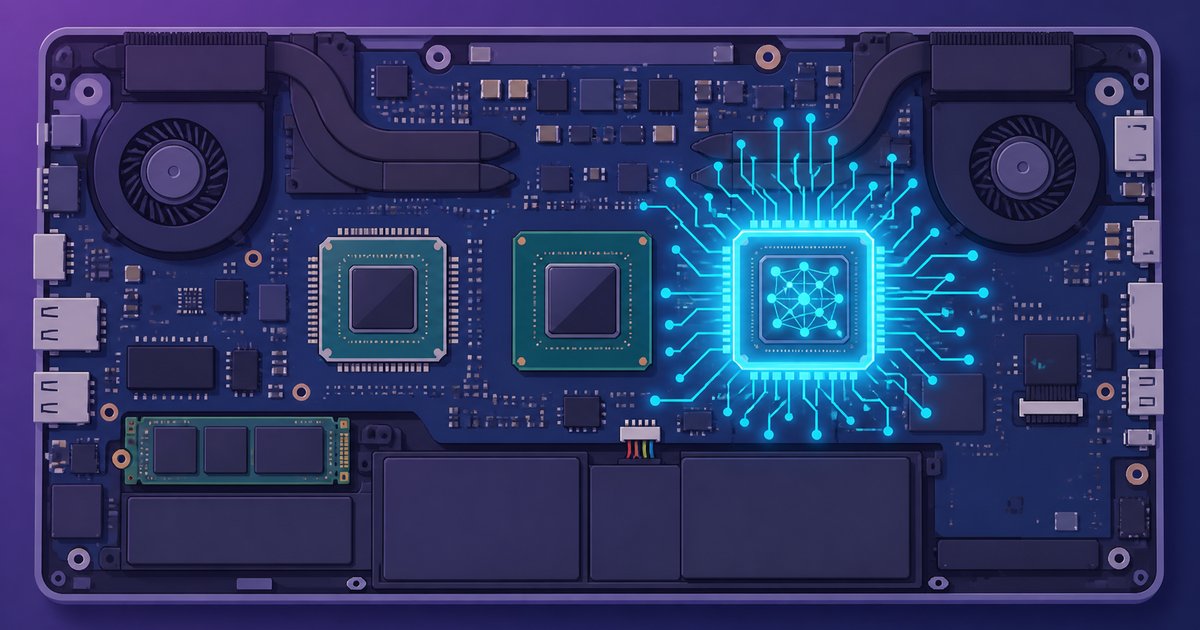
NPUとは、AIの計算だけを専門に担当するプロセッサです。Neural Processing Unit(ニューラル プロセッシング ユニット)の略で、日本語では「ニューラル処理装置」と表記されます。
Microsoftの開発者向けドキュメント「Copilot+ PC 開発者ガイド」は、NPUを「リアルタイム翻訳や画像生成などのAI集中型プロセス用の特殊なコンピューター チップ」と説明しています(2026年8月8日確認)。
役割としては、AIモデルを構成する計算だけをひたすら実行する担当だと考えると分かりやすいです。
すでにパソコンにはCPUとGPUが載っています。そこに3つ目として加わったのがNPU、という位置づけです。3者の違いを整理すると次のようになります。
| チップ | 得意なこと | AI処理での役割 |
|---|---|---|
| CPU | 幅広い種類の処理を順番にこなす | 全体の指揮役。AIも動かせるが専用ではない |
| GPU | 同じ計算を大量に並列でこなす | 大きなAIモデルや画像生成など、力技が必要な処理 |
| NPU | AI特有の計算を少ない電力でこなす | 常時動く軽めのAI機能を、電池を減らしにくい形で担当 |
Microsoft Learnは、NPUについて「大量のデータを並列に処理でき、1秒あたり数兆回の演算を実行し、CPUやGPUよりも効率的にAIタスクにエネルギーを使い、デバイスのバッテリー充電を長持ちさせることができます」と説明しています。速さそのものより、省電力が持ち味というわけです。
よくある疑問:NPUが載ったら、CPUやGPUはいらなくなるの?
そうではありません。同じくMicrosoft Learnは「NPUはCPUおよびGPUと連携して動作します。Windows 11は、高速かつ効率的なパフォーマンスを実現するために、処理タスクを最適な場所に割り当てます」と明記しています。
NPUは置き換えではなく、役割分担の相手が1人増えたイメージです。
役割分担が生む効果はもう一つあります。AI処理をNPUが引き受けている間、CPUやGPUはその分の仕事から解放されるということです。ビデオ会議の背景ぼかしのように動き続ける処理をNPUに任せられれば、CPUの余力を他の作業に回せます。
ちなみにNPUが担うのは、AIに答えを出させる推論(=学習済みのAIに実際に回答や処理をさせる工程)の部分です。AIを一から学習させる用途を想定したものではありません。
Copilot+ PCの条件は「NPU 40 TOPS以上」|公式要件を確認
NPUの性能はTOPS(=1秒あたりに何兆回の演算ができるかを表す単位)で示されます。数字が大きいほど、AIの計算を短時間でこなせる理論上の余力が大きい、という見方をします。
そのTOPSが一気に注目された理由が、Copilot+ PCという区分です。Microsoftは公式の「Windows 11 の仕様とシステム要件」ページで、Copilot+ PCの要件を次のように示しています(2026年8月8日確認)。
| 項目 | Microsoft公式が示す要件 |
|---|---|
| NPU | 40 TOPS(毎秒40兆回の演算処理)以上の実行性能を持つ超高速ニューラル プロセッシング ユニット |
| メモリ | 16 GB DDR5/LPDDR5 |
| ストレージ | 256 GB SSD/UFS |
| 対応プロセッサ | AMD Ryzen AI 300および400シリーズ/インテル Core Ultra 200Vおよび300Vシリーズ/Snapdragon X シリーズ |
| 前提 | 上記に加えて、Windows 11の最小システム要件を満たすこと |
ここで押さえておきたいのは、Copilot+ PCはNPUだけで決まる区分ではないという点です。メモリ16GBという条件も同時に付いてくるため、メモリ8GBのモデルは対象になりません。
メモリの考え方についてはWindows 11のメモリ使用量が減る?8GB PCが快適になる最適化を解説もあわせてどうぞ。
もう一点、公式ページには「追加のハードウェア、ソフトウェア、またはその他の要件が必要となる場合があり、これらの要件は今後変更される可能性があります」という注記が添えられています。
40 TOPSという線引きも、恒久的な基準として受け取らないほうが安全です。購入前には必ずMicrosoftの公式ページで最新の要件を確認してください。

店頭で「AI PC」と書かれていても、Copilot+ PCの要件を満たしているとは限りません。気になったら仕様表のNPUの項目を確認してみてください。
NPUがあると何ができる?ローカル処理とネット接続で仕分ける
Copilot+ PCで使える機能は、MicrosoftのCopilot+ PC 公式ページに機能名と条件が並んでいます。意外と見落とされがちなのが、機能によってインターネット接続が要る/要らないが分かれていることです。
「NPUがあればすべて手元で完結する」と一括りにされがちですが、実際は次のように仕分けられます(2026年8月8日、Microsoft公式ページで確認)。
| 機能 | インターネット接続 |
|---|---|
| リコール(プレビュー) | 不要(デバイス上でローカルに実行) |
| Windows スタジオ エフェクト | 不要(デバイス上でローカルに実行) |
| ライブ キャプション | 不要(デバイス上でローカルに実行) |
| スーパー解像度(Microsoft フォト) | 不要(デバイス上でローカルに実行) |
| クリックで実行(プレビュー) | 大部分は不要 |
| コクリエーター/生成フィル(ペイント) | 必要(クラウド サービスへのアクセス) |
| Image Creator/リスタイル イメージ(フォト) | 必要(クラウド サービスへのアクセス) |
画像を作る系の機能は、責任あるAIの利用を確保するためにクラウド サービスへのアクセスが必要と公式に注記されています。プライバシーを重視して選ぶなら、上半分のローカル実行の機能が本命という読み方になります。
Windows スタジオ エフェクトは、ビデオ会議での背景ぼかしや自動フレーミングなどをまとめた機能です。会議中ずっと動き続ける処理なので、省電力が持ち味のNPUと相性が良い使い方だと言えます。
ライブ キャプションについては、公式の表記が具体的です。「ビデオとオーディオの字幕を40以上の言語から英語に、27言語から中国語(簡体字)に翻訳」とされており、日本語への翻訳がうたわれているわけではない点は知っておいてください。
なお、これらはWindowsに組み込まれた機能の話で、チャット形式のAIアシスタントとは別物です。そちらの整理はWindowsのCopilotとは?ChatGPTとの違いと使い方を解説にまとめています。
NPUがあってもAIが全部速くなるわけではない
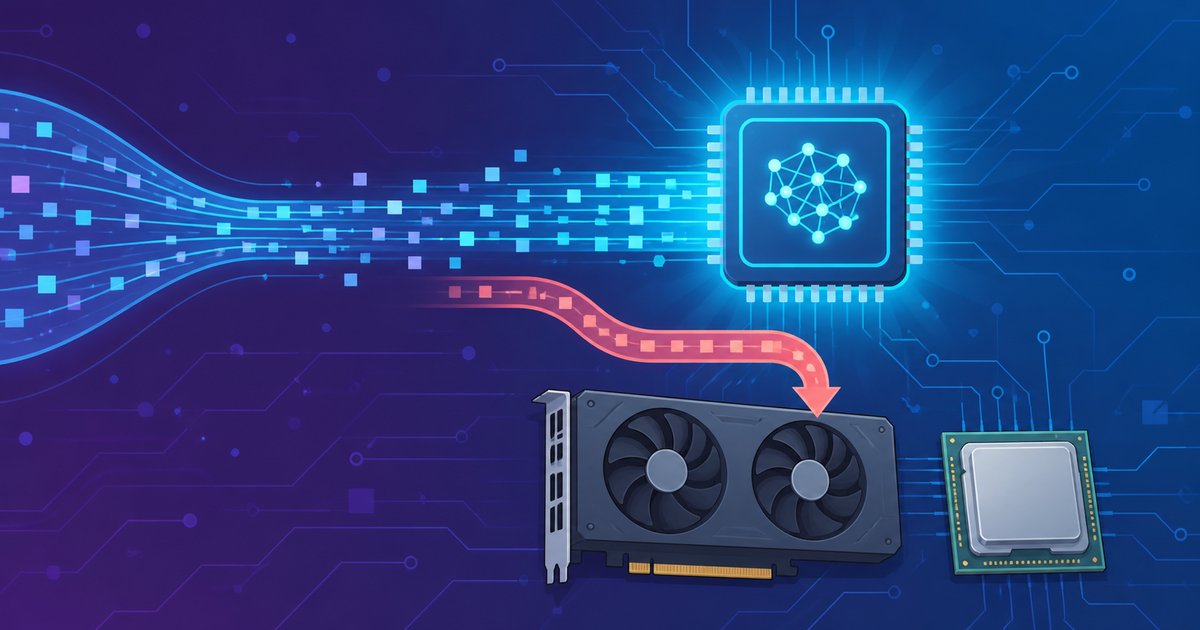
ここが、カタログではまず語られない部分です。NPUを搭載していても、手元のAIアプリが軒並み速くなるわけではありません。理由は2つあります。
理由1:NPUで動かすにはモデルの作り替えが必要
先ほどのCopilot+ PC 開発者ガイドは、AIモデルは多くの場合FP32のような大きなデータ形式で提供される一方、「多くのNPUデバイスでは、パフォーマンスと電力効率を向上させるために、INT8などの下位ビット形式の整数演算のみがサポートされています」と説明しています。
そのうえで「NPUで実行するには、AIモデルを変換(または”量子化”)する必要があります」と続きます。量子化(=AIモデルを軽い計算形式に作り替えること)が済んでいないモデルは、そもそもNPUに乗せられないわけです。
理由2:対応していない処理はGPUやCPUへ回される
Windowsには、AIモデルを動かす仕組みとしてWindows MLが用意されています。これは環境に合わせて最適な実行方法を自動で選ぶもので、Qualcomm製NPU向けのQNN、Intel製NPU向けのOpenVINOなどが候補になります。
ただし公式ドキュメントには「優先されるものが失敗した場合、または使用できない場合、Windows MLは別の方式に正常にフォールバックします(GPUやCPUの使用など)」と書かれています。つまり、NPUに対応していないAI処理は、これまでどおりGPUやCPUが担当するということです。
NPUは「AI全般を速くする魔法のチップ」ではなく、「対応した処理を省電力でこなす専門家」と考えると、期待値のズレが起きにくくなります。
NPUが実際に働いているか確認する手順
気になるのは「うちのPCのNPUは本当に動いているのか」というところですよね。Microsoft Learnは、NPUを搭載したデバイスならタスク マネージャーで使用状況を表示できると案内しています。手順は次のとおりです。
キーボードの Ctrl・Shift・Esc を同時に押します。タスクバーを右クリックして選ぶ方法でも構いません。
左側のメニューから「パフォーマンス」を開きます。CPU・メモリ・ディスク・Wi-Fi・GPUといった項目が縦に並びます。
NPUを搭載したデバイスでは、この一覧にNPUの項目が加わり、使用率やドライバーのバージョンを確認できます。項目自体が出てこない場合は、NPUが搭載されていないか、Windowsから利用できる状態になっていないと考えられます。
ビデオ会議の背景ぼかしなど、対象の機能をオンにした状態でNPUの使用率が動くかを確認します。まったく動かないなら、その処理はNPU以外が担当している可能性があります。
画像生成AIやローカルLLMをやるならNPUよりGPU|デスクトップの選び方
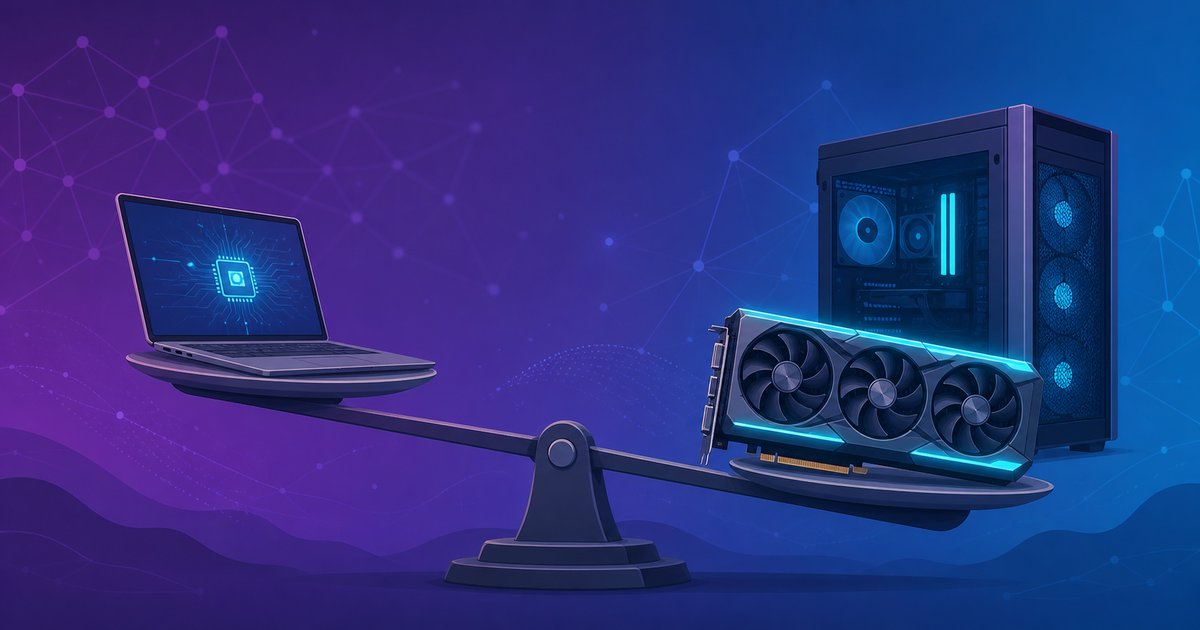
PCコンパスの読者に一番関係が深いのが、ここです。先ほどのCopilot+ PC対応プロセッサ一覧をもう一度見てみてください。Ryzen AI 300/400シリーズ、Core Ultra 200V/300Vシリーズ、Snapdragon Xシリーズ——いずれもノート・モバイル向けのプロセッサです。
2026年8月8日時点で、この公式ページの対応プロセッサ一覧にデスクトップ向けCPUは挙がっていません。デスクトップのゲーミングPCやクリエイターPCを選ぶうえで、40 TOPSという要件は判断基準になりにくいということです。
では、デスクトップで生成AIを動かしたい人は何を見ればよいのか。答えははっきりしていて、GPUとそのVRAMです。
NVIDIAは公式ブログで、ローカル環境の画像・動画生成AIについて「最高の結果を得るには、NVIDIA GeForce RTX 50 シリーズ GPU では FP4 モデルを、RTX 40 シリーズ GPU では FP8 モデルを使用してください」と案内しています(2026年2月13日公開の記事/2026年8月8日確認)。
FP4・FP8は、AIモデルを軽いデータ形式で扱うための表記です。同じ記事では、解像度やフレーム数、生成の長さを上げるほどメモリ使用量が増えるとも説明されています。つまりローカルで生成AIを動かすときは、VRAMの容量が現実的な上限になるということです。
NPUでもGPUでも、モデルを軽い形式に作り替えて動かすという考え方は共通しています。違うのは、その受け皿の規模です。
| やりたいこと | 主役になるのは |
|---|---|
| ビデオ会議の背景処理・字幕・写真の高解像度化 | NPU(Copilot+ PCの対象機能) |
| 画像生成AIをローカルで動かす | GPU(VRAM容量が上限を決める) |
| ローカルLLMを自分のPCで動かす | GPU(VRAM容量が上限を決める) |
| ゲームを高画質・高fpsで遊ぶ | GPU |
どのくらいのVRAMを積んだGPUを選べばよいかは、動かしたいモデルの規模で変わります。モデル別の目安はローカルLLMに必要なVRAMは何GB?モデル別の目安とGPUの選び方で詳しく整理しているので、そちらを判断材料にしてください。
言い換えると、ノートPCの買い替えならNPUを見る、デスクトップならGPUを見る。この切り分けだけ覚えておけば、売り場で迷いにくくなります。
\GPUとVRAMで構成を比較/
結局NPU搭載PCは買うべき?用途別の判断
ここまでの内容を、購入判断の形に落とし込みます。NPUは「あると便利になる場面がはっきり決まっている」タイプの装備なので、自分の使い方と重なるかどうかで決めるのが確実です。
| こんな使い方が中心 | NPUの優先度 | 理由 |
|---|---|---|
| ビデオ会議が多い | 高い | 背景ぼかしなどのWindows スタジオ エフェクトが対象機能 |
| ノートを持ち歩く・電池持ち重視 | 高い | AI処理をCPUやGPUより効率よくこなせると公式が説明 |
| 写真の高解像度化や字幕を使いたい | 中くらい | Copilot+ PC限定の機能が対象になる |
| 文章作成をクラウドのAIで行う | 低い | 計算はサービス側。手元のNPUは関係しにくい |
| デスクトップでゲーム中心 | 低い | 体験を決めるのはGPUの性能 |
| 画像生成AI・ローカルLLMを動かしたい | 低い | VRAMを積んだGPUが主役になる |
この表で「低い」に当てはまる方は、NPUのために予算を上乗せする必要はありません。逆に上2行に当てはまるなら、ノートPCの買い替え時にNPU搭載機を候補に入れる価値は十分あります。
もう一つ、購入時の注意点があります。すべてのアプリがNPUに対応しているわけではないという点です。
前の章で見たとおり、対応していない処理はGPUやCPUへ回されます。「NPU搭載」という表示は、いま使っているソフトが速くなる保証ではありません。
また、AIに作業そのものを任せる方向に興味があるなら、ハードよりサービス側の進化のほうが影響が大きい場面もあります。その全体像はAIエージェントとは?ChatGPTとの違いと使い方を初心者向けに解説で触れています。
まとめ
NPUとAI PCについて、2026年8月8日時点で確認できた内容を整理します。
- NPUの正体:AIの計算を専門に担当する3つ目のチップ。CPU・GPUの置き換えではなく、連携して動く
- Copilot+ PCの要件:NPU 40 TOPS以上/メモリ16GB/ストレージ256GB以上。要件は変更される可能性があると公式が注記
- NPUの限界:動かすにはモデルの量子化が必要で、対応しない処理はGPUやCPUへ回される
- 選び方:ノートPCの買い替えならNPUは加点要素。デスクトップならGPUとVRAMで判断する
次に何を見ればよいかは、買おうとしているPCの形で決まります。持ち歩くノートを選ぶなら仕様表のNPUとメモリ容量を、据え置きのデスクトップを選ぶならGPUとVRAM容量を確認してください。同じ「AI向け」でも、見るべき欄がまったく違います。
要件も対応プロセッサも入れ替わりが早い分野です。購入前にはMicrosoftの公式ページで最新の条件を見ておくと安心です。
- NPUがないPCでは、AIはまったく使えませんか?
-
いいえ。使えなくなるのはCopilot+ PC限定と案内されているWindowsの機能で、ブラウザから使うクラウド型のAIサービスにはNPUの有無は関係しにくいです。Microsoftも、NPUが使えない場合はGPUやCPUへ処理がフォールバックすると説明しています。
- NPUの性能はTOPSの数字だけで比べていいですか?
-
TOPSは1秒あたりの演算回数を示す指標で、Copilot+ PCの線引きは40 TOPS以上とされています。ただし実際にどれだけ活きるかは、動かすAIモデルが量子化されているか、アプリがNPUに対応しているかにも左右されます。数字だけで体感が決まるわけではない、と考えておくのが無難です。
- 自分のPCにNPUが載っているか確認する方法は?
-
タスク マネージャーの「パフォーマンス」を開き、CPUやGPUと並ぶ一覧にNPUの項目があるかを見てください。
Microsoft Learnは、NPUを使用するデバイスならタスク マネージャーでNPUリソースの使用状況を表示できると案内しています。
項目が見当たらない場合は、NPUが搭載されていないか、Windowsから利用できる状態になっていないと考えられます。
- ゲーミングデスクトップを買うなら、NPUは気にすべきですか?
-
優先度は高くありません。Microsoft公式のCopilot+ PC対応プロセッサ一覧には、2026年8月8日時点でノート・モバイル向けのプロセッサだけが挙がっています。ゲーム性能もローカルの生成AIもGPUが主役になるため、予算はGPUとVRAMに振るのが理にかなっています。
- ライブ キャプションで日本語の字幕は作れますか?
-
Microsoft公式ページの表記は「ビデオとオーディオの字幕を40以上の言語から英語に、27言語から中国語(簡体字)に翻訳」となっており、日本語への翻訳はうたわれていません(2026年8月8日確認)。対応内容は更新される可能性があるため、最新は公式ページで確認してください。
関連記事