「回答の下に、見慣れない広告が出てくるようになった」。ChatGPTの広告を消す方法を探して、この記事にたどり着いた方も多いはずです。
結論から言うと、無料プランのままでも、設定から広告を消すことができます。有料プランに上げないと無理、というわけではありません。
ただし、そのかわりに1日で使えるメッセージの回数が減ります。回数を減らしたくない人は、有料プランに上げて消すという選び方になります。
- ChatGPTの広告を消す方法は4つ。無料プランのままでも消す道がある
- 最短ルートは設定の「データコントロール」→「広告の制御」→「広告なし」
- 広告なしを選ぶと、1日に使えるメッセージの回数が下がる
- 回数を減らさずに消すなら、Plus(月額約3,000円)以上へ上げる
- 広告が出るのはFreeとGoだけ。会話の中身は広告主に渡らない
ChatGPTの広告を消す方法は4つ|無料のままでも消せる
ChatGPTの広告とは、回答の下に区切り線をはさんで別枠で表示される、スポンサー付きの案内です。回答の文章そのものに混ぜ込まれるわけではありません。
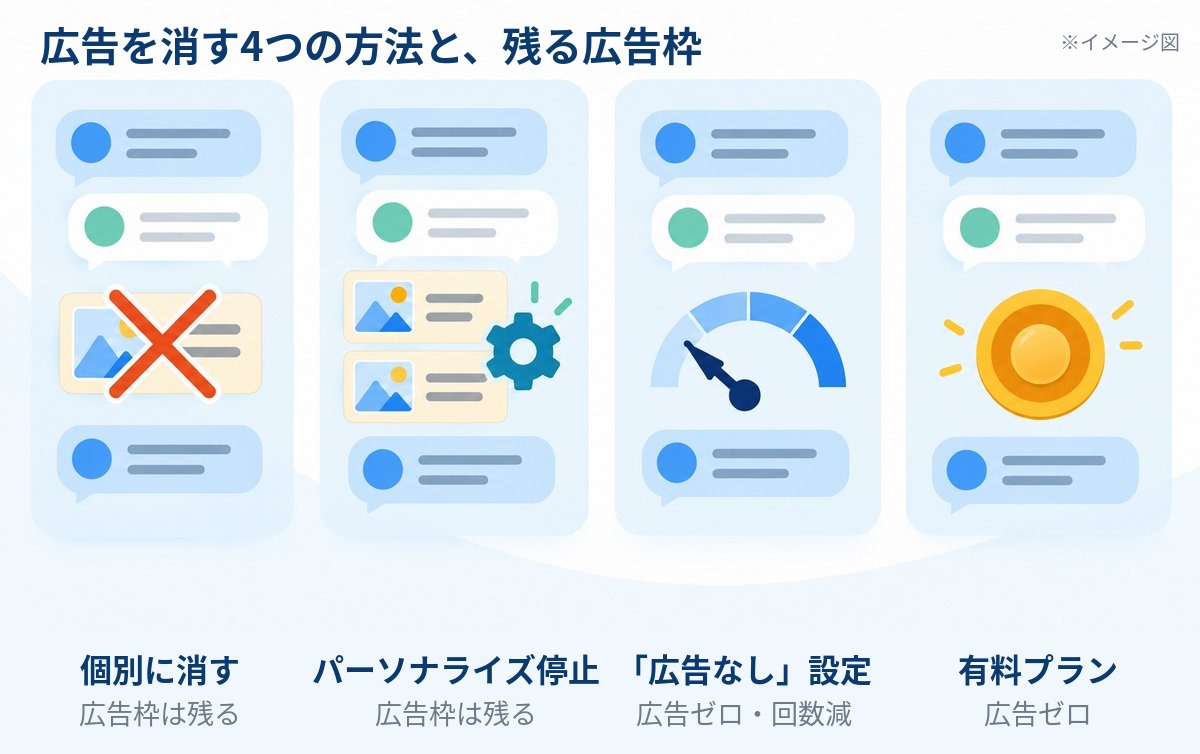
この広告を消す手段は、大きく分けて4つあります。どれを選ぶかで「広告がゼロになるのか」「何を差し出すのか」が変わります。
4つの方法の違いを表で比較
| 広告を消す方法 | 操作する場所 | 広告はゼロになる? | 代償 | 向いている人 |
|---|---|---|---|---|
| 個別に消す | 広告の三点メニュー | いいえ(別の広告は出る) | なし | 目の前の1枚だけ消したい |
| パーソナライズを止める | 設定の広告メニュー | いいえ(広告は残る) | なし | 過去の利用傾向から広告を選ばれたくない |
| 「広告なし」を選ぶ | 設定 →データコントロール →広告の制御 | はい | 1日のメッセージ上限が下がる | 無料のまま広告を消したい |
| 有料プランに上げる | プラン変更画面 | はい | 月額料金がかかる | 回数を減らさずに消したい |
つまり広告を完全にゼロにできるのは、下の2つだけです。無料のままでも消す道はある。ただし使える回数が減る——ここがこの記事の答えになります。
「個別に消す」と「広告なし」を混同しない
よくある疑問:広告の「×」を押したのに、次の質問でまた別の広告が出てくるのはなぜ?
広告の三点メニューにある「広告を非表示」は、そのとき表示された1枚を消すだけの操作です。広告枠そのものが閉じるわけではありません。
もうひとつ紛らわしいのが、パーソナライズ(=過去の利用傾向をもとに、表示する広告を選ぶ仕組み)の停止です。
これをオフにすると、広告の選ばれ方は変わります。ただし広告そのものは消えません。その場の会話の内容から選ばれた広告は、変わらず表示されます。

「非表示」と「パーソナライズをオフ」は、どちらも広告枠を閉じる操作ではありません。ゼロにしたいなら設定から選び直しましょう。
そもそもChatGPTに広告が出るようになったのはいつから?
広告のテストが始まったのは米国が先で、Search Engine Journalは2026年2月9日に開始と報じています(2026年9月22日確認)。
日本で表示されるようになったのは2026年6月中旬からです。ITmedia AI+は6月19日に日本でもテストが始まったと伝えています(同確認日)。
一方で、プライバシーポリシーの発効日にあたる6月22日を起点として説明している媒体もあります。日付に幅があるため、「6月中旬から順次」と捉えておくのが安全です。
なお、OpenAI側の仕様変更で使い勝手が変わるのは広告に限った話ではありません。同じ時期にはカスタムGPTの廃止も告知されています。
広告が出るプラン・出ないプランの一覧
広告が表示されるのは、FreeとGoを使っている成人の利用者だけです。上位プランや法人向けプランには表示されません。
| プラン | 広告の表示 | 広告を消すには |
|---|---|---|
| Free | 表示される | 設定で「広告なし」を選ぶ/上位プランへ |
| Go | 表示される | Plus以上へ上げる |
| Plus | 表示されない | 操作は不要 |
| Pro | 表示されない | 操作は不要 |
| Business / Enterprise / Education | 表示されない | 操作は不要 |
18歳未満と判定されたアカウントにも広告は出ません。健康・メンタルヘルス・政治に関する会話でも広告は表示されない、とSearch Engine Journalは伝えています。
広告の見分け方はかんたんです。広告枠の上に広告主のロゴと社名があり、その下に「スポンサー」の表記が付きます。
有料のGoなのに広告が出る理由
「お金を払っているのに広告が出るのはおかしい」と感じる方が多いのが、月額約1,400円のGoプランです。
Goは「広告なしの有料プラン」ではなく、Freeより多く使える低価格プランという位置づけです。そのため有料でも広告の対象に含まれます。
Goを使っている人が広告を消す場合、設定だけでは完結しません。PlusかProへ上げるのが、2026年9月時点で確認できる唯一の方法です。
無料プランのままChatGPTの広告を消す手順
ここからは実際の操作です。Freeプランを使っている人は、次の流れで広告を消すことができます。
設定から「広告なし」を選ぶ手順
アプリまたはブラウザでChatGPTを開き、アカウント名から設定画面へ進みます。
設定の一覧から、データの扱いをまとめた「データコントロール」を開きます。
広告まわりの設定がまとまった項目です。ここにパーソナライズの切り替えも並んでいます。
広告を消すかわりに、1日に使えるメッセージの回数が減ることに同意して切り替えます。
この手順は、実際に設定を試したYahoo!ニュース エキスパートの山口健太氏の検証などで案内されている内容です(2026年9月22日確認)。
メニューの名前は「広告の制御」「広告の管理」など媒体によって表記が揺れています。アプリの更新で画面の表記が変わることもあります。
項目が見当たらないときは、設定の中を「広告」で探すのが早いです。アプリが古いと項目自体が出ないこともあります。
広告を消すと何が制限されるのか
ここが判断の分かれ目です。広告なしを選ぶと、無料で使える枠がはっきり狭くなります。
1日に送れるメッセージの上限が下がり、画像生成やファイルのアップロードにも制限がかかります。
前述の山口氏の検証では、10回ほど質問した時点で上限に達したと報告されています。これは2026年6月時点の検証で、現在の枠は変わっている可能性があります。
毎日ちょっとした調べものに使う程度なら、この制限で困る場面は少ないはずです。一方で仕事や学習でまとめて使う人には、かなり窮屈に感じられます。
よくある疑問:一度「広告なし」にしたら、あとから元に戻せないの?
広告の制御は設定画面から選び直せる項目です。回数の少なさが気になったら、広告ありに戻して様子を見る、という使い分けもできます。
有料プランに上げてChatGPTの広告を消す場合の料金
回数を減らしたくないなら、残る選択肢は有料プランです。どこまで払えば広告が消えるのかを整理します。
プラン別の料金と広告の有無
| プラン | 月額の目安(2026年9月時点) | 広告 | 位置づけ |
|---|---|---|---|
| Free | 0円(税込) | 出る | まず試したい人向け |
| Go | 約1,400円 | 出る | Freeより手軽に使える低価格プラン |
| Plus | 約3,000円 | 出ない | 個人利用の標準 |
| Pro | 約16,800円/約30,000円の2段階 | 出ない | ヘビーユーザー向け |
個人向けプランは米ドル建ての価格が基準のため、上の金額は複数の料金比較記事が示す円換算の目安です(Uravationほか・2026年9月22日確認)。
為替や改定で金額は変わります。申し込む前に、アプリ内の決済画面や公式サイトで最新の金額を確認してください。
Go・Plus・Proのどれを選ぶか
広告を消すという目的だけで見るなら、Goを選ぶ意味はありません。有料なのに広告は出続けるからです。
現在Goを使っている人がPlusへ上げる場合、差額は月1,600円ほどです。広告が消えるうえに使える量も増えるため、迷ったときの現実的な着地点になります。
Proは料金が一気に上がるプランです。調査や開発でAIを長時間使い倒す人以外は、まずPlusで足りるか試してからで十分でしょう。
広告が消えないときの原因と、知っておきたいプライバシーの話
設定したのに広告が出続ける、という相談はよくあります。原因はだいたい次の4つに絞られます。
広告が消えない4つの原因
- Goのまま設定をいじっている(設定では消せずPlus以上が必要)
- 個別の非表示で止まっている(1枚消しただけで次が出る)
- パーソナライズのオフを「広告なし」と取り違えている
- アプリが古いか、設定の反映を待っている途中
会話の内容は広告主に渡るのか
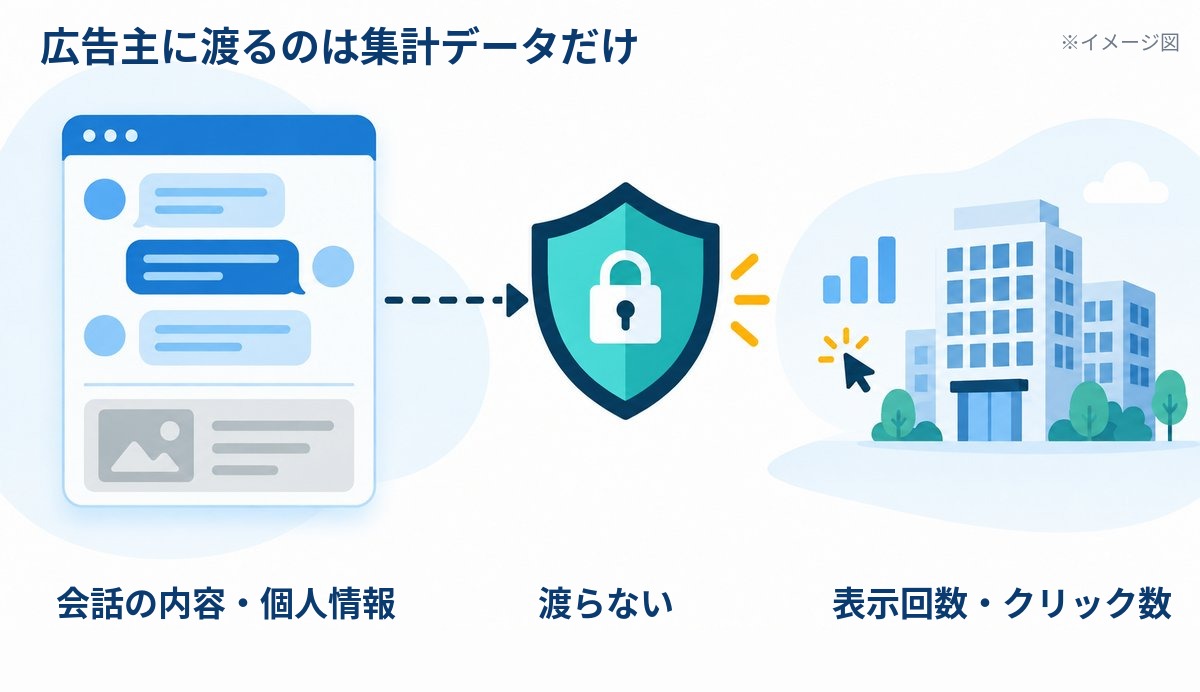
Search Engine Journalによると、広告主が受け取るのは表示回数やクリック数といった集計データだけで、会話の内容や個人情報は渡りません(2026年9月22日確認)。
広告の選ばれ方は、キーワードの入札ではなく、その場の会話の文脈や過去のやり取りをもとに決まると説明されています。
また、広告は回答の下に置かれ、回答の中身そのものには影響しないとされています。おすすめされた製品が広告主のもの、という形にはならない設計です。
とはいえ、広告の仕組みは今も変更が続いています。気になる項目は、設定の「広告の制御」でときどき見直しておくと安心です。
広告ブロッカーや非公式アプリは使ってよいか
拡張機能や非公式アプリで広告を消す、という話を見かけることがあります。ただし当サイトではおすすめしません。
利用規約に触れる恐れがあり、アカウント情報を入力する非公式アプリはセキュリティ上の危険もあります。
広告を消すなら、公式の設定とプラン変更で対応するのが確実です。手間も結局そちらのほうが少なく済みます。
2026年9月に発表された「Sponsored Agents」
広告の形も動いています。GIGAZINEは2026年9月17日、OpenAIが「Sponsored Agents」のテストを始めたと報じました(2026年9月22日確認)。
広告をタップすると企業ごとにカスタマイズされたチャットが立ち上がり、その場で製品について質問できる仕組みだと説明されています。
ただし、発表時点では米国の一部を対象にしたテストです。日本でいつ使えるようになるかは公表されていません。
広告もデータ送信も避けたいなら、自分のPCでAIを動かす選択肢
ここからはPCコンパスらしい視点です。そもそもクラウドに会話を送りたくない、という人には別の道もあります。
ローカルAIなら広告もデータ送信もない
ローカルAI(=自分のPCの中だけでAIを動かす方式)なら、広告は表示されず、会話が外部へ送られることもありません。
ただし万能ではありません。ChatGPTと同じ賢さにはならず、ある程度のGPUとメモリを積んだPCが前提になります。
必要なPCスペックと電気代の目安
どのくらいのVRAMが要るかは動かすモデルの大きさで変わります。目安はローカルLLMに必要なVRAMとGPUの選び方の記事にまとめています。
動かしっぱなしにすると電気代も気になります。こちらはローカルAIの電気代の目安で計算しているので、判断材料にしてください。
広告を消すだけならChatGPTの設定で十分です。プライバシーごと自分の手元に置きたい人だけ、PCへの投資を検討すればよいでしょう。
\AI時代の相棒探し/
まとめ
ChatGPTの広告は、正しい場所を知っていれば無料のままでも消すことができます。
- 広告枠をゼロにできるのは「広告なし」設定と有料プランの2つだけ
- 個別の非表示とパーソナライズ停止では広告枠は残る
- Goは有料でも対象。設定では消せずPlus以上への変更が必要
- 広告主に渡るのは表示回数やクリック数などの集計データだけ
- クラウドに送りたくないなら、ローカルAIという別の選択肢もある
まずは設定を開いて「広告の制御」を確認し、回数と広告のどちらを優先するかで決めてみてください。料金や画面の表記は変わることがあるため、申し込み前に公式の情報も見ておくと安心です。
- 無料のままでChatGPTの広告を完全に消すことはできますか?
-
できます。設定の「データコントロール」→「広告の制御」から「広告なし」を選ぶ方法が案内されています。かわりに1日に使えるメッセージの回数は下がります(2026年9月時点)。
- 広告を消すとメッセージは何回まで使えますか?
-
公表された回数はありません。2026年6月時点の第三者の検証では、10回ほど質問した時点で上限に達し、画像生成やファイルのアップロードにも制限がかかったと報告されています。
- 有料のGoプランなのに広告が出るのはなぜですか?
-
Goは広告なしの有料プランではなく、Freeより多く使える低価格プランという位置づけだからです。Goで広告を消すには、PlusかProへ上げる必要があります。
- 会話の内容は広告主に見られていますか?
-
広告主が受け取るのは表示回数やクリック数といった集計データだけで、会話の内容や個人情報は渡らないと説明されています。健康・メンタルヘルス・政治の会話には広告自体が表示されません。
- 広告ブロッカーで消してもいいですか?
-
おすすめしません。利用規約に触れる恐れがあり、非公式アプリにはセキュリティ上の危険もあります。公式の設定とプラン変更で対応するのが確実です。
関連記事