年賀状は、パソコンとプリンターがあれば、自宅で作れます。この記事では、2027年(未年)用の年賀状をパソコンで無料で作る方法を、公式の情報で整理しました。
使えるサービスは、2026年11月1日の時点で2つに分かれます。ブラザーの「Web年賀状キット2027」は、いま使えます。日本郵便の「はがきデザインキット」は、11月2日(月)に公開される予定です。
宛名の作り方、プリンターで印刷するコツ、いつまでに出せば元日に届くかも入れました。無料なのは作るサービスの部分で、年賀はがきの代金とインク代は別にかかります。
公式の情報は2026年11月1日に確認しました。サービスの内容や日程は、更新で変わることがあります。
- ブラザーのWeb年賀状キット2027は、11月1日に使えると確認済み
- 日本郵便のはがきデザインキットは、11月2日(月)に公開予定
- 印刷は、PDFを保存してAcrobat Readerで開くのが公式の推奨
- 元日に届けるなら、12月27日(日)までに出すのが目安
- 無料なのは作るサービスの部分。はがき代とインク代は別
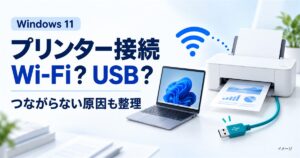
プリンターがまだパソコンにつながっていない人は、先にパソコンとプリンターの接続方法を済ませておくと、あとの印刷がスムーズです。
年賀状をパソコンで無料で作る方法|2027年用の公式サービス3つを比べる
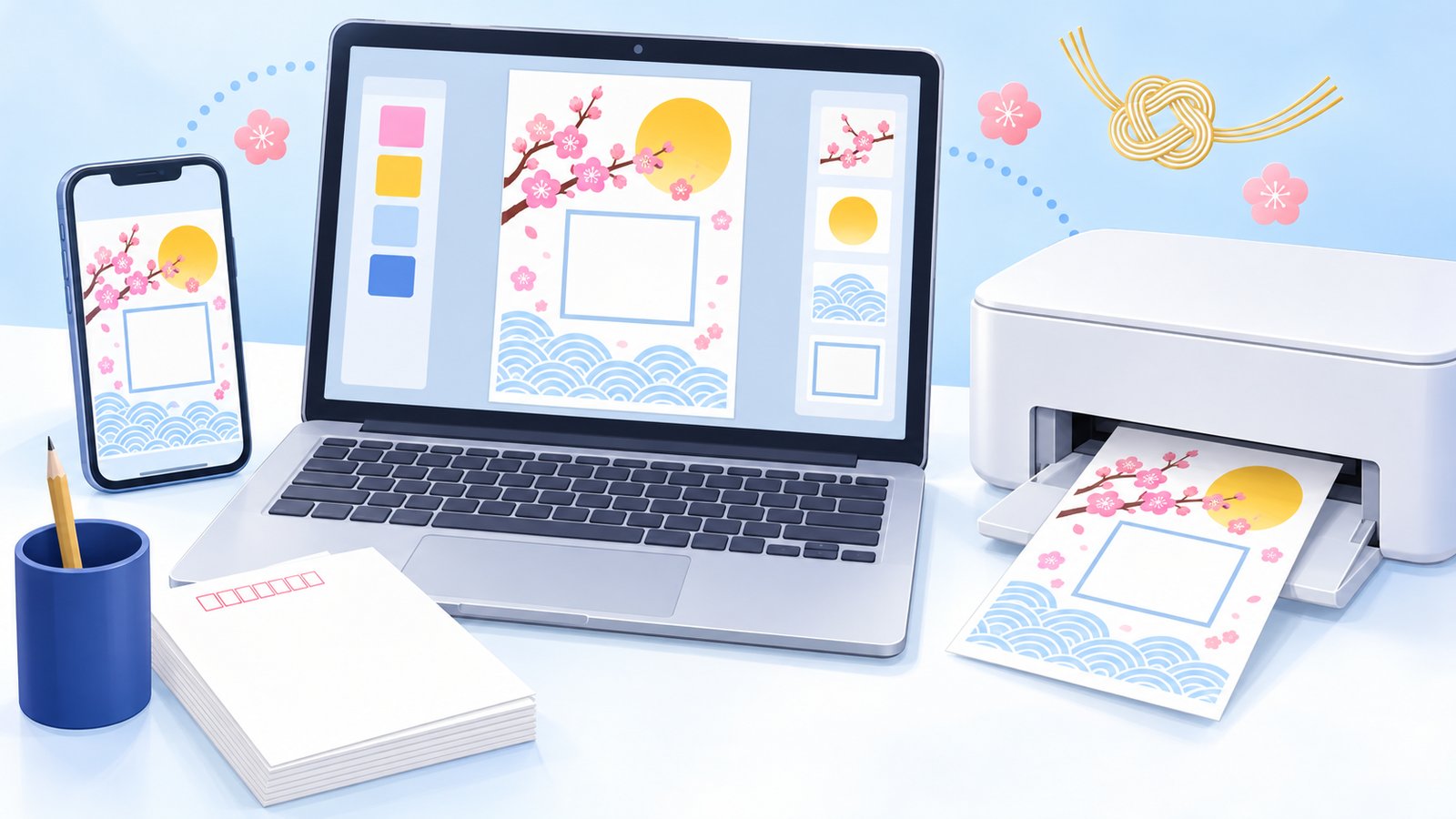
結論は、11月1日の時点で使えると確認できたサービスは、ブラザーのWeb年賀状キット2027だけです。今日から作り始めたい人は、ブラザーから始めます。
日本郵便のサービスは、11月2日(月)の公開を待つことになります。3つのサービスを、公式に書かれている範囲で表にしました。
| サービス | 11月1日の状況 | 公式に書かれていること |
|---|---|---|
| ブラザー「Web年賀状キット2027」 | 使える(2027年1月14日まで) | ブラウザだけで使える。約400種類のテンプレートが無料 |
| 日本郵便「はがきデザインキット」 | 11月2日(月)に公開予定 | アプリ版とWeb版がある。アプリ版のデザインは自宅のプリンターで印刷できる |
| 日本郵便「年賀状クイックサーチ」 | 11月2日(月)にサイトがオープン予定 | 無料で使えるテンプレートやパーツを用意するとしている |
出典:ブラザーのWeb年賀状キット、同サービスの案内ページ、日本郵便の発行概要(2026年8月31日)。2026年11月1日確認。表記は要約しています。
ブラザーのサービスは、公式ページに無料と書かれています。日本郵便のはがきデザインキットは、費用の記載を確認できなかったので、公開後に確かめてください。
無料なのは、デザインを作るサービスの部分です。年賀はがきの代金と、印刷に使うインク代は別にかかります。

迷ったら、いま使えるブラザーのWeb年賀状キットから始めるのが早いです。日本郵便のサービスは、公開されてから中身を見て選べば大丈夫です。
ブラザーのWeb年賀状キットで年賀状を作る手順|ブラウザだけで使える
ブラザーのWeb年賀状キットは、Webブラウザだけで、デザインの選択から編集・印刷までできる無料のサービスです。専用の年賀状ソフトをインストールする必要はありません。
使える期間は2027年1月14日までです。動作推奨環境には、Google Chrome、Microsoft Edge(Chromium)、Safariの、それぞれ最新安定版が挙げられています。
Microsoft Edgeは、2020年1月から配信されたChromiumベースの最新安定版だけが使えます。Windows 10の初期に配信されていた旧タイプのEdgeは使えないと、公式FAQが案内しています。
Windows 10のパソコンを使っている人は、Windows 10を使い続けるとどうなるかで、サポートの期限とプリンターなどの対応を確認できます。
テンプレートを選んで文章を入れる流れ
ブラザーのWeb年賀状キット2027のページで、「Web年賀状キットを使ってみる」を押します。
約400種類のテンプレートから、好きな絵柄を選びます。
入れたい場所(スペース)をクリックすると、画面の右側に入力欄が出ます。そこに文字を打って、「反映」ボタンを押すか、入力欄からカーソルを外すと、スペースに入ります。
あとで直せるように、編集データを「使用中のパソコン」に保存します。保存先は、ブラウザが初期設定にしているダウンロード先のフォルダです。
「印刷」ボタンでPDFを表示して、保存します。くわしい手順は、あとの印刷の章で説明します。
テンプレートには、デザイン年賀状と写真入り年賀状のほか、白紙から作れる「自由レイアウト年賀状」があります。自由レイアウトでは、文章・画像・スタンプを好きな位置に置けます。
使う前に知っておきたい注意点|公式FAQより
- テンプレートに入っているあいさつ文は、基本的に変更できません。変えたい人は、あいさつ文が入っていないデザインを選びます
- 複数の写真を一度に入れると、選んだ順には写真枠に入りません。入れ替えたい時は「画像入替」の機能を使います
- 保存できるファイルは15MBまでです。写真のファイルサイズや枚数を見直すと保存できます
- 縦書きにすると、半角の英数字は横向きになります。住所の数字は、漢数字か全角数字で入力します
- 以前に作った編集ファイルを開くと、フォントが似たフォントに自動で置き換わることがあります
「使用中のパソコン」に保存した.bcsnや.bcsa形式のファイルは、そのままでは編集できません。TOPページの「保存データの再利用/再編集」から開いてください。
2026年11月1日に、編集画面が開くことを確認しました。使う前に、ブラザーのページに出ている最新のお知らせも確かめてください。

初めて使う人は、まずテンプレートを選んで、文章を1か所入れるところまで進めてみてください。流れがつかめると、そのあとが早くなります。
日本郵便のはがきデザインキットは11月2日に公開予定|いま分かっていること
日本郵便は、年賀状のデザインが作れる「はがきデザインキット」を、2026年11月2日(月)から公開すると発表しています。スマートフォンアプリ版とWeb版があります。
スマートフォンアプリ版で作ったデザインは、自宅のプリンターで印刷できます。セブン‐イレブンの店舗のマルチコピー機から出力できる「コンビニはがきプリント」も、例年どおり用意されます。
Web版の印刷方法や宛名の作り方、費用は、日本郵便の発行概要には書かれていませんでした。公開されたら、公式の「ご利用ガイド」で確かめてください。
はがきデザインキットの公式ページ(design-kit.jp)は、11月1日に見た時点では、前の年(午年用)のサービスが2026年1月30日で終了したという案内のままでした。
年賀特設サイト「郵便年賀.jp」も11月2日にオープン
日本郵便は、年賀特設サイト「郵便年賀.jp」(nenga.yu-bin.jp)を11月2日(月)にオープンします。
サイトの中の「年賀状クイックサーチ」では、今年も無料で使えるテンプレートやパーツを用意するとしています。未年の干支が描かれたデザインも入っています。
11月2日になったら、公式の画面で、費用がかかるかと、パソコンから印刷できるかを見るのが確実です。分かったら、この記事も更新します。
年賀状の宛名をパソコンで作る方法|CSVの住所録を読み込む流れ
宛名面は、住所録のCSVファイルを読み込んで、まとめて作れます。ブラザーのWeb年賀状キットは、毎年使っている年賀状用の住所録を流し込んで使えると案内しています。
読み込めるのはCSV形式のファイルだけです。CSVを持っていない人や、作り方が分からない人は、公式のサンプルCSVをダウンロードして使います。
住所録を読み込んだあとに、フォントやレイアウトをまとめて変えることはできません。先に、フォントと各スペースの位置を決めてから読み込みます。
読み込んだ時点のフォントとレイアウトで、全ページが作られます。やむを得ず直す時は、ページごとに直すことになります。
- 縦書きの住所欄を使う時は、数字を漢数字か全角数字にします
- 一度読み込んだあとは、別のCSVを追加で読み込めません。住所を足す時は、追加分を含めたCSVを作り直して読み込むか、ページ追加機能を使います
- 読み込んだCSVは、お使いのパソコンのブラウザの機能で処理されます。サーバーにアップロードされたり、残ったりしないと、公式FAQが説明しています
はがきデザインキットで宛名が作れるかどうかは、公開後に公式で確かめてください。
年賀状をパソコンから自宅のプリンターで印刷するコツ|ずれ・ふちなし・外字の対処
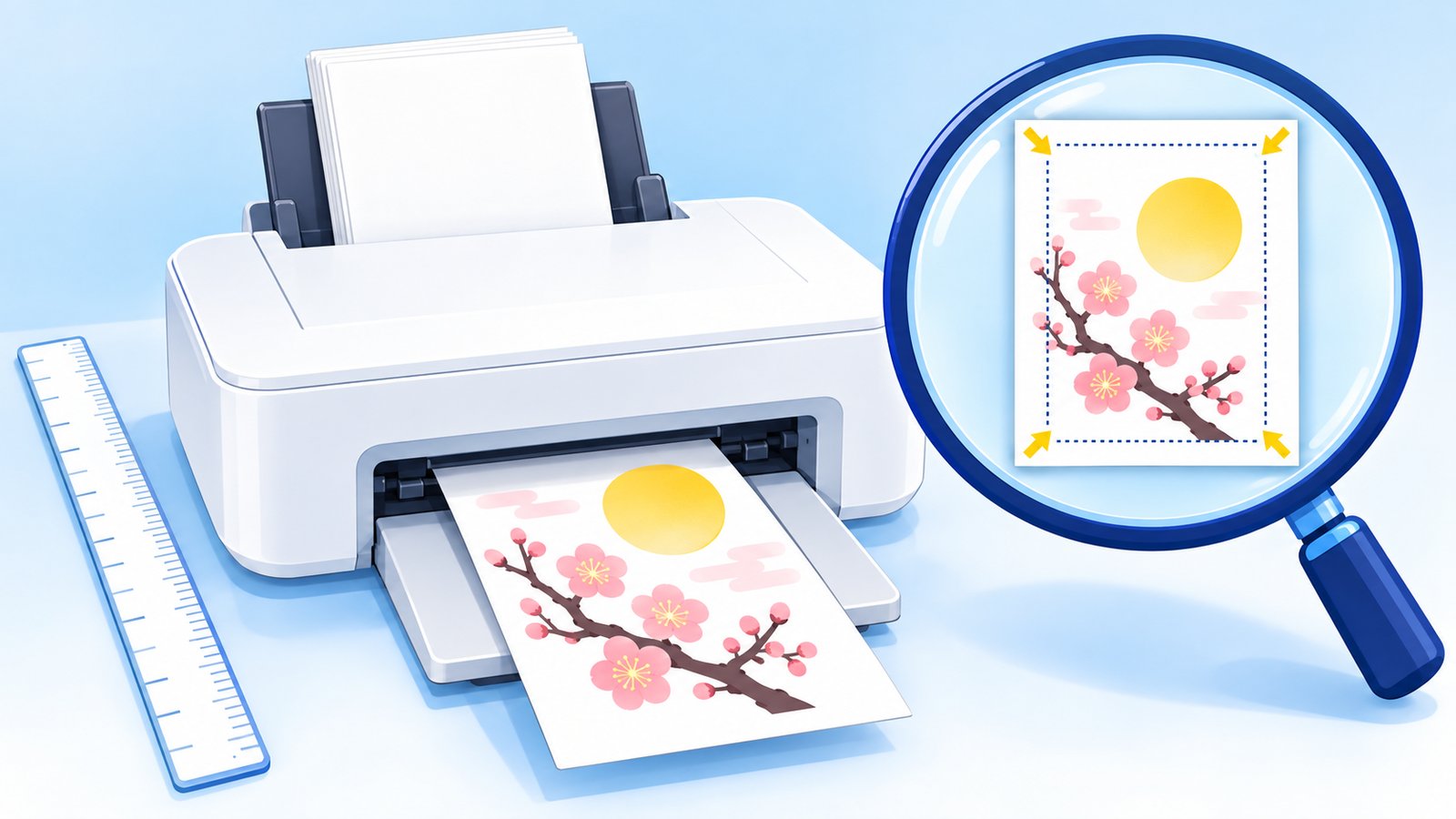
ブラザーのFAQには、印刷の質問として、用紙サイズが合わない、位置がずれる、ふちなしで印刷したい、外字が印刷されない、の4つが載っています。順に見ていきます。
印刷の手順|公式はAcrobat Readerを推奨
Web年賀状キットでは、ブラウザの印刷機能ではなく、Adobe Acrobat Readerからの印刷が推奨されています。用紙サイズがはがきにならない時も、まずこの手順を試すよう案内されています。
編集画面の「印刷」ボタンを押すと、別のウィンドウでPDFが開きます。
PDFファイルを保存します。保存のしかたは、ブラウザによって違います。
保存したPDFファイルを、Adobe Acrobat Readerで開きます。
Acrobat Readerの印刷から、はがきを刷ります。
Acrobat Readerが入っていない人は、印刷の前にパソコンに用意しておきます。
位置がずれる時は「印字位置調整」を使う
印刷する前に、編集画面の「印字位置調整」を試します。上下左右を0.1mm単位で、最大30mmの間で調整できます。
はがきを無駄にしないために、本番の前に普通紙で試し刷りをして、はがきと重ねて位置を見る方法もあります。これは公式の案内ではなく、この記事の提案です。
ふちなし印刷と外字の注意
ふちなしで印刷できるかは、プリンターで決まります。プリンターが「はがきサイズ ふちなし印刷」に対応している場合だけ、プリンターの説明書にそって設定して印刷します。
対応していないプリンターでは、ふちなし印刷はできません。「ふちなし印刷」の呼び方は、プリンターのメーカーによって違うことがあります。
外字は、印刷する時(PDFにする時)に、一部が反映されないことがあります。その時は、代わりの文字で入れてください。
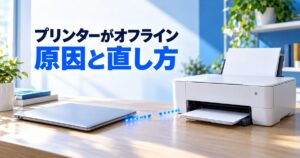
プリンターがパソコンにつながらない時は、パソコンとプリンターの接続方法を見てください。つながっているのに印刷できない時は、プリンターがオフラインになる原因と直し方にまとめています。
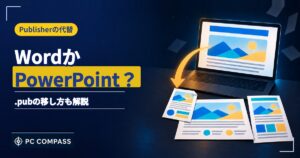
いままでPublisherで年賀状を作っていた人は、サポートが終わったあとの代わりのソフトを、Publisherの代替はWordかPowerPointかで整理しています。
2027年用の年賀状はいつまでに出す?販売期間と元日に届く日の目安
2027年用の年賀はがきは、2026年11月2日(月)9:00から、2027年1月15日(金)まで販売されます。
年賀状の引受開始日は、2026年12月20日(日)です。昨年までは12月15日でした。
12月19日(土)以前に出した年賀状は、通常郵便として扱われます。標準の送達日数で、年内に届きます。元日に届けたい人は、12月20日(日)以降に出します。
元日に届けるための差し出しの目安は、12月27日(日)です。昨年までの目安は12月25日でした。
1月3日は日曜日ですが、年賀郵便物と普通扱いの郵便物の配達があります。日程は、日本郵便が2026年8月31日に発表した内容です。

パソコンで作るなら、11月のうちに作り終えておくと、12月に慌てずにすみます。宛名のデータも、早めにそろえておきたいですね。
年賀状をパソコンで無料で作る方法に関するよくある質問
- 年賀状をパソコンで作るのは、本当に無料ですか?
-
ブラザーのWeb年賀状キットは、公式ページに無料・フリーで使えると書かれています。
ただし、無料なのはデザインを作るサービスの部分です。年賀はがきの代金と、印刷に使うインク代は別にかかります。はがきデザインキットの費用は、公開後に公式で確かめてください。
- プリンターがなくても、年賀状は作れますか?
-
デザインを作るところまでは、プリンターがなくても進められます。
印刷は、はがきデザインキットのスマートフォンアプリ版で作ったデザインなら、セブン‐イレブンの店舗のマルチコピー機から出力できる「コンビニはがきプリント」があります。
「郵便局のプリントサービス」で、デザインと差出人の住所・氏名を印刷したはがきを届けてもらう方法もあります。印刷料金がかかり、Webから申し込むと最大30%引きになります。
Webの申し込みは、2027年1月15日(金)18時までです。
- 宛名もパソコンで作れますか?
-
ブラザーのWeb年賀状キットは、CSVの住所録を読み込んで宛名面を作れます。
読み込む前に、フォントとレイアウトを決めておきます。読み込んだあとは、まとめて変えられません。
- ソフトをインストールする必要はありますか?
-
ブラザーのWeb年賀状キットは、専用の年賀状ソフトのインストールは要りません。Webブラウザだけで、デザインの選択から編集・印刷までできます。
印刷は、Adobe Acrobat Readerから行うのが公式の推奨です。
- 年賀状は、いつまでに出せば元日に届きますか?
-
日本郵便は、元日に届けるための差し出しの目安を、12月27日(日)としています。昨年までの12月25日から、2日遅くなりました。
年賀状の引受開始は12月20日(日)です。12月19日(土)以前に出すと、通常郵便として扱われます。
まとめ:年賀状をパソコンで無料で作るなら、いま使えるブラザーから始める
年賀状をパソコンで作る時は、次の順に進めるのが近道です。
- まず、ブラザーのWeb年賀状キット2027でテンプレートを選ぶ
- 日本郵便のはがきデザインキットは、11月2日の公開後に、費用と印刷方法を確かめる
- 宛名は、CSVを読み込む前に、フォントと位置を決める
- 印刷は、PDFを保存してAcrobat Readerから。ずれは「印字位置調整」で直す
- 元日に届けるなら、12月27日(日)までに出す
公式の情報は、更新で変わる可能性があります。使う前に、公式ページで最新の内容を確かめてください。
参考にした情報:日本郵便の2027年用年賀はがき等の発行概要、ブラザーのWeb年賀状キット、Web年賀状キットの案内ページ、Web年賀状キットのFAQ、はがきデザインキット、郵便年賀.jp。
関連記事