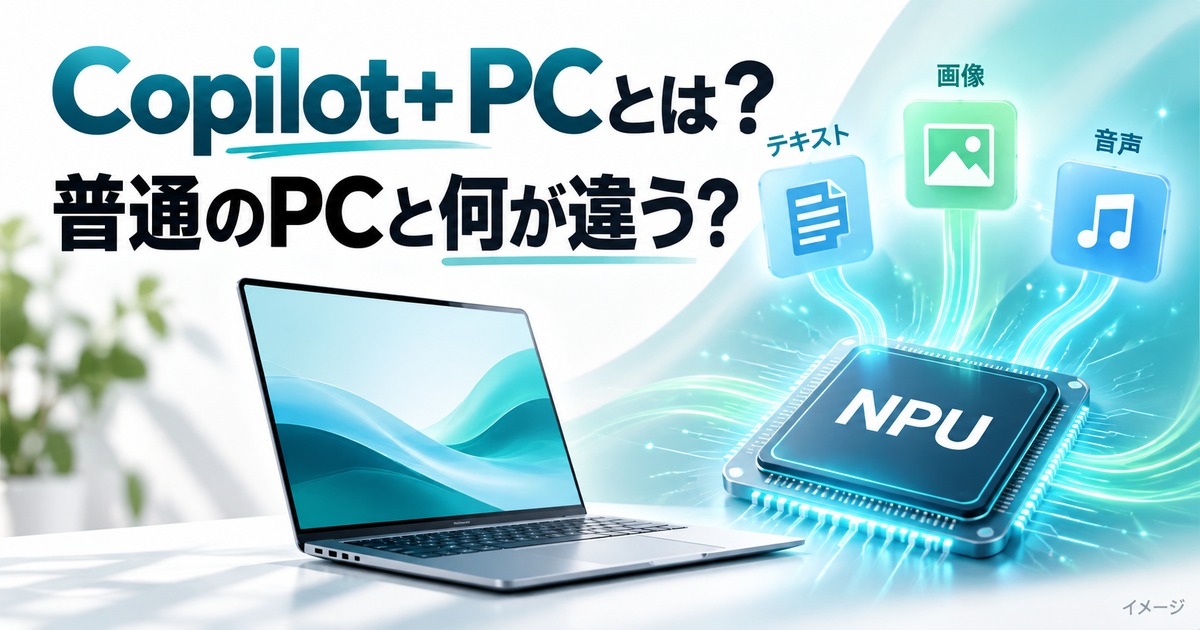
Copilot+ PC(コパイロットプラスPC)は、AI機能を快適に使うための条件を満たした新しいタイプのWindows PCです。ただし、すべての人が今すぐ必要というわけではありません。
この記事では、Copilot+ PCの意味、NPUの役割、普通のパソコンとの違いを整理したうえで、買うべき人・待ってもよい人の判断基準まで解説します。
先に結論から言うと、Copilot+ PCは、AI機能や省電力ノートを重視する人には注目ですが、ゲーム性能や価格重視なら通常のPCも十分候補になります。
- Copilot+ PCの基本
- NPUが担当すること
- 普通のPCとの違い
- 今買うべき人と急がなくてよい人
Copilot+ PCはAI機能と省電力ノートを重視する人向け
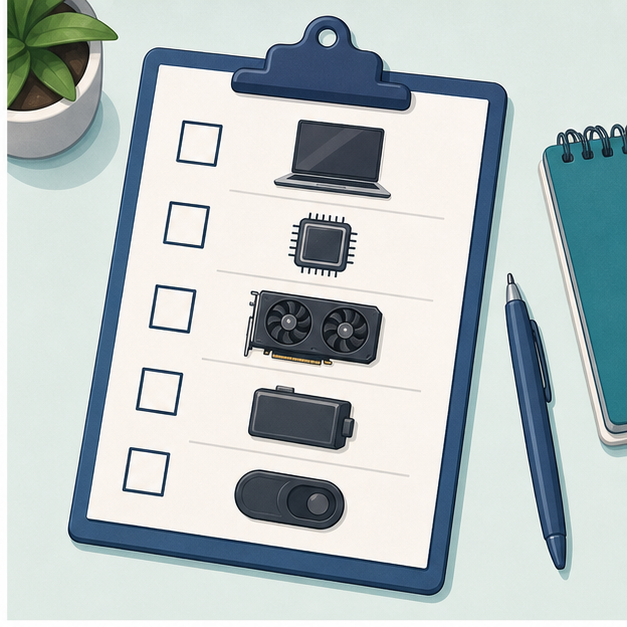
結論はシンプルです。新しいAI機能を日常的に使いたい人や、軽くてバッテリーが長持ちするノートPCを探している人に向いています。ゲームや動画編集の性能を最優先するなら、従来型のPCも含めて比べるのが安全です。
| 状況 | 見るポイント | 判断の目安 |
|---|---|---|
| AI機能を積極的に使いたい | Copilot+ PCを優先 | NPU性能を見る |
| 軽いノートPCがほしい | バッテリーと本体重量も確認 | 相性がよい |
| ゲーム中心 | GPU搭載PCを優先 | Copilot+だけでは判断しない |
| 普段使い中心 | 価格と使いやすさで比較 | 急がなくてもよい |
そもそもCopilot+ PCとは、特定メーカーの商品名ではなく、AI処理に関する条件を満たしたWindows PC全体を指す呼び名です。搭載されたNPU(=AI処理専用のチップ)で、一部のAI機能をパソコンの中だけで動かせるのが特徴です。
よくある疑問:「ローカルAI」って、ふだん使っているAIサービスと何が違うの?
ブラウザで使う生成AIの多くは、インターネット越しにサーバー側で処理する「クラウドAI」です。一方ローカルAIは、パソコンの中のNPUで処理が完結するため、応答が速く、データを外部に送らずに済むという利点があります。
そのぶんローカルAIは本体側の性能が求められます。「その性能の目安を満たしたPC=Copilot+ PC」という分類が生まれた、と考えると分かりやすいですよ。

Copilot+ PCは新しいカテゴリなので、名前だけで急いで決めず、用途を確認しましょう。AI機能をどれくらい使う予定かを先に考えましょう。
Copilot+ PCが向いている人
Copilot+ PCは、ローカルAI処理を重視した新しいPCの分類です。便利ですが、すべての人にすぐ必要というわけではありません。ここでは代表的な4つのタイプ別に、向き・不向きを見ていきます。
AI機能を試したい
新しいWindowsのAI機能を積極的に使いたい人には向いています。写真の加工、文章の下書き、検索補助などをネット接続に頼らずPC内で処理できる場面が増えることを期待できます。
とくに、外出先などネット環境が不安定な場所で作業することが多い人ほど、ローカル処理の恩恵を感じやすいでしょう。
普段使いの軽さを重視する
省電力な構成が多く、薄型ノートとしての扱いやすさも魅力です。持ち運びやバッテリー時間を重視する人は候補に入ります。
NPUは「少ない電力でAI処理をこなす」ことを目的に設計された部品なので、電池持ちを重視する薄型ノートとの相性がよいのです。カフェや出張先で長時間使う人にはうれしいポイントですね。
ゲームや重い編集が中心
ゲームや重い動画編集が中心なら、GPU搭載モデルや通常の高性能ノートも比較しましょう。AI機能よりグラフィック性能が大切な用途もあります。
3Dゲームのフレームレート(=映像のなめらかさ)を決めるのは主にGPUです。ゲーム重視の人は、ゲーミングノートPCの選び方でGPU側の見方を確認すると判断しやすくなります。
長く使うノートPCを探している
新しい機能への対応を見越して選ぶなら価値があります。ただし、価格や対応アプリの広がりも見ながら判断するのが現実的です。
WindowsのAI機能はアップデートで増えていく流れにあるため、長く使うつもりなら「対応している側」を選んでおく安心感はあります。いま困っていないなら、急いで買い替える必要はありません。
Copilot+ PCは「AI機能を使う予定があるか」で価値が変わると考えると迷いにくくなります。
購入前に確認する項目
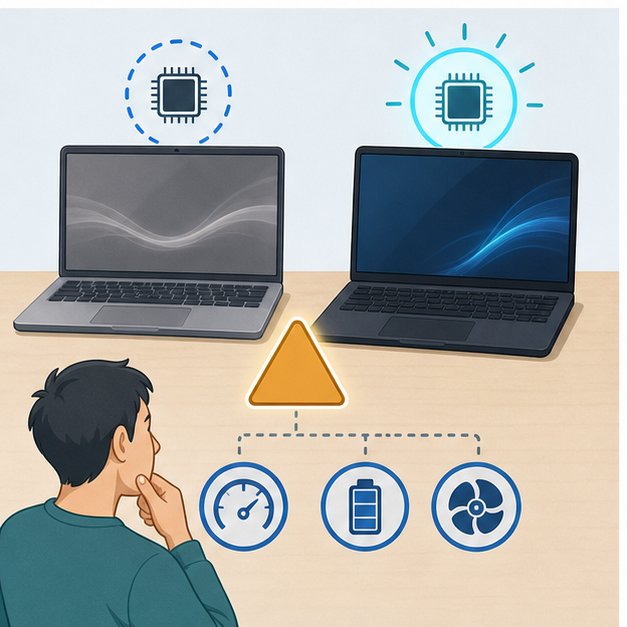
「気になるけれど、何から見ればいいか分からない」という人向けに、確認の順番を5つのステップに整理しました。上から順に見ていけば、自分に必要かどうかを判断できます。
NPUの意味を知る
NPUはAI処理を効率よく行うための部品です。CPUやGPUの代わりではなく、AI機能を支える専用の処理役と考えると分かりやすいです。
役割分担のイメージは、CPUが「何でもこなす頭脳」、GPUが「映像処理の専門家」、NPUが「AI計算の専門家」。NPUが強くても、アプリの起動やブラウザの速さは変わらない点は押さえておきましょう。
NPUの仕組みやできることは、NPUとは?AI PC・Copilot+ PCで何ができるのかで詳しく紹介しています。
NPUの性能は「TOPS」という単位で表されることがあります。数字が大きいほどAI処理が得意、くらいの理解で大丈夫ですよ。
使いたいAI機能を考える
画像生成、翻訳、文字起こし、検索補助など、何を使いたいかで必要性が変わります。
目安としては、AI機能を毎日のように使う予定があるなら価値は高く、月に数回ならクラウドAIを通常のPCで使うだけでも大きくは困りません。「どの作業をAIに任せたいか」を先に書き出してみるのがおすすめです。
ノートPCとしての基本性能を見る
AI機能だけでなく、メモリ、SSD、画面、キーボード、重さ、端子も重要です。毎日触れる部分の快適さは、AI機能以上に満足度を左右します。
- メモリ:複数アプリの同時使用が多いなら16GBあると安心
- SSD:写真や動画を貯めるなら容量に余裕を持たせる
- 画面・キーボード:作業時間が長い人ほど打ちやすさと見やすさを優先
- 重さ・端子:持ち運ぶ頻度と、つなぎたい機器を先に確認
メモリ容量の考え方は、パソコンのメモリは16GBで足りる?で用途別に整理しています。
ゲーム用途と分けて考える
Copilot+ PCはAIや省電力に強い一方、ゲーム性能はGPU搭載モデルとは別軸です。
「新しいPCだからゲームも速いはず」とは限りません。遊びたいタイトルがあるなら、そのゲームの推奨スペックとGPU性能を先に確認しましょう。
価格差に納得できるか見る
新しい規格は価格が高めになることがあります。今必要な機能かどうかで判断しましょう。
同じ価格帯の通常ノートPCと並べ、「差額で何が増えるか」を比べましょう。AI機能に差額分の価値を感じなければ、無理に選ぶ必要はありません。
AI機能以外の基本性能も確認する
新しい名称のPCは魅力的に見えますが、対応機能や用途を確認せずに買うと期待とずれることがあります。
- AI機能だけで決めない:普段の作業に必要な性能も大切です。
- ゲーム用途と混同しない:Copilot+ PCはゲーミングPCとは目的が違います。
- 対応アプリを確認する:AI機能はアプリやOS更新で体験が変わります。
AI機能だけで決めない
AI機能に惹かれても、キーボード、画面、メモリ、ストレージが使い方に合わないと満足度は下がります。普通のノートPCとして快適かも確認しましょう。
ありがちな失敗は、AIの新しさに目を奪われて、ストレージ容量やメモリを妥協してしまうパターンです。日常の快適さを支えているのは、こうした基本パーツのほうです。
ゲーム用途と混同しない
AI処理に強いことと、3Dゲームに強いことは別です。ゲーム中心なら、GPU性能を重視したゲーミングノートも比較してください。
よくある疑問:Copilot+ PCに買い替えたら、パソコン全体が速くなるの?
速くなるのは主にAI関連の処理です。アプリの起動やファイルのコピーといった日常動作の快適さは、これまでどおりCPU・メモリ・SSDの性能で決まります。全体の速さが目的なら、この3つを優先して見ましょう。
対応アプリを確認する
使いたい機能がすでに使えるのか、今後の対応待ちなのかは確認したいところです。急ぎで必要な作業があるなら、現時点でできることを見て判断しましょう。
AI機能はOSやアプリの更新で増えたり変わったりします。仕事で使う特定のソフトや周辺機器がある人は、購入前に対応状況を確かめておくと安心です。
Copilot+ PCは新しさより、自分の作業で使う場面があるかを優先するのが自然です。
買うべき人・待ってよい人
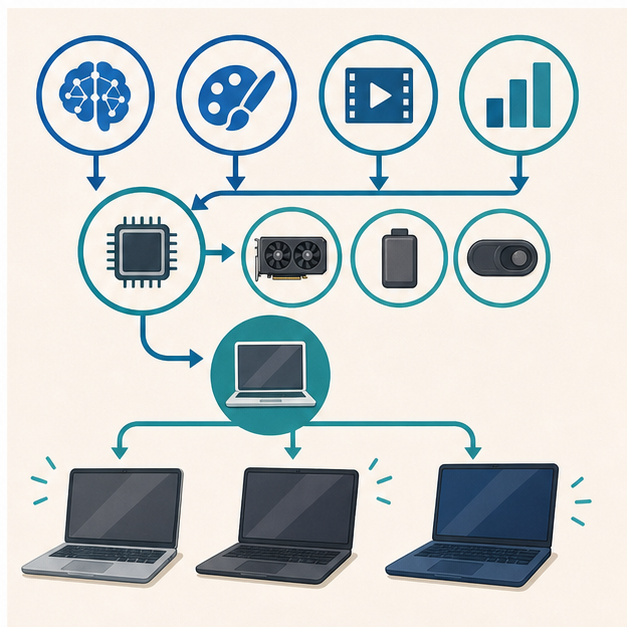
AI機能を日常的に試したい人、軽いノートPCで作業効率を上げたい人には、Copilot+ PCは面白い選択肢です。逆に、ゲームや動画編集の性能を最優先するなら、GPU搭載PCも比較しましょう。
迷っている人向けに、判断の目安をチェックリストにまとめました。まず「今買ってもよい人」はこんな人です。
- 翻訳・文字起こし・画像生成などのAI機能を、週に何度も使う予定がある
- 軽さとバッテリー持ちを重視した薄型ノートを探している
- ちょうど買い替えの時期で、どうせなら新しい機能に対応した1台がほしい
一方、「急がなくてよい人」は次のとおりです。
- 今のPCの動作や機能に不満がない
- 使いたいAI機能がまだ具体的に決まっていない
- ゲームや動画編集など、GPU性能が主役の用途がメイン
迷っているうちは今のPCのままで大丈夫。AI対応のソフトはこれからも増えていくので、買い替えのタイミングが来たときに検討すれば十分ですよ。
迷ったら「AI機能のために買い替える理由があるか」を考えると判断しやすくなります。
ノートPC選び全体で迷う場合は、ゲーミングノートやデスクトップPCの記事も見て、用途ごとの違いを整理できます。
Copilot+ PCは「AI機能を使う予定」で判断する
Copilot+ PCは新しい分類なので、名前だけで選ぶと分かりにくいです。最初に、ローカルAI機能や軽いノートPCとしての省電力性に価値を感じるかを考えましょう。
ゲームや重いクリエイティブ作業が中心なら、NPUよりGPUやメモリのほうが重要になる場面もあります。急いで買い替えるより、自分の使い方に合うかを見てからで十分です。
逆に「文章づくりや翻訳を毎日AIでラクにしたい」という具体的なイメージがあるなら、用途に合えば、検討する価値のある1台です。
まとめ
- Copilot+ PCは、AI機能や省電力ノートに価値を感じる人向け
- NPUはAI計算の専門部品で、アプリ起動やブラウザの速さは従来どおりCPUとメモリしだい
- ゲームや重い作業では、NPUよりGPUやメモリが重要になることもある
- 名前だけで急いで買わず、自分の用途に合うかを見て判断する
- 迷ったら、同じ価格帯の通常ノートと比べて差額分の価値があるかを見る
Copilot+ PCは新しい選択肢ですが、誰にでも必要なものではありません。普段の作業でAI機能を使うか、軽さやバッテリーを重視するかで考えましょう。
- Copilot+ PCでないとCopilotは使えませんか?
-
通常のPCでも使える機能はあります。Copilot+ PCは一部のAI機能をより快適に使うための条件と考えましょう。
- NPUがない普通のパソコンでは、AI機能は使えないのですか?
-
ブラウザ経由で使うクラウド型のAIサービスなら、ネット接続さえあれば通常のPCでも利用できます。NPUが活躍するのは、通信せずにPCの中で処理するタイプのAI機能です。
- ゲーム用にCopilot+ PCを選ぶべきですか?
-
ゲーム中心ならGPU搭載ゲーミングPCを優先して比較したほうが分かりやすいです。
- Copilot+ PCのデメリットはありますか?
-
同じクラスの通常ノートより価格が高めになりやすい点と、AI機能を使わない人には差額分の恩恵が薄い点です。買う前に「AIに任せたい作業」を決めておくと失敗しにくくなります。
- 今すぐ買い替える必要はありますか?
-
今のPCで困っていないなら急がなくても大丈夫です。AI機能を積極的に使いたいかで判断しましょう。