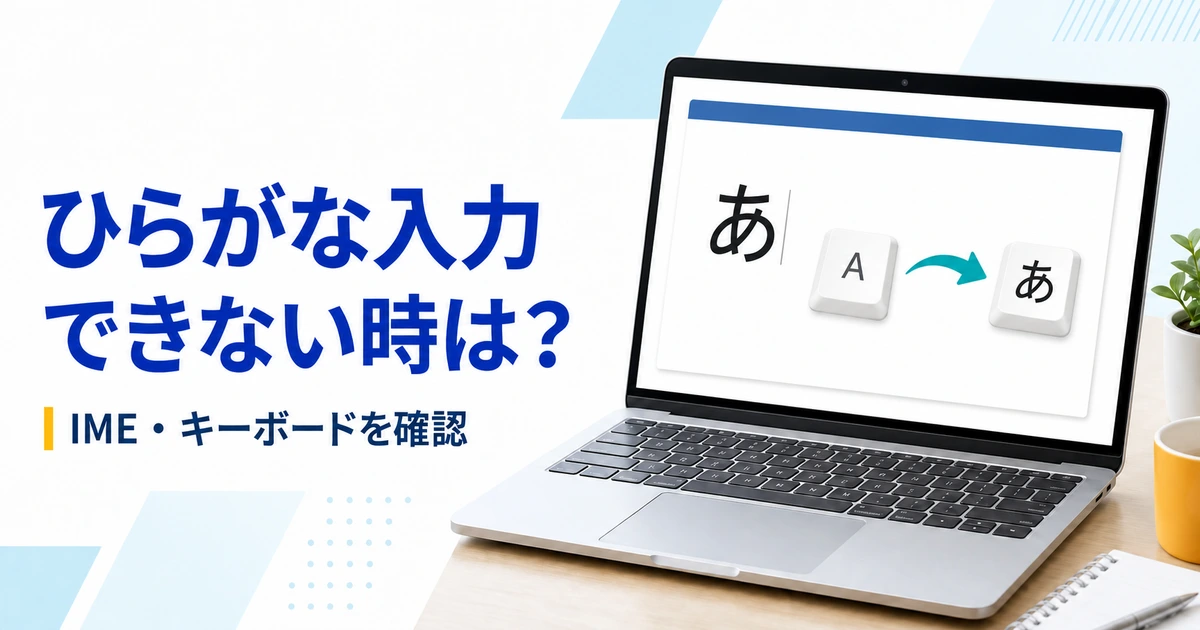
さっきまで日本語を打てていたのに、急にアルファベットしか出なくなった。そんな時は、キーボードの故障を疑う前に、画面右下の「A」「あ」と、どのアプリで起きているかを確認しましょう。
Windows11では、日本語のオン・オフ、ローマ字入力とかな入力、キーボードの配列が別々の設定になっています。この記事ではMicrosoft IMEを中心に、ひらがな入力できない時の直し方を、今の症状に合わせて順番に紹介します。キーそのものが反応しない場合は、キーボードが反応しない・打てない時の対処法も確認してください。
- まずはメモ帳の入力欄で、日本語入力を「あ」に切り替えて試す
- 「かな入力」をオンにしなくても、ローマ字入力でひらがなを打てる
- 特定のアプリだけの問題なら、Windows全体を初期化する前にアプリ側を確認する
ひらがな入力できない時は、出てくる文字で分けよう
「日本語にならない」といっても、アルファベットが出る場合と、違うひらがなが出る場合では見る場所が違います。最初に、今の状態に近い行を探してください。
| 今の状態 | まず確認すること | 確認する場所 |
|---|---|---|
| aと打っても、そのままaになる | 日本語入力がオフではないか | タスクバーのA・あ |
| Aキーで「ち」が出る | かな入力になっていないか | Microsoft IMEの入力方式 |
| ENGと表示され、日本語にできない | 日本語の入力方式が選ばれているか | Windowsキー+Space |
| メモ帳では打てるが、別のアプリでは打てない | そのアプリ・入力欄だけの問題か | 入力欄の仕様やアプリの更新 |
| @などの記号がキーの表示と違う | 実物と配列設定が合っているか | キーボードのレイアウト |
| 英字も数字も、どこにも入力できない | 接続や電池、キーの反応に問題がないか | キーボード本体と接続先 |
IMEとは、読みをひらがなや漢字へ変換するための仕組みです。Windows標準のMicrosoft IMEのほか、Google日本語入力やATOKなどもあります。使っているIMEによって設定画面は異なります。
複数の症状が重なって見える時も、ひとつずつ確かめれば大丈夫です。たとえば「ENGのまま半角/全角キーを押している」なら、先に日本語の入力方式へ戻す必要があります。
最初に試すのは、入力欄で「A」を「あ」に戻すこと
メールの作成画面などで作業中なら、入力済みの内容を保存しておきます。次にメモ帳を開き、空いている入力欄をクリック。ここで短い文字を試すと、特定のサービスの制限と区別しやすくなります。
スタートメニューからメモ帳を開き、文字を入れる位置をクリックします。デスクトップの何もない場所ではなく、入力欄にカーソルがある状態で確認します。
画面右下のAをクリックして、あに切り替えます。日本語キーボードでは半角/全角キーでもオン・オフを切り替えられます。
ローマ字入力ならaを打ち、あになるか確認します。かな入力を使っている方は、キーに刻印されたかなに合う文字が出るか確認してください。
Microsoft IMEの標準的なキー設定では、「カタカナ ひらがな」キーでひらがなモードへ移れます。「あ」キーが独立しているキーボードでは、そのキーを使う方法もあります。キーの名称や割り当ては機種によって異なります。
何度も連打すると、オンにした直後にオフへ戻してしまいます。1回操作したら入力欄へ戻り、表示と入力結果を確認しましょう。半角/全角キーがない機種では、まずマウスで切り替える方が確実です。
これらの切り替えは、Microsoftの日本語IME案内で確認できます。独自のキー割り当てを使っている場合は、標準設定と同じ動きにならないことがあります。
ENGと出ているなら、先に日本語を選ぶ
Windowsキーを押しながらSpaceキーを押し、一覧から「日本語 Microsoft IME」を選びます。日本語を選んだ後、入力欄で「あ」になっているかも確認してください。日本語の入力方式を選ぶことと、ひらがなモードにすることは別です。
一覧が出ない時は、入力方式がひとつだけの場合もあります。日本語が見当たらなければ、「設定」→「時刻と言語」→「言語と地域」で、日本語とMicrosoft IMEが用意されているか確認します。
追加が必要な場合は、Microsoftの言語・キーボード設定手順に沿って進めます。表示言語まで英語に変えたり、使っている言語をすべて削除したりする必要はありません。
Aキーで「ち」になる時は、かな入力を確認する
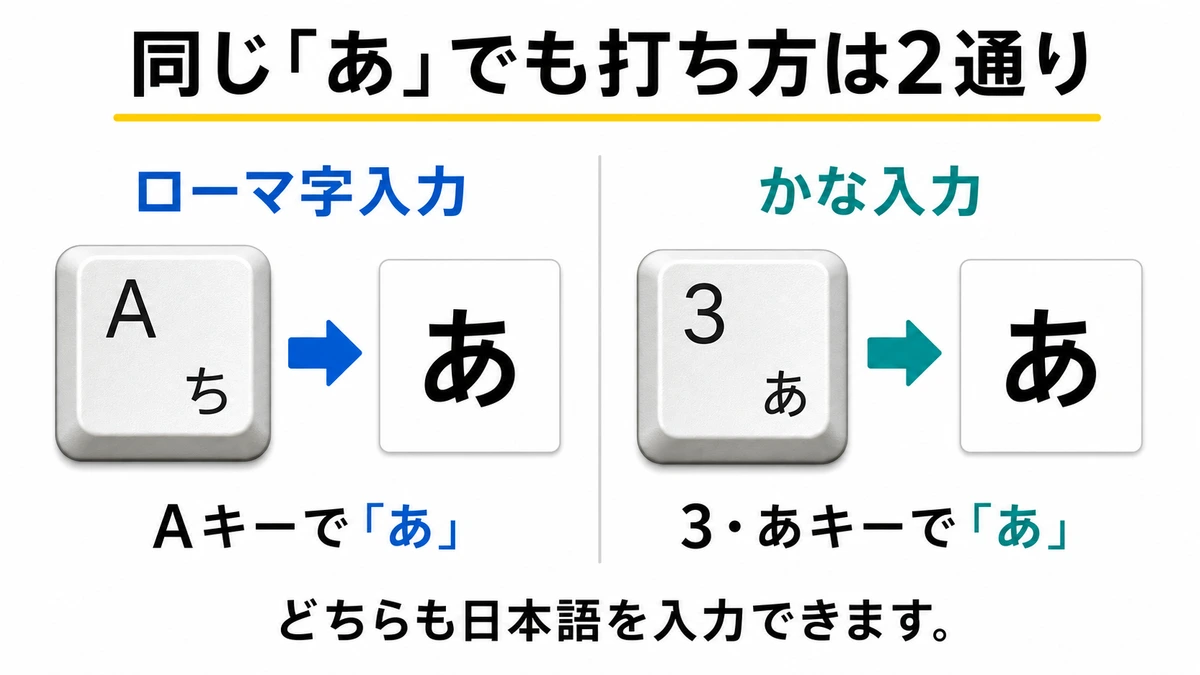
ひらがなを入力することと、「かな入力」を使うことは同じではありません。ローマ字入力は、kaと打って「か」にする方法。かな入力は、キーに書かれたひらがなを直接打つ方法です。
どちらでも日本語を入力できます。
| 入力方式 | 「あ」を打つ例 | 向いている確認 |
|---|---|---|
| ローマ字入力 | Aキーを押す | 普段アルファベットの組み合わせで打っている |
| かな入力 | 日本語配列の3・あキーを押す | 普段キーのかな刻印を見て打っている |
いつもローマ字で打っていたのに、Aキーで「ち」が出る場合は、かな入力へ切り替わっている可能性があります。ひらがな自体は出ているため、「Aをあにする」操作だけでは元の打ち方に戻りません。
タスクバーのAまたはあを右クリックし、設定から全般を開きます。
「ハードウェアキーボードでかな入力を使う」を確認します。普段ローマ字で打つならオフ、かな刻印どおりに打つならオンにします。
設定を閉じ、メモ帳の入力欄で普段どおりに打ってみます。画面の表記はWindowsの更新状況によって少し変わる場合があります。
画面右下のIMEメニューから「かな入力」を切り替える方法もあります。操作画面はNECのローマ字入力・かな入力の切り替え解説が参考になります。

「日本語を打ちたいから、かな入力をオンにする」と考えがちですが、普段ローマ字で打っているならオフのままで大丈夫です。いつもの打ち方に合わせましょう。
Alt+カタカナひらがなローマ字キーで切り替える方法もありますが、Microsoft IMEでは、そのショートカットを設定で有効にしていることが前提です。反応しない時にキーを押し続けず、上の設定画面を確認してください。
特定のアプリや入力欄だけなら、そこから確認する
メモ帳で日本語を打てるなら、PC全体で日本語入力が失われたわけではありません。まず、問題のアプリに戻って別の入力欄を試します。数字専用の欄などでは、日本語を受け付けないことがあります。
たとえばメール本文は日本語で書けるのに、会員登録のID欄では英数字しか使えない場合です。入力欄のそばに「半角英数字」「数字のみ」などの指定がないか確認しましょう。その制限をWindowsの設定で解除しようとする必要はありません。
日本語対応の欄なのに入力できない時
- 入力中の文章や編集内容を保存してから、アプリを終了して開き直す
- Webサービスなら、別の対応ブラウザでも同じ欄を試す
- アプリとWindowsの更新を確認し、必要な再起動を行う
- 問題が出るアプリ名とバージョンで、開発元のサポート情報を確認する
ブラウザの拡張機能が関係していそうな時は、最近追加した入力補助などをひとつずつ確認します。会社や学校が管理する拡張機能・セキュリティ機能は、自己判断で無効にせず管理者へ相談してください。
この段階で、保存パスワードを含むブラウザデータを全部消したり、Windowsを初期化したりするのはおすすめしません。日本語入力の問題に対し、無関係なデータまで失うおそれがあるためです。
Google日本語入力を使っている場合
Google日本語入力では、プロパティの「一般」にあるローマ字入力・かな入力の設定を確認します。Microsoft IMEの「全般」とは別の画面です。Google日本語入力の基本設定で、使っている入力方式に合わせてください。
設定を変えても開いたままのアプリに反映されない場合は、保存してからアプリを開き直します。Googleは、かな入力・ローマ字入力の設定が既存のウィンドウに反映されない場合があると案内しています。Google日本語入力の報告済みの問題も確認できます。
複数のIMEを入れているなら、いったんMicrosoft IMEへ切り替えて違いを見る方法もあります。切り替えだけで試せる段階で、辞書や入力ソフトを削除する必要はありません。
記号が違う・キーが反応しない時は、配列と接続を見る
英語配列でも、日本語は入力できる
英語配列のキーボードだから、日本語を入力できないわけではありません。日本語のIMEを使えば、ローマ字入力で文章を打てます。実物が英語配列なのに、無理に日本語配列へ変えると記号の位置が合わなくなります。
日本語配列の実物を使っているのに、@などがキーの刻印と違う場合は、配列設定の不一致を疑います。「設定」→「時刻と言語」→「言語と地域」から日本語の言語オプションを開き、キーボード関連の設定を確認してください。
項目が見つからない、機種固有のドライバーが使われている場合は、PCメーカーの案内を優先します。NECの配列が合わない場合の対処のように機種に応じた方法もあるため、別機種のドライバー名をそのまま選ばないでください。
英字も数字も入らない時
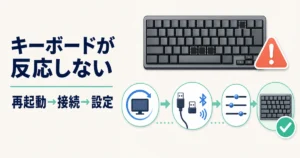
日本語だけでなく何も打てない場合は、IME以外も確認します。有線なら差し込み、無線なら電源や電池、接続先の切り替えを見てみましょう。複数端末対応のキーボードが、別のPCやタブレットへ接続されていることもあります。
マウスが使えるなら、「設定」→「アクセシビリティ」→「キーボード」からスクリーンキーボードを開く方法があります。画面上のキーをクリックして入力できれば、物理キーボードや接続を調べる手掛かりになります。
スクリーンキーボードはタッチ画面でなくても使えます。詳細はMicrosoftのスクリーンキーボード案内を参照してください。これだけで故障箇所を断定できるわけではありませんが、文字を入力する別の手段になります。
手元に別のキーボードがあれば、接続して比べることもできます。交換が必要だと分かってから、PC用の周辺機器を選ぶ際のポイントを確認しましょう。日本語が出ないという症状だけで、高いゲーミングキーボードへ買い替える必要はありません。
それでも直らない時も、初期化は最後に考える
すべてのアプリで切り替えられない場合は、保存を済ませてPCを再起動します。再起動後も同じなら、Windowsと利用アプリの更新状況、選択中のIMEを確認してください。共有PCでは、管理者による設定も関係する場合があります。
以前のMicrosoft IMEは、一時的な回避策
特定アプリとの相性が疑われる場合、Microsoft IMEの「設定」→「全般」→「互換性」にある「以前のバージョンのMicrosoft IMEを使う」を試せる場合があります。変更前にアプリの内容を保存し、切り替え後に症状を確認します。
以前のIMEへの切り替えは、ずっと使い続けるための推奨設定ではありません。Microsoftも一時的な回避策として案内しています。改善しなければ元へ戻し、改善した場合もアプリ側の修正状況を確認してください。
詳しくはMicrosoftの以前のIMEに戻す手順を参照できます。Google日本語入力など、別のIMEを使っている問題にそのまま当てはめないようにしましょう。
相談する時は「どこで何が出るか」を伝える
「日本語が打てない」だけでなく、「メモ帳では打てるが、ブラウザのこの欄だけ英字になる」「Aキーでちが出る」のように伝えると、相手も確認する場所を絞れます。会社のPCなら、独自設定を消す前に担当者へ相談してください。
エラー表示を見せる場合は、Windows11でスクリーンショットを撮る方法も使えます。氏名、メールアドレス、入力中の個人情報など、相談に不要な部分は写さないようにしてください。
購入直後から設定が分からない場合は、Windows11の初期設定ガイドも参考になります。ただし、入力の問題を直すために初期設定を最初からやり直すという意味ではありません。
まとめ:入力モード、入力方式、配列を分けて確認
- メモ帳で入力欄を選び、A・あの状態を確認する
- Aキーで「ち」が出るなら入力方式を調べる
- 記号がずれる場合はキーボード配列を確認する
- 特定アプリだけの問題なら、その入力欄や設定から調べる
- 「あ」と表示されているのに、思ったひらがなが出ません。
-
ローマ字入力とかな入力が入れ替わっていないか確認してください。普段aであを打っているのに、ちが出るなら、Microsoft IMEのかな入力設定をオフにして試します。
- 半角/全角キーがないキーボードではどうしますか?
-
まず入力欄をクリックし、タスクバーから日本語の入力方式とひらがなモードを選びます。キーボードの配列や独自設定によってショートカットが異なるので、機種の説明も確認してください。
- ローマ字入力を使いたいのですが、かな入力をオンにしますか?
-
いいえ。ローマ字入力でひらがなを打つなら、かな入力はオフです。日本語入力をオンにして、aやkaなどアルファベットの組み合わせで入力します。
- 日本語が出ない時は、キーボードを買い替えるべきですか?
-
先に入力モード、別アプリでの動作、配列、接続を確認しましょう。英数字は打てるのに日本語だけ出ない場合、買い替えでは直らない設定上の問題もあります。
確認日:2026年8月31日。Windows11とMicrosoft IMEを中心に、各社の案内をもとに整理しています。更新状況、IMEの種類、キーボードのキー割り当てによって、画面や操作が異なる場合があります。
関連記事