新しいパソコンが届いてワクワクしながら箱を開けたものの、「Windows11の初期設定って何をすればいいの?」と手が止まってしまう方は多いですよね。画面の案内どおりに進めるだけでも一応使えるようにはなりますが、実は最初にやっておくべき設定がいくつかあります。
初期設定をきちんと済ませておくと、ウイルスやトラブルから大切なデータを守れるうえ、動作も快適になり、その後のパソコン生活がぐっと楽になります。逆に後回しにすると、「気づいたら大事な写真が消えていた」「動作が重くて困る」といった後悔につながることもあります。
この記事では、パソコン初心者の方に向けて、Windows11搭載の新しいパソコンを買ったら最初にやるべき初期設定を10個に絞って、順番にやさしく解説していきます。この記事のとおりに進めれば、安全で快適な状態でパソコンを使い始められますよ。
- Windows11の初期設定でやること10個の全体像が分かる
- 初回セットアップとMicrosoftアカウントの進め方が分かる
- Windows Update・回復ドライブなど安全のための設定が分かる
- 不要アプリの整理など快適に使うためのコツが分かる
Windows11の初期設定でやること10選【まず全体像をチェック】
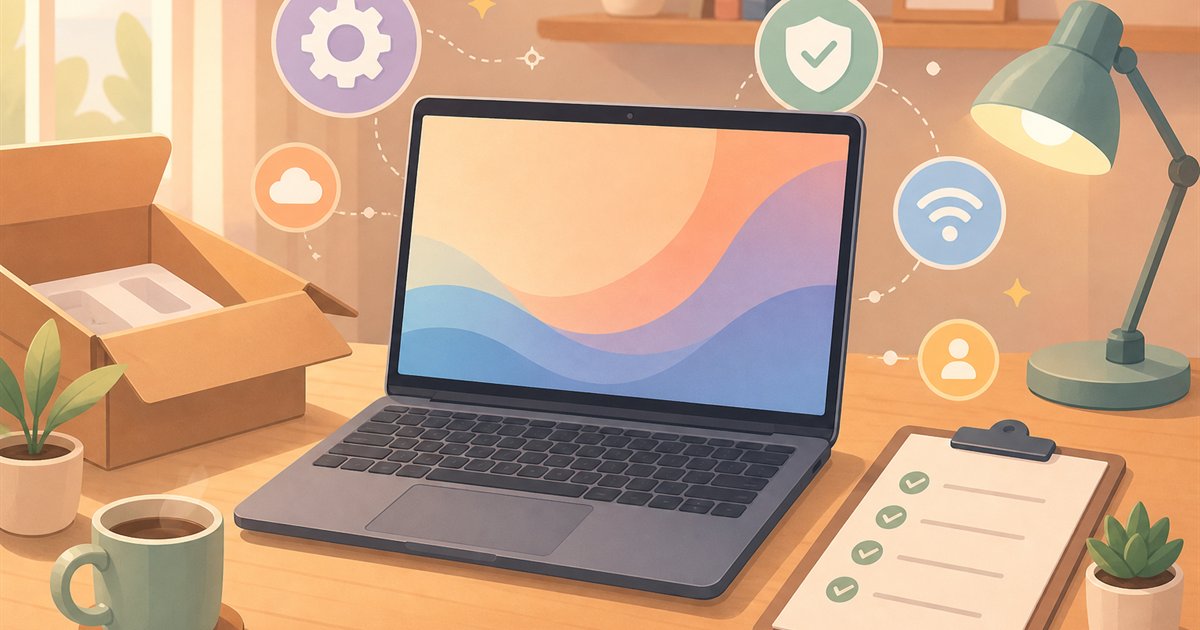
Windows11の初期設定とは、新しいパソコンを安全に、そして快適に使えるようにするための最初の準備のことです。2026年現在、家電量販店やBTOショップで新しく販売されているパソコンのほとんどにWindows11が搭載されているので、この記事の手順はそのまま当てはまります。
まずは、この記事で紹介する10個の設定を一覧で確認しておきましょう。上から順番に進めていけば迷わない構成になっています。
| やること | 目的 |
|---|---|
| ①初回セットアップを完了させる | パソコンを使える状態にする |
| ②Microsoftアカウントを設定する | データやライセンスの管理 |
| ③Windows Updateを最新にする | 安全性と安定性の確保 |
| ④Windowsセキュリティを確認する | ウイルス対策 |
| ⑤回復ドライブを作成する | 故障時の保険 |
| ⑥バックアップを設定する | データ消失の防止 |
| ⑦不要なアプリを整理する | 容量と動作の改善 |
| ⑧電源とスリープを設定する | 使い勝手と省エネ |
| ⑨文字サイズと夜間モードを調整する | 目の負担を軽減 |
| ⑩スタートメニューを整理する | 毎日の操作を時短 |
よくある疑問:10個もあるの?なんだか大変そうだなぁ…。
数だけ見ると多く感じますが、ひとつひとつは数分で終わるものがほとんどです。すべて合わせても、Windows Updateの待ち時間を除けば1〜2時間ほどで完了します。
しかも一度やってしまえば、基本的にやり直す必要はありません。最初の週末にまとめて済ませてしまうのがおすすめですよ。
なお、この記事で紹介する設定画面の名称やメニューの場所は、Windows11のバージョンや環境により表記が異なる場合があります。「説明と同じ項目が見つからない…」というときは、タスクバーの検索欄に「回復ドライブ」「電源」など設定の名前をそのまま入力すると、すぐにたどり着けますよ。
電源を入れたら最初にやること【手順①〜②】
まずは、パソコンの電源を初めて入れたときに表示される画面を進めていきましょう。ここでは手順①と②をまとめて解説します。
①初回セットアップを完了させる
新しいパソコンの電源を初めて入れると、言語や地域の選択、Wi-Fiへの接続、利用規約への同意といった画面が順番に表示されます。これは「初回セットアップ」と呼ばれるもので、画面の指示に従って進めていくだけで完了します。
セットアップ前に、自宅のWi-Fiのパスワードを手元に用意しておくことが大切です。Windows11のセットアップは基本的にインターネット接続が必要なので、Wi-Fiのパスワードが分からないと途中で止まってしまいます。
ルーター本体のラベルや契約書類に書かれていることが多いので、先に確認しておきましょう。
途中で「PIN」の作成を求められます。これはこのパソコンにサインインするための番号なので、忘れないものを設定してメモしておくと安心です。
②Microsoftアカウントを設定する
初回セットアップの途中で、Microsoftアカウント(=マイクロソフトの会員登録のようなもの)でのサインインを求められます。すでにアカウントを持っている場合はメールアドレスとパスワードを入力し、持っていない場合はその場で無料で新規作成できます。
「登録なしで使いたいのに…」と感じる方もいるかもしれませんが、Microsoftアカウントには次のようなメリットがあります。
- OneDrive(=インターネット上の保存場所)にファイルを自動で保存できる
- パスワードを忘れてもオンラインで再設定できる
- Officeなどのアプリやライセンスをまとめて管理できる
- 買い替えたときに設定を新しいパソコンへ引き継ぎやすい
アカウントのメールアドレスとパスワードは、今後パソコンを使ううえで何度も登場する大切な情報です。紙のメモや家族と共有しているノートなど、なくさない場所に控えておきましょう。
安全のためにやっておきたい初期設定【手順③〜⑥】
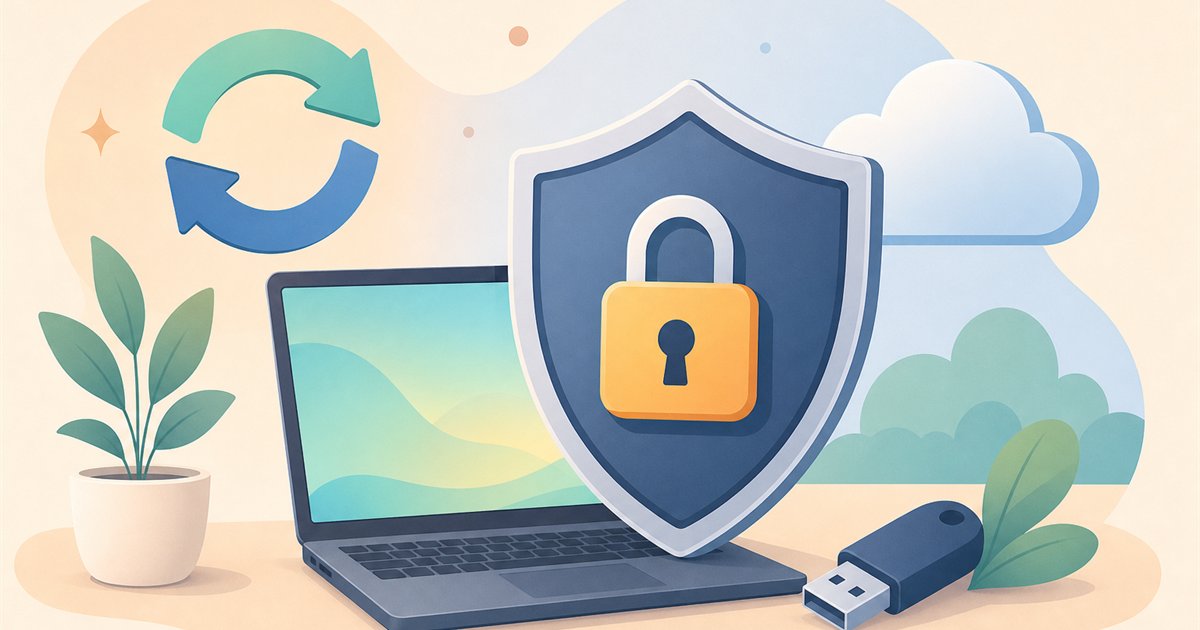
デスクトップ画面が表示されたら、次は安全に関わる設定です。ここが初期設定の中でいちばん大切なパートなので、少し丁寧に見ていきましょう。
③Windows Updateを最新の状態にする
Windows Updateとは、Windowsの不具合の修正や安全性の強化を行う更新プログラムを受け取る仕組みのことです。新品のパソコンでも、工場から出荷されてお店に並ぶまでに時間が経っているため、買った時点では更新が溜まっていることがほとんどです。
スタートボタンから「設定」を開き、「Windows Update」の項目で「更新プログラムのチェック」を押しましょう。更新のダウンロードとインストールには時間がかかることがあるので、時間に余裕があるときに実行するのがコツです。
再起動を求められたら指示に従い、「最新の状態です」と表示されるまで何度か繰り返します。
④Windowsセキュリティ(ウイルス対策)を確認する
「ウイルス対策ソフトを別に買わないとダメ?」と不安になる方も多いのですが、Windows11には「Windowsセキュリティ」というウイルス対策機能が最初から入っています。一般的な使い方であれば、まずはこの標準機能がきちんと動いているかを確認すれば大丈夫です。
設定の「プライバシーとセキュリティ」から「Windowsセキュリティ」を開き、各項目に緑色のチェックマークが付いていれば正常に動作しています。もし注意マークが出ていたら、画面の案内に従って対処しておきましょう。

体験版のウイルス対策ソフトが最初から入っている場合は、期限切れのまま放置しないよう注意です。使わないなら削除して、Windowsセキュリティに任せるのが安心ですね。
⑤回復ドライブを作成する
回復ドライブとは、パソコンが起動しなくなったときにWindowsを修復・初期化するための「救急箱」のようなUSBメモリのことです。元気に動いているうちにしか作れないので、初期設定のタイミングで作っておくことを強くおすすめします。
作り方は、タスクバーの検索欄に「回復ドライブ」と入力してツールを起動し、USBメモリを挿して画面の指示に従うだけです。容量32GB程度のUSBメモリを1本、回復ドライブ専用として用意しておきましょう。
作成時にUSBメモリの中身はすべて消去されるので、新品か空のものを使うのがポイントです。作成には1時間以上かかることもあるため、他の作業と並行して気長に待ちましょう。
⑥バックアップを設定する
パソコンは精密機器なので、ある日突然故障する可能性はゼロにできません。写真や書類といった大切なデータを守るために、バックアップの仕組みを最初に作っておきましょう。
いちばん手軽なのは、Microsoftアカウントとセットで使えるOneDriveです。
デスクトップや「ドキュメント」「ピクチャ」のファイルを自動でインターネット上に保存してくれるので、一度設定すればあとは何もしなくてもバックアップされ続けます。
無料で使える容量には上限があるので、写真や動画が多い方は外付けのハードディスクやSSDを組み合わせると安心です。
快適に使うためにやっておきたい初期設定【手順⑦〜⑩】
安全に関わる設定が終わったら、次はパソコンを使いやすくするための設定です。ここは好みに合わせて調整する部分なので、気楽に進めていきましょう。
⑦不要なアプリを整理する
新品のパソコンには、メーカーのおすすめアプリや体験版など、使わないアプリがあらかじめ入っていることがあります。こうした不要アプリは、ストレージの容量を圧迫したり、裏で動いて動作を重くしたりする原因になります。
設定の「アプリ」から「インストールされているアプリ」を開くと、入っているアプリの一覧が確認できます。明らかに使わないと分かるものは、右側のメニューから「アンインストール」を選んで削除しましょう。
ただし、名前を見ても何のアプリか分からないものは、パソコンの動作に必要な場合があるので消さないのが鉄則です。検索して役割を確認してから判断すると失敗しません。
⑧電源とスリープの設定を見直す
初期状態では、少し席を離れただけで画面が消えたり、スリープに入ってしまったりすることがあります。設定の「システム」→「電源」から、画面が消えるまでの時間とスリープに入るまでの時間を、自分の使い方に合わせて調整しておきましょう。
動画をよく見る方は画面オフまでの時間を長めに、ノートパソコンを外に持ち出す方はバッテリーを長持ちさせるために短めに、といった具合に決めるのがおすすめです。
⑨文字サイズと夜間モードを調整する
「画面の文字が小さくて読みにくい…」と感じたら、無理せず表示を調整しましょう。設定の「システム」→「ディスプレイ」で「拡大縮小」の割合を上げると、文字やアイコンが大きく表示されます。
また、同じ画面にある「夜間モード」をオンにすると、目の疲れにつながるといわれるブルーライトを抑えた暖色系の画面になります。時間帯を指定して自動で切り替えることもできるので、夜にパソコンを使うことが多い方は設定しておくと快適です。
⑩スタートメニューとタスクバーを整理する
最後は毎日の操作を快適にする仕上げです。よく使うアプリをスタートメニューにピン留め(=すぐ開ける場所に固定)しておくと、アプリを探す時間がなくなり、毎日の操作がぐっと速くなります。アプリのアイコンを右クリックして「スタートにピン留めする」または「タスクバーにピン留めする」を選ぶだけです。
逆に使わないアプリのピン留めは外してすっきりさせましょう。デスクトップやメニューが整理されていると、それだけでパソコンが使いやすく感じられますよ。
初期設定が終わったらやっておきたいこと
ここまでの10個が終われば、初期設定はひと通り完了です。せっかくなので、新しいパソコンをもっと楽しむための次の一歩も紹介しておきます。
まずは、自分のパソコンの性能を把握しておくと、アプリやゲームを選ぶときの判断がしやすくなります。確認の手順はパソコンのスペック確認方法|Windows11でCPU・メモリ・グラボを調べる手順で手順を追って詳しく解説しているので、あわせてどうぞ。
PCゲームに興味がある方は、世界最大級のゲーム配信サービス「Steam」を入れておくと遊びの幅が一気に広がります。Steamの始め方完全ガイドで、アカウント作成からゲーム購入までの流れを解説しています。
また、「そもそもパソコンの用語がまだよく分からない…」という方は、はじめてでも安心!パソコンの基本と選び方ガイドから読み進めると、この先の記事がぐっと理解しやすくなりますよ。
ここまで終われば、安心して新しいパソコンを使い始められます。
まとめ:Windows11の初期設定は最初の週末にまとめて終わらせよう
最後に、この記事のポイントを振り返っておきましょう。
- Windows11の初期設定でやることは全部で10個。順番どおりに進めれば迷わない
- 初回セットアップ前にWi-Fiのパスワードを用意し、Microsoftアカウントの情報はメモしておく
- Windows Update・セキュリティ確認・回復ドライブ・バックアップの4つは安全のための最優先事項
- 不要アプリの整理や画面まわりの調整で、毎日の使い心地が大きく変わる
初期設定は面倒に感じるかもしれませんが、いちばん時間がかかるのはWindows Updateと回復ドライブの待ち時間で、手を動かす作業自体は少なめです。新しいパソコンが届いた最初の週末に、コーヒーでも飲みながらのんびり進めてみてください。
最初のひと手間が、この先何年ものパソコン生活を快適にしてくれますよ。
- Windows11の初期設定にはどれくらい時間がかかりますか?
-
初回セットアップ自体は30分ほどで終わりますが、Windows Updateの適用や回復ドライブの作成には待ち時間が発生します。すべて合わせると半日ほど見ておくと余裕をもって進められます。待ち時間中は他のことをしていて大丈夫です。
- Microsoftアカウントは必ず作らないといけませんか?
-
Windows11のセットアップでは、基本的にMicrosoftアカウントでのサインインが求められます。作成は無料で、バックアップやパスワード再設定などのメリットも大きいので、この機会に作っておくのがおすすめです。
- ウイルス対策ソフトは別途購入する必要がありますか?
-
Windows11には標準でWindowsセキュリティというウイルス対策機能が搭載されており、一般的な使い方であればまずはこれで十分といわれています。心配な方や仕事の重要データを扱う方は、市販のセキュリティソフトの追加を検討するとより安心です。
- 回復ドライブ用のUSBメモリはどんなものを選べばいいですか?
-
容量32GB程度のUSBメモリが目安です。作成時に中身がすべて消去されるため、新品か空のものを回復ドライブ専用として用意しましょう。作成後は「回復ドライブ」とラベルを貼って、なくさない場所に保管しておくと安心です。
関連記事