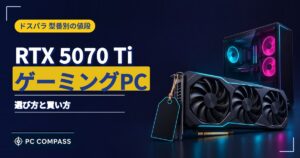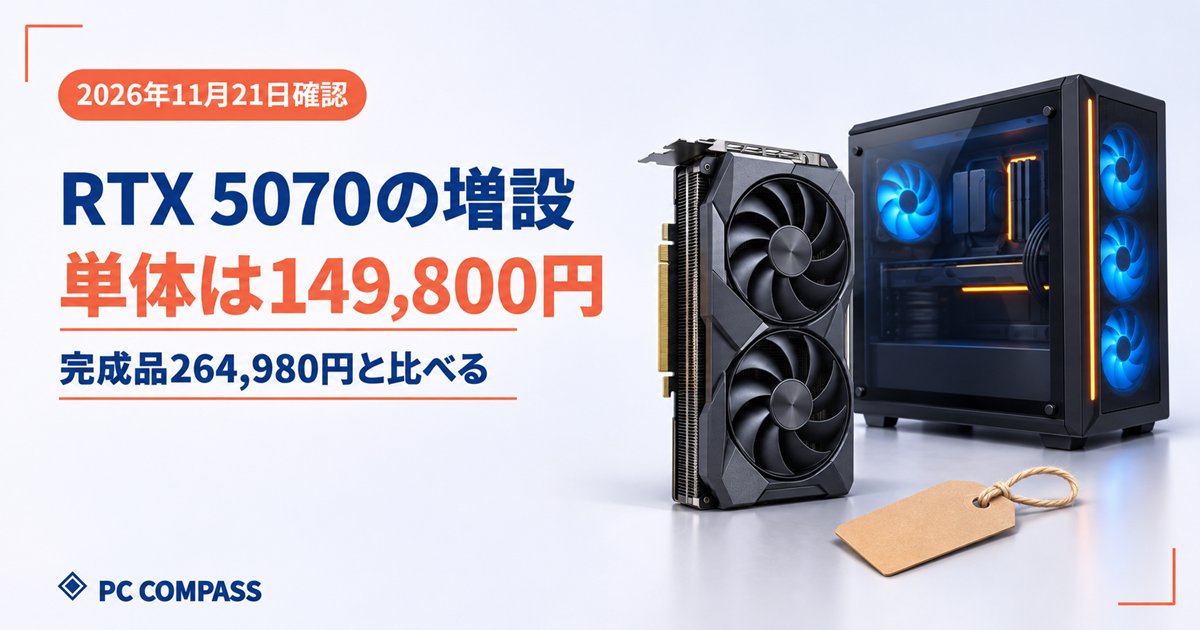
RTX 5070の増設を考えているなら、比較の出発点になる金額があります。11月21日にドスパラの商品ページで確認したPalitのRTX 5070単体は149,800円。同じRTX 5070を搭載するTHIRDWAVEのデスクトップは264,980円でした。どちらも税込で、基本表示額の差は115,180円です。
この差額にはCPUやメモリ、SSD、ケースなども含まれます。今のPCにカードだけ入る人と、電源やケースも替える人では、同じ149,800円から出発しても結論が変わります。
この記事では、ブラックフライデー期に確認した商品を使って、自分の増設費を出すところまで順に見ていきます。カードの金額は調べた日の商品表示で、ブラックフライデーの値引き額や期間最安値を示すものではありません。各社の締切の並びは、ゲーミングPCのブラックフライデー2026の締切まとめで確認できます。
- RTX 5070の増設費は、カードの税込価格に、自分のPCで必要になる部品・工賃・送料を足して出す
- 11月21日のドスパラ表示は、カード単体149,800円、同じGPUの完成品264,980円(ともに税込・送料別)
- 例に挙げたPalitは長さ291.9mm、厚さ41.3mm、補助電源16ピン×1。手持ちケースと電源の型番を先に調べる
- カードだけで解決するか迷ったら、同じGPUの完成品と並べ、CPU・メモリ・SSDに払う差額を見る
RTX 5070の増設費と完成品の差はいくら?
| 11月21日に確認した製品 | 比較対象の構成 | 税込表示額 |
|---|---|---|
| Palit GeForce RTX 5070 Infinity 3 12GB | カード単体。型番NE75070019K9-GB2050S | 149,800円(税込) |
| THIRDWAVE AD-R7A57A-01W | RTX 5070 12GB、Ryzen 7 7700、メモリ16GB、SSD 500GB | 264,980円(税込) |
| GALLERIA XDR7A-R57-GD | RTX 5070 12GB、メモリ32GB、SSD 1TB。商品ページのCPU欄に9850X3Dへの無料アップグレード表示 | 499,980円(税込) |
いずれも2026年11月21日のドスパラ公式表示です。完成品2台は基本構成で、送料、周辺機器、注文時の特典は表に含めていません。カード単体の検索結果には別額もありましたが、表には対象型番の商品詳細ページを開いて確認した149,800円を採用しました。
メモリやストレージにも不足を感じているなら、GALLERIAの32GB・1TB構成が比較に使えます。同じRTX 5070でも、表の2台の価格差は235,000円。自分が欲しいのがGPUの更新だけか、CPUも含めた環境の入れ替えかを考えると、どこまで予算を使う意味があるか見えてきます。
\RTX 5070・32GB・1TBの基本構成を確認/
※価格・在庫は変動します。最新の表示は公式でご確認ください。
115,180円は「カードを替えれば得する額」ではない
今使っているPCの電源・ケース・CPU・ストレージがそのまま活用できて、自分で取り付けられるなら、追加支出はRTX 5070の購入額に近づきます。普段の操作やゲームの起動速度に不満がなく、画質だけ上げたい人は、この比較から検討できます。
一方、電源が対応せず、ケースの内部にも余裕がなく、SSDの空きも少ない場合は、RTX 5070の代金だけで買い替え予算を判断できません。差額115,180円の中でどの不足まで解決できるかを書き出してみてください。古いPCを予備機として家族に渡したい人にとっては、一台を分解せず残せることにも意味があります。
「増設」の前に、現在のグラボをどうするか決める
ゲーム用PCですでにグラボを使っている人がRTX 5070を入れる場合、多くは今のカードとの交換を考えることになります。いまのカードと新しいカードの性能を足した数字でゲームの速さを見積もる必要はありません。比較の対象は、交換前に使っているカードと、交換後のRTX 5070です。
CPUの内蔵グラフィックスで遊んでいたPCに、初めてカードを追加する増設なら、見る場所が増えます。カードを差す場所、ケース背面の開口部、電源から取れる補助電源をすべて調べましょう。商品名だけで判断しにくければ、元のPCの型番と仕様表を先に揃えると話が早くなります。手順は初心者向けのグラボ交換ガイドで確認できます。

「増設」と言っても、グラボが1枚入っているPCでは実際には交換です。外したカードの扱いを先に決めると、増設費の計算がぶれません。
長さ291.9mmのカードが自分のケースに収まるか
ケースの外形寸法と、RTX 5070を入れられる長さは別
Palit Infinity 3の公式販売ページにある外形寸法は291.9×116.6×41.3mmです。確認したいのは、PCの外側の奥行きではありません。カードを固定する背面側から、ケース内部で最初にぶつかる物までの距離です。前面ファン、ラジエーター、ドライブを取り付ける金具が内側に出ていれば、その分だけ使える空間は短くなります。
まずケースや完成品PCの仕様表で「対応グラフィックカード長」を探します。フロントに水冷ラジエーターを取り付けたときだけ上限が変わる機種なら、自分の構成に合う条件を読みます。寸法がぎりぎりの場合は、数字が近いことを取り付け可能の根拠にしないでください。ケースメーカーや販売元に型番を示して問い合わせるのが確実です。
RTX 5070の厚みと、電源ケーブルの場所も見る
長さが足りていても、その隣に使っている拡張カードがあれば、厚さ41.3mmが問題になることがあります。使い続けたいキャプチャーカードや拡張ボードがある人は、下側をどこまで空けられるかも見ましょう。仕様表の厚みは、ケースのサイドパネルが閉まるかまで示す数字ではありません。
RTX 5070の補助電源を挿す側にも空間が必要です。側板でコネクターやケーブルを強く押さえ込む状態は避け、必要な配線の余裕はケーブル・電源メーカーの案内に合わせてください。細いケースでは、カードを入れる空間と配線を収める空間を別々に考えると判断しやすくなります。
RTX 5070の増設で電源はワット数と型番の両方を見る
このPalitのRTX 5070は補助電源16ピン×1
電源容量の数字が大きくても、対応するケーブルが手元にあるかは別の問題です。まず電源ユニットの型番と、使えるコネクター、カード側の仕様を見ます。PCを買ったときの付属品を保管している人は、その電源用のケーブルかどうかまで確かめましょう。見方はグラボの補助電源の見方にまとめています。
ケーブルを着脱できる電源では、差し込み口の外観が似ていても他の電源のケーブルを流用できるとは限りません。対応が分からないケーブルを、費用ゼロの項目に入れないことが大切です。電源の型番が分からない段階なら、費用欄は「調査中」として残し、買い物かごに入れる前に解決しましょう。
完成品の750Wという数字を自分のPCにそのまま当てはめない
比較したTHIRDWAVEの基本構成には750W電源が載っています。これは、Ryzen 7 7700とRTX 5070などを組み合わせたその販売構成の仕様です。別のCPUや電源を使う手持ちPCに、同じ余裕があることを示す数字ではありません。
電源まで交換するなら、カード以外に必要なのは本体代だけかも見てください。取り付けを店に依頼する場合は、カード交換の見積もりに電源交換も含むか、動作の点検がどこまで含まれるかを調べます。自分で行う場合も、組み直して動作を確かめる時間に余裕がある日にする方が、いま使っているPCを長く止めずに済みます。
買う前に、ゲームのどこで困っているかを切り分ける
画質を下げたときに変わることを見る
お気に入りのゲームで重い場面を一つ選び、同じ場所、同じ視点で画質や解像度を下げてみましょう。滑らかさが大きく変われば、画面を描く負荷が一因と考える材料になります。反対に、画質を下げても同じ場所で止まるなら、CPU、メモリ、読み込み、ゲーム側の制限も候補に残ります。一度の結果から原因を断定しないのがコツです。
ゲーム内でフレームレートの上限を設定している場合は、その値も控えます。上限に達した状態で、それ以上数字が上がらないことをグラボ不足と判断すると、カードを交換しても期待と違う結果になります。測るときの解像度と画質設定を残しておけば、買い替えた後も同じ条件で変化を見られます。
起動の遅さと、プレイ中の描画の遅さを分ける
たとえば、ゲームを起動してマップに入るまでが長い一方、いったん始まれば快適なら、GPUの価格表だけでは判断しきれません。逆に、起動は速いのに高画質にすると戦闘中の動きが鈍くなるなら、RTX 5070への更新の優先度は上がります。自分が減らしたい待ち時間を一文にすると、必要な部品を選びやすくなります。
大作を複数入れていてSSDの空きも少ない場合は、カード交換案に必要なストレージ代を追加し、完成品も同じ容量まで揃えて比べます。表のTHIRDWAVEは500GB、GALLERIAは1TBです。前者の価格に後者と同じ容量が含まれているつもりで比べると、自分の予算を少なく見積もってしまいます。目安はゲームPCのSSD容量の考え方で確認できます。
RTX 5070の増設費を自分で出す記入表
| 費用の項目 | RTX 5070を今のPCへ増設 | 完成品を買う |
|---|---|---|
| 出発点 | 対象カード149,800円(税込) | 候補の基本構成価格 |
| 自分に必要な追加分 | 対応電源、ケース、必要な作業費など | SSD・メモリ変更、足りない周辺機器など |
| 受け取りまで | パーツの送料、必要なら持ち込み費用 | 配送先の送料 |
| 別に記録 | 旧カード売却は金額確定後 | ポイントと下取りは条件確認後 |
売却予定のカードをまだ査定に出していないなら、売却額を引く前の支払額で予算内かを確認しましょう。返品や買取価格が変動する状況でも、目の前の注文に必要な資金が見えます。完成品の方も同じで、後日もらうポイントを今日の支払いから引かない方が比較しやすくなります。対象機種とクーポンの条件はドスパラのブラックフライデー対象機種と購入条件にまとめています。
ドスパラの通販とエントリーは12月4日(金)10:59までです。期間内に注文を確定することが条件なので、増設と完成品のどちらを選ぶ場合も、比較に使える時間を逆算しておきましょう。
RTX 5070の増設に関するよくある質問
CPU、メモリ、ゲームの設定、解像度によって結果は変わります。この記事の表は費用と構成の比較で、特定ゲームのfpsを保証する表としては使えません。
購入時の仕様表や注文履歴で完成品の型番を調べます。内部構成に複数の仕様がある場合は、販売元に該当構成を問い合わせてからRTX 5070を選んでください。
画質やフレームレートが希望に届いているなら、今回のRTX 5070の価格と調べた日付を控えておくだけでも次の比較に使えます。遊びたいゲームやモニターが変わったとき、自分の不足が具体的になってから判断できます。
自分で取り付けるなら部品代だけです。店に依頼する場合は料金が店ごとに違うため、カード交換に電源交換や動作確認が含まれるかを合わせて見積もりで確かめてください。
まとめ
- カードだけ替える人は、寸法と電源の2点を先に確認してから金額を出す
- 一式を見直す人は、同じRTX 5070を軸にCPU・メモリ・SSDまで含めた注文額を並べる
- 画質を下げた変化と、起動の遅さを分けて測り、交換で減る待ち時間を見極める
- 旧カードの売却額と後日のポイントは、今日の支払額と別の欄に書く
増設の費用はRTX 5070の値札で決まりません。ケースと電源を確かめた人だけが、149,800円に自分の追加分を足した本当の増設費を出せます。その金額が完成品に近づいたときは、CPUやメモリまで新しくなる方を選ぶ価値も出てきます。
\電源・ストレージを含む完成品と比較/
※価格・在庫は変動します。最新の表示は公式でご確認ください。
関連記事