パソコンのキーボードが反応しない、一部のキーだけ打てない……そんなトラブルに突然見舞われると、作業が止まって本当に困りますよね。
実はキーボードの不調は故障よりも接続や設定が原因のことが多く、正しい順番で切り分ければ自分で直せるケースがほとんどです。
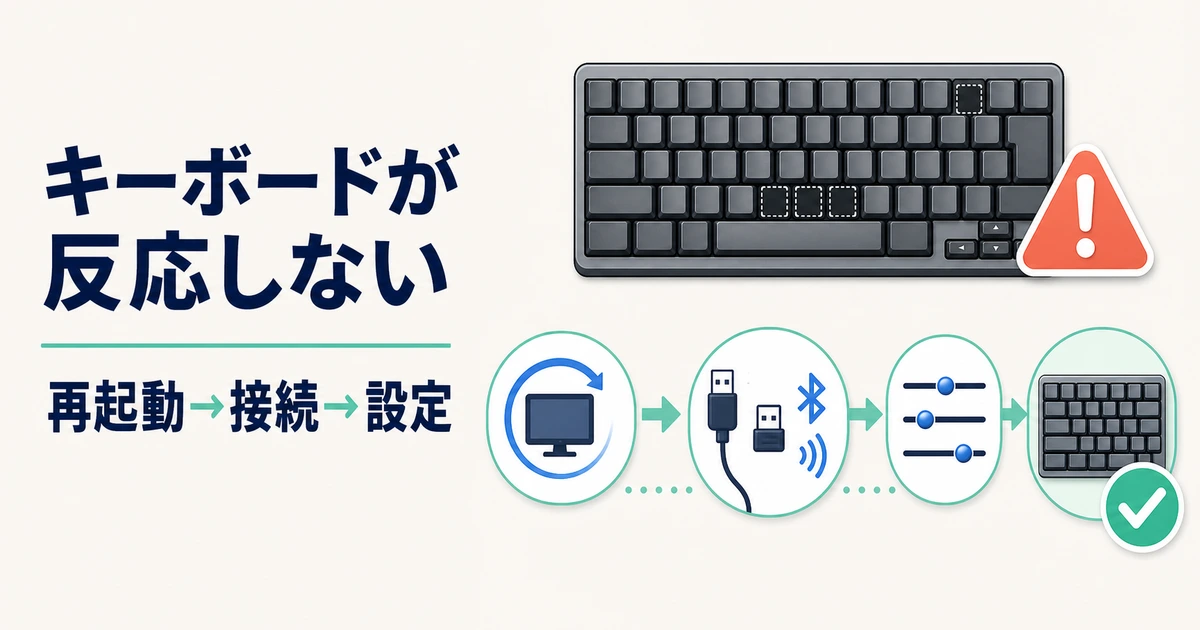
- キーボードが反応しない時は「再起動→接続→設定」の順に確認すれば、原因の大半は特定できます。
- 全キーが効かないなら「再起動→接続→ドライバ」、一部だけなら「設定→汚れ」の順に確認
- 無線キーボードは電池とレシーバー、ゲーミングはゲームモードやFnロックが盲点
- 切り分けても直らないときだけ、修理・買い替えを検討すればOK
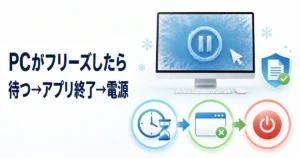
キーボードだけでなくパソコン全体が固まっているときは、先にパソコンがフリーズした時の対処法で強制終了の手順を確認してください。
結論:キーボードが反応しない・打てない時は「再起動→接続→設定」の順で

キーボードが反応しないトラブルとは、キーを押しても入力がパソコンに届かない状態のことで、原因は「接続」「設定」「ドライバ」「物理的な故障」の4つに大別できます。
このうち圧倒的に多いのが接続と設定の問題です。パソコンの一時的な不調なら再起動だけで解消することも多いため、故障を疑う前に、まず再起動から試すのが最短ルートです。
再起動で直らなければ、ケーブルや無線レシーバーなどの接続、フィルターキーなどの設定、ドライバの順にチェックしていきます。この記事では症状別に手順を整理しているので、上から順に試してみてください。

修理や買い替えを考えるのは、切り分けが終わってからで大丈夫。焦らず順番にいきましょう!
症状別の原因早見表
症状が分かれば、怪しい原因はある程度まで絞り込めます。まずは下の早見表で、自分の症状に近い行から確認していきましょう。
| 症状 | 主な原因 | 最初に試すこと |
|---|---|---|
| 全キーが反応しない | 接続不良・ドライバ・パソコン側の不調 | 再起動とケーブルの挿し直し |
| 一部のキーだけ打てない | NumLock・フィルターキー・汚れ | 設定の確認と掃除 |
| キーが勝手に連打される | キー内部の汚れ・スイッチの劣化 | 電源を切って掃除 |
| 違う文字・記号が出る | 英語配列としての誤認識 | キーボードレイアウトの確認 |
| Windowsキーだけ効かない | ゲーミングキーボードのゲームモード | ゲームモードの解除 |
表の中で特に見落とされがちなのが設定起因のトラブルです。故障だと思い込んで買い替えたのに、実は設定が原因だった……というケースは珍しくありません。
よくある疑問:昨日まで普通に使えていたのに、急におかしくなることってあるの?
あります。Windows Updateや周辺機器の抜き差し、誤ってショートカットキーを押した拍子に設定が切り替わることがあるためです。心当たりがなくても設定は勝手に変わり得ると考えて、順番に確認するのが確実です。
全キーが反応しない時の確認手順
キーボード全体が無反応の場合は、接続かドライバ、あるいはパソコン側の問題が濃厚です。次の5ステップで順番に切り分けましょう。
一時的な不調なら再起動だけで直ります。キーボードが効かないときは、マウスでスタートメニューの電源ボタンから再起動してください。
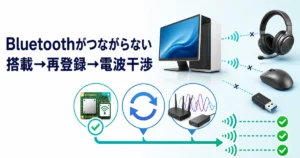
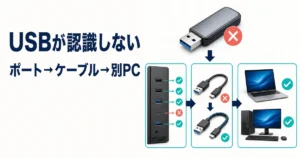
有線はケーブルを挿し直し、別のUSBポートでも試します。無線は電池残量とUSBレシーバーの挿し直しを確認し、Bluetooth接続の機種はペアリングの再登録も試しましょう。
他のキーボードで入力できればキーボード側の故障、できなければパソコン側の問題です。予備がない場合は、WindowsロゴキーとCtrlキーとOキーの同時押しで起動できるスクリーンキーボードが切り分けに役立ちます(Microsoft公式サポート・2026年8月2日確認)。
デバイスマネージャーの「キーボード」から該当デバイスを右クリックし、ドライバーの更新を実行します。改善しなければデバイスをアンインストールして再起動すると、自動で再インストールされます。
更新プログラムの不具合が原因のことも、逆に修正が配信されていることもあります。設定のWindows Updateから最新の状態にしておきましょう。
ノートパソコンの内蔵キーボードだけが効かず、外付けキーボードなら使える場合は、内蔵キーボードの故障や内部の接触不良の可能性が高くなります。後述する修理・買い替えの目安を参考にしてください。
切り分けの合言葉は「別のキーボードなら打てるか?」。これだけで原因がキーボードか本体か、一気に絞れます!
一部のキーだけ打てない時の確認手順
特定のキーだけ効かない場合は、故障よりも先に設定と汚れを疑いましょう。代表的な原因は次の4つです。
テンキーで数字が打てない:NumLockを確認
テンキーの数字だけ入力できないときは、NumLockがオフになっているのがお決まりのパターンです。キーボード右上付近の「NumLk」キーを押して切り替えましょう。ノートパソコンではFnキーとの同時押しが必要な機種もあります。
反応が鈍い・入力が飛ぶ:フィルターキーを確認
フィルターキーは、短いキー入力や連続入力を無視するアクセシビリティ機能です。意図せず有効になっていると「長押ししないと入力されない」「入力が飛ぶ」といった症状になります。
「設定」→「アクセシビリティ」→「キーボード」を開き、フィルターキー機能をオフにしましょう(Microsoft公式サポート・2026年8月2日確認)。同じ画面にある固定キー機能も、身に覚えがなく有効になっていればオフにしておくと安心です。
記号を打つと違う文字が出る:配列の誤認識を確認
「@」を押すと「[」が出るなど記号の位置がずれるのは、日本語キーボードが英語配列として誤認識されているのが原因です。「設定」→「時刻と言語」→「言語と地域」から日本語の「言語のオプション」を開きます。
ハードウェアキーボードレイアウトを「日本語キーボード(106/109キー)」に変更し、再起動すれば直ります(2026年8月2日確認)。アンダーバーなど特定の記号だけ打てない場合は、アンダーバーの打ち方の解説記事で詳しい手順をまとめています。
特定のキーだけ物理的に反応しない:掃除をする
ホコリや食べ物のカスがキーの下に入り込むと、そのキーだけ反応が悪くなります。パソコンの電源を切ってから、エアダスターでキーの隙間のゴミを飛ばし、キートップの汚れは固く絞った布で拭き取りましょう。
飲み物をこぼした場合は、そのまま使い続けると内部がショートして被害が広がるため、すぐに電源を切り、完全に乾くまで使用しないでください。
ゲーミングキーボードで起きやすい設定トラブル
ゲーミングキーボードは多機能なぶん、故障ではなく機能が原因で「効かない」と感じるトラブルが起きがちです。一般的な解説ではあまり触れられない、ゲーミング特有のポイントを押さえておきましょう。
Windowsキーが効かない:ゲームモードを疑う
よくある疑問:ゲーム中だけWindowsキーが効かないのは故障なの?
多くのゲーミングキーボードには、プレイ中の誤操作を防ぐためにWindowsキーを無効化する「ゲームモード」が搭載されています。有効になっていることに気づかず、故障と勘違いするケースが非常に多い機能です。
Fnキーと特定キーの同時押しや専用ソフトで切り替えられるので、お使いの機種の取扱説明書やメーカーサイトで解除方法を確認しましょう。
F1〜F12の動作が変わった:Fnロックを確認
Fnロックが切り替わると、ファンクションキーが音量調整などのメディアキーとして動作し、「F2でファイル名の変更ができない」といった症状になります。多くの機種で、FnキーとEscキーなどの同時押しで元に戻せます。
専用ソフトの設定・常駐が原因のことも
Logicool G HUBやRazer Synapseなどの専用ソフトで、キー割り当ての変更やマクロが残ったままだと、意図しない動作になります。プロファイルを標準に戻す→ソフトを最新版へ更新する→一度終了して挙動を比べる、の順で切り分けましょう。
また、入力を高頻度で送る設定(ポーリングレート)の高い機種を古いUSBハブや延長ケーブル経由でつなぐと、認識が不安定になることがあります。ゲーミングキーボードはパソコン本体のUSBポートに直挿しするのが基本です。
ゲーミングキーボードの「効かない」は、機能がちゃんと仕事をしているだけ、というオチも多いんです。
故障だった場合:修理と買い替えの目安
ここまでの切り分けで直らなければ、いよいよ故障の可能性が高くなります。現実的な対応は、キーボードのタイプによって変わります。
| タイプ | 現実的な対応 |
|---|---|
| 外付け(保証期間内) | メーカーに交換・修理を相談 |
| 外付け(保証切れ) | 買い替えのほうが早くて確実なことが多い |
| ノート内蔵 | メーカー修理を検討。応急処置は外付けキーボードの併用 |
外付けキーボードは分解修理の難易度が高く、保証が切れていれば買い替えが現実的です。ノートパソコンの内蔵キーボード交換はメーカー修理が基本で、保証期間内なら無償になる場合もあるため、まず保証書とサポート窓口を確認しましょう。
買い替えるなら、この機会に打ち心地や機能で選び直すのもおすすめです。選び方のポイントはゲーミングキーボード・マウスの選び方で詳しく解説しています。
なお、マウスのクリックが勝手に連打される症状に悩んでいる方は、マウスチャタリングの直し方もあわせて確認してみてください。
キーボードが反応しない時のよくある質問
- キーボードが全く反応しないとき、最初に何をすればいいですか?
-
まずパソコンの再起動です。一時的な不調なら再起動だけで直ることが多く、直らなければ有線はケーブルの挿し直し、無線は電池とレシーバーの確認へ進みましょう。
- 無線キーボードだけが反応しないのはなぜですか?
-
電池切れ・USBレシーバーの接触不良・ペアリングの解除が三大原因です。電池交換とレシーバーの挿し直しを行い、Bluetooth接続の機種はペアリングの再登録を試してください。
- 記号を打つと違う文字が出るのは故障ですか?
-
故障ではなく、日本語キーボードが英語配列として認識されているのが原因です。設定の「時刻と言語」からハードウェアキーボードレイアウトを日本語キーボードに変更し、再起動すれば直ります。
- ゲーム中だけWindowsキーが効かないのは故障ですか?
-
多くの場合、ゲーミングキーボードのゲームモードによる意図的な無効化で、故障ではありません。Fnキーの組み合わせや専用ソフトで解除できます。
- 掃除しても特定のキーが直らない場合はどうすべきですか?
-
キースイッチや内部基板の故障が考えられます。保証期間内ならメーカーへ相談し、保証が切れた外付けキーボードなら買い替えが現実的です。
まとめ:焦って買い替える前に、再起動と設定の確認から
- 原因は4つ:接続・設定・ドライバ・物理的な故障に大別できる
- 切り分けの順番:再起動→接続→設定。故障の判断は最後でいい
- 一部キーの不調:NumLock・フィルターキー・配列・汚れが定番
- ゲーミング特有:ゲームモード・Fnロック・専用ソフトを確認
- 直らないとき:保証を確認し、外付けは買い替えも視野に
キーボードの不調は突然やってきますが、原因の多くは接続と設定にあります。この記事の手順どおりに切り分ければ、自分で解決できるケースがほとんどです。
「故障かも」と焦って買い替える前に、まずは再起動と設定の確認から。落ち着いて一つずつ試していきましょう。
関連記事