
Excelで下へスクロールしたら、項目名が見えなくなってしまった。「この数字は何月の分だっけ?」と、何度も表の上に戻っていませんか。Excelの行・列を固定する「ウィンドウ枠の固定」を使えば、見出しを残したまま読めます。
先頭の1行だけでなく、複数の行や列も固定できます。この記事ではWindowsのデスクトップ版Excelを中心に、選ぶセルと固定される範囲の関係を解説。印刷する時の見出しや、数式の「$」との違いも確認します。表を編集していてコピー&貼り付けにつまずいた時は、Excelでコピペできない時の直し方も役立ちます。
- Excelの行・列を複数固定する時は、残したい範囲のひとつ下・ひとつ右のセルを選ぶ
- 画面の固定は「表示」、印刷の見出しは「ページレイアウト」で設定する
- 範囲を変える時は、いったん固定を解除してから選び直す
Excelの行・列を固定するなら「何を残したいか」で選ぶ
ウィンドウ枠の固定は、スクロール中も見出しを画面に残す機能です。売上表なら上の日付、名簿なら左の氏名など、データと一緒に見たい部分を表示しておけます。数字や計算結果を書き換える操作ではありません。
先に区別しておきたいのが、Excelで使われる「固定」という言葉です。同じように検索されますが、画面、印刷、数式では設定が異なります。目的に合うものを選びましょう。
| したいこと | 使う機能 | 主な設定場所 |
|---|---|---|
| スクロールしても見出しを見たい | ウィンドウ枠の固定 | 表示タブ |
| 印刷の2ページ目以降にも見出しを出したい | 印刷タイトル | ページレイアウトタブ |
| 数式をコピーしても参照先を変えたくない | 絶対参照・複合参照 | 数式内のセル参照に$を付ける |
さらに、「セルを編集できないようにする」のはシートの保護です。画面を固定しても、セルへの入力を防げるわけではありません。他の人に渡す表で編集を制限したい時は、表示とは別に考えてください。
最初は、表の左上が見える状態に戻す
固定する前に、1行目とA列が見える位置までスクロールを戻しておくと、範囲を確認しやすくなります。すでに固定されている表なら、「表示」→「ウィンドウ枠の固定」→「ウィンドウ枠固定の解除」を先に選びます。
残したいのが1行だけか、タイトルを含む上3行なのか、左の氏名列も必要なのか。ここを決めてから設定すれば、不要な部分まで固定して画面を狭くする失敗を減らせます。
先頭行・先頭列だけを固定する方法
見出しが1行目に収まっている表なら、専用のメニューが簡単です。列の場合も考え方は同じで、左端のA列だけを残せます。
固定したいシートを開き、画面上部の「表示」を選びます。
「ウィンドウ枠の固定」のメニューで、上の1行なら「先頭行の固定」、左端の1列なら「先頭列の固定」を選びます。
行を固定した場合は下へ、列を固定した場合は右へスクロールします。見出しが残っているかを確認してください。
「先頭行の固定」は、選択した行を自由に固定するための項目ではありません。たとえば見出しが3行目にある時は、次の「複数の行・列」の方法を使います。まず表の左上が見える状態で操作しましょう。
「先頭行の固定」をした後に「先頭列の固定」を重ねて、両方を残そうとする必要はありません。行と列を同時に固定したい場合は、交点のセルを選び、まとめて設定する方が分かりやすくなります。

1行目とA列の両方を残すなら、選ぶセルはB2です。固定したい見出しそのものではなく、その右下を選ぶと覚えると迷いにくいですよ。
複数の行・列は、境目の右下を選ぶ
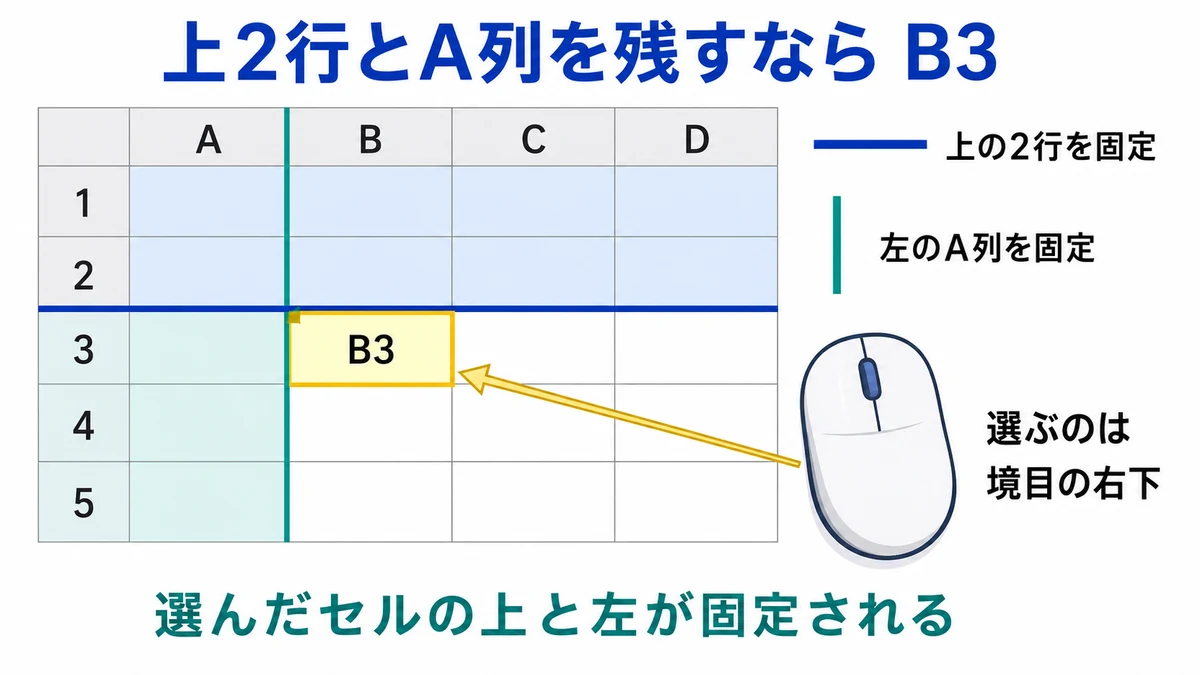
「ウィンドウ枠の固定」は、選んだセルより上の行と、左側の列を固定します。選んだセル自体を動かなくするわけではありません。境目を指定する操作、と考えるのがコツです。
| 残したい範囲 | 選ぶセル | 使うメニュー |
|---|---|---|
| 上から2行だけ | A3 | ウィンドウ枠の固定 |
| 上から3行だけ | A4 | ウィンドウ枠の固定 |
| 左から2列だけ(A・B列) | C1 | ウィンドウ枠の固定 |
| 1行目とA列 | B2 | ウィンドウ枠の固定 |
| 上から2行とA列 | B3 | ウィンドウ枠の固定 |
| 上から3行とA・B列 | C4 | ウィンドウ枠の固定 |
表は、シートの左上が見える状態で設定する例です。行だけならA列のセル、列だけなら1行目のセルを選ぶと、意図しない方向まで固定せずに済みます。
例:上2行と、左端の品名列を残す
1行目が表のタイトル、2行目が月の見出し、A列が品名の一覧だとします。残したいのは1〜2行とA列なので、境目の右下にある「B3」を選びます。
B列と3行目が交わるセルをクリックします。A1から表全体をドラッグして選ぶ必要はありません。
「表示」→「ウィンドウ枠の固定」→「ウィンドウ枠の固定」を選びます。「先頭行の固定」ではない点に注意してください。
2行目までとA列が残り、B3以降のデータ部分を移動できれば設定できています。意図と違えば解除して選び直します。
この例なら、下の品目を見ていても何月の数字か、右の月へ移動しても何の商品かを確かめられます。見出しを読むためだけに左上まで戻る回数を減らせますね。
離れた行を別々に固定することはできる?
1行目と10行目だけを残し、その間を自由に動かすような使い方は、ウィンドウ枠の固定には向きません。基本は、先頭から境目までのまとまった範囲です。
離れた位置のデータを同時に見たいなら、「表示」タブの「分割」を使う方法があります。同じシートを複数の領域に分け、それぞれをスクロールして見比べる機能です。固定と役割が違うので、必要な時に使い分けましょう。
別の資料とExcelを並べたい場合は、ウィンドウを左右に配置する方法もあります。すでに2台目の画面を持っている方は、デュアルモニターの接続・設定方法も確認できます。この固定操作のためだけに、モニターを買い足す必要はありません。
固定を解除・変更する方法と、うまくいかない時の確認
範囲を変える時は、いったん解除する
「表示」→「ウィンドウ枠の固定」→「ウィンドウ枠固定の解除」を選ぶと元に戻せます。Excelの版によっては「ウィンドウ枠の固定解除」など、少し異なる表記になっています。
上2行を上3行へ変えたい時も、解除してから選び直します。行だけならA4、A列も残すならB4を選ぶ、といった具合です。解除しても、入力済みの数字や数式は消えません。
思った場所が固定されない時
まず、選択したセルを確認しましょう。上2行だけのつもりでC3を選ぶと、A列とB列も固定されます。固定範囲が広すぎて見づらい場合は、操作を繰り返すより、境目を決め直す方が早く解決します。
- 「先頭行の固定」と「ウィンドウ枠の固定」を取り違えていないか
- 固定する範囲そのものではなく、下・右のセルを選んでいるか
- 前の固定が残ったままになっていないか
- 表のタイトルや空白行まで、多く残しすぎていないか
固定した領域が画面の大半を占めると、スクロールできる部分がほとんど見えなくなります。小さいノートPCでは、常に必要な見出しだけに絞ってみてください。文字を極端に縮めて合わせるより、先に範囲を見直しましょう。
メニューが選べない時
セルの編集中なら、入力内容を確認してEnterで確定するか、変更を取り消す場合はEscで抜けてから試します。グラフなどを選んでいる時も、シート上のセルを一度クリックしてみてください。
画面構成が説明と違う場合は、Windows版・Mac版・Web版のどれを使っているか確認します。Mac版で固定ボタンが灰色になっている場合、Microsoftは「表示」タブで「標準」を選ぶ方法を案内しています。
固定と似た線があるのに、それぞれの領域を動かせるなら「分割」がオンの可能性もあります。「表示」→「分割」を確認し、不要なら解除します。データの削除やExcelの再インストールから始める必要はありません。
印刷する見出しは「印刷タイトル」で設定する
画面で固定した行・列は、その設定だけでは印刷の各ページに繰り返されません。紙やPDFの2ページ目にも項目名を載せたい時は、「印刷タイトル」を別に設定します。
「ページレイアウト」タブの「印刷タイトル」を開きます。ページ設定の「シート」タブで指定します。
1〜2行目なら「タイトル行」に$1:$2、A列なら「タイトル列」に$A:$Aを指定します。両方繰り返したい時は両方の欄を設定します。
印刷プレビューを開き、次のページにも見出しがあるか確認します。設定できたかは、1ページ目だけで判断しないようにしてください。
範囲は、入力欄の選択ボタンからシート上の行・列を選んでも指定できます。自分で入力する場合は、$やコロンを半角で入力してください。見た目が似ていても、全角では正しく指定できないことがあります。
見出しを繰り返すと、その分だけ各ページのデータ領域が小さくなります。長い説明文まで毎回載せる必要があるか、ページ数が増えすぎていないかも、プレビューで確認しましょう。
印刷タイトルが灰色になっている場合
セルを編集している、グラフを選択している、プリンターがインストールされていない場合などに、選べなくなることがあります。また、複数のシートをまとめて選択していると、タイトル行・列の欄が使えない場合があります。
まずは対象のシートをひとつだけ選んで確認してください。複数選択になっている場合はシートのタブを右クリックし、「作業グループ解除」を選びます。これはウィンドウ枠の固定を解除する操作とは別です。
Web版Excelでは機能の違いに注意
Microsoftの案内では、Web版Excelで印刷時の見出しを繰り返す機能には制限があります。Windowsのデスクトップ版にある項目を、ブラウザ上で探し続けないようにしましょう。利用可能なデスクトップ版があれば、そちらで設定して印刷します。
利用できるOfficeの種類が分からない場合は、Officeを選ぶ時の考え方と、あとから追加する方法を参考にしてください。学校や勤務先で利用権が用意されていることもあるので、購入前に確認するとよいでしょう。
数式の$は、画面の固定とは別物
「セルを固定したい」と調べて、数式に$を付ける説明を見かけた方もいると思います。こちらは、数式をコピーした時に参照先が動くかどうかを決めるものです。スクロール中の表示位置には関係ありません。
たとえば「=$B$2*C5」なら、コピー先でもB2を参照し続けます。一方のC5は相対参照なので、下の行へコピーするとC6、C7のように変化します。同じ単価を使って行ごとの数量を計算する時などに使います。
$B$2は行・列の両方、$B2は列、B$2は行を固定する参照です。数式内で変更したい参照を選んでF4キーを押すと、種類を切り替えられます。ノートPCではFnキーとの組み合わせが必要な場合もあります。
ただし、F4を押せば表の見出しが残るわけではありません。「見ている場所を残す」のか「計算に使う場所を変えない」のかを分けると、設定する機能がはっきりします。
まとめ:残す範囲を先に決めよう
- 画面に残したい行と列の境目を決める
- 複数固定は境目の下・右のセルを選んで設定する
- 印刷で繰り返す見出しは印刷タイトルで指定する
- 数式の参照固定とは分け、違う時は選択位置を見直す
見出しを見やすくできたら、入力ミスを減らす工夫も試してみましょう。選択肢から入力させたい表には、Excelのプルダウンリストの作り方が役立ちます。見やすさと入力しやすさを、必要なところから整えていけば大丈夫です。
- 見出しが3行目にある時は、どこを選べばよいですか?
-
上3行を残すならA4を選び、ウィンドウ枠の固定を実行します。A列も一緒に残すならB4です。先頭行の固定だけでは、任意の3行目を指定する操作にはなりません。
- 固定したセルの値を変更しても大丈夫ですか?
-
ウィンドウ枠の固定は表示の設定なので、それ自体で編集が禁止されることはありません。ただし、入力内容の変更は計算結果に影響するため、共有表のルールや数式を確認して編集してください。
- 解除すると、表のデータも消えますか?
-
消えません。スクロール中も残っていた部分が、ほかの部分と一緒に動くようになります。固定範囲を変える場合も、解除してから設定し直せます。
- 固定した見出しがPDFの2ページ目に出ないのはなぜですか?
-
画面の固定と印刷設定が別だからです。デスクトップ版Excelのページレイアウトから印刷タイトルを設定し、PDFに出す前に2ページ目以降のプレビューを確認してください。
参考資料(2026年8月31日確認):Microsoft「ウィンドウ枠を固定して行と列をロックする」、Microsoft「全ページに見出しを印刷する」、Microsoft「相対参照・絶対参照・複合参照」。
関連する機能:Microsoft「ウィンドウ枠の分割」、Mac版Excelのウィンドウ枠固定、ワークシートの保護。
関連記事