パソコンの貼り付けキーはCtrl+Vです。コピーしたい部分を選んでCtrl+C、貼り付けたい場所をクリックしてCtrl+Vを押すと、ペースト(貼り付け)できます。
Macでは、貼り付けキーはcommand+Vです。この記事はWindows 11を中心に、キーの位置と押し方、右クリックやタッチパッドでの貼り付け、文字・画像・ファイル・Excelの違い、貼り付けできない時の確認手順を解説します。
- パソコンの貼り付けキーはCtrl+V。Ctrlを押したままVを1回押す
- Macはcommand+V。書式なしで貼るならoption+shift+command+V
- Ctrl+Vが使えない時は、右クリック・タッチパッドの2本指タップ・Shift+Insertでも貼れる
- 貼れない時は「コピー元で取れていない」か「貼り付け先が受け取れない」かを分ける
- Excelで値だけ貼るなら、Ctrl+Alt+Vの「形式を選択して貼り付け」
パソコンの貼り付けキーはCtrl+V(Macはcommand+V)
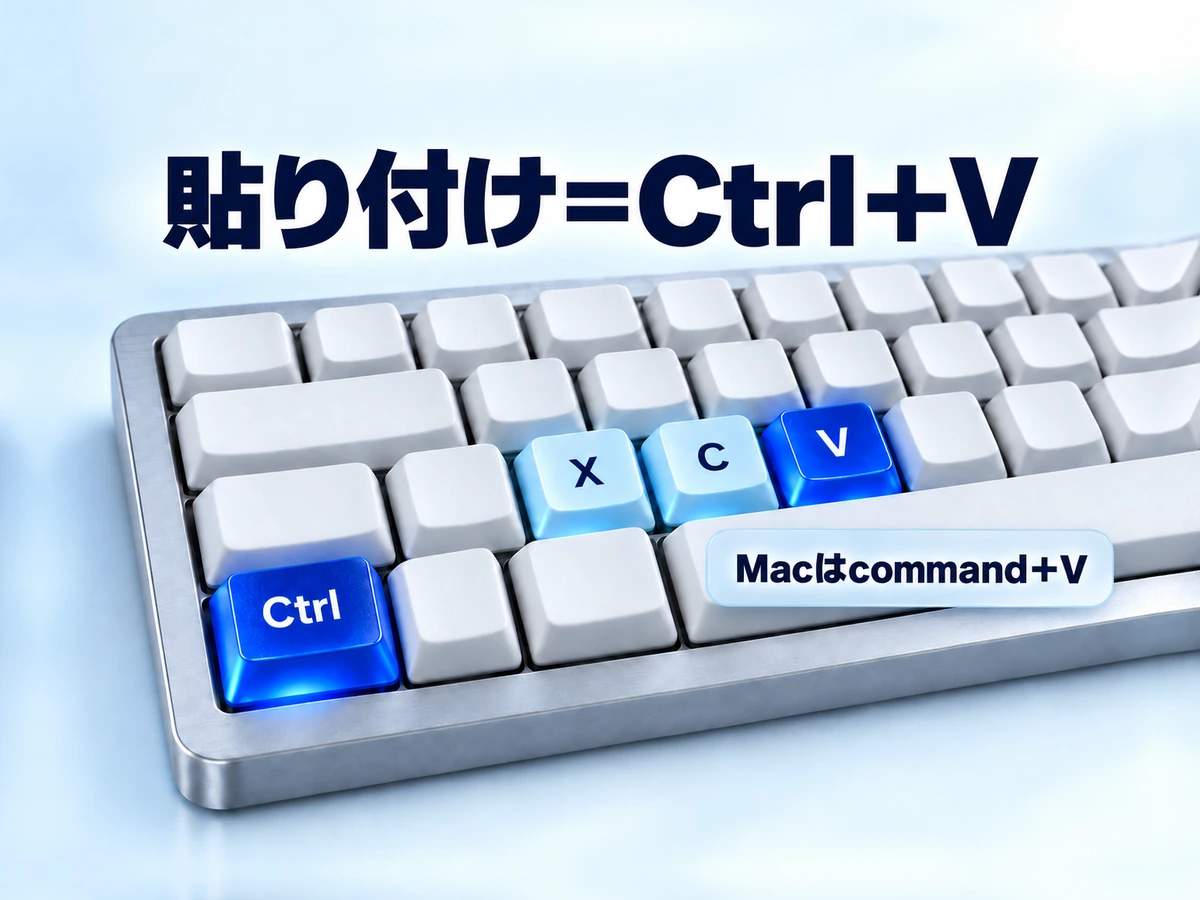
Ctrlキーは、一般的なキーボードの左下にあります。右下にもある機種が多く、どちらを使っても構いません。Vは最下段の文字キーの列にあり、Cの右隣です。
Z・X・C・Vは横に並んでいて、C=コピー、X=切り取り、V=貼り付けです。左手だけで届く配置なので、右手はマウスのまま操作できます。ノートPCは左下の角がFnキーのことがあるため、刻印を見てCtrlを押してください。
 PCコンパス
Ctrlを押したままCを1回押し、両方を離します。貼り付ける時はCtrlを押したままVを1回。CとVを一緒に押す操作ではありません。
貼り付けとコピーのキーを、WindowsとMacで並べて確認します。
| 操作 | Windows | Mac |
|---|---|---|
| 貼り付け(ペースト) | Ctrl+V | command+V |
| コピー | Ctrl+C | command+C |
| 切り取り | Ctrl+X | command+X |
| 書式なしで貼り付け | Ctrl+Shift+V(対応アプリのみ) | option+shift+command+V(ペーストしてスタイルを合わせる) |
| 履歴から選んで貼り付け | Windowsキー+V | (この記事では扱いません) |
Windows(Microsoft)の表記は「貼り付け」、Mac(Apple)の表記は「ペースト」ですが、どちらも同じ操作を指します。Ctrl+Shift+Vは、対応するアプリでだけ使えます。
出典:Microsoft:Windowsのキーボード ショートカット/Apple:Macでコピー&ペーストする方法(2026年10月3日確認)。
キーボード以外で貼り付ける方法
ショートカットキーが苦手でも、貼り付けはできます。選択した部分を右クリックして「コピー」、貼り付け先で右クリックして「貼り付け」を選びます。
| 方法 | 操作 | 向いている場面 |
|---|---|---|
| 右クリック | 貼り付け先で右クリック→「貼り付け」 | キー操作が苦手なとき |
| タッチパッド | 2本指でタップ(または右下隅を押す)→「貼り付け」 | ノートPCでマウスが無いとき |
| Shift+Insert | 貼り付け先でShift+Insert | Vキーが反応しないときの代わり |
| アプリのメニュー | Officeは「ホーム」タブの「貼り付け」、Macはメニューバーの「編集」→「ペースト」 | メニューから選びたいとき |
タッチパッドで右クリックにあたる操作は、2本指でタップするか右下隅を押すことです(Microsoft:Windowsのタッチ ジェスチャ)。Macではcontrolキーを押しながらクリックしても、ショートカットメニューを開けます。
Shift+InsertはMicrosoftのショートカット一覧にある貼り付け操作です。ノートPCでは、InsertキーがFnキーとの組み合わせになっている機種もあります。
機密情報を使わず短い文字で試す
入力できる空の文書を開き、「テスト123」と入力します。その文字だけを選んでCtrl+Cを押し、次の行をクリックしてCtrl+Vを押してください。
同じ文字が入れば、基本操作はできています。保存する必要はありません。
うまくいかなければ、同じ文字を選択したまま右クリックの「コピー」、次の行で「貼り付け」を試します。右クリックだけ成功する場合は、Ctrlキーの押し方やアプリ独自のショートカットを確認しましょう。
コピー&ペーストの手順(選択→Ctrl+C→貼り付け先→Ctrl+V)
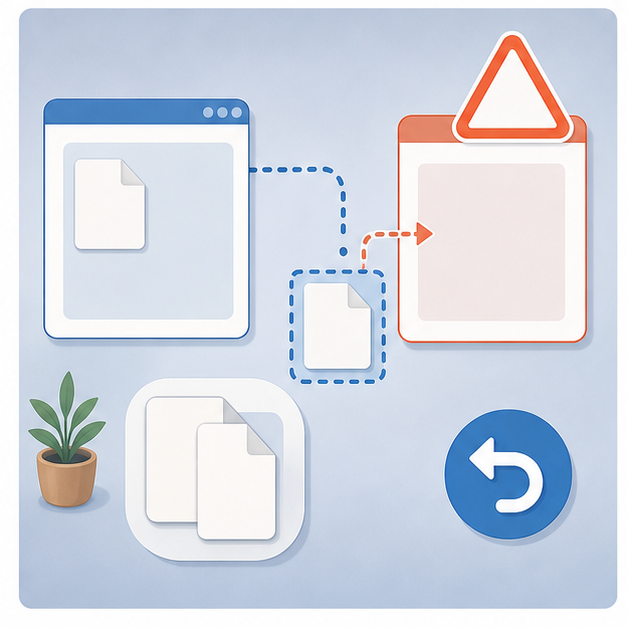
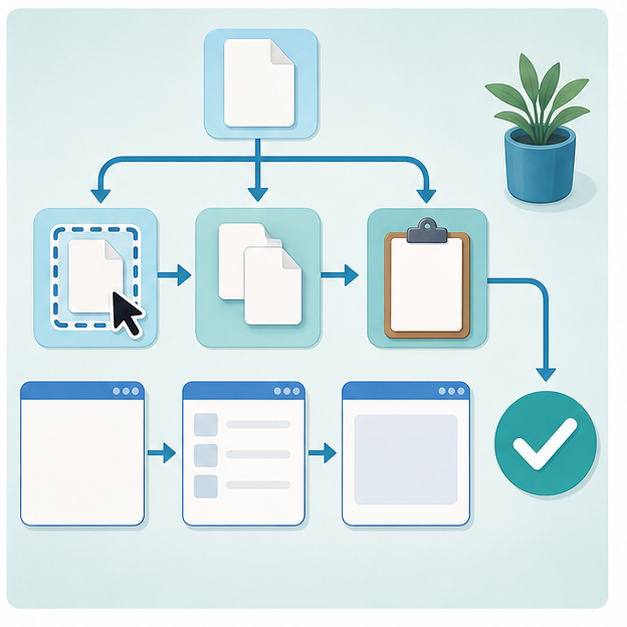
コピー&ペーストで迷ったら、「選択→Ctrl+C→貼り付け先をクリック→Ctrl+V」の4ステップに立ち返るのが近道です。この流れのどこかが抜けていると、思った通りに貼り付けられません。
コピーした内容はクリップボード(=コピーしたデータの一時置き場)に保存されます。ここに入っている間は、Ctrl+Vを何度押しても同じ内容を繰り返し貼り付けられる仕組みです。
| 状況 | 見るポイント | 判断の目安 |
|---|---|---|
| 文字をコピー | 選択してCtrl+C | 一番基本 |
| ファイルをコピー | エクスプローラーでCtrl+C/V | 移動と間違えない |
| 過去のコピーを使う | Windowsキー+V | 履歴を有効化 |
| 書式なしで貼る | Ctrl+Shift+Vなど | アプリにより違う |
表の中で特につまずきやすいのは、書式なし貼り付けとファイルのコピーです。それぞれの注意点を、この後のセクションで詳しく見ていきます。
PCコンパスコピー&ペーストで困った時は、ショートカットより先に「どこを選んでいるか」を確認しましょう。選択範囲がずれているだけのことも多いです。
ここからは、4ステップに履歴の呼び出し(Windowsキー+V)を加えた5つの操作を、順番に確認します。どこで止まっているのか分からなくなった時は、この順番に沿って一つずつ見直してみてください。
コピーしたいものを選択する
文字ならドラッグ、ファイルなら1回クリックで選びます。複数のファイルを選びたい時は、Ctrlキーを押しながら1つずつクリックすると、離れた場所にあるファイルもまとめて選択できます。
通常の文章編集では、コピーする範囲を選んでから操作します。未選択時に行全体をコピーするなど、アプリ独自の動作もあります。キーを押したという事実だけで、欲しい部分をコピーできたとは判断しません。
Ctrl+Cを押す
Ctrlキーを押したまま、Cのキーを1回押します。選んだ内容がクリップボードに入りますが、画面に大きな変化が出ないアプリがほとんどです。反応がないように見えても、焦らなくて大丈夫です。
貼り付け先をクリックする
文章の途中に貼るなら、貼り付けたい位置をクリックしてカーソル(=点滅する縦の棒)を移動させます。ファイルなら、貼り付け先のフォルダーを開き、何もない場所を一度クリックしておくと確実です。
Ctrl+Vを押す
Ctrlキーを押したままVを押すと、コピーした内容が貼り付けられます。貼り付け先によっては書式も一緒に入るため、見た目が崩れた時は書式なし貼り付けに切り替えましょう。
Vキーが反応しないときは、Shift+Insertでも同じように貼り付けられます。
入力の貼り間違いは、対応するアプリならCtrl+Zで直前の操作を戻せます。ただし、ファイルの上書きや送信まで必ず取り消せるわけではありません。大切なデータは操作前に保存先とバックアップを確認します。
必要ならWindowsキー+Vを使う
Windowsキー+Vを押すと、クリップボード履歴の画面が開きます。初めて使う時は「有効にする」ボタンが表示されるので、クリックすればその場で使い始められます。
履歴を有効にすると、過去にコピーした文章や画像が一覧に残り、クリックするだけで貼り付けられます。定型文やURLを何度も使い回す作業で特に重宝する機能です。
コピーするものによって操作を変える

コピー&ペーストは同じ操作に見えて、文字、画像、ファイル、表では少しずつ勝手が違います。うまくいかない時は、「何をコピーしようとしているか」で分けて考えると解決しやすくなります。
文字をコピーする
文字は範囲選択が第一歩です。コピーしたい部分の先頭でマウスのボタンを押し、終わりまでドラッグすると、背景の色が変わって選択された状態になります。その後にCtrl+C、貼り付け先でCtrl+Vを押します。
選択の小ワザも覚えておくと便利です。単語の上でダブルクリックするとその単語だけを、Ctrl+Aを押すと文章全体を一度に選択できます。長い文章を丸ごとコピーしたい時に重宝します。
マウスを使わずに選ぶ時は、Shift+矢印キーを押します。カーソルが動いた分だけ選択範囲が広がるので、キーボードだけでコピーまで進められます。
貼り付けた内容が違う時は、直前の別のコピーに置き換わった可能性があります。通常のCtrl+Vは現在の内容を貼り付ける操作です。目的の部分をコピーし直すか、履歴を有効にしている場合はWindowsキー+Vで選び直します。
画像をコピーする
画像は、アプリやWebサイトによって、そのままコピーできる場合と、いったん保存が必要な場合があります。Webページの画像なら、右クリックして「画像をコピー」を選ぶと、Wordやメールに直接貼り付けられることが多いです。
注意したいのは、「画像をコピー」と「画像アドレスをコピー」の違いです。アドレスの方を選ぶと、画像ではなくURL(文字列)がコピーされます。貼り付けた時に文字が出てきたら、この選び間違いを疑ってみてください。
ファイルをコピーする
ファイルやフォルダーは、エクスプローラー(=ファイルを管理する画面)で対象をクリックして選び、Ctrl+C→貼り付け先のフォルダーを開いてCtrl+Vの順で操作します。デスクトップにあるファイルでも手順は同じです。
コピーは元を残して複製、切り取り後の貼り付けは移動です。エクスプローラーではCtrl+Xを押しただけで直ちに削除されるわけではありません。元のファイルを残したい場合は、Ctrl+Cでコピーします。
エクスプローラーでは、Ctrlキーを押しながらファイルをドラッグしても、コピーになります。ドラッグ中に表示される「コピー」の文字を確認してから、ボタンを離してください。
 PCコンパス
貼り付け先に同じ名前のファイルがある場合は、置き換えの確認を読み、内容・更新日時・保存場所を照合します。判断できない時はキャンセルし、別の名前や空のフォルダーへコピーしてください。
書式なしで貼り付けたい
Webページやメールの文章を貼ると、文字の色・サイズ・リンクといった書式(=見た目の情報)まで一緒に入ることがあります。資料の見た目をそろえたい時は、「書式なし貼り付け」を使いましょう。
多くのブラウザやチャットアプリではCtrl+Shift+Vで書式なしの貼り付けができます。Microsoftのショートカット一覧にも「プレーン テキストとして貼り付けます」とあります。
Wordなら、貼り付け直後に表示される「貼り付けオプション」から「テキストのみ保持」を選ぶ方法が確実です。Macでは、option+shift+command+Vで「ペーストしてスタイルを合わせる」ことができます。
ただし、書式なしの操作はアプリで異なります。Ctrl+Shift+Vが効かない時は、貼り付け先のメニューで「テキストのみ」「書式なし」などを探します。メモ帳へ移すだけで必ず書式がなくなるとは限らないため、結果も確認しましょう。
コピーできない時は「対象の種類」と「貼り付け先が対応しているか」をセットで見直すと、原因を素早く絞り込めます。
Excelの貼り付けは「形式を選択して貼り付け」で値・数式を選ぶ
ExcelでCtrl+Vを押すと、値だけでなく数式や書式も一緒に貼られます。計算結果だけが欲しい時は、貼り付け先でCtrl+Alt+Vを押して[形式を選択して貼り付け]を開き、「値」を選びます(Microsoft:Excelのキーボード ショートカット)。
貼り付けた直後に表示される「貼り付けオプション」から選ぶ方法もあります。目的に合わせて、次の表で選ぶ項目を確認してください。
| 残したい内容 | 選ぶ項目の例 | 確認すること |
|---|---|---|
| 表示されている計算結果 | 値 | 数式は引き継がない。日付や表示形式も確認 |
| 計算の仕組み | 数式 | 相対参照が変化する場合がある |
| 色・罫線などの見た目 | 書式 | 値までコピーしたと思い込まない |
| 内容と見た目をまとめて | 通常の貼り付け | 貼り付け範囲の既存データを上書きしないか確認 |
表を貼る前には左上のセルだけでなく、表全体が入る範囲を確認します。空に見えても数式が入っている場合があるため、重要な表では複製したシートなどで試してから本番へ反映してください。
出典:Microsoft:Excelの貼り付けオプション(2026年9月26日確認)/Microsoft:Excelのキーボード ショートカット(2026年10月3日確認)。
Excelだけ貼り付けが反映されない時や、プルダウンを設定した表へ貼り付ける時は、次の記事も確認してください。
貼り付けできない・ペーストできないときの原因と対処
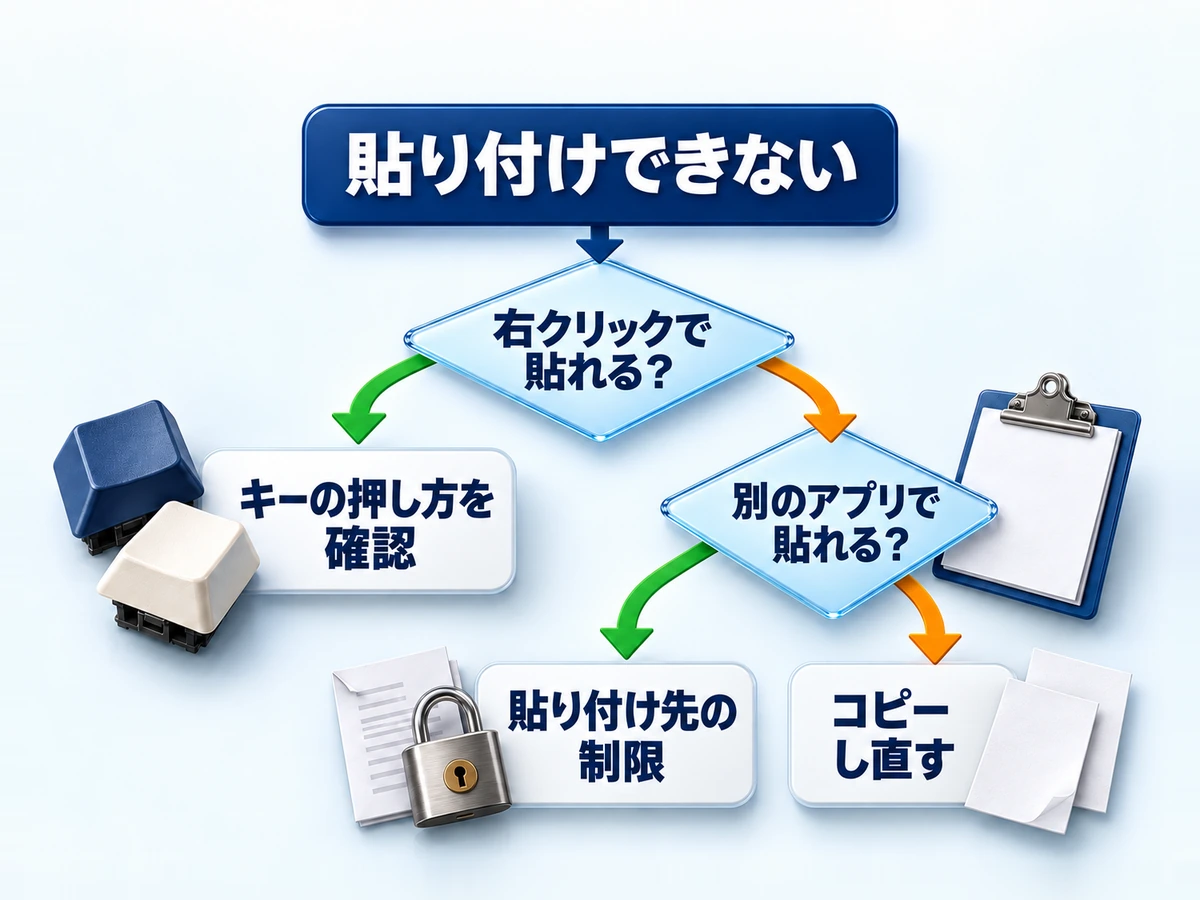
図の緑の矢印は「はい」、オレンジの矢印は「いいえ」を表します。まず右クリックで貼れるかを試し、次に別のアプリで貼れるかを見ると、原因を絞り込めます。
右クリックなら貼れる時はキーの押し方を、別のアプリなら貼れる時は貼り付け先の制限を疑います。どこにも貼れない時はコピー元で取れていない可能性があるため、目的の部分を選び直してコピーし直します。
| 症状 | まず確認する場所 | 次の操作 |
|---|---|---|
| 前の文字が貼られる | コピー元の選択範囲 | 目的の文字を選び、コピーし直す |
| 貼り付けが灰色で選べない | 貼り付け先の編集権限と対応形式 | 入力できる空の文書でダミー文字を試す |
| 画像の代わりにURLが出る | 画像コピーと画像アドレスの違い | 画像を貼れるアプリで「画像をコピー」を試す |
| 文字の色や大きさが変わる | 貼り付け時の書式 | アプリのテキストのみ・書式なしを選ぶ |
| Excelの数字や計算結果が変わる | 値と数式、相対参照 | 必要なら「値」で貼り付け、結果を照合する |
| 右クリックなら成功する | キーの押し方・ショートカット | Ctrlを押したままC/Vを1回ずつ試す |
| CやVのキーを押しても反応しない | キーボード自体の不具合 | Windowsキー+Ctrl+Oのスクリーンキーボードで押せるか試す |
| 会社PCや遠隔画面だけ失敗する | 管理・接続側のコピー制限 | 制限の有無を管理者へ確認する |
スクリーンキーボードはWindowsキー+Ctrl+Oでオンになります(Microsoft:アクセシビリティのためのWindowsのキーボード ショートカット)。
それでも貼れないとき(アプリの再起動・会社のPC)
表と図で原因を絞り込めない時は、もう一度コピー元に戻り、目的の部分を選択できているかを確かめます。文字、画像、ファイルでは選び方が少しずつ違います。
それでも直らない時は、貼り付け先が入力を受け付けているかを見ます。閲覧専用のPDFや書き込みが制限されたページには、そもそも貼り付けられません。別のアプリで貼れるかを試すと、原因の切り分けが進みます。
別のアプリでも同じ症状が続く場合は、作業を保存してからアプリを開き直します。会社・学校の管理PCやリモート接続では、コピーを制限している場合もあります。制限を回避しようとせず、管理者へ対象と症状を伝えてください。
コピー&ペーストでよくあるミス
簡単な操作ほど、原因が見えにくいことがあります。キー操作だけでなく、どこを選んでどこへ貼るのかを落ち着いて見ましょう。
- 選択できていないままコピーしない:何もコピーされていないことがあります。
- 貼り付け先を確認する:別の場所へ貼ってしまうことがあります。
- 書式付き貼り付けに注意する:余計な色やサイズまで入ることがあります。
選択できていないままコピーしない
思った内容が貼れない時は、コピー元へ戻って対象を選び直します。選択の色が付いているかを見てからコピーし、貼り付け先をクリックしてください。別の場所を選んだまま操作を繰り返すと、誤入力が増えてしまいます。
Excelでは、セルの値だけでなく数式や書式もコピーされることがあります。「数値だけ欲しかったのに計算式が入った」という場合は、貼り付けオプションで「値」を選びます。コピー範囲が不明なら、元のセルを選び直してください。
貼り付け先を確認する
貼り付けは、カーソルがある場所に対して行われます。複数のウィンドウを開いていると、別の画面に貼ってしまうことがあるため、貼る直前に貼り付け先を一度クリックする癖をつけましょう。
フォームやExcelでは、選んでいるセルや入力欄の位置で結果が大きく変わります。貼り付けた後に目で見て確認する習慣があると、ミスにすぐ気付けます。
書式付き貼り付けに注意する
文章だけ欲しい時は、貼り付けオプションで書式なしを選びます。資料作成では、このひと手間で見た目がかなり整います。
Ctrl+CとCtrl+Xは隣り合うため、押し間違いにも注意が必要です。文字の切り取りとファイルの移動では見え方が異なります。ファイルを移動した場合は、貼り付け先で正常に開けることを確かめてから整理しましょう。
コピー&ペーストは「選ぶ、コピーする、貼る」の3段階で確認すると失敗しにくくなります。
作業を速くするショートカットとクリップボード履歴
よく使う文章やURLを扱う人は、クリップボード履歴を使うと作業がかなり楽になります。Windowsキー+Vで過去のコピーを呼び出せるため、同じ内容を何度もコピーし直す手間がなくなります。
コピー系のショートカットは数が少なく、まとめて覚えてしまうのが結局一番の時短になります。よく使うものを表にしました。
| ショートカット | 操作 | ひとことメモ |
|---|---|---|
| Ctrl+C | コピー | Copyの頭文字で覚えやすい |
| Ctrl+X | 切り取り | 文字の切り取り・ファイルの移動に使う |
| Ctrl+V | 貼り付け | Cのすぐ隣で押しやすい |
| Shift+Insert | 貼り付け | Ctrl+Vの代わりに使える |
| Ctrl+A | すべて選択 | Allの頭文字 |
| Ctrl+Z | 元に戻す | 取り消せない操作もある |
| Windowsキー+V | クリップボード履歴 | 過去のコピーを一覧表示 |
クリップボード履歴は「設定」→「システム」→「クリップボード」でも切り替えられます。一括クリアや再起動で消える履歴にも例外があり、ピン留めした項目は残ります。不要な項目はWindowsキー+Vのメニューから個別に削除してください。
履歴に残るのは最大25件で、1項目は4MBまでです。対応形式はテキスト・HTML・ビットマップです。表示や削除の手順は、クリップボード履歴の表示・削除の手順で詳しく解説しています。
出典:Microsoft:クリップボードの履歴・削除・同期(2026年10月3日確認)。
PCコンパスパスワード・認証コード・個人情報は履歴へ残さない扱いを優先します。履歴の有効化と、他のデバイスへの同期は別の設定です。共用PCでは必要性を確認し、機密情報を別の欄へ貼って動作確認することは避けてください。
貼り付け後は、数字・宛先・名前・先頭と末尾の欠けを確認します。送信や保存の直前にも読み返すと、選択範囲や貼り付け先の間違いに気付きやすくなります。
スクリーンショットの撮り方やクリップボードの仕組み、記号の入力方法も覚えておくと、文章や画像を扱う作業の幅がさらに広がります。関連する操作は次の記事で解説しています。
まとめ
- コピー&ペーストは、選択→Ctrl+C→貼り付け先→Ctrl+Vの順で確認する
- うまくいかない時は、選択範囲と貼り付け先を見直す
- 書式なし貼り付けを覚えると、文章作成がかなり楽になる
- Windowsキー+Vのクリップボード履歴で、過去のコピーも使い回せる
- ファイルは貼り付け先と同名ファイルを確認し、上書き事故を防ぐ
コピー&ペーストは基本操作ですが、つまずく場面も意外と多いです。まずは短い文字で試し、慣れてからファイルや表にも使っていきましょう。
パソコンの貼り付けでよくある質問
- Ctrl+Cを押しても画面が変わらないのは失敗ですか?
-
画面に変化が出ないアプリもあります。コピーしたい範囲を選び、入力できる場所に貼り付けて確認します。練習には「テスト123」など、公開しても問題のない文字を使ってください。
- パソコンでコピーと切り取りはどう違いますか?
-
コピーは元を残して複製します。切り取りは文字やファイルを移す時の操作です。エクスプローラーでファイルを切り取った場合は、貼り付けが完了すると保存場所が移ります。
- 書式なしで貼れない時はどうしますか?
-
Ctrl+Shift+Vへの対応はアプリごとに異なります。貼り付け先のメニューから「テキストのみ」「書式なし」を探してください。Excelで計算結果だけが欲しい場合は「値」を選びます。
- クリップボード履歴(Windowsキー+V)を有効にしないとコピーできませんか?
-
通常のCtrl+C/Vにクリップボード履歴の有効化は必須ではありません。過去のコピーを選んで使いたい場合だけ、履歴の利用を検討します。すべてのファイルや形式が履歴に残るわけではありません。
- 履歴をクリアしたらコピーした内容は全部消えますか?
-
一括クリアではピン留めした項目が残ります。Windowsキー+Vで各項目を確認し、不要なものは個別に削除してください。他の端末やアプリへすでに貼り付けた内容まで消える操作ではありません。
- 貼り付けキー(Ctrl+V)が効かないときは?
-
右クリックの「貼り付け」で貼れるか試します。右クリックなら貼れる場合は、Ctrlを押したままVを1回押せているか確認し、Shift+Insertも試してください。どちらでも貼れない場合は、コピーし直すか、別のアプリへ貼れるかで原因を分けます。
- ペーストと貼り付けは違う操作ですか?
-
同じ操作です。Windows(Microsoft)の表記は「貼り付け」、Mac(Apple)の表記は「ペースト」で、どちらもコピーや切り取りをした内容を入れる操作を指します。