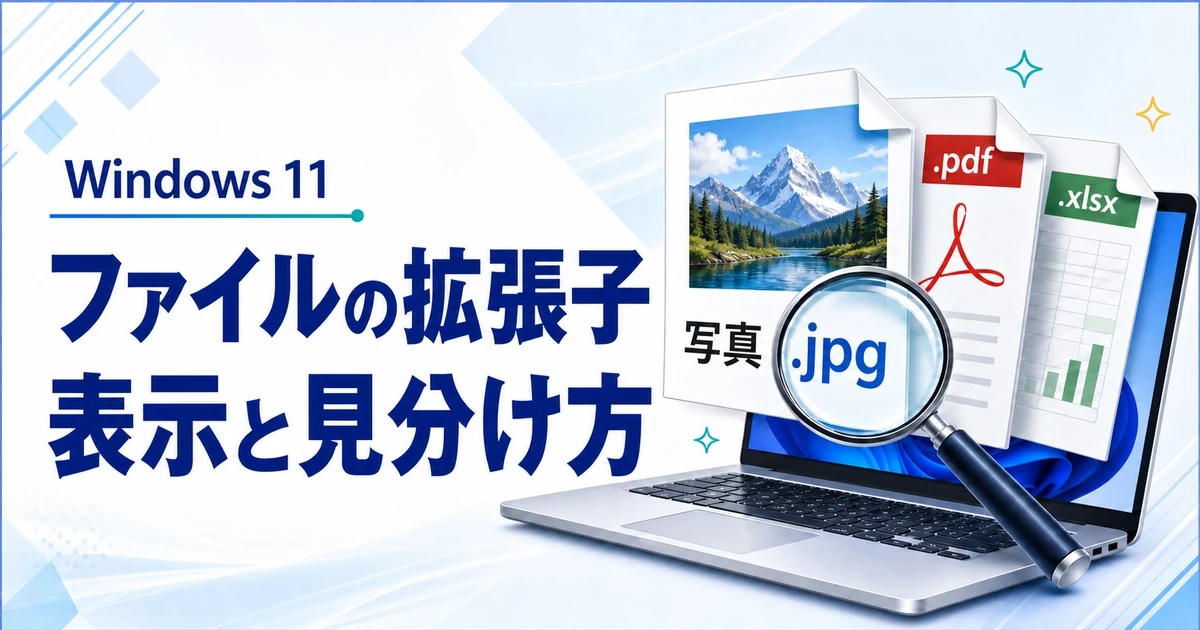
「PDFで送ってください」と言われたけれど、どれがPDFか分からない。そんな時は、ファイルの拡張子を表示してみましょう。拡張子とは、名前の末尾にある「.pdf」「.jpg」などの部分で、同じ名前のファイルが並んでいても写真と書類を見分けやすくなります。
Windows11なら、エクスプローラーの表示メニューから切り替えられます。アプリの追加や有料ソフトは必要ありません。表示した後に迷いやすい、名前の変更・形式の変換・開くアプリの選び方も整理します。不審な添付ファイルへの備えとして、末尾の見分け方も紹介します。ウイルス警告で困っている場合は、ウイルス警告が消えない時の対処法も確認してください。
- ファイルの拡張子を表示するには、エクスプローラーの「表示」→「表示」→「ファイル名拡張子」をオンにする
- 表示するだけなら、ファイルの中身は変わらない。名前を変える時は末尾を残す
- 拡張子は種類を判断する目印。正しそうな末尾でも、安全なファイルとは限らない
Windows11でファイルの拡張子を表示する手順
普段使っている「ドキュメント」や「ダウンロード」などのフォルダーを開いて操作します。最初は、自分で保存した写真や書類が入った場所で確認すると分かりやすいですよ。
タスクバーのフォルダーのアイコンを押します。キーボードのWindowsキーを押しながらEキーを押しても開けます。
画面上部の「表示」をクリックし、メニュー内の「表示」に進みます。「ファイル名拡張子」にチェックを入れてください。
「写真.jpg」「資料.pdf」など、名前の後ろにピリオドと文字が見えるか確認します。設定を戻す時は、同じ項目のチェックを外します。
「表示」が2回出てくるので、少し分かりにくく感じるかもしれません。最初は画面上部のメニュー名、次はその中にある項目名です。Windowsの更新で配置や表記が変わる場合もあります。
メニューが見つからない時は、フォルダーオプションから
別の入口もあります。エクスプローラー上部の「…」から「オプション」を開き、「表示」タブへ進んでください。詳細設定の中にある「登録されている拡張子は表示しない」のチェックを外して、「OK」を押します。
こちらは「表示しない」を解除するので、チェックの向きが逆になります。どちらか一方の方法で設定すれば大丈夫です。目的と関係のない項目まで変更する必要はありません。
新しいPCの使い始めに設定しておくと、その後のファイル確認が楽になります。ほかの基本設定も見直したい方は、Windows11の初期設定で確認したいことも参考にしてください。
拡張子は「何のファイルか」を知る目印
拡張子は、ファイル名の末尾に付く「.jpg」「.pdf」などの部分です。「旅行写真.jpg」なら「旅行写真」が自分で付けた名前で、「.jpg」が画像の形式を示しています。読み方は「かくちょうし」です。
Windowsはこの情報を使って、どのアプリで開くかを判断します。ただし、拡張子から作成者や中身の安全性まで分かるわけではありません。「種類を見分けるための手掛かり」と考えておきましょう。
| 拡張子の例 | 主な種類 | 身近な用途 |
|---|---|---|
| .jpg / .jpeg / .png | 画像 | 写真やスクリーンショット |
| PDF文書 | 案内書・提出書類・取扱説明書 | |
| .docx / .xlsx / .pptx | 文書・表計算・プレゼン資料 | Word・Excel・PowerPointなどで編集 |
| .txt / .csv | 文字や区切られたデータ | メモ・表のデータの受け渡し |
| .mp3 / .wav / .mp4 | 音声・動画 | 録音や動画の保存 |
| .zip | 圧縮ファイル | 複数のファイルをまとめて受け渡す |
| .exe / .msi | プログラムやインストーラー | アプリの実行・インストール |
全部を暗記する必要はありません。まずは写真の「.jpg」、書類の「.pdf」、圧縮ファイルの「.zip」あたりから、普段見る名前に慣れていけば十分です。知らない末尾が出てきたら、その都度確認しましょう。
同じアイコンでも、同じ形式とは限らない
PDFとWebページが同じブラウザのアイコンに見えることがあります。これは、そのPCで開くアプリが同じためです。逆に、アプリを追加した後でアイコンが変わっても、ファイルの中身まで変わったとは限りません。
送信前に形式を確認するなら、絵柄だけでなく末尾を見る方が確実です。スクリーンショットの保存先や撮り方で迷っている方は、Windows11のスクリーンショットの使い方で保存したファイルを探すところから確認できます。

名前が同じでも、「見積書.xlsx」と「見積書.pdf」は別のファイルです。編集する方と、相手に送る方を見分けられると、取り違えを減らせますね。
名前を変える・形式を変換する・開くアプリを変えるは別
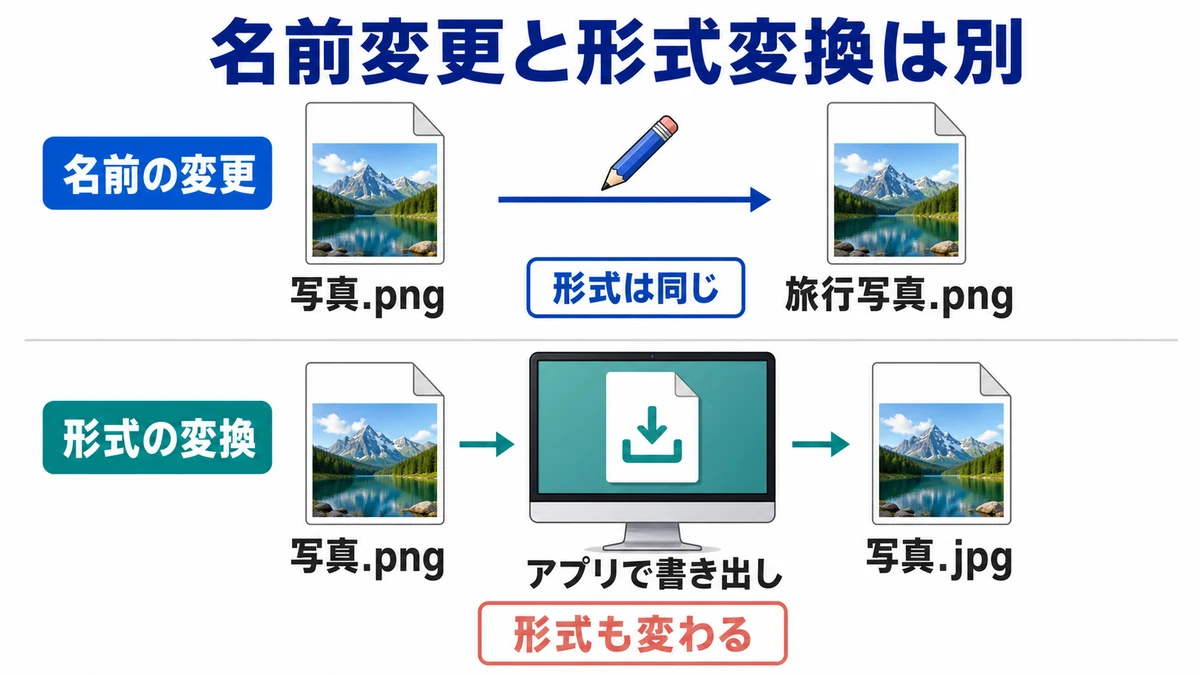
「写真.png」を「写真.jpg」に書き換えても、PNG画像がJPEG画像になるわけではありません。変わるのはファイル名だけです。対応していない形式として扱われ、開けなくなったり、提出先で受け付けられなかったりすることがあります。
| やりたいこと | 使う操作 | ファイルの形式 |
|---|---|---|
| 分かりやすい名前にする | 名前の変更。拡張子より前を編集する | 変わらない |
| PNGをJPEG、Word文書をPDFにする | 対応するアプリで別形式として保存・書き出し | 変換して別形式にする |
| PDFをいつもと違うアプリで開く | プログラムから開く・既定のアプリを変更 | 変わらない |
名前だけ変えるなら、末尾は残す
ファイルを選択し、右クリックの「名前の変更」やF2キーで編集します。「写真.jpg」を「旅行写真.jpg」にする場合は、「写真」の部分だけを変えてください。ピリオドから後ろはそのまま残すのが基本です。
拡張子を変える警告が出たら、いったんキャンセルしましょう。名前を分かりやすくしたいだけなら、警告を承認する必要はありません。大切な元データで試す前に、コピーを作っておくと安心です。
共有中の書類を改名すると、相手が以前の名前で探せなくなることもあります。中身が変わらない操作でも、他の人が使うファイルは名前を変えてよいか確認してください。
形式を変えるなら、アプリの保存機能を使う
Word文書をPDFで提出したい場合は、Wordの「名前を付けて保存」や「エクスポート」でPDFを選びます。画像も、対応する画像編集アプリで開き、保存先の形式を選んで書き出します。
変換すると、編集しやすさや画像の品質などが変わる場合があります。元ファイルは残し、変換後のコピーを開いて確認するのがおすすめです。PDFなら文字や改ページ、画像なら見た目とサイズを見てから提出しましょう。
提出先が「JPEG、5MB以内」などと指定している時は、形式と容量の両方を合わせる必要があります。末尾が合っていても、容量が大きすぎれば送れません。名前だけを何度も変えるのではなく、保存設定を確認してください。
仕事の書類や個人情報を含む画像は、知らない変換サイトに安易にアップロードしないようにしましょう。まずは手元のアプリに保存・書き出し機能があるか確認すると、外部へ渡さずに済む場合があります。
開くアプリだけ変えたい時は、既定のアプリを設定する
たとえばPDFをEdgeではなく、普段使うPDFアプリで開きたい場合です。Windowsの「設定」→「アプリ」→「既定のアプリ」を開き、検索欄で「.pdf」を探して、対応するアプリを選びます。
これは同じ種類のファイルを普段どのアプリで開くかという設定です。ファイルを変換したり、そのアプリを新たに購入したりする操作ではありません。設定しても、アプリが対応していない形式を読めるようにはなりません。
一度だけ別のアプリで確認したい時は、右クリックの「プログラムから開く」が使えます。「常に使う」などの選択が出た場合は、今後も変更したいのかを考えて選びましょう。
拡張子が見えない・ファイルが開かない時の確認順
末尾が省略されていないか確認する
名前が長いと、設定がオンでも最後の部分が見切れていることがあります。エクスプローラーを「詳細」表示にし、「名前」の列幅を広げてみてください。右クリックの「プロパティ」にある種類も判断材料になります。
フォルダー自体には、通常のファイルのような拡張子がありません。また、ショートカットなどの一部の項目は、設定を変えても一般のファイルと同じ見え方にならないことがあります。ひとつ見えないだけで、設定全体が失敗したとは限りません。
確認には、自分で保存した既知の画像やPDFを使いましょう。元から拡張子がないファイルに、推測で「.jpg」などを付けるのは避けてください。「隠しファイルの表示」は別の設定なので、今回のために変更する必要はありません。
名前を変えた直後なら、元の拡張子に戻す
さっきまで開けていたのに、改名してから開かなくなった場合は、末尾を消したり変えたりしていないか確認します。元の拡張子が分かっているなら、その文字に戻してください。
元の形式が分からない場合は、手当たり次第に末尾を付け替えないこと。送信者に確認する、自分が作ったアプリを確かめる、元のダウンロード先から取り直す、といった方法を選びます。バックアップがあれば、それを残したまま確認しましょう。
アプリがない場合と、ファイルが壊れた場合を分ける
「このファイルを開くアプリを選択」と出るなら、対応するアプリが未設定か、入っていない可能性があります。一方、いつものアプリで開いてもエラーになるなら、形式の不一致やダウンロード途中など、別の原因も考えられます。
WordやExcelのファイルだからといって、すぐに有料版を購入しなければならないとは限りません。閲覧だけか編集もするかで選択肢が変わります。Officeが必要になる用途と、あとから追加する方法で、使い方に合うものを確認してください。
不審な添付ファイルは、末尾と送り主の両方を確認
「請求書.pdf.exe」のように、途中にPDFの名前が入っていても、末尾が「.exe」なら実行ファイルです。拡張子が隠れていると、文書のように見えてしまう場合があります。「請求書」やアイコンだけで判断せず、最後まで見ることが大切です。
ただし、ピリオドが複数ある名前がすべて不正という意味ではありません。「資料.最終版.pdf」のような付け方もあります。大切なのは、受け取るはずの種類と、実際の末尾が合っているかです。
拡張子が「.pdf」や「.jpg」でも、安全性の保証にはなりません。知らない相手からの添付、予告のない請求、急いで開くよう求める文面など、不審な点があれば開かずに確認しましょう。知人の名前でも、別の連絡手段で確認する方が安心です。
- 予定していたファイルか、送信元と内容を確認する
- 写真や資料のはずなのに、プログラムの実行を求められたら止める
- 警告を消すために、セキュリティ設定を解除しない
- 会社や学校のPCなら、判断に迷うファイルは管理担当者へ相談する
Microsoft Defenderを使っている環境では、ファイルを右クリックし、「その他のオプションを表示」から「Microsoft Defenderでスキャン」を選べます。ほかのセキュリティソフトを使っている場合は、そのソフトの確認方法に従ってください。
スキャンで何も検出されなかったとしても、不審な点がなくなるわけではありません。確認できないファイルは無理に開かない、という判断も大切です。まず安全性を確かめ、それから対応アプリを考えましょう。
「開けないから拡張子を変えてみる」は、知らない添付ファイルではやめておきましょう。資料のはずなのにアプリの実行を求められたら、操作を止めて送り主に確認してください。
まとめ:拡張子を表示して、必要な操作を選ぼう
- 普段の写真や文書で末尾の拡張子を確認する
- 名前を変える場合は拡張子を残す
- 形式を変えるなら対応アプリから書き出す
- 開き方を変える場合は既定のアプリを確認する
- 拡張子を表示すると、パソコンが重くなりますか?
-
ファイル名の見え方を変える設定なので、通常の利用で大きな負荷を気にする必要はありません。表示だけで写真や書類の容量が増えることもありません。
- 拡張子を非表示に戻すと、変更した名前も元に戻りますか?
-
戻りません。表示の切り替えと名前の変更は別です。誤って末尾を変えた場合は、もう一度表示し、元の拡張子が分かる時にその名前へ戻してください。
- .jpgと.jpegは違う形式ですか?
-
どちらもJPEG画像で使われる拡張子です。提出先が特定の末尾を指定している場合は、その案内を確認してください。PNGなど別の形式をJPEGにしたい時は、名前変更ではなく変換が必要です。
- 拡張子が分かれば、どんなファイルでも開けますか?
-
対応するアプリが必要です。拡張子と中身が一致しない場合や、ファイルが壊れている場合もあります。知らないファイルを開くために、出所の分からないアプリを追加するのは避けましょう。
参考資料(2026年8月31日確認):Microsoft「Windowsの一般的なファイル名拡張子」、Microsoft「既定のアプリを変更する」、Microsoft「Windowsでのエクスプローラー」。
変換・安全確認:Microsoft「OfficeでPDFに保存・変換する」、鳥取大学「拡張子を表示する」、Microsoft「ファイルをWindowsセキュリティでスキャンする」(英語)。
関連記事