タスクマネージャーの見方がわからず、数字がたくさん並んでいて「どこを見ればいいの?」と迷っていませんか。パソコンが重い時に役立つ機能ですが、名前を知らない項目を片っ端から終了する使い方はおすすめできません。
最初に覚えたいのは、今動いているアプリを見る「プロセス」、PC全体を見る「パフォーマンス」、自動起動を整理する「スタートアップ アプリ」の3つです。Windows11を例に、数字の読み方と安全に操作する順番を紹介します。搭載しているメモリの容量は、メモリ容量・使用率の確認方法でも調べられます。
- タスクマネージャーの見方は、使用率の高さだけで決めず、どの作業中に重くなるかを合わせて確認する
- 応答しないアプリは、保存できるデータを保存してから終了する
- スタートアップの無効化は、アプリの削除や今の処理の終了とは別の操作
タスクマネージャーとは?見方の前に、まず開き方を確認
タスクマネージャーとは、動作中のアプリとパソコンの使用状況を確認・管理するWindows標準機能です。追加ソフトを入れる必要はありません。何も設定を変更せず、表示を眺めるだけでも使えます。
「パソコン全体が遅い」のか、「ひとつのアプリだけが反応しない」のかを考える入り口になります。ただし、故障箇所を自動で診断したり、ワンクリックで何でも軽くしたりする機能ではありません。
キーボードのCtrlキーとShiftキーを押しながら、Escキーを押します。まずはこの開き方ひとつを覚えれば十分です。
表示されたメニューから「タスク マネージャー」を選びます。検索欄に名前を入力して開く方法でも構いません。
Windows11では左側に項目が並びます。ウィンドウが狭くて名前が見えない時は、横幅を広げるか、左上のメニューボタンを開いてください。
タスクバーが反応しない時は、Ctrl+Alt+Deleteで切り替わる画面から開く方法もあります。画面表示や項目名はWindowsの更新により少し変わりますが、確認する内容は同じです。
なお、普通に使用状況を見るだけなら、標準ユーザーでも利用できます。他ユーザーの処理の操作や、組織の管理設定によっては制限がかかります。「開かない=管理者でないから」とは限りません。
最初に見るのは3つの画面だけでOK
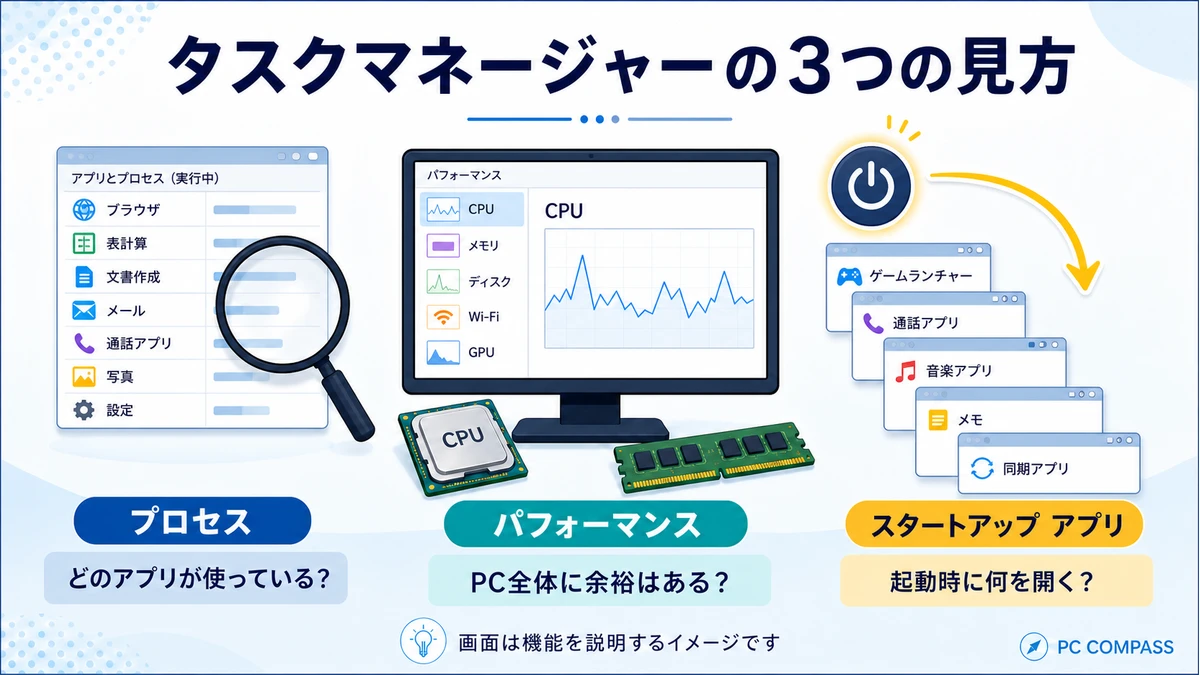
| 画面 | 分かること | こんな時に見る |
|---|---|---|
| プロセス | アプリごとのCPU・メモリなどの使用量 | 重いアプリや応答しないアプリを探したい |
| パフォーマンス | PC全体の負荷と、CPU・メモリなどの情報 | どの部品が忙しいのかを知りたい |
| スタートアップ アプリ | サインイン時に自動で起動するアプリ | 電源を入れた後にいろいろ開くのを減らしたい |
最初は「プロセス」を開き、CPUやメモリの列見出しをクリックしてみましょう。その数値の順に並べ替えられます。大きい順になっていなければ、同じ見出しをもう一度クリックします。
一覧のひとつひとつがプロセスです。アプリやWindowsの処理が実行される単位、と考えると分かりやすいでしょう。同じブラウザ名が複数並んだり、名前の横に数字が付いたりしても、それだけで異常ではありません。
ブラウザはタブや拡張機能などを分けて動かすため、画面に見えるウィンドウの数とプロセス数は一致しません。数を減らすためだけに一覧の項目を終了するのではなく、使っていないタブをブラウザ側から閉じます。
「詳細」にはプロセスIDなど、「サービス」にはWindowsやアプリを支える処理が表示されます。さらに細かな処理の単位をスレッドと呼びますが、日常的な重さの確認で全て覚える必要はありません。

知らない名前が多くても慌てなくて大丈夫です。まずは普段使っているアプリをひとつ探し、使用量を見るところから始めましょう。
CPU・メモリ・ディスクの数字はどう読めばいい?
数字だけを切り取らず、重くなった時と普段の状態を比べるのが基本です。動画を書き出している時と、何もしていない時では、適切な負荷のかかり方が違います。高い数値を見つけても、すぐに故障と判断しなくて大丈夫です。
CPU:一瞬の100%より、続き方と作業内容を見る
CPU使用率は、処理の忙しさを見る目安です。アプリの起動直後や動画の書き出し中に上がり、処理が終わると下がるなら、その作業に力を使っていると考えられます。
一方、何も操作していないつもりでも高い状態が続くなら、更新・同期・スキャンなどが動いていないか確認しましょう。CPUを使っているアプリが、今必要な仕事をしているかが判断のポイントです。
ゲーム中のCPU負荷を詳しく調べたい場合は、ゲーム中にCPU使用率が100%になる原因と対策も参考になります。全体の使用率が低い時でも、特定の処理が待ち時間を作っている場合はあります。
メモリ:空きを増やすこと自体を目的にしない
メモリは、開いているアプリや作業中のデータに使われます。「パフォーマンス」のメモリ画面では、搭載容量や使用状況を確認できます。ブラウザと編集ソフトを同時に開く人は、普段の組み合わせのまま見てみましょう。
使用率が高く、アプリの切り替えにも待たされるなら、不要なタブやアプリを閉じて変化を確認します。Windowsが一時的なデータに活用している分まで、無理にゼロへ近づける必要はありません。
アプリを閉じても、必要な作業を再開するたびに足りなくなるなら容量を見直す段階です。メモリ容量・使用率の確認方法で現在の構成を調べ、8GB・16GB・32GBの用途別の目安と比べてください。
ディスク:100%と転送速度は同じ数字ではない
ディスクはSSDやHDDの読み書きに関わる項目です。パフォーマンス画面のアクティブな時間と、読み取り・書き込み速度は別の値です。MB/秒が小さくても、細かい読み書きに時間がかかっている場合があります。
また、ディスク使用率100%は、保存容量が満杯という意味ではありません。容量は「設定」の「システム」→「ストレージ」などで別に確認します。数字の意味を取り違えて、大切なファイルを削除しないようにしましょう。
更新やコピーが終わっても遅さが続く時は、どのアプリが読み書きしているかを確認します。異音がするHDDやファイルが読めない状態なら、何度も負荷をかける前に重要なデータの保全を優先してください。
| 見えている状態 | まず確かめること | 早まらない方がよい判断 |
|---|---|---|
| 処理中だけCPUが高い | その作業が終わると下がるか | 高い数字だけでアプリを強制終了する |
| メモリが高く切り替えが遅い | 不要なアプリを閉じると変わるか | 全員に同じ容量の増設を勧める |
| ディスク100%で待たされる | 更新・同期・コピーが進行中か | 保存容量が満杯だと決めつける |
| CPUもメモリも余裕があるのに重い | 通信・アプリ自身・画面描画の問題か | 使用率だけでPCの故障を否定する |
GPUやネットワークの項目も見られますが、表示される機器や指標は構成によって異なります。GPUの温度が表示される機種がある一方、CPU温度を調べる目的にはこの画面だけでは足りません。PCの温度を確認する方法を別に確認しましょう。
応答しないアプリを終了する時は、未保存データに注意
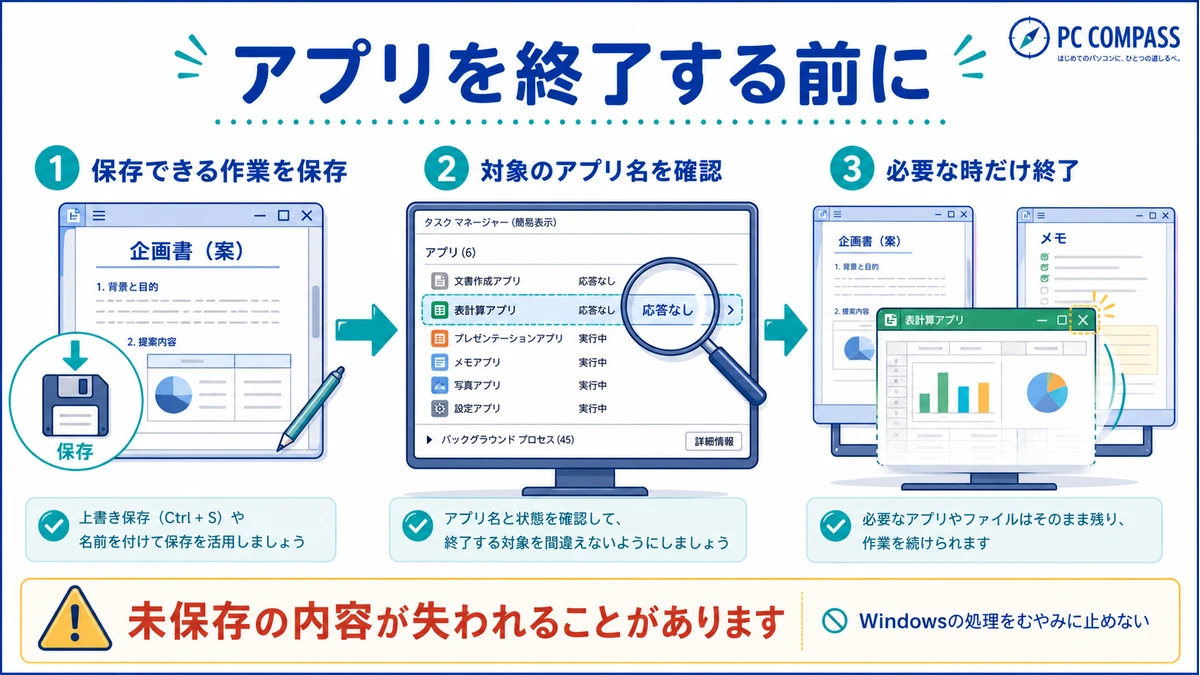
「応答なし」は、アプリが操作に応答していない状態を示します。大きなファイルを開いている最中など、一時的に表示されて戻る場合もあります。処理の進行やディスクの動きも確認し、すぐに終了しなくてよいか判断します。
「タスクの終了」を実行すると、保存していない内容が失われることがあります。他のアプリが使えるなら、先にそちらの作業を保存してください。
保存メニューや閉じるボタンが使えるなら、通常の操作を優先します。動画の書き出しやファイルのコピー中は、終了によって途中のデータが不完全になることがあります。
タスクマネージャーの「プロセス」で、止まっているアプリを選びます。似た名前や、関連していそうなWindowsの項目をまとめて選ばないようにします。
未保存データの扱いを理解したうえで終了します。開き直したら自動回復や保存済みファイルを確認しますが、必ず元の状態に戻るわけではありません。
名前が分からないWindowsの処理や、セキュリティ関連の処理を、軽くする目的で終了しないでください。一覧には画面表示やログインを支えるものも含まれます。使用量が多いことと、不要であることは別です。
状態欄の「中断」や葉のようなアイコンも、直ちにエラーを意味するわけではありません。アプリやWindowsが動作を抑えている場合があります。見慣れない表示を消すためだけに、プロセスを停止する必要はありません。
閉じられたから直った、と決めなくて大丈夫です。同じアプリだけ何度も止まるなら、そのアプリの更新状況や扱っているファイルも確認してみてください。
自動起動を減らすならスタートアップ アプリを使う
PCを起動するたびにランチャーや通話アプリが開くなら、「スタートアップ アプリ」を確認します。無効化してもアンインストールされず、必要な時には手動で起動できます。
ただし、この設定は次回以降の自動起動を変えるものです。今すでに動いているアプリを終了する操作ではありません。右下の通知領域などで動き続けるアプリは、必要に応じてアプリ自身の終了操作を使います。
名前が分かり、起動直後には必要ないものから選びます。セキュリティや周辺機器の制御、業務に必要なものは、影響が分からないまま無効にしないでください。
対象を右クリックして「無効化」を選びます。必要なアプリが自動で開かなくなって困った場合は、同じ場所から有効に戻せます。
「スタートアップへの影響」は、起動時の負担を判断する参考情報です。「高」だから必ず不要、という意味ではありません。普段から必要な同期アプリを止めれば、ファイルが他の端末へ届かなくなることもあります。
自動起動や常駐ソフトの整理をまとめて進めたい方は、常駐ソフト・スタートアップ整理の手順へ進んでください。アプリを削除する前に、自動起動だけを変える方法も試せます。
開かない・終了できない時は、操作を増やしすぎない
ショートカットで開かない場合は、スタートボタンの右クリックやCtrl+Alt+Deleteから試します。他のアプリも反応しないのか、タスクマネージャーだけが開かないのかで、状況は変わります。
「管理者によって無効にされています」と表示される職場・学校のPCは、管理担当者に確認してください。組織の制限を解除するためのレジストリ変更を、個人の判断で行うのは避けましょう。
タスクを終了できない時は、保存できる作業を保存し、スタートメニューから通常の再起動を試します。更新処理中やディスクへの書き込みが進んでいる時に、電源ボタン長押しを繰り返すのは避けてください。
再起動後も同じ症状が続くなら、アプリの更新情報やWindowsの状態を確認します。タスクマネージャーだけで原因が確定するわけではありません。黒い画面から進まない場合は、電源・画面・Windowsの切り分け手順を使って、別の方向から調べます。
まとめ:終了する前に、どこが忙しいかを確認しよう
タスクマネージャーは、不要なものを探して消す画面ではなく、PCの状態を知るための画面です。まずはプロセスとパフォーマンスを見て、今している作業と数字が合っているかを確認しましょう。
- 一時的な高負荷と、何もしていなくても続く高負荷を分けて考える
- 応答しないアプリは、未保存データへの影響を確認してから終了する
- 毎回使わないアプリの自動起動は、スタートアップ アプリで整理する
負荷の高い項目が分かれば、メモリの見直しが必要なのか、アプリの使い方で調整できるのかを考えやすくなります。数字の意味が分からないまま部品を買う前に、普段の使い方で一度確認してみてください。
- CPU使用率は何%以下なら正常ですか?
-
すべての用途に共通する基準はありません。書き出しやゲーム中は高くなることがあります。作業が終わった時に下がるか、操作に支障が出ているか、どのアプリが使っているかを合わせて見ます。
- タスクマネージャーに知らないアプリ名があったらウイルスですか?
-
名前だけでは判断できません。Windowsやインストール済みアプリの補助処理も表示されます。分からない項目はむやみに終了せず、Windowsセキュリティなどで確認してください。
- タスクの終了でアプリは削除されますか?
-
削除されません。実行中の処理を止める操作です。
アプリは開き直せますが、保存していない作業が戻る保証はありません。アンインストールやスタートアップの無効化とは区別しましょう。
- タスクマネージャーは開いたままでもよいですか?
-
必要な間は開いたまま確認できます。ただし、画面の更新にもわずかな処理を使います。ゲームの性能を測る時などは測定条件をそろえ、普段の確認が済んだら閉じて構いません。
参考資料(2026年8月31日確認):Microsoft「Windowsサポートツール」、Microsoft「スタートアップアプリの構成」、Microsoft「PCのパフォーマンス向上」。
関連記事