CUDAとは、NVIDIAのGPUで計算をさせるための仕組みです。画像生成AIやローカルLLMの手順書に必ず出てくるのに、意味を説明してもらえない言葉の代表格ですよね。
しかも手順書はたいてい「NVIDIAのGPUが必要」と書いてあります。手元のPCがRadeonや内蔵GPUだと、そこで手が止まってしまいます。
この記事では、NVIDIA公式・ComfyUI公式・Ollama公式・AMD公式の情報(2026年9月時点)をもとに、CUDAの正体、CUDAコア数の見方、RadeonでAIが動くのかまでを整理します。
- CUDAとは、NVIDIA製GPUで計算をさせるための仕組み
- 2006年から続く仕組みで、GeForceなら標準で備わっている
- CUDAコア数は世代をまたぐと比較できない。世代とVRAMを見る
- AIツールの公式手順がNVIDIAを本命、AMDを実験扱いにしている
- Radeonも動く道はあるが、対応カードとOSが限られる
CUDAとは?NVIDIAのGPUでAIや画像生成を動かすための仕組み
CUDAとは、NVIDIAが自社のGPU向けに用意している並列計算のための仕組みのことです。
NVIDIA公式の開発者向けドキュメントでは、GPUの力を引き出して計算性能を大きく高めるための並列計算プラットフォームであり、プログラミングモデルでもある、と説明されています。
難しく聞こえますが、PCを選ぶ側が押さえておくポイントは2つだけです。
1つ目は、CUDAが2006年から続いている仕組みだということ。NVIDIAのCUDA FAQにも「2006年の登場以来」と書かれており、20年近くかけてソフト側の対応が積み上がってきました。
2つ目は、CUDAはGeForceに標準で備わっているということ。同じFAQに「CUDAはすべてのNVIDIA GeForce、Quadro、Teslaに共通する標準機能」とあります。特別な上位モデルを買わなくても使えます。
では、そもそもなぜAIの計算にGPUが必要なのでしょうか。
CPUは少数の優秀なコアが、複雑な仕事を順番にこなすのが得意です。対してGPUは、単純な計算をこなす小さなコアを大量に積み、同じ処理を一斉に走らせます。
AIの学習や画像の生成は、掛け算と足し算をひたすら繰り返す作業です。だから並列計算(=同じ計算を一度に大量にこなすこと)が得意なGPUと相性がよく、その計算力をソフトから呼び出す入口がCUDAというわけです。
使い道はAIだけではありません。動画編集ソフトの書き出しや、研究分野の科学計算のように、同じ計算を大量に繰り返す作業でも同じ仕組みが働いています。
| 役割 | 得意なこと | AIでの担当 |
|---|---|---|
| CPU | 少数のコアで複雑な処理を順番に | 全体の進行役・データの準備 |
| GPU | 多数のコアで単純な計算を一斉に | 学習・生成の重い計算そのもの |
| CUDA | GPUの計算力をソフトから呼び出す | AIソフトとGPUをつなぐ共通の土台 |

AI用途で「NVIDIA一択」と言われがちなのは、性能そのものより、CUDAという共通の土台が長く整っているからです。
CUDAコアとCUDAは別物|コア数だけでPCを選べない理由
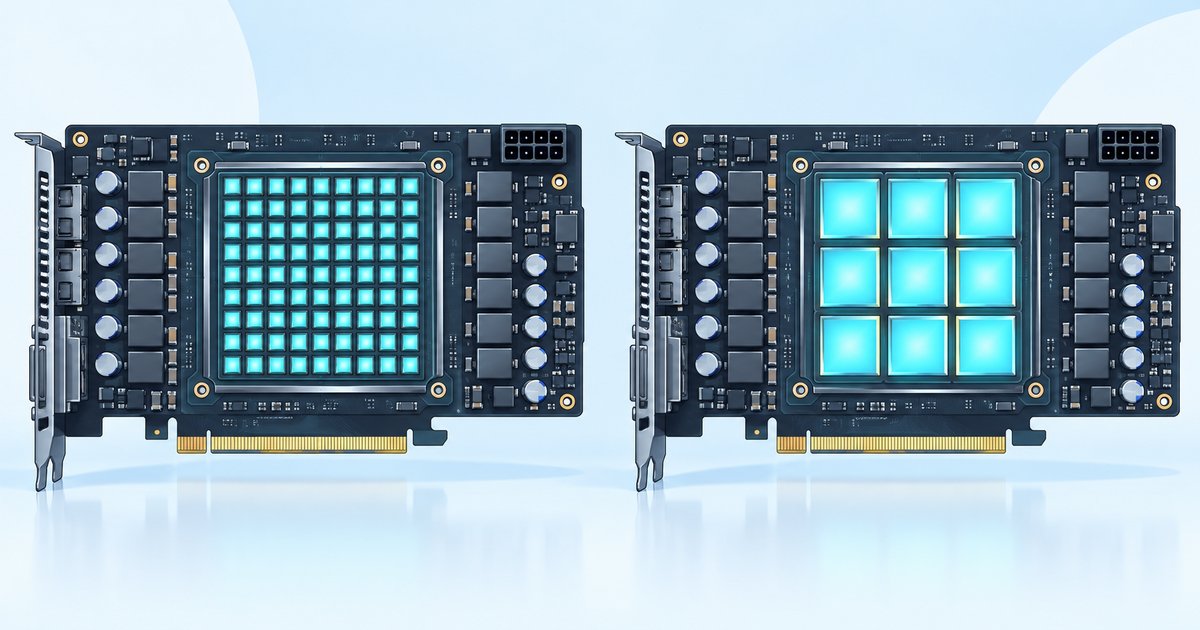
BTOの構成表やGPUの製品ページには「CUDAコア 4,608基」といった数字が並びます。ここで混同しやすいのが、CUDAとCUDAコアが別物だという点です。
CUDAコアとは何か?Tensorコアとの違い
CUDAコアとは、GPUの中で並列計算を担当する演算ユニットそのものを指します。CUDAが「仕組みの名前」なら、CUDAコアは「その仕組みが動かす部品の数」です。
最近のGeForceには、これとは別にTensorコアというAI向けの計算に特化したユニットも載っています。
NVIDIAの製品ページを見ると、CUDAコアは「3,840」のような基数で、Tensorコアは「第5世代」のように世代で表記されています。数ではなく世代で示されるのは、Tensorコアが中身の作りで性能の性格が変わるためです。
たとえばGeForce RTX 5060シリーズは第5世代のTensorコアを積み、AI TOPSという指標もあわせて公開されています。
RTX 3060 TiとRTX 5060でCUDAコア数が逆転している
NVIDIA公式のスペック表(2026年9月時点)から、身近な4モデルのCUDAコア数を並べてみます。
RTX 3060 Tiは4,864基、RTX 5060は3,840基。世代が新しいRTX 5060のほうが、CUDAコアの数は少ないのです。
RTX 5060はBlackwell世代で、Tensorコアは第5世代、メモリはGDDR7の8GBです。一方のRTX 3060 TiはAmpere世代で、Tensorコアは第3世代、メモリはGDDR6またはGDDR6Xの8GBになります。
設計そのものが違うため、コア数だけを横に並べても意味がありません。どちらが実際に速いかは、測ってみないと分からない領域です。
確実に言えるのは、CUDAコア数は同じ世代の中での目安にすぎないということ。世代をまたいだ大小比べは、判断材料になりません。
PCを選ぶときは、CUDAコア数より先に世代とVRAMの容量を見ます。VRAMが足りないとAIのモデルがそもそも載らず、コア数がいくら多くても動かないからです。
構成表のCUDAコア数を比べたくなりますが、比べていいのは同じ世代の中だけ、と覚えておくと迷いません。
なぜAIツールはCUDA前提なのか|公式の導入手順が答えている
「AIをやるならGeForce」とよく言われますが、これは誰かの感想ではありません。AIツール側の公式手順書が、はっきりそう書いています。
画像生成AIのComfyUIは、公式リポジトリでNVIDIA向けの導入手順を本命として案内しています。
対してAMD向けは、Linux用の通常手順とは別に「AMD GPUs (Experimental: Windows and Linux), RDNA 3, 3.5 and 4 only.」という項目が立っています。
つまりWindowsでの利用は実験的な扱いで、対応もRDNA 3以降の世代に限られます。
ローカルLLMを動かすOllamaも同じ構図です。公式ドキュメントが対応としているのは、かなり前の世代から現行モデルまでを含む幅広いNVIDIA GPUです。
ドライバはバージョン550以降(古い世代のGPUでは570以降)が条件とされています。手持ちのGeForceが対象から外れることは、まずありません。
一方、Windowsで対応するRadeon RXは RX 7900 XTX から RX 7600 までの7モデルに限定されています(2026年9月時点)。
| ツール | NVIDIA GPU(CUDA)での扱い | AMD GPUでの扱い |
|---|---|---|
| ComfyUI(画像生成AI) | 本命の導入手順として案内 | Linuxは通常の手順(ROCm)あり。Windowsは実験扱いでRDNA 3以降のみ |
| Ollama(ローカルLLM) | 幅広い世代のGeForceに対応 | Windows対応はRX 7000系の7モデル。LinuxはROCm v7が必要 |
出典はComfyUI公式リポジトリとOllama公式ドキュメント(いずれも2026年9月9日確認)です。対応状況は更新が早いため、導入前に必ず最新版を確認してください。
なぜここまで差が出るのでしょうか。理由は、AIツールが土台にしている部品にあります。
ComfyUIの導入手順では、NVIDIA向けにCUDA対応版のPyTorchを入れるよう案内されています。PyTorchはAIの計算を担う定番の部品で、その部品の側が最初からCUDAを前提に整えられているのです。
裏を返せば、これはCUDAの弱点でもあります。AIを気軽に始められるかどうかがGPUのメーカー選びに直結してしまい、選択肢が実質的に狭まるからです。
よくある疑問:「CUDA対応」と書かれたソフトは、GeForceがないと動かないの?
おおむねその通りです。CUDA対応と書かれた機能は、NVIDIA製GPUの上で動くことが前提になっています。
ただしソフトによっては、CPUだけで動かすモードや、後述する別経路での実行を用意している場合もあります。速度は落ちますが、まったく動かないとは限りません。
ComfyUIを実際に始める手順はComfyUIとは?無料で使える画像生成AIの始め方とPC要件を解説にまとめています。
RadeonでAIは動く?CUDAの代わりになるROCmとDirectMLの現状

Radeonを使っている方には、ここが一番の関心事だと思います。結論から言うと、動く道はありますが、CUDAを使う場合ほど平坦ではありません。
ROCmの対応表で自分のRadeonを確認する
AMDはROCm(=CUDAに相当する役割でAMDが用意している開発基盤)をWindows向けにも提供しています。ただし、対応するGPUとOSがはっきり決められています。
AMD公式のシステム要件(ページ更新2026年7月31日)によると、OSはWindows 11の22H2で検証された環境が対象。対応するRadeon RXは次の顔ぶれです。
| 世代 | 対応するRadeon RX(Windows) |
|---|---|
| RDNA 4 | RX 9070 XT / 9070 / 9070 GRE / 9060 XT / 9060 |
| RDNA 3 | RX 7900 XTX / 7900 XT / 7800 XT / 7700 XT / 7650 GRE / 7600 XT / 7600 |
| RDNA 2(RX 6000シリーズ) | 対応表に掲載はあるが全モデル非対応 |
つまり、RX 6950 XTからRX 6600までのRX 6000シリーズは、対応表に名前は載っているものの、すべて非対応の印が付いています。まだ十分使えるGPUですが、AI用途では扱いが変わります。
対応表で非対応になっているGPUへ無理に導入しようとすると、原因の分からないエラーで時間だけを失います。
GeForceとRadeonの性格の違いそのものは、Radeonとは?GeForceとの違いとどっちを選ぶべきかで整理しています。
DirectMLというもう一つの道
Windowsには、GPUのメーカーを問わない実行経路もあります。マイクロソフトのDirectMLです。
公式の説明では機械学習向けの低レベルAPIとされ、DirectX 12に対応したハードウェアであればサポートされると書かれています。GeForceでもRadeonでも、内蔵GPUでも動く仕組みです。
ただし同じページの冒頭には、新しい機能開発はWindows MLへ移っているという注記があります(ページ更新2026年8月10日)。今後もDirectMLが主役であり続ける前提では考えないほうが安全です。
CUDAの代わりを狙う仕組みは、ROCmとDirectMLだけではありません。Intelが進めるoneAPIや、メーカーを問わないOpenCLも同じ立場にあります。ただしAIツール側の対応の厚みでは、いまのところCUDAが大きく先行しています。
画像生成の側でも動きはあります。Stability AIは、Radeon向けに最適化したモデルを公式に配布しています。Radeonが切り捨てられているわけではありません。
よくある疑問:Radeonを買ってしまったら、AIは諦めるしかないの?
諦める必要はありません。対応表に載っているカードなら、手順はきちんと用意されています。ただし工程が増え、日本語の情報も少ないことは覚悟しておきたいところです。
自分のPCでCUDAが使えるか確認する手順
手元のPCでCUDAが使えるかどうかは、専門的なツールを入れなくても確認できます。Windowsの標準機能だけで足ります。
CUDAはGeForceの標準機能ですが、実際につまずく人が多いのはドライバとツールのバージョンの噛み合わせです。最初にGPUの名前とドライバを押さえておくと、後の手戻りが減ります。
キーボードのCtrl+Shift+Escを同時に押します。ウィンドウが開いたら「パフォーマンス」タブを選びます。
左の一覧に「GPU 0」「GPU 1」と並びます。選んだときに右上へ表示される名前に GeForce、RTX、GTX のいずれかが入っていれば、NVIDIA製GPUです。
同じ画面の下部にある「専用GPUメモリ」がVRAMの容量です。8GBか12GBかで、動かせるAIの範囲が変わります。
NVIDIA製GPUだった場合は、NVIDIAアプリか公式サイトからドライバを更新します。AIツールが求めるドライバのバージョン条件を満たしやすくなります。
確認できたら、次のように読み分けてください。
- GeForceだった:CUDAは使えます。あとはVRAMの容量が用途に足りるかだけを見ます。
- Radeonだった:前章の対応表で型番を照らします。対応の印が付いていればROCmの手順に進めます。
- 内蔵GPUだけだった:小さなモデルなら動きますが、実用的な速度は望みにくいのが正直なところです。
CUDAを使うAIも見据えるならPCはどう選ぶか
ここまでを踏まえると、これからAIも触りたい人のPC選びは、意外なほど単純になります。
まずGeForce搭載を選び、次にVRAMの容量で決める。CUDAコア数の多さで選ばない。この2点だけです。
必要なVRAMは用途で変わります。テキスト中心のローカルLLMなら扱うモデルの大きさ、画像生成なら解像度や使う機能によって必要量が動きます。
それぞれの目安はローカルLLMに必要なVRAMは何GB?モデル別の目安とGPUの選び方と画像生成AIに必要なPCスペックは?VRAMの目安で具体的に解説しています。
ノートPCとデスクトップで迷う場合は、あとからGPUを載せ替えてVRAMを増やせるのはデスクトップだという点も判断材料になります。
迷ったらCUDAコア数ではなく、VRAMの容量から決めると後悔しにくいですよ。
\構成のカスタマイズも自由自在/
まとめ|CUDAとはPC選びの判断材料になる言葉
CUDAの正体が分かると、AIツールの手順書が急に読みやすくなります。
- CUDAは特別な上位GPU専用ではなく、GeForceの標準機能
- CUDAコアは演算ユニットの数、Tensorコアは世代で見る
- ComfyUIもOllamaも、公式手順はNVIDIAが本命でAMDが実験扱い
- RadeonはROCm対応表とWindows 11の要件を先に確認する
- PC選びはVRAM優先。CUDAコア数の大小では決めない
ここで挙げた対応状況は更新の早い分野です。導入する直前に、各ツールの公式ドキュメントで最新の要件を確認してから進めてください。
- CUDAは無料で使えますか?
-
CUDAのために利用者が別途お金を払う場面はありません。NVIDIA公式が「GeForceの標準機能」と説明しているとおりで、AIツールの導入手順に従えば必要な部分は一緒に入ります。
- CUDAコアが多いほどゲームも速くなりますか?
-
同じ世代の中では目安になります。ただし世代をまたぐと設計が違うため比較できません。RTX 3060 Ti(4,864基)がRTX 5060(3,840基)より数が多い、という逆転も起きています。
- RadeonでもCUDAは動きますか?
-
動きません。CUDAはNVIDIA製GPUのための仕組みです。Radeonの場合は、AMDのROCmやマイクロソフトのDirectMLといった別の経路を使うことになります。
- 内蔵GPUだけのノートPCでもAIは動きますか?
-
小さなモデルなら動くことがあります。ただしVRAMを本体のメモリと分け合う構造のため、大きなモデルや実用的な生成速度は期待しにくいです。
- CUDAを使うために特別な設定は必要ですか?
-
GeForceを積んでいれば、基本はドライバを新しくしておくだけで足ります。細かい実行環境の導入はAIツール側が受け持ってくれるのが一般的です。