WordやExcelは使いたいけれど、毎年の費用は抑えたい。そう考えている方は多いですよね。無料のオフィスソフトはいくつもありますが、「AIに下書きまで任せられる」ものとなると選択肢はぐっと減ります。
そこでいま話題になっているのが、2026年8月上旬に公開されたばかりのGenOffice(ジェンオフィス)です。AI検索サービスで知られるGensparkが、オフィスソフト一式を無料で、しかもプログラムの中身まで公開する形で世に出しました。
この記事では、GenOfficeで実際に何ができるのか、本当に無料なのか、Word・Excelのファイルはどこまで扱えるのかを整理します。あわせて、他の無料オフィスとの使い分けと、快適に動かすためのPCの考え方も解説します。
- GenOfficeは「無料で試す価値は十分あるが、仕事の本番資料をいま全面的に置き換えるのは早い」段階のソフトです。
- 文書・表計算・スライド・PDFの4分野に対応し、.docx / .xlsx / .pptx / .pdf をそのまま開いて編集できる
- オフィス機能そのものは無料・広告なし。ただしAI機能を使うにはGensparkへのサインインとクレジットが必要
- 2026年8月10日時点の最新はv0.6.13のアルファ版。Sheetsのグラフ未対応など未完成の部分が残る
GenOfficeとは?無料で使えるAIつきオフィスソフト
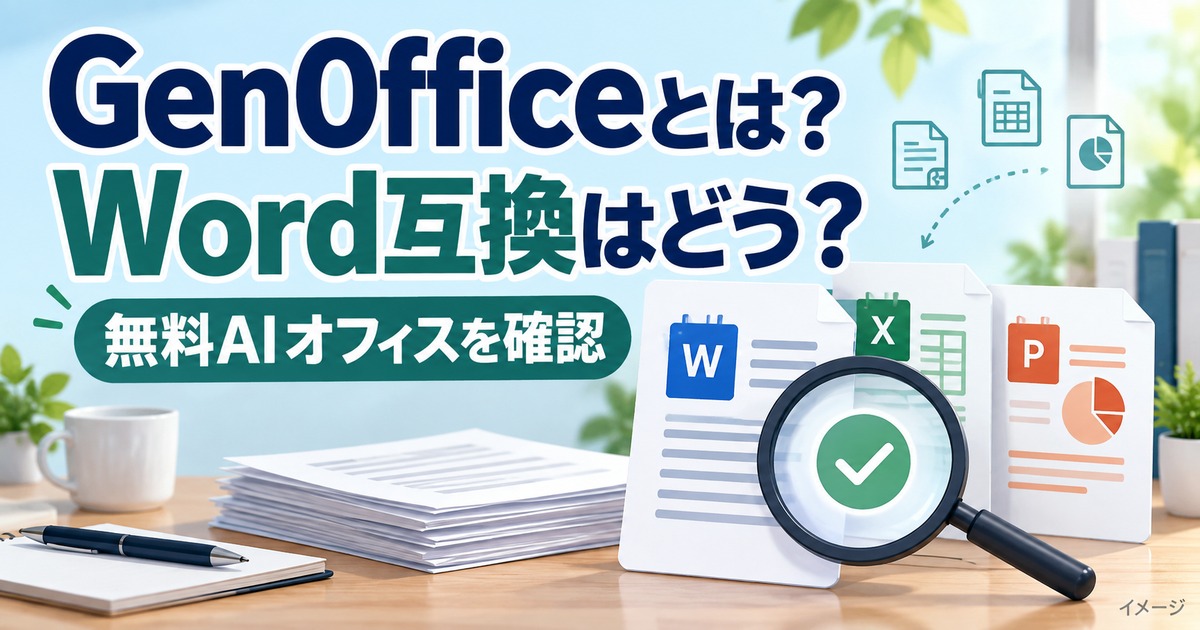
GenOfficeとは、AI検索サービスを手がけるGensparkが2026年8月上旬に公開した、AI機能を内蔵する無料のオフィスソフトです。文書作成・表計算・スライド作成・PDFという、仕事や学習でよく使う作業をひととおりカバーします。
大きな特徴は、ソフトの設計図にあたるプログラムがそのまま公開されている点です。GitHub上で誰でも中身を確認でき、ライセンスにはApache License 2.0が採用されています(将来の法人向け機能を置く一部フォルダのみ別ライセンス)。
もうひとつ押さえておきたいのが、現時点ではアルファ版(=まだ開発途中の試作段階)だということです。公式サイトも各メディアも「不具合や未実装の機能がある」前提で紹介しており、筆者がGitHubのリリースページで確認した最新版も2026年8月10日時点でv0.6.13と、まだ1.0に届いていません。
| 項目 | 内容 |
|---|---|
| 開発元 | Genspark |
| 公開時期 | 2026年8月上旬 |
| 対応OS | Windows(x64)/macOS(Apple Silicon)/Linux(x64) |
| 対応ファイル | .docx / .xlsx / .pptx / .pdf / .md |
| 料金 | オフィス機能は無料・広告なし。AI機能はGensparkクレジットを消費 |
| ライセンス | Apache License 2.0(一部フォルダは別ライセンスを予約) |
| 最新版 | v0.6.13(2026年8月10日にGitHubで確認・アルファ版) |
結論から言うと、「オフィスソフトとしての機能は無料、AIに手伝ってもらう部分だけ有料の仕組みが絡む」と理解しておくと分かりやすいです。この線引きは後ほど詳しく整理します。

アルファ版は更新のペースがとても速い段階です。ここで紹介する仕様も、数週間後には変わっている可能性があります。
GenOfficeでできること|Docs・Sheets・Slides・PDFの4本立て
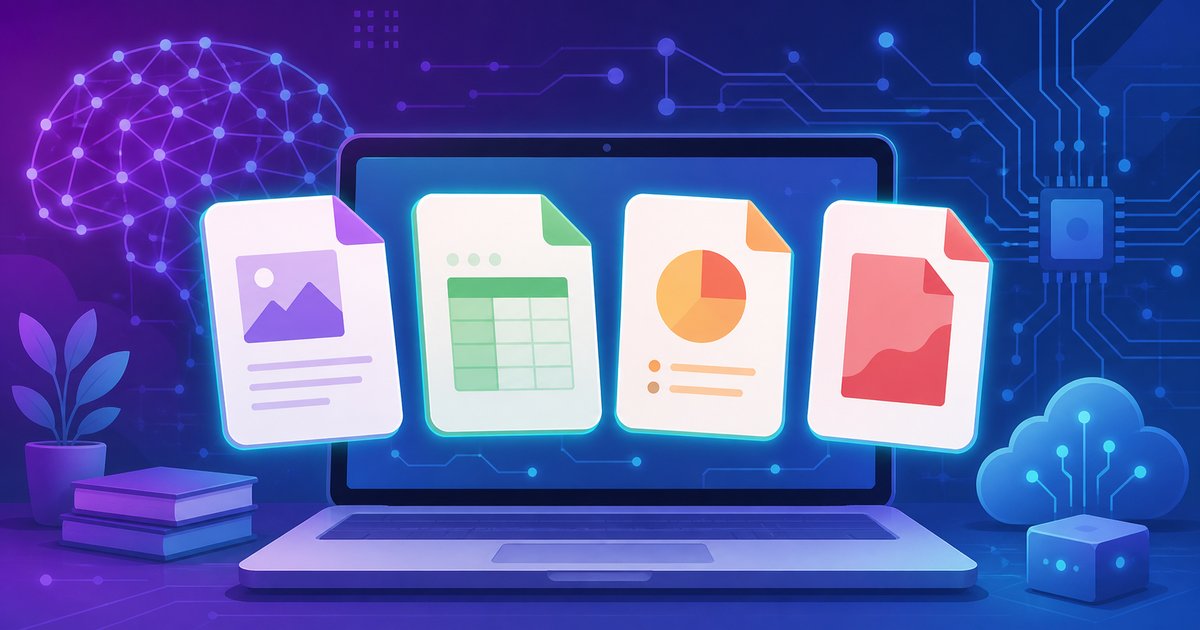
GenOfficeの中身は用途ごとに分かれた複数のアプリです。中心はDocs(文書作成)・Sheets(表計算)・Slides(スライド作成)・PDF(閲覧と編集)の4つで、これにMarkdownエディタと、各アプリをタブでまとめる統合ウィンドウが加わります。
| アプリ | 扱えるファイル | AIに頼めること(例) |
|---|---|---|
| Docs | .docx | 文章の下書き、言い回しの書き換え、要約 |
| Sheets | .xlsx | 数値の集計や傾向の分析 |
| Slides | .pptx | 構成案からのスライド生成 |
| 長い資料の要約、内容の質問 | ||
| Markdown | .md / .markdown | メモや原稿の整形 |
各エディタには「Genspark Super Agent」と呼ばれるAIが組み込まれていて、やりたいことを日本語の文章で伝えるだけで作業を進めてくれます。メニューを探して機能名を覚える、という従来のオフィスソフトとは操作の入り口が違います。
よくある疑問:AIに書き換えを任せて、変な文章になったら元に戻せるの?
ここはうまく作られている部分です。AIの編集は文書全体を一気に書き換えるのではなくブロック単位で行われ、変更前後の差分とバージョンのスナップショットが残ります。気に入らなければ前の状態に戻せるため、思い切って任せても取り返しがつきます。
PDFを読み込ませて要約させる使い方は、Gemini Notebook(旧NotebookLM)とも近い発想です。違いは、GenOfficeがPCにインストールして使うデスクトップアプリである点にあります。
GenOfficeの始め方|ダウンロードからAI機能を使うまで
導入の流れは一般的なデスクトップアプリと同じです。アカウント登録をしなくても、ソフトを入れてファイルを開くところまでは進められます。
配布元は公式サイト(genoffice.ai)とGitHubのリリースページです。Windows向けはインストーラ、Mac向けはディスクイメージ、Linux向けはDebian系パッケージとAppImageが用意されています。
起動したら新規作成のほか、手元の.docx・.xlsx・.pptx・.pdfをそのまま開けます。まずは原本ではなくコピーしたファイルで表示を確かめると安心です。
AI機能を呼び出す段階になると、Gensparkへのサインインが必要になります。AIの処理を実行するたびにGensparkのクレジットを消費する仕組みです。
入手時に一点だけ注意があります。配布されているWindows版はx64向け、Mac版はApple Silicon向けと案内されています。迷ったらリリースページのファイル名を確認してからダウンロードしてください。
本当に無料?料金とGensparkクレジットの関係
「無料」と聞くと身構えてしまいますよね。GenOfficeは公式サイトが「ライセンス料なし、広告なし、透かしなし」と明記しており、文書を書いて保存するだけなら費用は発生しません。
| 使い方 | 費用の扱い |
|---|---|
| ファイルを開く・編集する・保存する | 無料。広告も透かしも入らない |
| スライドやPDFを表示する | 無料 |
| AIに下書き・書き換え・要約を頼む | Gensparkへのサインイン+クレジットの消費が必要 |
ここで出てくるクレジット(=AIを動かすたびに減っていく回数券のようなもの)は、Genspark側で管理されます。プランごとの金額や付与量は変わりやすいため、使う前に公式サイトで最新の内容を確認してください。なお、フィードバックを寄せた貢献者にクレジットを提供する案内も出ています。
費用よりも気をつけたいのが、AIを使うときのデータの流れです。GenOfficeのAI処理はPCの中だけで完結せず、Genspark側のサービスを経由して行われます。
社外秘の資料や個人情報を含む文書をAIに読ませる前に、必ず職場のルールを確認してください。
この点は無料で使えるチャットAIを業務で使うときと同じ考え方です。個人のメモや趣味の文章なら気軽に試せますが、顧客情報や社外秘の資料はGenspark側へ送られる前提になるため、AI機能にかけないでください。
Word・Excelとの互換性は?アルファ版で分かっている弱点
無料オフィスで一番の不安は「開いたらレイアウトが崩れる」ことですよね。GenOfficeのDocsは、この問題に正面から取り組んだ設計になっています。
具体的には、元のファイルを保持したうえで編集したブロックの部分だけを書き戻す方式です。触っていない箇所は元のまま残るため、保存し直しただけで書式が変わる事故が起きにくいという狙いがあります。
一方で、アルファ版らしい弱点もはっきりしています。報道や利用レポートで指摘されているのは次の点です。
- Sheetsはグラフの作成・表示に未対応。数値の集計はできても、グラフ入りのブックをそのまま扱う用途には向かない
- Slidesは既存の.pptxの再現性が低め。文字化けや色が正しく反映されない場面が報告されている
- 差し込み文書(宛名を差し替えて大量印刷する機能)には非対応
- 全体として動作が不安定な場面があり、表示の粗さも指摘されている
一方でSheetsはピボットテーブルや条件付き書式には対応しています。できることとできないことの差が大きいのが、現時点のGenOfficeの姿だと考えてください。
つまり「取引先に出す本番資料をいますぐ移す」のはまだ早く、「閲覧・新規作成・下書きから試す」のが現実的です。特に決まった書式のスライドを扱う仕事では、既存のソフトを残しておいた方が安心できます。
大事なファイルを開くときは、必ずコピーを作ってから試してください。上書き保存の一手間で守れる部分は大きいです。
LibreOfficeやMicrosoft 365とどう使い分ける?必要なPCも解説

無料でオフィス作業をする方法はGenOfficeだけではありません。迷いやすい4つの選択肢を、判断しやすい軸で並べてみます。
| 選択肢 | 費用 | AI機能 | オフライン | 向いている人 |
|---|---|---|---|---|
| GenOffice | 無料(AIはクレジット) | 内蔵 | 編集は可能 | AIに下書きまで任せたい人 |
| LibreOffice | 無料 | 標準ではなし | 可能 | 安定して長く使いたい人 |
| Microsoft 365の無料Web版 | 無料(要アカウント) | 提供状況による | 不可 | 書式の再現性を最優先したい人 |
| Googleドキュメント | 無料(要アカウント) | 提供状況による | 設定が必要 | 共同編集が中心の人 |
AIにたたき台を作らせたいならGenOffice、毎日確実に動いてほしいならLibreOffice、書式を崩したくないなら本家のWeb版、複数人で同時に触るならGoogleドキュメント。目的が違えば正解も変わります。
PC側の視点でも触れておきます。GenOfficeはWebブラウザの技術を土台にしたデスクトップアプリで、ネットにつながっていなくてもファイルの編集は進められます。ここがWeb版オフィスとの分かれ目です。
ただしこの作り方はメモリを使いやすい傾向があります。公式に必要スペックの案内はないため断定は避けますが、ブラウザのタブを多く開くと重くなるPCでは、GenOfficeも重く感じやすいと考えておくとよいでしょう。
逆に安心できるのは、AIのために高価なパーツを買い足す必要がない点です。AI処理はPC内部ではなくGenspark側で走るため、高性能なグラフィックボードやAI専用チップがなくてもAI機能は使えます。
NPUとAI PCが本当に必要かを整理した記事でも触れたとおり、クラウド側で動くAIならPCの負担は小さく済みます。
オフィスソフトの費用を抑えられるなら、その分をPC本体の性能に回すという選び方もできます。動作の余裕を作りたい方は、メモリに余裕のあるモデルを見ておくと長く使えます。
\メモリ多めのモデルもチェック/
まずは今のPCにそのまま入れて試すのがおすすめです。動きを見てから、買い替えを考えても遅くありません。
まとめ
- Gensparkが2026年8月上旬に公開したAI内蔵の無料オフィスソフト。Apache License 2.0のオープンソース
- Docs・Sheets・Slides・PDFにMarkdownエディタが加わり、.docx / .xlsx / .pptx / .pdf を開いて編集できる
- オフィス機能は無料・広告なし。AI機能だけはGensparkのサインインとクレジットが必要で、処理はGenspark側を経由する
- 2026年8月10日時点でv0.6.13のアルファ版。Sheetsのグラフ未対応、Slidesの.pptx再現性の低さといった課題が残る
- AI処理はクラウド側で走るため、使い始めるのに高性能なグラフィックボードは不要
「無料でAIつきのオフィスが手に入る」というインパクトは大きいですが、現時点のGenOfficeは期待して眺めながら、負担の小さい作業から試していくソフトです。仕事の締め切りが迫った本番資料を預ける段階ではありません。
まずは自分のPCに入れて、手元のファイルがきちんと開くかを確かめてみてください。AIに下書きを作らせる感覚が合うと感じたら、そこから使う場面を広げていくのが失敗しない進め方です。
- GenOfficeは本当に完全無料ですか?
-
オフィス機能は無料で、公式サイトもライセンス料・広告・透かしがないと明記しています。ただしAI機能にはGensparkへのサインインとクレジットの消費が必要です。プラン内容は変わりやすいので最新は公式サイトで確認してください。
- Microsoft Officeの代わりになりますか?
-
2026年8月時点では全面的な代わりになりません。Sheetsがグラフ未対応で、Slidesは既存の.pptxの再現性が低いと報告されているためです。閲覧や下書きから試し、本番資料は従来のソフトを残しておくのが安全です。
- Macでも使えますか?
-
Mac版も配布されています。ただし公開されているのはApple Silicon向けと案内されているため、ダウンロード前にリリースページで種類を確認してください。Windowsはx64向け、Linux向けの配布形式も用意されています。
- AIに読ませた文書は外部に送られますか?
-
AI処理はGenspark側のサービスを経由するため、AIに渡した内容はPCの外に出ます。社外秘や個人情報を含む文書を扱う前に職場のルールを確認してください。AIを使わない通常の編集であれば、その必要はありません。
- 日本語の表示や日本語のファイルには対応していますか?
-
公式サイトに日本語ページがあり、PC Watchはアプリの日本語表示にも対応済みと報じています。ただしアルファ版で更新が速いため、表示や動作は実際に導入して確かめるのが確実です。
関連記事