GeminiのGemの廃止が決まり、個人のGoogleアカウントでは2026年11月17日から、後継の「スキル」への自動移行が始まります。
仕事や勉強のために作ったGemがなくなると聞いて、作り直しが必要なのか、無料のままで大丈夫なのか、不安に感じている方も多いはずです。
この記事では、Googleの公式ヘルプと報道をもとに、Gemの廃止時期、作ったGemの行方、スキルとの違い、無料で使える条件、PCでの作り方までを整理します(2026年9月30日確認)。
- Gemの廃止で、個人アカウントは2026年11月17日からスキルへの自動移行が始まる
- 作ったGemは廃止で消えず、スキルとして作り直される。移行まではGemを使える
- スキルは無料プランでも使える。条件は18歳以上・個人アカウント・アクティビティの保存
- Canvas・Deep Researchなど、スキルでまだ使えない機能がある
- WindowsのPCはブラウザのGeminiウェブアプリで使う。高性能なPCは不要
Gemの廃止はいつ?個人アカウントは2026年11月17日からスキルへ自動移行
Gemとは、指示や資料をあらかじめ登録しておける、Geminiアプリのカスタム機能です。スキルはGemの後継で、決まった指示をセットにしておき、いつものチャットから呼び出します。
Googleは公式ヘルプ「Gem からスキルへの移行について」で、Gemを廃止してスキルへ移すと案内しています。Gemの廃止時期は、アカウントの種類によって異なります。
アカウントごとのGemの廃止時期
| アカウントの種類 | Gemの廃止時期 | 補足 |
|---|---|---|
| 個人のGoogleアカウント | 2026年11月 | 11月17日から自動移行が始まる |
| Google Workspace(ビジネス・エンタープライズ・非営利団体) | 2027年3月 | 会社や団体のアカウント |
| Google Workspace(教育機関) | 2027年6月 | 学校のアカウント |
Google Workspace(=会社や学校が管理するGoogleのアカウント)は、個人より遅い2027年の廃止です。
11月17日という日付は、Gemの管理画面に表示された告知によるものです。米9to5GoogleやITmedia NEWSが、画面に「11月17日からGemがスキルに」という趣旨の案内が出ていると報じています。
作ったGemは廃止で消える?
作ったGemは、廃止されても消えません。ヘルプによると、Gemが廃止されるときに、GoogleがGemを自動でスキルとして作り直します。
Gemに読み込ませた知識ファイル(=Gemに登録した参考資料)も、対応している形式であればスキルへ移ります。ユーザーが事前にしなければならない操作はありません。
ただし、GitHubのファイルは今のところスキルに対応していません。GitHubのコードを読み込ませたGemは、移行後に同じ資料を参照できない可能性があるため、元のデータを手元に残しておきましょう。
また、告知には「移行されるまではGemを使える」とも書かれています。11月17日は移行が始まる日で、その日にすべてのGemが一斉に消えるわけではありません。
Gemの廃止で何が変わる?スキルとの違い
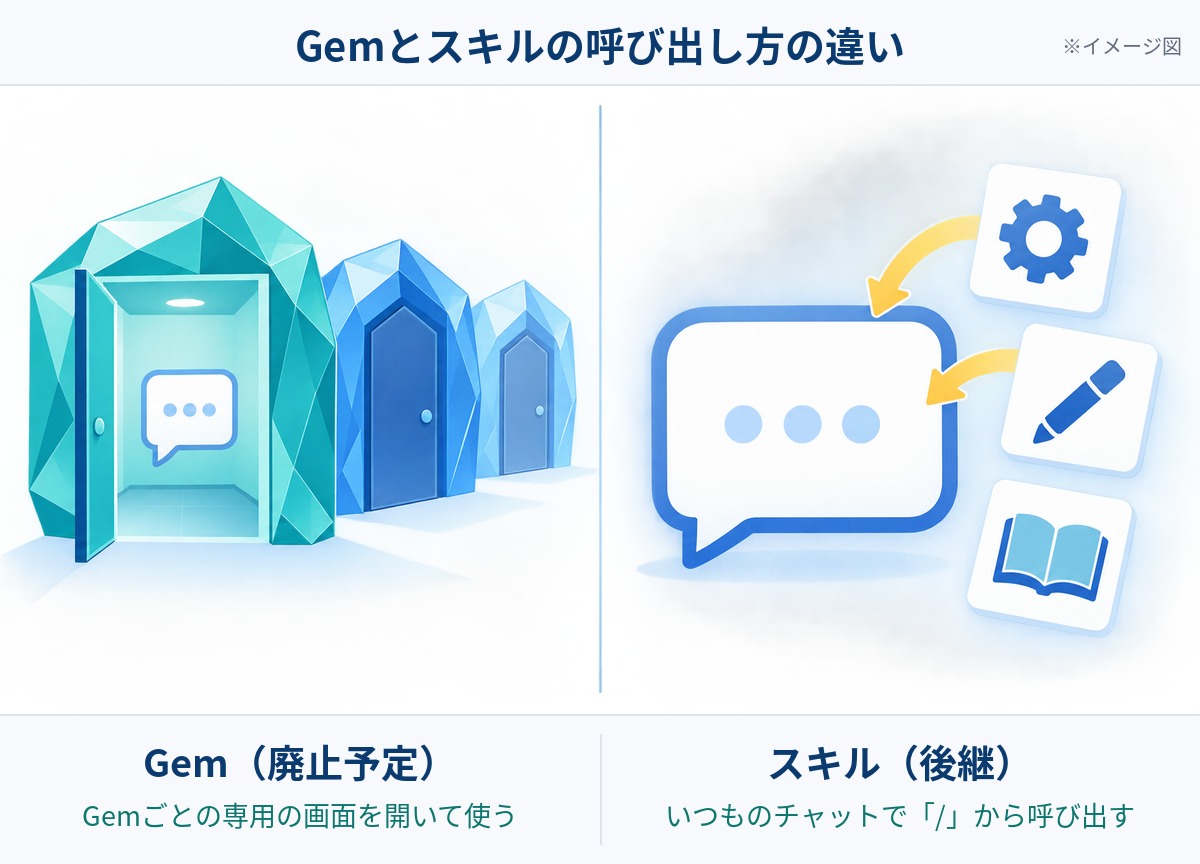
Gemの廃止で一番変わるのは、呼び出し方です。Gemは専用の画面を開くのに対し、スキルはふだんのチャットの中で必要なときに呼び出します。
Gemとスキルの呼び出し方の違い
| 項目 | Gem(廃止予定) | スキル(後継) |
|---|---|---|
| 利用する画面 | Gemごとの専用の画面 | いつものチャット |
| 呼び出し方 | 一覧からGemを開く | 「/」+スキル名(今後「@」に変わる予定) |
| 自動で働くか | 自分で選んで開く | 関係するスキルをGeminiが自動で呼ぶこともある |
| 組み合わせ | 開いたGemの中で完結 | 1つの作業に複数のスキルを組み合わせられる |
| 最近のチャットの一覧 | Gemごとに見られる | スキルには無い |
スキルは、決まった指示を「部品」として持っておき、必要なときにチャットへ差し込むイメージです。たとえば「議事録の形式」と「敬語のチェック」を、1つの作業で組み合わせられます。
作れるスキルの数に上限はありませんが、同時に有効にできるのは100個までです。Impress Watchも、スキルの自動実行や組み合わせに触れています。
スキルで未対応の機能と、今後対応する機能
Gemの廃止で注意したいのが、Gemにあった機能の一部が、スキルではまだ未対応なことです。ヘルプの内容を状態ごとに分けると、次のとおりです。
| Gemの廃止後の状態 | 対象の機能 |
|---|---|
| そのまま引き継がれる | Gemの指示、対応する形式の知識ファイル |
| 今はスキルで未対応 | 動画の作成、音楽の作成、Canvas、Deep Research、ガイド付き学習、GitHubのファイル |
| 今後数週間で対応予定 | ほかの人との共有、Googleドライブのファイル追加、Geminiノートブックの追加 |
| スキルには無い | Gemごとの最近のチャットの一覧 |
特に、Canvas・Deep Researchを組み込んだGemは、スキルへ移ったあと今までどおりには動かない可能性があります。こうしたGemが手放せない方は、移行後の動きを早めに確かめておきましょう。
共有などの機能は「今後数週間のうちに」加わる予定とされていますが、具体的な日付は示されていません。
Gemの廃止後もスキルは無料で使える?利用の条件
よくある疑問:Gemの廃止をきっかけに、有料プランへの加入が必要になるの?
スキルのヘルプには、「スキルは Google AI サブスクリプションがなくても利用でき、チャットで使用できます。」と書かれています。つまり、無料プランでもチャットでスキルを使えるということです。
「スキルは有料プラン限定」という情報も見かけますが、2026年9月30日時点の公式ヘルプの記載はこのとおりです。料金やプランは変わることがあるので、最新は公式ヘルプで確認してください。
スキルを利用できる条件
| 条件 | 内容 |
|---|---|
| 年齢 | 18歳以上 |
| アカウント | 個人のGoogleアカウント(仕事用・学校用は今は対象外) |
| 設定 | 「アクティビティの保存」がオン |
| 提供状況 | 個人アカウントから段階的に提供中 |
アクティビティの保存は、Geminiアプリでのやり取りをGoogleアカウントに残しておく設定です。オフにしていると条件を満たさないので、事前に確かめておきましょう。
仕事用・学校用のGoogleアカウントでは、今はスキルを使えません。ヘルプでは近く対象を広げるとしていますが、時期は示されていません。会社や学校のアカウントはGemの廃止も2027年なので、個人ほど急ぐ必要はありません。
また、提供は段階的に進められているため、条件を満たしていても、まだスキルが表示されない場合があります。

スキルが見当たらなくても、慌てて作り直す必要はありません。Gemは移行されるまで使えるので、少し日をおいて設定画面を見直してみましょう。
Gemini Sparkでスキルを動かすなら有料プランが必要
スキルは、Googleのエージェント機能「Gemini Spark」にも対応しています。ただしGemini Spark自体が、現時点ではGoogle AI ProかGoogle AI Ultraの加入者向けの機能です。
有料プランへの加入が前提になるため、Gemini Sparkでできることや使える条件はGemini Sparkの解説記事で確認してください。
ふだんのチャットなら無料、Gemini Sparkなら有料、と分けて覚えておくと、Gemの廃止後も迷わずに済みます。
Gemをスキルへ移行する方法|PCでの作り方と呼び出し方
ここでは、Gemの廃止前に早めに自分で移したい方向けの手順と、PCでスキルを作る方法を紹介します。
Gemの廃止時は何もしなくても自動で移行される
急ぎでなければ、11月17日以降の自動移行を待つだけで大丈夫です。自分で早めに作り直したい場合は、ヘルプ(英語版)に次の3ステップが紹介されています。
作り直したいGemを開き、読み込ませている知識ファイルをダウンロードします。
スキルの作成画面を開き、Gemに書いていた指示をそのまま貼り付けます。
ファイルも付けたい場合は、作ったスキルをダウンロードし、ファイルと一緒にアップロードし直します。
PCでスキルを作る手順
PCのブラウザでGeminiウェブアプリ(gemini.google.com)を開き、個人のGoogleアカウントでログインします。
サイドバーの[設定]を選び、[スキル]を開きます。
[Gemini で作成]なら、チャットの案内に沿って作れます。自分で書くなら[手動で作成]を選び、名前・説明・指示を入力して[作成]を押します。
チャット欄に「/」と入力し、呼び出すスキルを選びます。1つの作業に複数のスキルを組み合わせることもできます。
テンプレートの編集やファイルのアップロードで作る方法もあります。画面の名前はヘルプの表記で、表示は変わることがあります。
WindowsのPCではGeminiウェブアプリから使う
ヘルプでスキルの対応先として挙がっているのは、Geminiモバイルアプリ、Mac版Geminiアプリ、Geminiウェブアプリの3つです。2026年9月30日時点のヘルプの対応先に、Windows版Geminiアプリはありません。
WindowsのPCでは、ChromeやEdgeなどのブラウザでgemini.google.comを開くのが確実です。Windows版アプリについては、Gemini Windowsアプリの解説記事で紹介しています。
スキルの処理はGoogleのサーバー側で行われるため、高性能なPCやGPUは必要ありません。ブラウザが快適に動くPCなら、今のもので十分です。
Gemの廃止前にやっておきたい準備
自動で移行されるとはいえ、大事なGemは控えを取っておくと安心です。廃止の前に確認しておきたいことを、チェックリストにまとめました。
11月17日までのチェックリスト
- 指示をコピーする:Gemに書いた指示を、テキストでメモ帳などに保存しておく
- 知識ファイルをダウンロードする:特にGitHubのファイルは移らないので、元データを残す
- Canvas・Deep Research入りのGemを洗い出す:移行後に同じ動きをしない可能性がある
- 共有している相手に伝える:共有は今後数週間で対応予定だと知らせておく
共有している相手には指示をテキストで渡しておくと、移行直後に共有できなくても困りません。
指示のコピーは数分で終わります。出番の多いGemから順に控えておくと安心です。
「10月20日に廃止」は古い情報
8月ごろには「10月20日にGemが廃止される」「自動では移らない」という情報も出回っていました。2026年9月30日時点の公式ヘルプとGemの画面の告知は、この記事で紹介した内容になっています。
古い日付を見かけたら、公式ヘルプとGemの管理画面の告知で確かめてください。なお、ChatGPTでもカスタムGPTの廃止が決まっています。両方を利用している方はカスタムGPTの廃止時期と移行先もあわせて確認しておきましょう。
まとめ:Gemの廃止は慌てず、指示と資料の控えから始めよう
Gemの廃止に向けて、今のうちにできることを整理しておきましょう。
- 大事なGemの指示と知識ファイルを、今のうちに控えておく
- Canvas・Deep Research入りのGemは、移行後の動きを確かめる
- 11月17日以降に[設定]→[スキル]で、移行されたかを確認する
- スキルが出ない時は、年齢・アカウント・アクティビティの保存を見直す
- 共有・ドライブ連携は今後数週間で対応予定。公式の案内を待つ
作ったGemは自動でスキルへ移るので、慌てる必要はありません。控えを取ったら、移行後にスキルの一覧を開いて、いつもの指示がそのまま動くかを確かめてみてください。
- Gemの廃止はいつですか?
-
個人のGoogleアカウントは2026年11月で、Gemの画面の告知では11月17日から自動移行が始まります。Google Workspaceは、ビジネスなどが2027年3月、教育機関が2027年6月です(2026年9月30日確認)。
- 作ったGemは廃止で消えますか?
-
消えません。GoogleがGemを自動でスキルとして作り直し、対応する形式の知識ファイルも移ります。ただしGitHubのファイルは、今のところスキルに対応していません。
- Gemの廃止後、スキルは無料で使えますか?
-
公式ヘルプでは、Google AIのサブスクリプションがなくてもチャットで使えるとされています。18歳以上、個人のGoogleアカウント、アクティビティの保存がオン、が条件です。
- スキルが表示されないのはなぜですか?
-
個人アカウントから段階的に提供されているため、まだ届いていない可能性があります。仕事用・学校用のアカウントや、アクティビティの保存がオフの場合も対象外です。
- WindowsのPCでもスキルを使えますか?
-
2026年9月30日時点のヘルプの対応先にWindows版Geminiアプリはありませんが、ブラウザでgemini.google.comを開けば使えます。高性能なPCは必要ありません。