Irodori-TTS-v4-Largeは、Aratakoが2026年9月27日にHugging Faceで公開した、約3.29B(約32.9億)パラメーターの日本語専用の音声合成(TTS)モデルです。方式はフローマッチング系のRectified Flow Diffusion Transformer(24層・2,048次元)で、文章・声の説明文・参照音声(お手本にする録音。合計最大120秒)から48kHzの音声を作ります。
Irodori-TTSシリーズで最新・最大のモデルです(2026年11月5日時点で、9月27日より新しい公式モデルはありません)。迷ったらWeb画面の初期値でもあるv4.1-Small、声づくりを重視するならLargeが目安で、公式デモなら無料・インストール不要で試せます。
- Irodori-TTSの最新モデル(2026年11月5日時点)。9月27日公開の約3.29B日本語TTSで、v4系で最大
- できること:読み上げ、声のクローン(参照音声は合計最大120秒)、声の説明文で作るVoice Design、絵文字45種
- 選び方:読みの正確さと軽さはv4.1-Small(93.42%対92.80%)、速さはv4.1-Small-MF、声づくりはLarge
- 試し方:公式デモなら無料・インストール不要。PCに入れるならINT8量子化版から(公式のVRAM目安はなし)
- ライセンス:MITではなくGemma利用規約。商用利用は禁止されていないが、同意のない声の複製は不可
- Ryzen 7 5700X/メモリ32GB/GeForce GTX 1660 SUPER(VRAM 6GB)/Windows
- モデル:Aratako/Irodori-TTS-v4-Large-Quantized の int8-weight-only
- モデル本体はCPU(fp32)、音声コーデックはGPU(cuda)、Num Steps 20
- 導入はCodex(2026年10月1日)、計測は10月1〜2日。CPUでの実行は配布元の検証範囲外の構成
インストールせずに試すなら「公式デモの使い方」、PCに入れるなら「インストール方法」へ進んでください。
Irodori-TTS-v4-Largeとは?シリーズ最新・3.29Bの日本語音声合成AI
Irodori-TTS-v4-Largeは、文章・声の説明文・参照音声の3つを入れて48kHzの日本語音声を作る、TTS(Text-to-Speech:文章から音声を作る技術)の専用モデルで、チャットAIではありません。
基本仕様(スペック早見表)
公式資料で確かめた主な仕様です(2026年10月17日時点)。
| 項目 | 内容 | 出典 |
|---|---|---|
| 正式名(モデルID) | Aratako/Irodori-TTS-v4-Large | モデルカード |
| 開発・配布元 | Aratako(モデルカードの引用表記はChihiro Arata) | モデルカード |
| 公開日 | 2026年9月27日(Hugging Faceの登録日、日本時間)。量子化版と公式デモも同日 | 更新履歴 |
| 種類・対応言語 | 日本語の音声合成(TTS)。入力は日本語の文章のみ | モデルカード |
| 方式 | Rectified Flow Diffusion Transformer(RF-DiT)。フローマッチング系 | モデルカード |
| パラメーター数 | 約3.29B(約32.9億)。v4-Small・v4.1-Smallは約766M | モデルカード |
| 音声を作る部分 | Diffusion Transformer 24層・2,048次元 | モデルカード |
| エンコーダー | T5Gemma 2(google/t5gemma-2-1b-1bを微調整)。文章と声の説明で共有 | モデルカード |
| 音声コーデック・出力 | Aratako/Semantic-DACVAE-Japanese-32dim、48kHz | モデルカード |
| できること | 読み上げ、ゼロショット声クローン、Voice Design(声の説明文で声を作る)、スタイル指定クローン(参照音声+説明文) | モデルカード |
| 絵文字による指定 | 45種類(同じ絵文字を重ねると効果を大きくできるが、効果は文脈で変わる) | 絵文字の一覧 |
| 参照音声 | 合計最大120秒(複数可)。約30秒以上を推奨 | モデルカード |
| 1回に作れる音声 | 最大30秒(公式コードの上限) | 推論コード |
| 既定のステップ数 | 40(Web画面と公式デモの既定値。LargeのMeanFlow版は未公開) | Web画面のコード・デモのコード |
| フル版の容量 | 約13.2GB(13,152,893,348バイト) | ファイル一覧 |
| 公式の量子化版 | INT8・INT4・FP8の5種類(重みファイル2,818〜3,665MiB=約3.0〜3.8GB。必要VRAMとは別) | 量子化版 |
| 必要なVRAM | 公式の記載なし | 量子化版 |
| ライセンス | Gemma利用規約+配布元の倫理上の制限(MITではない)。コードはMIT | モデルカード、コードのライセンス(GitHub) |
| 公式デモ | Irodori-TTS-v4-Large Demo(Hugging Face Space、ZeroGPU) | 公式デモ |
| デモで使えるGPU時間(1日) | ログインなし2分、無料アカウント5分、PRO 40分(延長可)。ZeroGPU全体で共通の、GPUの処理時間の枠(作れる音声の長さではない)。最初に使ってから24時間でリセット | ZeroGPU |
公式リンク:モデル・量子化版・デモ・コレクション・GitHub
公式のページは次の5つで、重みはモデルカードか量子化版、コードはGitHubから入手します(Hugging Faceの基本は「Hugging Faceとは?AIモデルの入手先と自分のPCで動かす方法」)。
- Irodori-TTS-v4-Largeのモデルカード(Hugging Face)
- 量子化版 Irodori-TTS-v4-Large-Quantized(Hugging Face)
- 公式デモ Irodori-TTS-v4-Large Demo(Hugging Face Space)
- Irodori-TTSコレクション(Hugging Face)
- Aratako/Irodori-TTS(GitHub)
できること:読み上げ・ゼロショット声クローン・Voice Design・絵文字45種
1つのモデルで、読み上げ、ゼロショット声クローン(追加の学習なしで参照音声の声に寄せる)、Voice Design(声の説明文だけで声を作る)と、その組み合わせができます。入力は次の3つです。
| 入力 | 役割 | 使い方の例 |
|---|---|---|
| 読み上げる文章 | 何を話すかを指定 | 日本語の短い説明文 |
| 参照音声 | 話者の声の特徴を指定 | 自分の声や、使用許可を得た録音 |
| 声の説明文 | 雰囲気・感情・話し方を指定 | 落ち着いた声で、ゆっくり明瞭に話す |
仕組み:v4-Smallから何が変わった?(T5Gemma 2・DiT 24層・2,048次元)
変わったのは主に、文章を読むエンコーダー(T5Gemma 2)、音声を作る本体のDiT(Diffusion Transformer)の大きさ(24層・2,048次元)、参照音声を読む部分の拡大です。
DiTは拡散モデルの一種です。エンコーダーがGemma由来のため、ライセンスはGemma利用規約になりました。
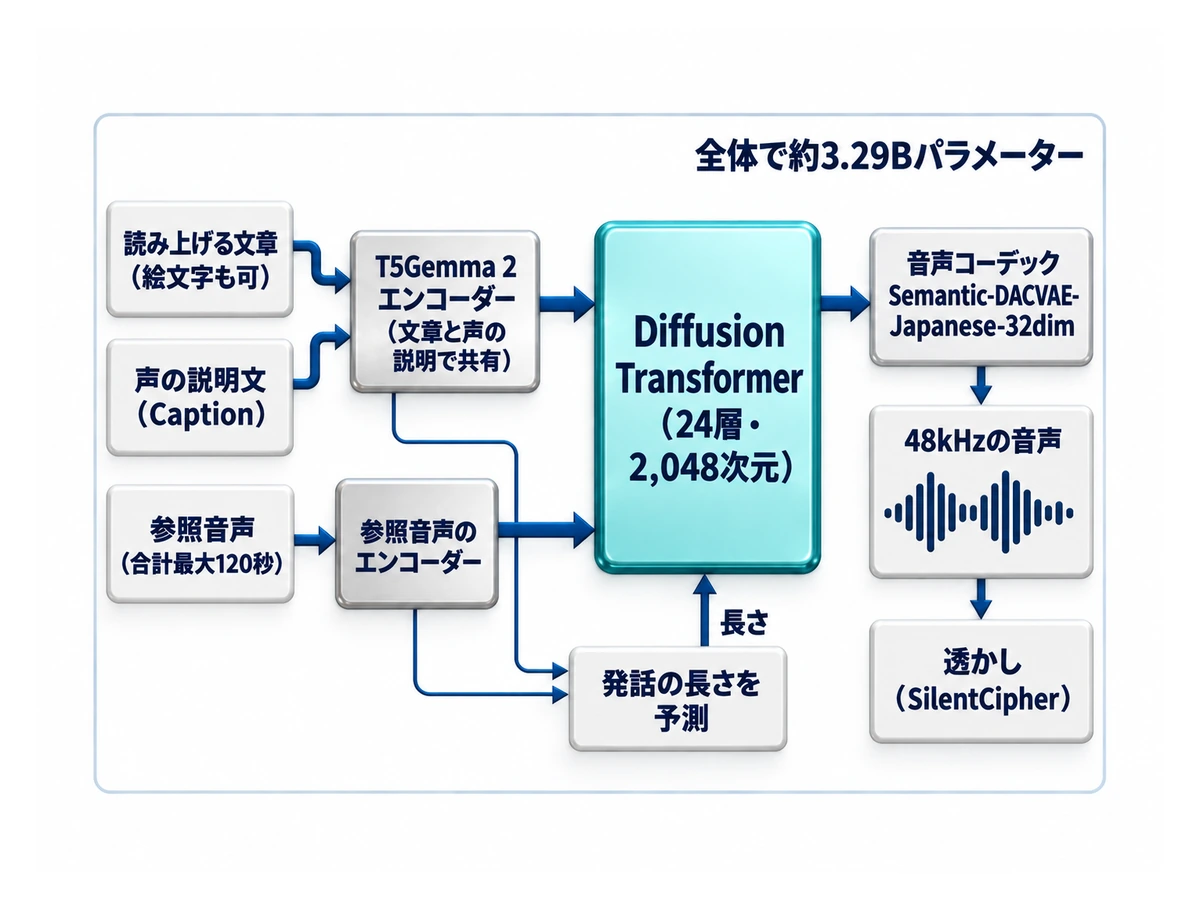
| 比較項目 | v4-Small・v4.1-Small | v4-Large |
|---|---|---|
| 規模 | 約766M(約7.66億) | 約3.29B(約32.9億) |
| エンコーダー | ModernBERT-ja系 | T5Gemma 2の微調整版 |
| DiT(音声を作る本体) | 12層・1,280次元 | 24層・2,048次元 |
| 参照音声のエンコーダー | 8層・768次元 | 14層・1,280次元 |
| 参照音声の合計上限 | 最大120秒 | 最大120秒 |
| 重みのライセンス | MIT | Gemma利用規約 |
v4.1-Smallは発話の長さの予測以外、v4-Smallと同じ構成です(公式の学習設定と各モデルカード、2026年10月17日確認)。
2026年11月5日時点の最新状況:新しい公式モデルはなく、コードは10月25日に更新
公式のモデル・量子化版・デモの最後の更新は、公開日(日本時間9月27日夜〜28日未明)のままです。v4.1-LargeやLargeのMeanFlow版などの新しいモデルは、2026年11月5日時点で出ていません。
GitHubのコードは10月25日(日本時間)に更新され、複数の文章を1回の処理でまとめて作る機能(バッチ合成)や、同じ参照音声の処理結果を使い回す仕組みなど、外部からの提案5件が取り込まれました。主にサーバーで動かす人向けの変更です。
同じ更新で、v4 Small系の文章の区切り方(トークナイザー)に、珍しい長い語句を読み飛ばしにくくする修正も入りました。Largeは別のエンコーダー(T5Gemma 2)を使います。11月4日の更新はスポンサー欄の追加だけでした。
READMEのLargeの「forthcoming(近日公開)」と、モデルカードの量子化版の「planned(予定)」は記述が古いだけで、量子化版は公開済みです(Largeの更新履歴・GitHubの更新履歴、2026年11月5日確認)。
Hugging Faceでは10月以降も、有志のGGUF版・ONNX版・スマホ向けの変換版などが公開されています。いずれもAratakoの公式モデルではないため、使う前に配布者と元のライセンスを確かめてください(Hugging Faceの検索結果、11月5日確認)。
Irodori-TTSとは?最新版v4のSmall・MF・Largeの違いと歴史
Irodori-TTSは、Aratakoが2026年2月からHugging Faceで公開している日本語の音声合成(TTS)モデルのシリーズです。2026年11月5日時点の最新の世代はv4系で、動かすためのコードはGitHubで配布されています。
「Irodori-TTS v4」はその世代の名前で、v4-Small・v4.1-Small・v4.1-Small-MF・v4-Largeの4モデルがあります。Largeが最も大きく、最も新しいモデルです。
v4系のモデル一覧(登録日・規模・ライセンス・向く使い方)
| モデル | 登録日(日本時間) | 規模・特徴 | 重みのライセンス | 向く使い方 |
|---|---|---|---|---|
| v4-Small | 2026年8月1日 | 約766M。最初の版(配布元はv4.1を推奨) | MIT | — |
| v4.1-Small | 8月11日 | 約766M。発話の長さの予測だけを再学習 | MIT | 読みの正確さ重視・迷ったら |
| v4.1-Small-MF | 9月12日 | MeanFlow(MF)で蒸留し標準4ステップ。常用漢字の読みの正解率は92.76%(40ステップのv4.1-Smallは93.42%) | MIT | 速さ重視 |
| v4-Large | 9月27日 | 約3.29B。T5Gemma 2・DiT 24層 | Gemma利用規約 | 声づくり・クローン重視 |
| 量子化版(-Quantized) | 本体の約30分〜8時間後(v4-Smallの量子化版のみ日本時間で翌8月2日) | v4-Small・v4.1-Small・v4-Large用。INT8・INT4・FP8。重みファイルの容量はLarge 2,818〜3,665MiB、v4.1-Small 813〜906MiB。INT4・FP8はGPUの世代に条件あり | 本体と同じ | VRAMを節約 |
IDは配布元名を含めてAratako/Irodori-TTS-v4-Largeのように書き、量子化版は「Aratako/Irodori-TTS-v4-Large-Quantized/int8-weight-only」のように方式名が後ろに付きます。MeanFlow版は、少ないステップで生成できるよう学習させた蒸留モデルです。
500M(2026年2月)から最新のv4-Largeまでの歩み
Irodori-TTSはフローマッチング方式のモデルで、2026年2月25日の500Mから約7か月で、v4-Large(9月27日)まで進みました。その後、11月5日までに新しい公式モデルは登録されていません。
| Hugging Faceの登録日(日本時間) | モデル(Irodori-TTS-) |
|---|---|
| 2026年2月25日 | 500M |
| 3月23日 | 500M-v2 |
| 3月30日 | 500M-v2-VoiceDesign |
| 5月12日 | 500M-v3 |
| 5月31日 | 600M-v3-VoiceDesign |
| 8月1日 | v4-Small(約766M) |
| 8月11日 | v4.1-Small |
| 9月12日 | v4.1-Small-MF |
| 9月27日 | v4-Large(約3.29B) |
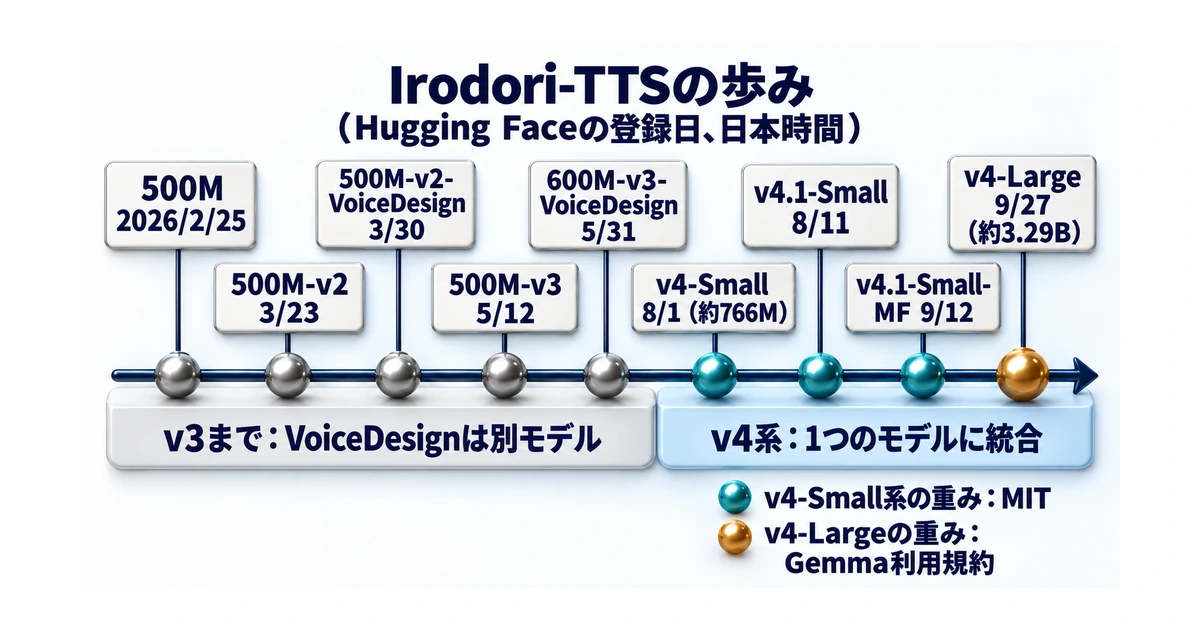
v3までは通常版とVoiceDesign版が別のモデルでしたが、v4系では1つのモデルに統合されました(公式README)。登録日はHugging Face上の最初の記録(日本時間)です(コレクションと各モデルカード、2026年11月5日確認)。
v4.1-Smallとどっちがいい?性能比較(読み93.42%対92.80%)
常用漢字の読みの正解率はv4.1-Smallが93.42%、Largeが92.80%で、v4.1-Smallのほうがわずかに正確です。声の説明への一致度(5点満点、AIの自動採点)はLargeが4.2991でv4-Smallの4.2339を上回り、声の類似度も参照音声の長さ4条件すべてでLargeが小幅に上です。声づくりとクローンの公式比較の相手はv4-Smallで、v4.1-Smallはこの2つの評価に含まれていません。
比較表:項目ごとの優位と比較相手
| 比べる項目 | 比較相手 | 相手の値 | v4-Largeの値 | 優位 |
|---|---|---|---|---|
| 常用漢字の読みの正解率(Parakeet Edition) | v4.1-Small | 93.42% | 92.80% | v4.1-Small |
| JSUT 文単位のかな誤り率(低いほど良い) | v4.1-Small | 3.43% | 3.67% | v4.1-Small |
| JSUT 文字誤り率(低いほど良い) | v4.1-Small | 7.22% | 7.30% | v4.1-Small |
| 声の説明への一致度(5点満点) | v4-Small | 4.2339 | 4.2991 | v4-Large |
| 高評価(4〜5点)の割合 | v4-Small | 74.12% | 76.24% | v4-Large |
| 声の似ている度合い(CAM++、約30秒) | v4-Small | 0.7521 | 0.7593 | v4-Large |
| 同(120秒) | v4-Small | 0.7753 | 0.7788 | v4-Large |
| 120秒のTop-1(100人中で本人と判定) | v4-Small | 99.76% | 99.64% | v4-Small |
| パラメーター数 | v4.1-Small | 約766M | 約3.29B | — |
| フル版の容量 | v4.1-Small | 約3.06GB | 約13.2GB | — |
| INT8量子化版のファイル容量 | v4.1-Small | 872MiB | 3,662MiB | — |
| 少ないステップの蒸留版 | v4.1-Small | あり(MF、4ステップ) | なし(10月17日時点) | — |
| 重みのライセンス | v4.1-Small | MIT | Gemma利用規約 | — |
声づくりとクローンの比較相手(v4-Small)を「v4.1-Small」とまとめた解説やAIの要約があるので注意してください。
数値は配布元の評価で、PCコンパスの実測ではありません。読み(常用漢字と、日本語の読み上げ音声のデータセットJSUT)とクローンはFP32・40ステップ・5シード(乱数の種)の平均です。Voice Designは、Coco-Nut(声の特徴の説明文を集めた公開データ)の説明文からモデルごとに8,670クリップを作り、Gemini 3.6 Flashが1回の生成を自動で採点したもので、人が聞いた評価ではありません(差は+0.0652。95%信頼区間は+0.0353〜+0.0955で全体がプラス。1〜2点の低評価は16.78%から14.63%に減少)。常用漢字の値はParakeet Editionという版の読みテストの値で、v4-Small・v4.1-Smallのモデルカードにある元の版の値とは直接比べられません(出典:Largeのモデルカード、v4.1-Smallのファイル・量子化版ほか、2026年10月17日確認)。
公式は、どちらのモデルも珍しい人名・専門用語・文脈で読みが変わる語は読み違えることがあるとしています。英字の略称や型番はカタカナに直して入れ、自分の原稿で聞いて確かめましょう。
声のクローン:参照音声は約30秒で伸びの大部分
声の似ている度合い(CAM++類似度)は、参照音声の長さ4条件すべてでLargeがv4-Smallを上回りますが、差は0.0035〜0.0101と小さい値です。約30秒で伸びの大部分が得られると、Largeについてはモデルカード、v4-SmallについてはGitHubのREADMEに書かれています。
| 参照音声の長さ | 類似度 v4-Small | 類似度 v4-Large | Top-1 v4-Small | Top-1 v4-Large |
|---|---|---|---|---|
| 短い1クリップ | 0.6610 | 0.6711 | 84.60% | 87.00% |
| 約30秒 | 0.7521 | 0.7593 | 98.56% | 99.48% |
| 約60秒 | 0.7646 | 0.7700 | 99.56% | 99.60% |
| 120秒 | 0.7753 | 0.7788 | 99.76% | 99.64% |
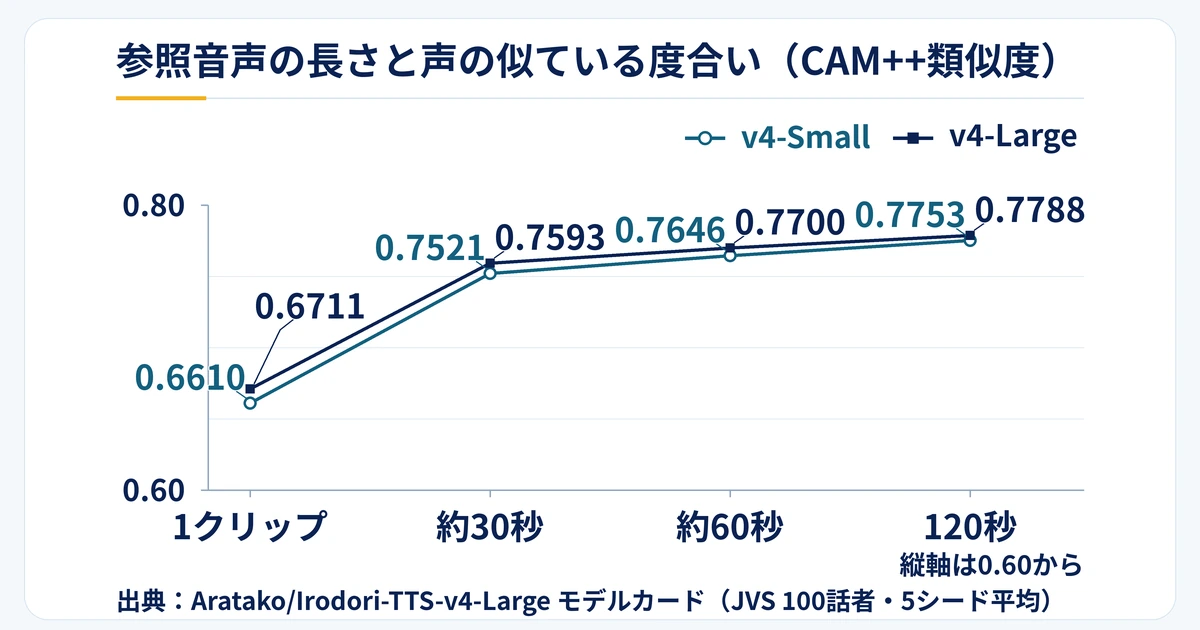
JVSコーパス(100人分の音声データ)の5シードの平均で、類似度(CAM++)は1に近いほど似ており、Top-1は100人の中で本人に最も近いと判定された割合です。評価は、短い発話をつないだ参照音声で自動で行ったもので、長い1本の録音での評価と、人が聞いて比べる大規模な評価は行われていません。
用途別の選び方
| 重視すること | おすすめ | 根拠 |
|---|---|---|
| 読みの正確さ(常用漢字の読み) | v4.1-Small | 常用漢字の読みの正解率がLargeより上 |
| 生成の速さ | v4.1-Small-MF | 標準4ステップ(通常版の既定は40ステップ。速度の実測値は公式に記載なし。読み・類似度は通常版より少し下) |
| VRAMが少ないPC | v4.1-Small | INT8版のファイル容量872MiB(Largeは3,662MiB) |
| 声の説明どおりの声づくり | v4-Large | 声の説明への一致度がv4-Smallより上(v4.1-Smallは未評価) |
| 声のクローン(参照音声は約30秒以上が推奨) | v4-Large | 類似度が4つの長さすべてでv4-Smallより上 |
| ライセンスの条件を少なくしたい | Small系 | MIT+倫理上の制限 |
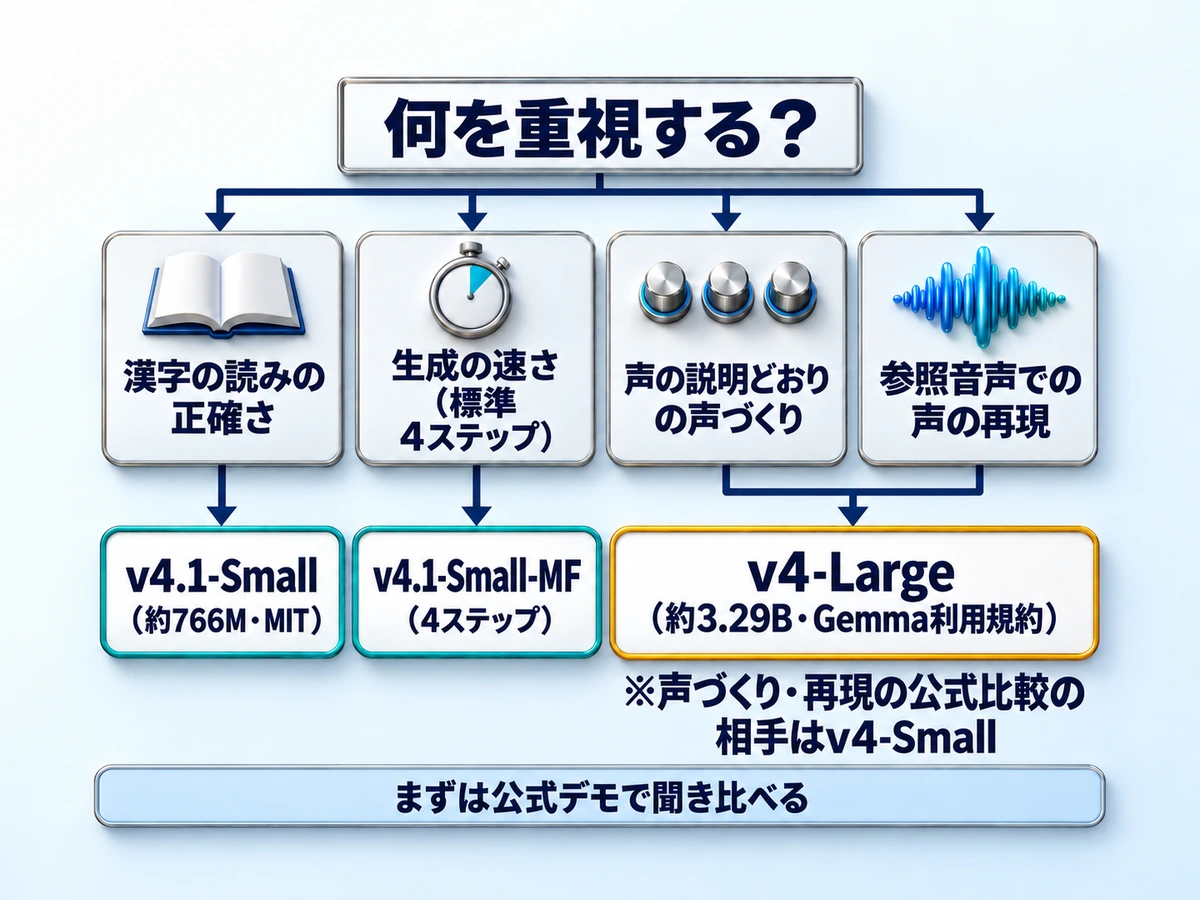

まず同じ短い原稿で聞き比べましょう。参照なし・声の説明あり・許可を得た参照音声ありを試すと、何を変えると声が変わるか分かりやすくなります。
ほかの無料の音声合成AI(VOICEVOX・AivisSpeech)は「音声合成AIは無料で使える?PCで動かす方法・商用利用と必要スペック」で解説しています。
インストールせずに無料で試すには?公式デモの使い方
Aratako公式のHugging Face Space「Irodori-TTS-v4-Large Demo」なら、ブラウザーだけで無料で試せます(1日の利用枠あり)。
公式デモで音声を作る3ステップ
文章を入れてGenerateを押すだけです。
Textに日本語の文章、Caption / Style Prompt (optional)に「落ち着いた自然な女性の声」のような説明を入れます。参照音声の欄(Reference Audio Uploads)は空欄のままで生成できます。
Generateを押すと、Generated Audio 1に音声が出て再生できます。ほかの設定はそのままで試せます。
デモにはModel Checkpointの欄がなく、最初からLargeを読み込んでいます。Num Stepsの既定は40、1回の生成でGPUを使う時間の上限は120秒です(デモのコード)。
1日の利用枠と、入力してはいけないもの
デモはHugging Faceの共有GPU(ZeroGPU)で動き、1日に使えるGPUの時間(作れる音声の長さではありません)は、ログインなし2分、無料アカウント5分、有料のPRO 40分です(ZeroGPUの利用枠、2026年10月17日確認)。枠はデモごとではなくアカウントの種類ごとで、ZeroGPUで動くほかのSpaceと共通です(最初に使ってから24時間でリセット)。ログインなしの2分は1回の生成の上限(120秒)と同じなので、続けて試すなら無料アカウントでログインしましょう。
入力した文章や参照音声はHugging Faceのサーバーへ送られます。機密の原稿や、本人の同意がない録音は入力しないでください。
スマホ向けの専用アプリや、スマホでの操作は公式に記載がありません。v4.1-Smallの公式デモでも聞き比べられます(同じ枠を使います)。クラウドで読み上げる選択肢は「Gemini TTSとは?無料で使える?」で紹介しています。
必要なPCスペックは?GPU・VRAMと量子化版の選び方
公式の最小VRAMは未公表で、GPUの世代で選べる量子化版が決まります。筆者のGTX 1660 SUPER(VRAM 6GB)では、INT8版のモデル本体をCPU、音声コーデックをGPUで動かす構成(Num Steps 20)で、3.5〜5.5秒の音声1本に約3分半かかりました。
量子化版5種類の容量とGPUの条件
| 公開されている量子化版 | 重みファイル容量 | 公式のGPU条件 |
|---|---|---|
| INT8 weight-only | 3,662MiB | NVIDIA CUDA(汎用のINT8として推奨) |
| INT8 dynamic | 3,662MiB | NVIDIA CUDA |
| INT4 weight-only | 2,818MiB | Ampere以降、計算能力8.0以上 |
| FP8 weight-only | 3,665MiB | Ada・Hopper・Blackwell、計算能力8.9以上 |
| FP8 dynamic | 3,659MiB | Ada・Hopper・Blackwell、計算能力8.9以上 |
量子化は重みを少ないビット数で保存して軽くする方法で、発話の長さを予測する部分など一部はBF16のまま残ります。ファイルの容量は、必要なVRAMではありません。実行時は音声コーデック、中間データ、参照音声、生成する長さの分のメモリも要り、フル版も含めて必要VRAMの公式な目安はありません(量子化版のモデルカード、2026年10月17日確認)。
手元のGPUで選ぶ:RTX 50・40・30・20、GTX 16、GTX 10以前
| 手元のGPU | 条件を満たす量子化版 | 補足 |
|---|---|---|
| RTX 40・50シリーズ | INT8・INT4・FP8 | — |
| RTX 30シリーズ | INT8・INT4 | — |
| RTX 20・GTX 16シリーズ(Turing) | INT8 | 筆者のGTX 1660 SUPERでは、モデル本体をCPUで動かし、GPUは音声コーデックだけに使用(Turing世代でモデルごとGPUで動かす構成は筆者は未検証) |
| GTX 10シリーズ以前 | GPUでは動かせない可能性が高い | 公式手順のCUDA 12.8版PyTorchが非対応 |
| AMD(ROCm)・Intel(XPU)・GPUなし | 量子化版は配布元が未検証 | 導入先(rocm・xpu・cpu)は公式にある。READMEはROCmをAMD GPUでの推論で確認したと書くが、Largeで確かめたかは記載なし |
迷ったら、条件が最も緩いINT8 weight-onlyから始めましょう(GTXとRTXの違いは「GeForce RTXとは?」)。PyTorch 2.8のリリースノートは、CUDA 12.8・12.9版でMaxwell・Pascal世代(sm50〜sm60)のサポートを外したと書いています。GTX 10シリーズ(sm_61)が対象外であることは、筆者の環境に入ったPyTorch 2.10.0(cu128版)の対応一覧で確かめました。
VRAM 6GBのGTX 1660 SUPERで動かした実測
VRAM 6GBでも、INT8版をCPUとGPUに分けて動かせば生成できました。ただし短い1文に3分以上かかります。
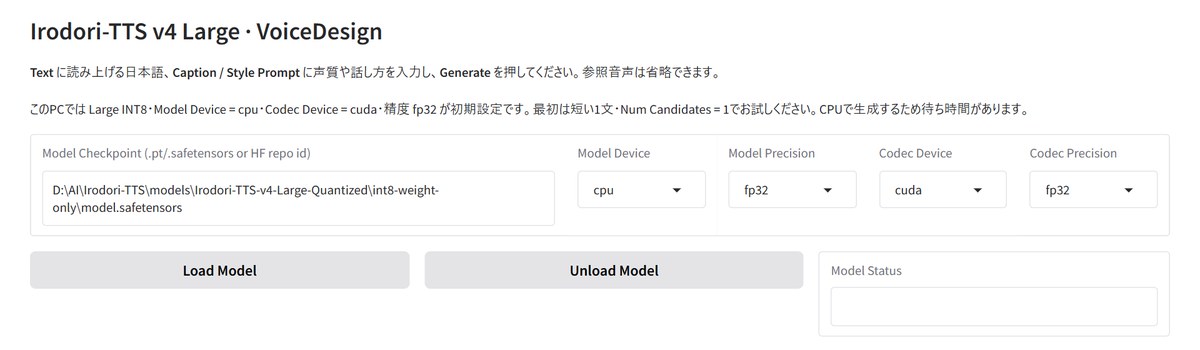
Model Checkpointにはファイルの場所を入れていますが、Hugging FaceのIDでも指定できます。CPUとGPUの分け方は、Codexが「6GBではモデルをGPUに載せきれない」と判断したもので、GPUに載せて失敗を確かめたわけではありません。
| 測った内容(Num Steps 20) | 筆者の環境での結果 |
|---|---|
| 3.56秒の音声の生成(コマンド、モデル読み込み後) | 約3分40秒 |
| 5.52秒の音声の生成(Web画面、モデル読み込み後) | 約3分26秒 |
| Pythonのメモリ使用量 | 最大で約15.5GB |
動きはするものの、短い1文でも数分待つ速さです。モデルの読み込みにも別に数分かかります。
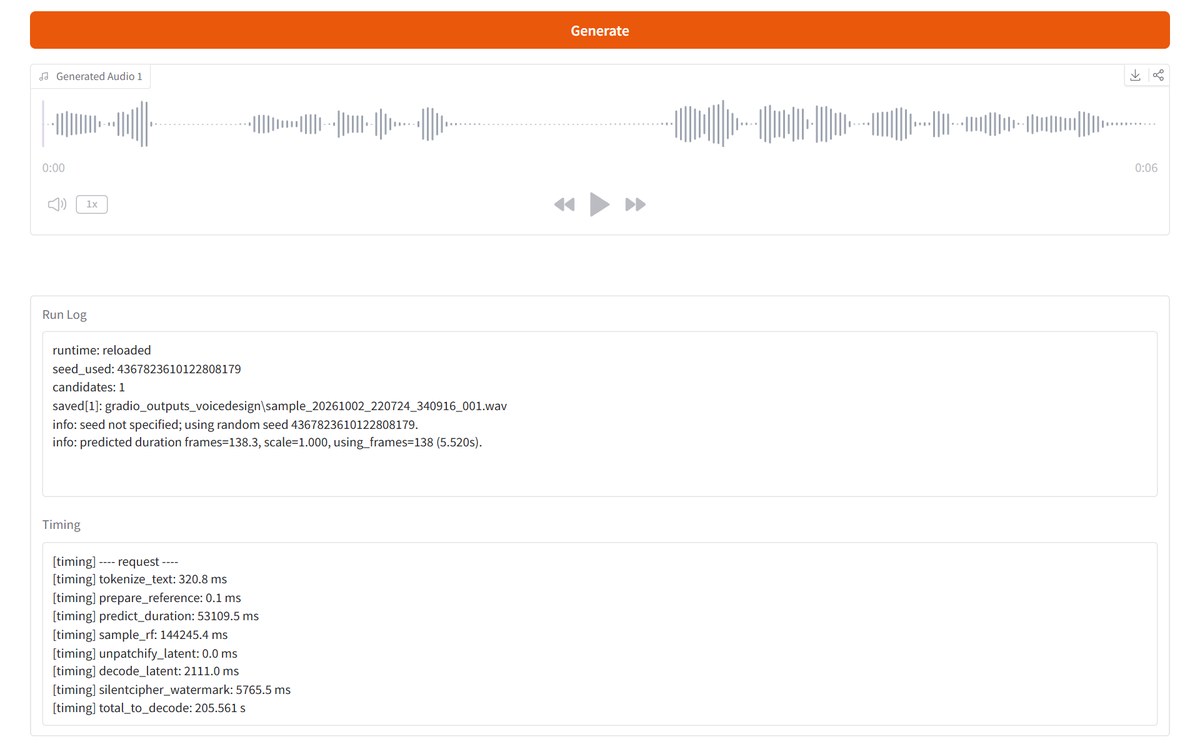
Timingの内訳(2026年10月2日)は、文章の前処理(tokenize_text)約0.3秒、発話の長さの予測(predict_duration)約53.1秒、音声の生成(sample_rf)約144.2秒です。続く音声への変換(decode_latent)が約2.1秒、透かし(silentcipher_watermark)が約5.8秒で、合計205.561秒でした。CPUで動かした筆者の環境では、発話の長さの予測だけで全体の約4分の1(約53秒)を占めました。
量子化版をCPUで動かす構成は配布元の検証範囲外なので、結果は設定やPCで変わります。待ち時間を減らすなら、v4.1-Small(INT8版872MiB)か、4ステップのv4.1-Small-MF(LargeのMF版は10月17日時点で未公開)も選べます(比較の章)。
ディスク容量とメモリの目安
筆者の環境(INT8版)では、ディスクを約10GB(モデル約3.8GB=3,662MiB、PyTorchなどのキャッシュ約5.6GB)、メインメモリを最大約15.5GB(PCは32GB)使いました。
Mac・AMD・Intelで使える?(非公式版を含む)
公式の量子化版の動作確認はNVIDIA CUDAだけで、公式コードではMacのMPS(AppleシリコンのGPU)とCPUで使える精度はfp32だけです(推論コード)。AppleシリコンでWeb画面のメモリが増える報告と修正案(PR #44、未マージ)もあります。AI PCのNPUで動かせるとも限りません(「NPUとは?」)。
2026年10月17日時点の有志の派生版は、mlx-communityのMLX変換版(10月4日、bf16・8bit。Mac向け)、sakasegawaのspeech.cpp用GGUF(10月14日。透かしを入れないと作者が明記)、asfdrweのaudio.cppフォーク用GGUF(10月2日)の3つです。どれも公式版ではなく、筆者は試していません。ライセンスは元のLargeのGemma利用規約が及びます。speech.cpp用のGGUFは、llama.cpp・LM Studio・Ollamaでは動きません(「GGUFとは?」)。
- 公式の最小VRAMは未公表です。筆者のVRAM 6GBのPCでは、モデル本体をCPUで動かす構成で使っています
- 公式の量子化版の動作確認はNVIDIA CUDAだけです。INT4版はRTX 30以降、FP8版はRTX 40以降がGPUの条件です
- 購入前に、販売ページでGPUの型番とVRAMの容量を確認してください
※価格・在庫・仕様は変動します。購入前に販売ページで最新の情報をご確認ください(確認日:2026年10月17日)。
Irodori-TTS-v4-Largeのインストール方法(Windows+NVIDIA GPU)
Git・uvを入れ、公式リポジトリを取得してuv sync –extra cu128で環境を作り、Web画面でLargeのIDを指定するのが基本の流れです。
インストールの全体像:5つの手順
- GitとuvをWindowsに入れる(
winget install) git clone https://github.com/Aratako/Irodori-TTS.git→cd Irodori-TTSuv sync --extra cu128infer.pyで、Largeの量子化版(INT8)のテスト音声を作る(コマンドは下の手順「Largeの量子化版でテスト音声を作る」)uv run --no-sync python gradio_app_voicedesign.py→ http://127.0.0.1:7861 のModel CheckpointにLargeのID
導入前に確認すること(OS・GPU・空き容量)
| 確認すること | 目安 |
|---|---|
| OSとGPU | Windows 11とNVIDIAのGPU(この記事の手順の前提) |
| GPUの世代 | GTX 16・RTX 20以降(GTX 10以前は公式手順のPyTorchが非対応) |
| 空き容量 | INT8版で約10GB(筆者の環境)。フル版はモデルだけで約13.2GB |
| メインメモリ | 筆者の環境(CPU実行)で最大約15.5GB |
| かかる時間 | AIに任せて約18分(筆者の環境)。手動は未計測 |
GPUの型番は「パソコンのスペック確認方法」で調べられます。必要なVRAMとGPUの条件は「必要なPCスペックは?」にまとめています。
手動で入れる手順(STEP1〜STEP5)
コマンドはPowerShellに1つずつ貼り付けて実行します。
Gitとuvを公式の案内どおりwingetで入れます。uvはPythonとパッケージをまとめて管理するツールで、Python自体も自動でダウンロードします。
winget install --id Git.Git -e --source wingetwinget install --id=astral-sh.uv -e入れたらPowerShellを開き直し、NVIDIAのGPUドライバーも新しくします(「グラボのドライバ更新のやり方」)。
git clone https://github.com/Aratako/Irodori-TTS.git
cd Irodori-TTS以前に入れたフォルダならgit pullを実行し、Largeに対応した2026年9月12日以降のコードにします。
NVIDIAはcu128(数GBのダウンロードあり)、AMDはrocm(LinuxかWSL)、Intelはxpu、GPUなしはcpuで、同時には指定できません。
uv sync --extra cu128次のコマンド(公式READMEにはない確認)でTrueと出れば、GPUを認識しています。Falseなら対処の表へ。GTX 10以前はTrueでも生成時に失敗します。
uv run --no-sync python -c "import torch; print(torch.cuda.is_available())"量子化版のモデルカードの例を1行にしたものです(READMEにLarge用の手順はありません)。初回はモデル(約3.8GB)が自動でダウンロードされ、outputsフォルダにWAVが保存されます。
uv run --no-sync python infer.py --hf-checkpoint Aratako/Irodori-TTS-v4-Large-Quantized/int8-weight-only --model-precision bf16 --text "こんにちは、私はAIです。これは音声合成のテストです。" --no-ref --output-wav outputs/sample.wavbf16はGPU用で、CPUではエラーになります。筆者と同じくモデル本体だけCPUで動かすなら、精度をfp32にした次の形です(配布元の検証範囲外。GPUなしは--codec-device cpu)。筆者の環境では、読み込み後の短い1文に約3〜4分かかりました。
uv run --no-sync python infer.py --hf-checkpoint Aratako/Irodori-TTS-v4-Large-Quantized/int8-weight-only --model-device cpu --model-precision fp32 --codec-device cuda --text "こんにちは、私はAIです。これは音声合成のテストです。" --no-ref --output-wav outputs/sample.wavuv run --no-sync python gradio_app_voicedesign.pyhttp://127.0.0.1:7861を開き、Model CheckpointにLargeのID(例:Aratako/Irodori-TTS-v4-Large-Quantized/int8-weight-only)を入れてLoad Modelを押します。Model PrecisionはGPUならbf16に変え、CPUなら初期値のfp32のままです。READMEの--server-name 0.0.0.0は他の機器からも開ける形なので、自分のPCだけなら付けません。
AIエージェントに任せる方法(筆者はCodexで約18分)
AIエージェント(指示を受けてコマンドの実行まで進めるAI)にも導入を任せられます。筆者はCodex(ChatGPTデスクトップアプリのWindows版)で作業用のフォルダを開き、次の1文だけを送りました。
「Irodori-TTS-v4-Large このツールをこのPCで使えるようにセットアップしてほしい。」
2026年10月1日の23時14分ごろに依頼し、23時31分ごろに完了の報告が届きました。約18分で、Web画面から音声を生成できる状態になり、その間に筆者は操作していません。確認なしで進んだのは、権限を「フルアクセス」にしていたためです。記録に残った主な作業は次のとおりです。
- PCの調査:CPU・メモリ・GPU・空き容量を確認し、Cドライブの空き(約25GB)が少ないため大きなファイルはDドライブへ
- 環境づくり:公式のREADMEや設定を読み、uvでPython 3.10と依存関係(CUDA 12.8版)を専用の場所に導入
- モデルの選択:GTX 1660 SUPERはINT4版の条件(Ampere以降)を満たさないため、公式のINT8版を選択
- 動かす場所:6GBではモデルをGPUに載せきれないと判断し、モデル本体はCPU、音声コーデックはGPUに
- 音声処理の部品:音声ファイルの読み書き用に、FFmpeg 8.1(共有ライブラリ版)を用意
- 確認:GPUの認識とテスト音声の生成を確かめ、モデルのSHA256(ファイルの指紋のような値)を配布元の表示と照合
- 仕上げ:Web画面の初期値をこのPC向けに変え、起動・終了のショートカットと「使い方.txt」を作成
初めて任せるなら、フルアクセスにせず、承認を求める設定にしてください。Codexは「Ask for approval」、Claude Code(v2.1.283以降は既定がauto)はShift+TabでManualモードにし、表示されたコマンドと取得元を読んでから許可します。OpenAIの公式資料も、フルアクセスではデータを失うおそれがあると注意しています。
CodexはChatGPTのFree・Go・Plus・Pro・Business・Edu・Enterpriseの各プランに含まれ、使える量はプランとモデルで変わります(ChatGPTのプラン)。使ってよいかの判断は自分で行います(参考:「AIエージェントとは?」「ChatGPT Workとは?」)。
ほかのPCで再現するなら、保存先と取得元を指定した次の文面が安心です(筆者の環境ではCodexがFFmpeg本体をGitHub上の有志のビルドから取得したため、取得元の確認も入れています)。
Irodori-TTS-v4-Largeを、このWindows PCで使えるようにセットアップしてください。
1. 保存先は D:\AI\Irodori-TTS にする。uvのキャッシュとPython、Hugging Faceのモデルもこの中に置き(UV_CACHE_DIR・HF_HOMEなど)、これ以外に書き込むのはデスクトップのショートカットだけにする
2. 最初にCPU・メモリ・GPUとVRAM・ドライブの空き容量を調べ、使う量子化版(INT8/INT4/フル版など)と、モデルをGPUとCPUのどちらで動かすかを、理由とともに報告してから進める
3. 手順は公式リポジトリ github.com/Aratako/Irodori-TTS のREADMEに従う。モデルはHugging FaceのAratakoの公式ページと、公式コードが自動で取得するもの(音声コーデック、透かし用のSilentCipher。パッケージはuv.lockに書かれたGitHubから入る)に限る。透かしの処理は無効にしない
4. Python環境はuvとuv.lockで専用の環境に入れ、PC全体のPythonやシステム設定(環境変数PATH・実行ポリシーなど)は変えない
5. 管理者権限が必要なとき、または公式のuv.lockに書かれた取得元(PyPI・PyTorch・GitHub)、uvが用意するPython、Hugging FaceのAratako公式ページ以外から入れる必要があるとき(例:FFmpeg)は、実行せずに取得元のURLと理由を示して確認を求める。Gitやuvが無ければ、入れ方を提案して確認を求める
6. ダウンロードしたモデルのSHA256を、Hugging Faceに表示されている値と照合する
7. 短い日本語の文でテスト音声を作る。Web画面は127.0.0.1(このPCだけ)で起動し、選んだLargeのモデルが最初から入力された状態にして、起動用と終了用のショートカットを作る
8. 使い方.txtに、起動と終了の方法、入れたもののバージョン、公式コードから変えた点、削除の方法をまとめる
9. 完了したら、使ったモデルID、Model DeviceとPrecision、テスト音声の保存先と生成時間、使ったディスク容量を報告する1番の保存先は空きのあるドライブに書き換えてください。FFmpegの取得を求められたら、FFmpeg公式サイトが案内するWindows版(gyan.devかBtbN)かを確かめてから許可します。
完了の報告が届いたら、次の5つを確かめます。
- Model CheckpointがLargeになっているか(v4.1-Smallのままではないか)
- テスト音声を再生できるか
- 保存先と使った容量(筆者の環境では約10GB)
- PATHや実行ポリシーなど、PC全体の設定を変えていないか
- Web画面が127.0.0.1(このPCだけ)で起動しているか(0.0.0.0だと同じネットワークの他の機器からも開ける)
動かないときの対処(よくあるエラー)
よくあるつまずきと対処は次のとおりです。
| 症状 | 主な原因 | 対処 |
|---|---|---|
| 生成してもLargeの声にならない | Web画面の初期値がv4.1-Small | Model CheckpointにLargeのIDを入れてLoad Model |
| 以前に入れた環境でLargeを読み込めない | 2026年9月12日より前のコードはLarge非対応 | git pullで更新し、uv sync --extra cu128をやり直す |
| GPUがあるのにFalseになる | --no-syncなしのuv runでGPU版が外れた。またはドライバーが古い | uv sync --extra cu128をやり直し、以後はuv run --no-sync。ドライバーも更新 |
| GTX 10以前で、Trueなのに生成時にCUDAのエラーが出る | CUDA 12.8版のPyTorchがPascal以前に非対応 | Model DeviceとCodec Deviceをcpu、精度をfp32にする(遅い) |
| VRAM不足で止まる | モデルや生成する長さがVRAMに収まらない | INT8版、Num Candidates 1、文を分ける。モデルをcpu・fp32、コーデックをcudaにすると動く場合がある(遅い) |
| 複数行のコマンドが途中で失敗する | PowerShellは行末の「\」で行をつなげない | 「\」を「`」に置き換えるか、1行にまとめる |
| Cドライブの空きが足りない | モデルとキャッシュの既定の保存先がCドライブ | 作業フォルダとHF_HOME・UV_CACHE_DIRを空きのあるドライブに向ける |
| 参照音声の読み込みで失敗する | TorchCodecがFFmpegを必要とする | WAVに変換して試す。筆者の環境ではAIがFFmpegの共有ライブラリ版を用意 |
| HF_TOKENの警告が出る | ログインせずにダウンロードしている | Largeは承認制ではなく、筆者の環境ではトークンなしで取得できた |
このほか、利用者から次の報告があります。
- Textに声の説明のような文(例「落ち着いた口調で話している。」)を入れると、無音・雑音・意味の通らない声になる:v4-Small・v4.1-Smallと公式デモで再現(v3では再現せず)。配布元は、文章と声の説明のエンコーダーを共通にしたv4以降の構成が原因の可能性に言及(Largeは未確認)。主語を足す、語尾や句読点を変えるなどで説明文らしさを減らす
- WAVがWindows 11の「メディア プレーヤー」で再生できない(2026年7月の報告):Windows Media Player レガシやVLCで開く
- 「スマートアプリコントロール」が有効なPCで、uvで作った仮想環境(.venv)のPythonが起動時にブロックされる:Issue #46(2026年10月12日起票)は未解決で配布元の回答もなく、対処は未確認
「GPUを使ってくれない時の直し方」も参考になります。エラー文をAIに聞く場合も、提案されたコマンドは実行前に確認してください。
出典:README、量子化版の推論例、Web画面のコード、Large対応の更新(9月12日)、Issue #41・#33・#46(いずれも2026年10月17日確認)、uv・Gitの公式ページ、uvのPython自動ダウンロード、TorchCodecのFFmpeg要件、HF_HOME・UV_CACHE_DIR(2026年10月2日確認)。
Irodori-TTS-v4-Largeの使い方:Web画面で最初の音声を作る
Model CheckpointをLargeに変えてLoad Model、Textに文章、Captionに声の説明を入れてGenerate。1回の音声は最大30秒です。
Web画面の初期値は、自分で用意したモデル(checkpoint_*.ptなど)がなければv4.1-Smallです(Largeへの切り替えは、インストールの手順「Web画面を起動してLargeを読み込む」)。記事内の画面は、導入時にAIがこのPC向けに初期値を変えたものです(標準のNum Stepsは空欄=40)。
文章と声の説明を入れる(性別・年齢もCaptionで書く)
Textに読み上げる日本語、Caption / Style Promptに声の説明を入れます。性別や年齢も、専用の欄ではなくCaptionに書きます。
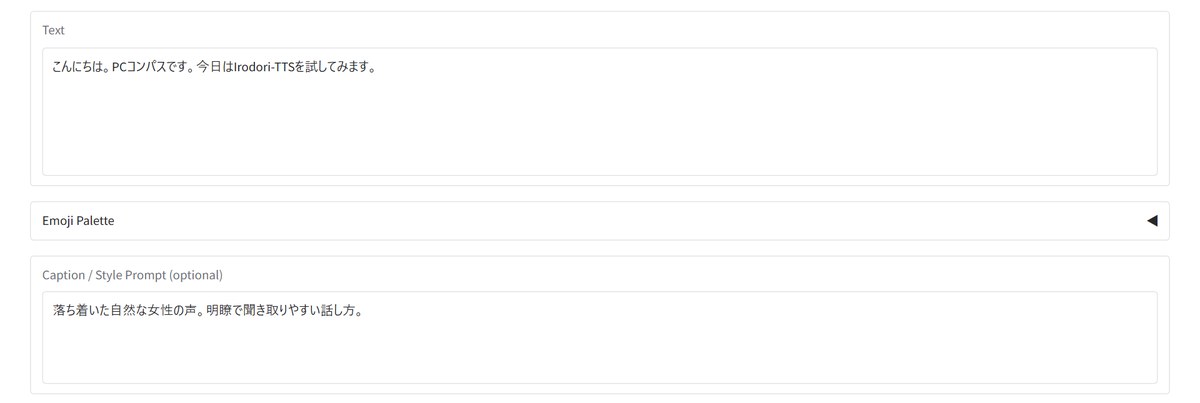
READMEの例は「落ち着いた、近い距離感の女性話者」のような書き方です。公式は、おおむね説明に沿う一方、複雑な指示や矛盾した指示では結果がぶれるとしています。Textに声の説明に似た文を入れると、v4系のSmallで音声が崩れる報告もあります(Largeは未確認。動かないときの対処)。絵文字はTextの下のEmoji Paletteから入れられます。
Samplingの設定:Num Steps・Seed・1回30秒の上限
Num Candidatesは1のまま、Num Stepsはまず空欄(標準の40)で試し、待ち時間が長いときだけ少なめにします。
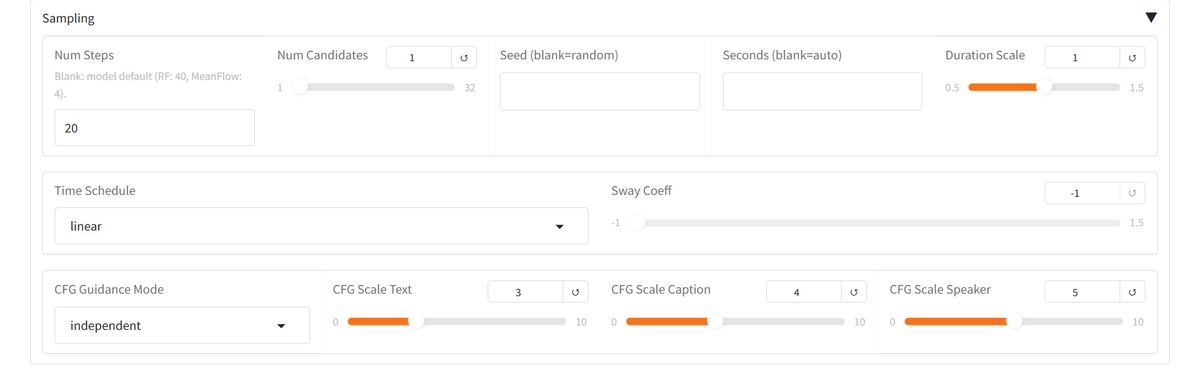
筆者はNum Stepsを20にしていますが、音の品質が変わる場合があります(公式ガイドも、まず標準値から試すよう案内)。Num Candidatesの1は公式のメモリ節約の案内どおりです。Seed(乱数の種)が空欄だと毎回声の印象が変わることがあるので、気に入った音声は、ほかの設定を変えずにRun Logの「seed_used」の数字をSeedに入れると作り直しやすくなります。
Secondsが空欄なら長さは自動で予測されます。予測でも手入力でも1回の音声は30秒が上限なので、長い原稿は文ごとに分けます。公式ガイドの6ステップ程度に減らす実験的な方法(Time Scheduleのsway。例はv4.1-Smallのもの)は、Largeでは筆者は未検証です。
参照音声で声を寄せる(声のクローン)
本人の同意を得た声を、Reference Audio Uploadsに追加します。複数のファイルは表示順につながり、空欄なら参照なしです。
長さの目安は比較の章のとおりです。音楽・雑音・複数人の声が入った録音は避け、Captionは参照音声と食い違わない話し方の指定にとどめます。Captionの欄がないWeb画面(gradio_app.py、ポート7860)でも、LargeのIDを指定すれば使えます。コマンドなら、READMEの複数の参照音声の例(--ref-wavs)の--hf-checkpointをLargeのIDに替えます(量子化版はGPUなら--model-precision bf16、CPUならfp32)。どちらも筆者は未検証です。
絵文字で話し方を指定する(45種から6例)
配布元の一覧にある45種類の絵文字を文中に入れると、間・速さ・笑い声などを指定できます。
| 絵文字 | 配布元の一覧での意味 |
|---|---|
| ⏸️ | 間、沈黙 |
| 🐢 | ゆっくりと |
| ⏩ | 早口、一気にまくしたてる、急いで |
| 🤭 | 笑い(くすくす、含み笑いなど) |
| 😊 | 楽しげに、嬉しそうに |
| 📖 | ナレーション、独白、モノローグ |
同じ絵文字を重ねると効果を大きくできますが、効果は文脈で変わるので、短い文で聞いてから使いましょう。
終了・次回の起動・削除のしかた
終了はPowerShellでCtrl+Cです(ブラウザーを閉じてもサーバーは止まりません)。次回は、Irodori-TTSフォルダで手順「Web画面を起動してLargeを読み込む」のコマンドを実行します。削除は次の3つです。
- Irodori-TTSフォルダを消す
- ユーザーフォルダの.cache\huggingface\hub(HF_HOMEを変えた場合は、そのフォルダの中のhub)で、「Aratako」か「silentcipher」(大文字小文字は問わない)を含むフォルダを消す
uv cache cleanでuvのキャッシュを消す(ほかのプロジェクトの分も消えます)
出典:Web画面のコード、推論コード、絵文字の一覧、Hugging Faceのキャッシュ(いずれも2026年10月17日確認)、uvのキャッシュ(2026年10月2日確認)。
商用利用できる?ライセンス(Gemma利用規約)と声の同意・透かし
条件付きで可能です。LargeはMITではなくGemma利用規約の対象で、禁止用途や本人の同意のない声の複製は認められていません。
LargeはGoogleのt5gemma-2-1b-1b由来のエンコーダーを使うため、量子化版を含めてGemma利用規約に従います。
コード・Small系・Largeのライセンスの違い
| 対象 | ライセンス | 商用利用 |
|---|---|---|
| GitHubのコード | MIT | 禁止されていない。再配布時は著作権表示と許諾文を残す |
| v4-Small・v4.1-Small系のモデル(量子化版・MF版を含む) | MIT+配布元の倫理上の制限 | 禁止されていない。同意のない声の複製などは不可 |
| Irodori-TTS-v4-Largeと量子化版 | Gemma利用規約+配布元の倫理上の制限 | 可(禁止用途・再配布の条件あり) |
Gemma利用規約は、禁止用途ポリシー(2026年10月8日確認)や法令に反する使い方を禁じ、モデルのファイルを配るときは規約の写しやNOTICEの添付を求めます。モデルをWebサービスやAPIの機能として他人に使わせることも「配布」に含まれます(その場合も利用制限を利用者に伝えるなどの条件がかかり、NOTICEファイルの添付だけは不要)。生成した音声についてGoogleは権利を主張せず、出力と使い方の責任は利用者にあるとしています(「Gemmaとは?」)。
配布元のAratakoも、GitHubの質問(v3が対象)にモデルのライセンスと倫理上の制限を守れば商用目的を含めて使ってよいと回答しています(2026年7月25日)。
録音が公開されていても、声の複製の許可とは別
配布元は、本人の明示的な同意なしに声を複製したり、人物になりすましたりする利用を禁止しています。
誤解を誘う合成音声や偽情報にも使えません。公開された動画から録音できることと、複製への同意は別です。参照なしで作った声が偶然実在の人へ似る可能性も配布元は挙げているので、特定の人物の公式音声と誤解される表現は避け、必要に応じて合成音声であることを説明しましょう。
透かし(SilentCipher)は権利確認の代わりにならない
音声透かしは、公式コードで必要な部品が使えるときは自動で付きますが、声の同意や権利の確認の代わりにはなりません。
透かしはSilentCipherによるもので、公式コードに止めるオプションはなく、部品やモデルが使えないときは透かしなしで出力するとログに表示されます。筆者の環境でも生成の記録にsilentcipher_watermark(約5.8秒)が出ました(検出は未確認)。出力に必ず透かしが入り、誰でも検出できるとは言い切れません(有志のspeech.cpp用GGUFは透かしを入れないと作者が明記)。配布元は、透かしは技術的には比較的簡単に外せるが、外すことは推奨しないと回答しています(Issue #32、2026年7月25日)。同意の記録、生成条件、原稿、公開した音声は残しておきましょう。
公開前に確認したい5項目
生成に成功したことと、公開できる音声になったことは別です。動画などに使う前に、次の5つを確かめます。
- 読み:固有名詞・数字・英字の略称が正しいか
- 話し方:説明どおりの速さ・感情・声量になっているか
- 音:欠けた発話、異常なノイズ、意図しない音がないか
- 再現性:同じ条件で複数回生成して差を確認したか
- 利用条件:録音の同意と、公開先で必要な表示を確認したか
出典:Largeのモデルカード(倫理上の制限)、量子化版・v4.1-Smallのライセンス表記、透かしの処理、MITライセンス(いずれも2026年10月17日確認)。
よくある質問
Irodori-TTS-v4-Largeについてよくある10の疑問に、結論から答えます。
- Irodori-TTS-v4-Largeとは何ですか?
-
Aratakoが2026年9月27日にHugging Faceで公開した、約3.29B(約32.9億)パラメーターの日本語専用の音声合成(TTS)モデルです。文章・声の説明文・参照音声から48kHzの音声を作る、Irodori-TTS v4系で最も大きいモデルです(2026年10月17日確認)。
- 「Irodori-TTS v4」とIrodori-TTS-v4-Largeは同じものですか?
-
同じではありません。「v4」はシリーズ名で、v4-Small、v4.1-Small、4ステップのv4.1-Small-MF、最も大きいv4-Large(約3.29B)があります。Web画面の初期値はv4.1-Smallなので、LargeはIDを入れて使います。
- Irodori-TTSの最新版はどれですか?
-
2026年11月5日時点の最新の公式モデルは、9月27日公開のIrodori-TTS-v4-Largeと、その量子化版です。読みの正確さと軽さならv4.1-Small、速さならv4.1-Small-MFと、v4系のほかのモデルも用途で選べます。
- Irodori-TTS-v4-Largeとv4.1-Smallの違いは?どっちを使えばいい?
-
常用漢字の読みの正解率はv4.1-Small 93.42%、Large 92.80%で、読みの正確さと軽さならv4.1-Smallです。声の説明への一致度などでLargeが上回った比較相手はv4-Smallで、v4.1-Smallは含まれません。声づくりやクローンならLarge、速さならv4.1-Small-MFです。
- Irodori-TTS-v4-Largeは無料で使えますか?
-
はい。モデルは承認なしで無料でダウンロードでき、公式デモならインストール不要で試せます。デモの1日のGPU利用時間(作れる音声の長さではありません)は、ログインなし2分、無料アカウント5分、PRO 40分で、最初に使ってから24時間でリセットされます(2026年10月17日確認)。
- Irodori-TTS-v4-Largeに必要なVRAMは何GBですか?
-
公式の目安はありません。INT8量子化版の重みは3,662MiBですが、実行時は音声コーデックや中間データの分も使います。筆者のGTX 1660 SUPER(6GB)では、モデル本体をCPU、音声コーデックをGPUで動かし(Num Steps 20)、5.52秒の音声に約3分26秒かかりました(配布元の検証範囲外の構成)。
- Irodori-TTSのインストール方法は?
-
Windows+NVIDIA GPUなら、Gitとuvを入れ、公式リポジトリをgit cloneして「uv sync –extra cu128」を実行し、Web画面でLargeのIDを指定します。AIに任せるなら、承認を求める設定にしてください(筆者はCodexで約18分)。
- Irodori-TTS-v4-Largeは商用利用できますか?
-
条件付きで可能です。LargeはMITではなくGemma利用規約の対象で、商用利用を禁じる条項はありませんが、禁止用途ポリシー、再配布の条件、本人の同意のない声の複製の禁止などを守る必要があります。GitHubのコードとSmall系のモデルはMITです。
- Irodori-TTS-v4-LargeはMacやAMD・IntelのGPUで動きますか?
-
公式には確認されていません(Largeの量子化版の動作確認はNVIDIA CUDAだけ)。公式コードにはAMD(ROCm)・Intel(XPU)・macOS(CPU・MPS)向けの導入方法があり、MPSとCPUの精度はfp32だけです。有志のMac向け変換版やGGUFは公式版ではなく、筆者は未検証です。
- Irodori-TTS-v4-Largeは1回で何秒まで生成できますか?
-
公式コードでは1回に作る音声は30秒が上限です。長さの自動予測でも、Secondsに30秒より長い値を入れても、30秒に収められます。長い原稿は文ごとに分けて生成してください(2026年10月17日にGitHubのコードで確認)。
まとめ:目的別の選び方と、次にやること
読みの正確さと軽さならv4.1-Small、速さならv4.1-Small-MF、声づくりとクローンならLargeです。まず公式デモで聞き比べ、PCに入れるならINT8量子化版から始めます。
| 目的 | おすすめ | 最初の一歩 |
|---|---|---|
| とりあえず声を聞きたい | 公式デモ | 公式デモの使い方を見る |
| 読みの正確さを重視 | v4.1-Small | v4.1-Smallの公式デモで聞き、PCで使うならインストール後にWeb画面の初期値のまま使う |
| 声づくり・クローンを重視 | v4-Large(INT8版) | インストール方法を見る |
| VRAMが少ないPCで使う | v4.1-Smallの量子化版(INT8版のファイル872MiB) | v4.1-Small量子化版のモデルカードで種類を選ぶ |
| 待ち時間を短くしたい | v4.1-Small-MF(標準4ステップ) | v4.1-Small-MFのモデルカードを見る(読みの指標は40ステップのv4.1-Smallがわずかに上) |
音声AIをPCで動かす別の例は「文字起こしAI(Whisper)をPCで動かす方法」、パソコン選びの基本は「用途に合わせたPCの選び方」で解説しています。
参考資料(公式)
冒頭の「公式リンク」と本文中のリンクのほかに使った主な公式資料です(2026年10月17日確認)。