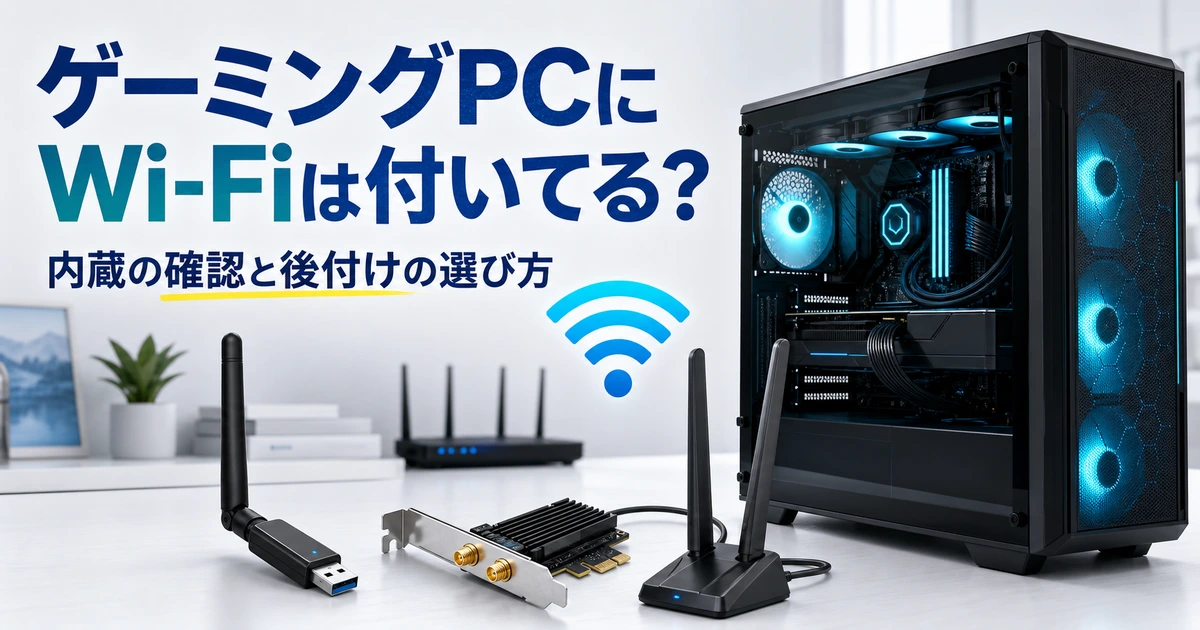
ゲーミングPCにWi-Fiが付いているかは、モデルと注文構成で異なります。仕様表の「無線LAN」を確認し、非搭載ならUSB子機や対応する拡張カードで後付けできます。表示がない時は、搭載の有無と設定を分けて調べましょう。
大切なのは、候補のモデルと注文する構成に、Wi-Fi機能が含まれているかどうか。すでに持っているPCで表示が見つからない場合は、機器の有無と設定の問題を分けて確認します。買い足すのは、その後でも遅くありません。
- 購入前は、仕様表と注文構成の「無線LAN」「Wi-Fi」を確認する
- 設定にWi-Fiが出ないだけで、非搭載と決めつけない
- 非搭載で無線接続が必要なら、USB子機や対応する拡張カードを検討する
ゲーミングPCのWi-Fi内蔵は仕様表と注文構成で見分ける
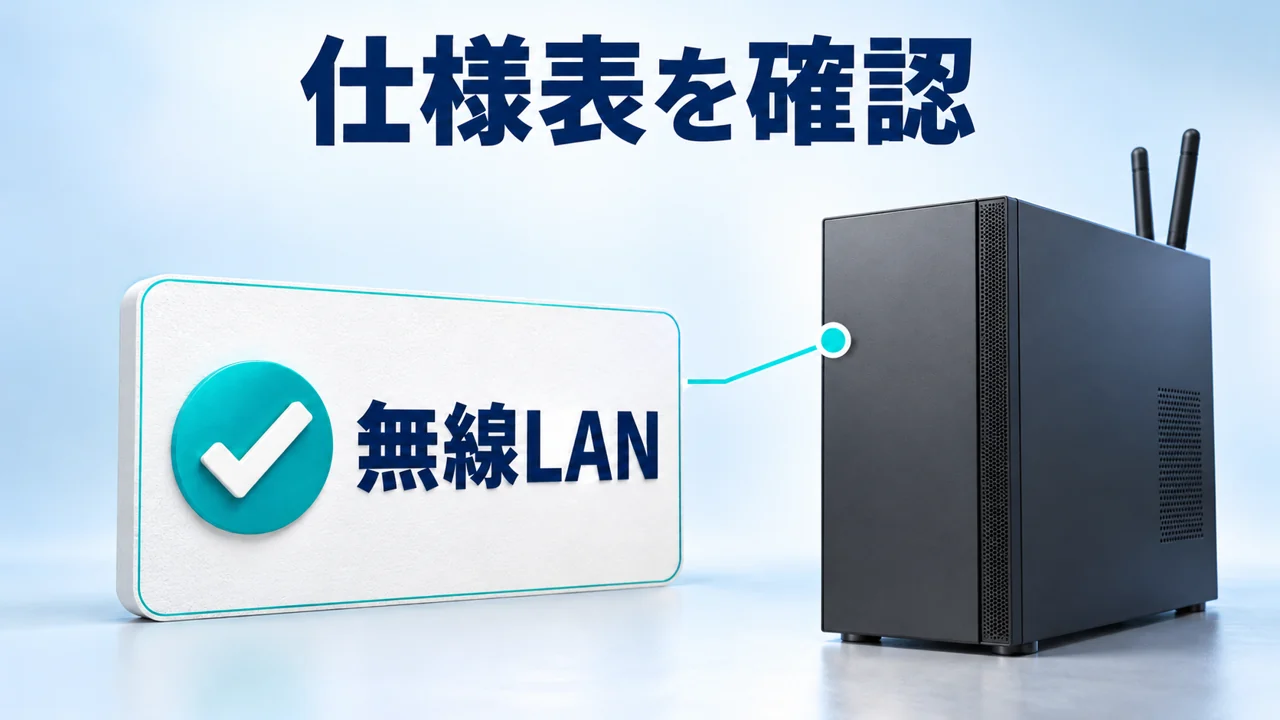
ノートPCではWi-Fiを標準搭載する機種が多い一方、デスクトップには、標準搭載、注文時の追加、非搭載のモデルがあります。「ゲーミングPC」「GALLERIA」といった名前だけでは判断できません。同じシリーズでも構成が変わる場合があります。
Wi-Fiを使うには、PC側に無線LANアダプターが必要です。「内蔵」はその機器が本体側に組み込まれていることを指します。デスクトップでは、内部に機器があっても、外側に取り付けるアンテナを使う構成もあります。
| 仕様表の記載 | 分かること | 注意点 |
|---|---|---|
| 無線LAN・Wi-Fiと対応規格 | PC側の無線接続機能 | 標準搭載か選択した追加構成か確認 |
| LAN・2.5Gb対応LANポートなど | 有線LANの接続口 | この記載だけでWi-Fiの有無は分からない |
| Bluetooth | 対応する周辺機器との近距離接続 | Wi-Fiとは別機能。両方あるか確認 |
| 無線LAN子機なし | その構成に子機が含まれない表示 | 内蔵機能の記載も含め、構成全体を見る |
有線LANポートとWi-Fiは別です。仕様表にLANの記載しか見当たらない時は、無線LANの欄やメーカーへの確認で判断してください。
GALLERIA XPR7M-R56-GDの仕様例は、2026年10月18日時点で「無線LAN子機 無し」と記載されています。無線LANの追加選択肢もあるため、最終的な注文構成を確認してください。
ゲーミングPCの購入前にWi-Fiの注文内容を確認する
ルーターからゲーミングPCまでLANケーブルを引けるかを考えます。有線で使う予定でも、模様替えや一時的な移動でWi-Fiが必要かどうかを決めておくと、追加の判断がしやすくなります。
商品名だけでなく、選んだ構成の仕様一覧を開きます。Wi-Fiの搭載、対応規格、Bluetoothの有無を確認してください。記載があいまいなら、非搭載とも搭載済みとも決めず、販売店へ問い合わせます。
カスタマイズ欄に無線LANの選択肢があれば、内蔵かUSB子機の同梱か、アンテナが付属するかも確認します。追加できる機能や料金は、モデル・時期によって変わります。
最後の構成一覧に、選んだ無線LANが反映されているか確認します。商品ページで選択肢を見ただけなのか、実際に追加したのかを取り違えないようにしましょう。
ドスパラのデスクトップPCの案内でも、Wi-Fiを利用する場合のカスタマイズが説明されています。ただし、すべてのPCで同じ名称・同じ料金の選択肢が出るとは限りません。注文する機種の画面を優先してください。
メモリやSSDなども同時に選ぶなら、ドスパラのカスタマイズで確認したい項目も参考になります。無線LANのためにCPUやGPUのグレードを上げる必要はなく、必要な通信機能を構成に含めることが先です。
ゲーミングPCにWi-Fiが出ない・つながらない時の確認順
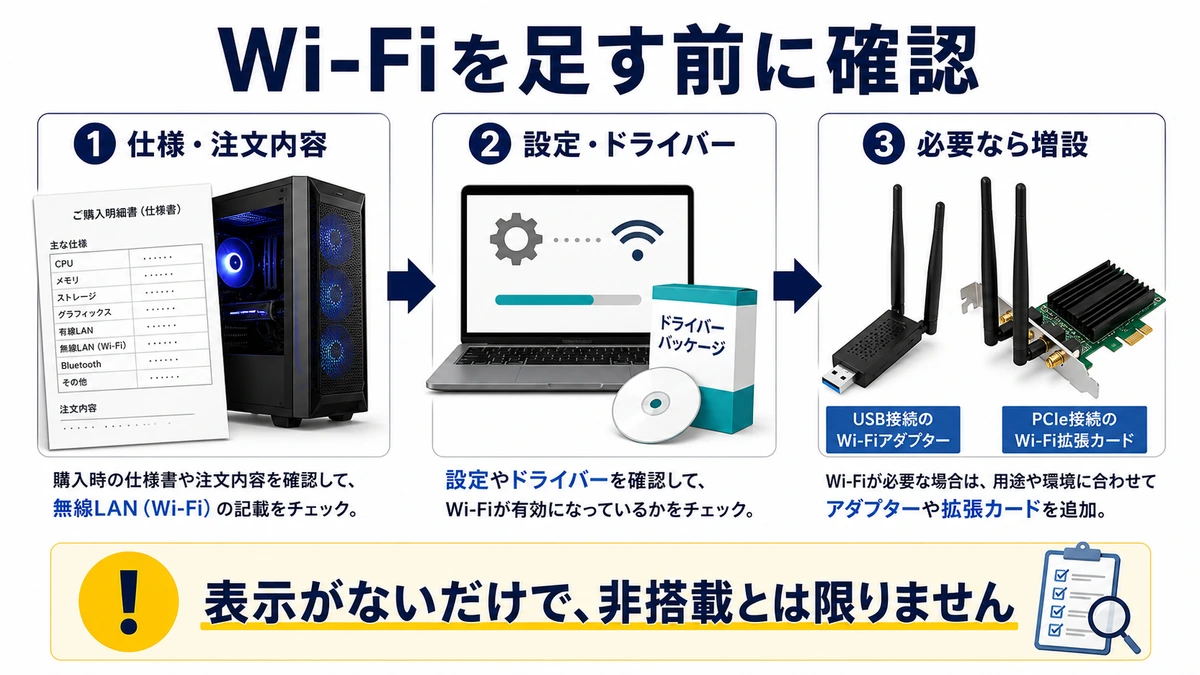
設定にWi-Fiがない、デバイスマネージャーに名前がない、という表示だけでは「無線機器が存在しない」と断定できません。ドライバー未導入や無効化なども確認します。
ドライバーは、Windowsが機器を使うためのソフトウェアです。無線LANの部品が付いていても、正しく認識できていなければ、期待した名前や設定項目が出ないことがあります。まず購入時の仕様書や注文履歴と照らし合わせてください。
Windowsの画面で、認識されているかを見る
- 「設定」→「ネットワークとインターネット」でWi-Fiの項目を確認する
- スタートボタンを右クリックし、デバイスマネージャーを開く
- 「ネットワークアダプター」にWi-FiやWirelessなどの機器があるか見る
- 警告表示や「ほかのデバイス」に未認識の機器がないかも確認する
無線LANアダプターが見つかって無効になっている場合は、有効化が候補です。ノートPCの物理スイッチや機内モードも確認します。MicrosoftのWi-Fi接続トラブルの案内では、Wi-Fiの項目がない場合にも、アダプターや設定を確認する手順が示されています。
ただし、表示された機器が内部のものか、差し込んだUSB子機なのかは別です。USB子機を使っている時は、「Wi-Fiが出るから内蔵している」とは判断しないでください。購入時の構成と、接続中の機器の両方を見ると整理できます。
搭載されているはずなら、メーカーのドライバーを確認する
仕様上は搭載されているのに使えない場合は、PCメーカーのサポートページで、その型番に合う無線LANドライバーを確認します。機種名が似ている別モデルのものや、検索広告で見つけた更新ソフトを入れる必要はありません。
ネットに接続できないPCへ導入する場合は、別のPCでメーカー提供のファイルを取得し、USBメモリで移す方法があります。ネットワークの初期化やドライバー削除から始めず、復旧に必要なファイルと手順を先に確保してください。会社・学校のPCは管理者に相談します。
新しく届いたゲーミングPCで注文構成と状態が違う場合も、自分でケースを開ける前に販売店へ確認しましょう。無線LAN機器がないことを確認できたら、次の増設方法を検討します。
Wi-Fiの項目があるのにつながらない時は、機内モード、接続先とパスワード、他の機器も接続できるかを確認します。詳しくはネットに接続できない時の確認手順へ進み、内蔵の有無と切り分けてください。
ゲーミングPCにWi-Fiを後付けする方法|USB子機と拡張カード
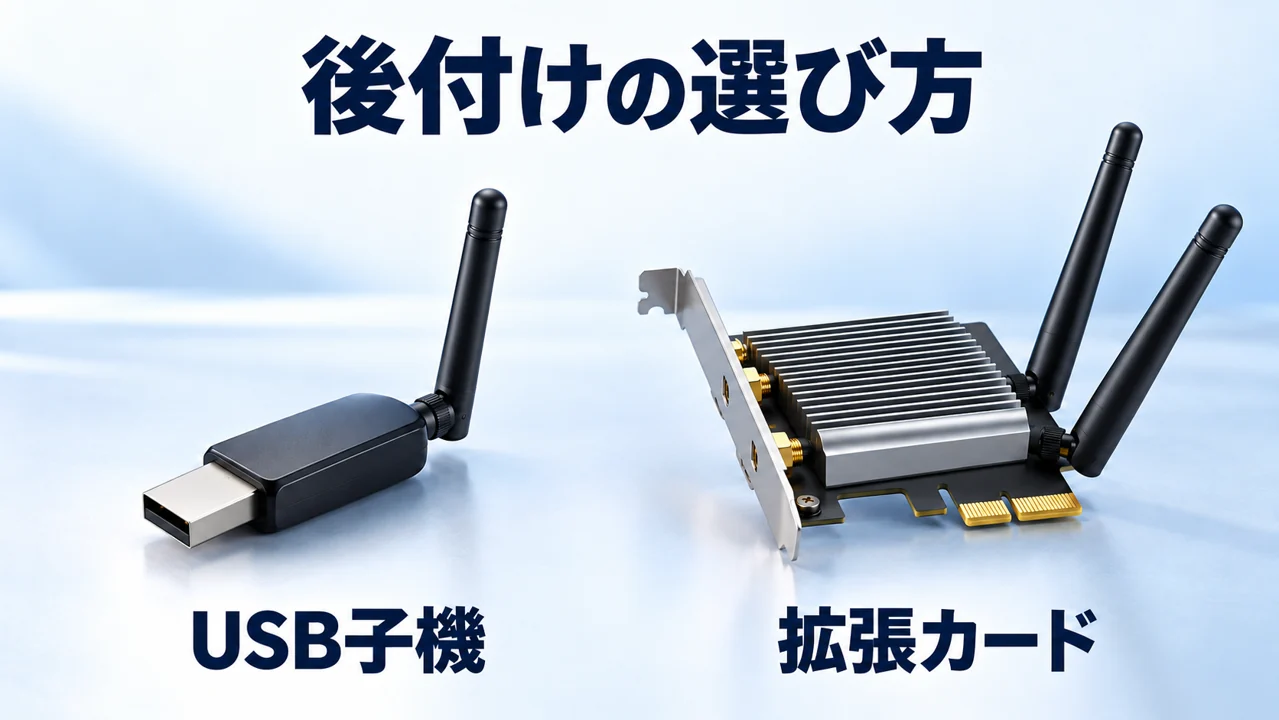
| 方法 | 向いているケース | 購入前の確認 |
|---|---|---|
| 注文時に追加 | これからPCを買う | 内蔵・同梱の違い、対応規格、追加料金 |
| USB無線LAN子機 | ケースを開けずに追加したい | 対応OS、USB端子、ドライバー、置き場所 |
| PCIe無線LANカード | 内部に対応スロットがあり増設できる | 空きスロット、物理的な空間、アンテナ、保証条件 |
USBかPCIeかという接続方法だけで、通信の安定性が必ず決まるわけではありません。アンテナ、ルーターとの距離、電波の混雑、設置場所も関係します。まず取り付けられるかを確認し、そのうえで必要な規格を選びます。
USB子機は、対応する端子とドライバーを確認
USB子機は外から接続できるため、内部の増設に不慣れな方にも検討しやすい方法です。ただし「挿すだけ」で完了するかは製品とOSによります。メーカーの対応表と導入手順を見て、必要なドライバーを用意してください。
USB 3.x対応の高速な子機は、対応ポートへ接続することが大切です。一方で、すべての子機がUSB 3.x必須というわけではありません。
TP-LinkのUSB子機の仕様例のように、USB 2.0接続の製品もあります。使う子機の仕様を基準にします。
PCの背面が壁や金属製の机に近い場合は、アンテナを置く位置も考えます。延長台やケーブルを使える製品なら、説明書に合う接続方法で机の上へ出せるか確認してください。小型だから悪い、大きいから必ず速い、と見た目だけで決めない方が安心です。
PCIeカードは、空いている場所とBluetooth用配線も見る
PCIeカードは本体内部へ取り付けます。グラフィックボードでスロットが隠れていないか、ケースに収まるか、対応するブラケットがあるかを確認します。空き端子の形が似ているだけで取り付け可能とは限りません。
Wi-FiとBluetoothを兼ねる製品では、Bluetooth用に内部USB端子へケーブルをつなぐものがあります。TP-LinkのPCIeカードの仕様でも、Wi-Fi側のPCIe接続とBluetooth側のUSB接続は分かれています。カードを挿しただけで両方が動くとは限りません。
増設する時はメーカーの保証条件と説明書を確認し、電源を切って電源ケーブルを外してから作業します。不安がある場合は、購入店の増設サービスへ相談するか、USB子機を検討してください。無線LANを追加するためだけに、マザーボードごと交換する必要は通常ありません。

Wi-FiとBluetoothは、名前が一緒に載っていても別々に確認しましょう。マウスがBluetoothで動くから、家のWi-Fiにもつながるはず、とは限りません。
ゲーミングPCのWi-Fiは速度と接続の安定性を分けて確認
無線LANの新しい規格に対応すると、条件が合えば通信の選択肢が広がります。ただし、PC側だけでなく、ルーター、OS、ドライバー、使える周波数帯などの対応も必要です。製品に書かれた最大速度が、そのままインターネット速度になるわけではありません。
また、ダウンロード速度が速くても、対戦中に一瞬止まると遊びにくくなります。ゲームでは応答時間とそのばらつきも大切です。Wi-Fiの規格名だけで、ラグがなくなるとは判断できません。
ルーターからケーブルを引けるなら、有線LANは電波干渉の影響を避ける方法になります。ただし、有線にすれば回線の混雑やゲームサーバーの問題まで消えるわけではありません。差を確かめる時は、同じPC・同じゲームで接続方法を変えて比べます。
Wi-Fiを使う場合は、ルーターとの距離や障害物、アンテナの取り付けを確認します。スマートフォンが同じ部屋でつながっていても、PCの設置位置やアンテナが違えば状態は変わります。詳しくは有線LANとWi-Fiの違い・ラグ対策も参考にしてください。
これからPCを選ぶなら、無線LANも構成の一部として見る
Wi-Fiだけを理由に、高額なゲーミングPCへ買い替える必要はありません。手元のゲーミングPCで遊びたいゲームが動いているなら、必要なアダプターを足す方が目的に合う場合があります。
一方、ゲーミングPC自体をこれから購入するなら、ゲームに必要なCPU・GPU・メモリに加えて、接続方法も注文前に決めておきましょう。比較するのは、無線LANを追加した後の構成と総額です。標準構成の価格だけで判断しないようにします。
注文前の最終確認は「無線LANの有無」「追加する機器の種類」「アンテナなどの付属品」です。分からない部分は、型番と構成を示して販売店へ確認しましょう。
ドスパラで候補を探す場合は、下の一覧から機種を選び、個別の仕様とカスタマイズ画面を確認できます。全機種がWi-Fi標準搭載という意味ではありません。
上のリンクは広告です。機能、追加料金、在庫は購入時の商品ページと注文構成で確認してください。
まとめ
ゲーミングPCのWi-Fiの要点は、商品名の印象ではなく仕様表と実際に注文した構成で、無線LANの有無を確かめることです。
- 仕様表のLAN欄は有線の接続口で、これだけではWi-Fiの有無は分かりません
- 選択肢を見ただけか実際に追加したかは、注文確認画面で見直します
- 表示がないだけなら、無効化やドライバー未導入の可能性もあります
- PCIeカードは、Bluetooth用に内部USB端子への配線が必要な製品もあります
- 規格名だけでラグはなくならず、応答時間のばらつきも関係します
まずは購入時の仕様書と注文履歴を確認し、非搭載だとはっきりしてから、USB子機や対応する拡張カードの検討へ進みましょう。
ゲーミングPCのWi-Fiについてよくある質問
- ゲーミングPCにWi-Fiが内蔵されているか、どこで分かりますか?
-
仕様表や注文履歴の「無線LAN」「Wi-Fi」を確認します。LANポートの記載だけでは内蔵の有無は分かりません。無線LAN搭載機でも付属アンテナの取り付けが必要な場合があるため、説明書を確認してください。
- BluetoothのUSB子機でWi-Fiにも接続できますか?
-
Bluetooth専用の子機ではWi-Fiへ接続できません。両対応をうたう製品もありますが、購入する機器のWi-Fi対応とBluetooth対応をそれぞれ確認してください。
- Wi-Fi非搭載のゲーミングPCでも後付けできますか?
-
対応するUSB子機やPCIeカードで追加できる場合があります。USB端子・対応OS・ドライバーを確認し、内部カードでは空きスロットや取り付け空間も調べます。ルーターと共通する規格・周波数帯・暗号方式への対応も必要です。
- 設定にWi-Fiがありません。すぐ子機を買うべきですか?
-
先に購入時の仕様と注文内容を確認します。搭載機種なら、無効化やドライバーの問題も候補です。非搭載と確認でき、無線接続が必要な場合に増設を検討してください。
Wi-Fiの有無は、商品名の印象ではなく構成で確認できます。買う前は仕様と注文内容、買った後は機器と認識状態。この順で見ていけば、不要な買い足しを避けながら、自分の部屋に合う接続方法を選べます。
確認日:2026年10月18日。機種・OS・ドライバーの版により表示や対応機能は異なります。画像は仕組みや機器のイメージで、特定製品の仕様を示す写真ではありません。