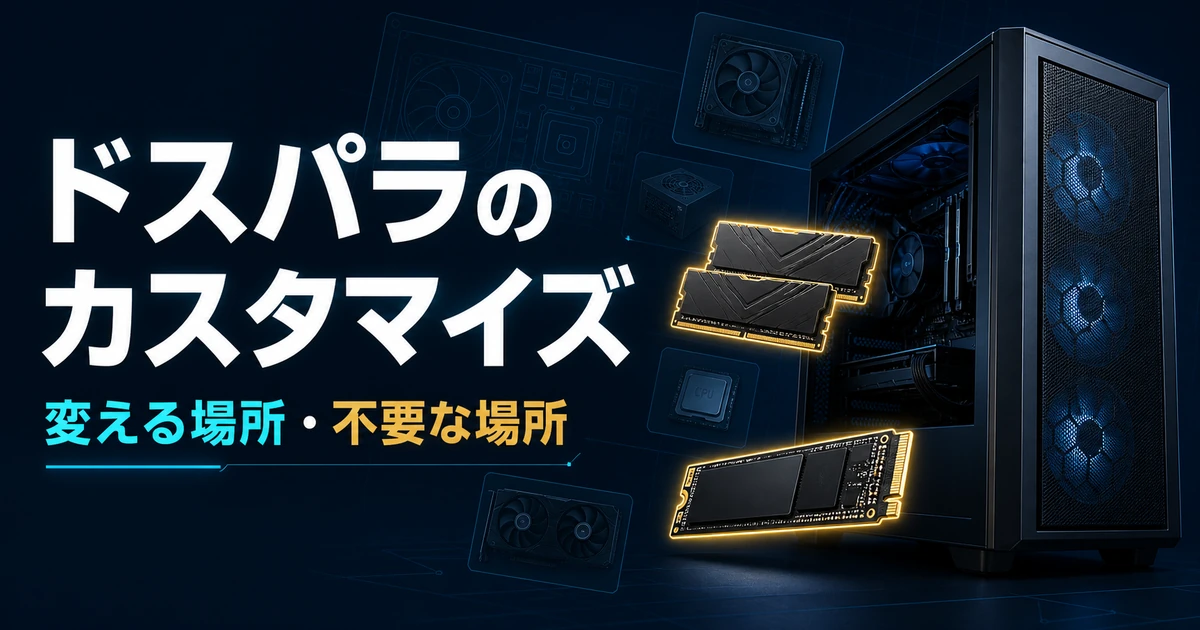
ドスパラでゲーミングPCを注文しようとすると、カスタマイズ画面にはメモリやSSD、CPUクーラー、電源など、たくさんの項目がずらりと並んでいます。「どこを変えるべきで、どこはそのままで良いの?」と手が止まってしまう方も多いですよね。
結論からお伝えすると、初心者の方がカスタマイズで検討すべきなのは「メモリ」と「SSD(ストレージ)」の2か所だけ。それ以外の項目は、基本的に標準構成のままで十分です。
この記事では、ドスパラのBTOカスタマイズでおすすめの箇所と不要な箇所を、理由もセットでやさしく解説します。読み終わる頃には、迷わず注文画面を進められるようになりますよ。
- ドスパラのカスタマイズで変えるべきおすすめ箇所(メモリ・SSD)
- 標準のままで良い箇所と、その理由
- カスタマイズと本体のモデル選び、どちらを優先すべきか
- カスタマイズの土台にぴったりなおすすめGALLERIA 2選
半額になる項目の実額と、送料まで入れた総支払額の計算例は「結局いくら払う?」の章にまとめました。
結論:ドスパラのカスタマイズは「メモリ」と「SSD」の2か所だけでOK
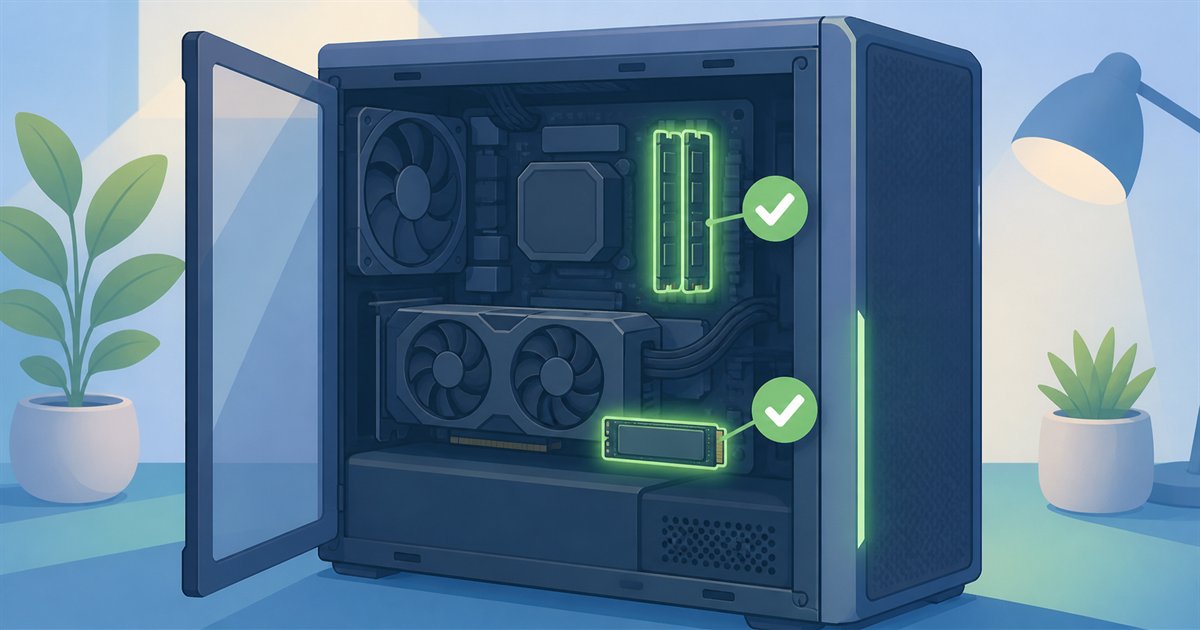
いきなり結論ですが、ドスパラのカスタマイズ画面で真剣に検討する価値があるのは、メモリとSSD(ストレージ)の2か所です。この2つは「使い心地への影響が大きい」「あとから足りなくなりやすい」という共通点があり、注文時にまとめて決めておくメリットが大きい項目なんです。
逆に、それ以外の項目は標準構成のままで問題ないケースがほとんど。まずは全体像を表で整理してみましょう。
| カスタマイズ項目 | おすすめ度 | 理由 |
|---|---|---|
| メモリ | ◎ 変える価値大 | 快適さに直結。配信や動画編集もするなら32GBが安心 |
| SSD(ストレージ) | ◎ 変える価値大 | 最近のゲームは大容量。あとから不足しがち |
| CPU・グラフィックボード | △ モデル選びで対応 | カスタマイズより上位モデルを選ぶほうが分かりやすい |
| 電源・CPUクーラー | − 標準のままでOK | 構成に合わせた内容が最初から選ばれている |
| オフィスソフト・周辺機器 | − 標準のままでOK | 必要になってから自分で買い足せる |
よくある疑問:え〜、あんなに項目がたくさんあるのに、ちゃんと見るのは2か所だけでいいの〜?
そうなんです。BTOパソコンの標準構成は、そのモデルの性能をきちんと引き出せるようにバランスよく組まれています。だからこそ「全部の項目を吟味しなきゃ」と気負う必要はなくて、効果の大きいメモリとSSDだけ、ご自身の使い方に合わせて調整すれば十分なんですよ。
そもそもドスパラのBTOカスタマイズとは?注文画面でできること
BTO(Build To Order)とは、注文を受けてからパソコンを組み立てる受注生産方式のことです。そしてドスパラのカスタマイズとは、この注文のタイミングで、メモリやSSDなどのパーツ構成を自分の使い方に合わせて変更できる仕組みのことを指します。
ドスパラの公式サイトでは、欲しいモデルの商品ページから「カスタマイズ・お見積り」に進むと、変更できる項目が一覧で表示されます。モデルによって選べる内容は異なりますが、代表的な項目は次のとおりです。
- メモリの容量変更
- SSD・HDDの容量変更や追加
- CPUクーラーや電源ユニットの変更
- オフィスソフトやセキュリティソフトの追加
- 保証・サポートの延長
項目を選ぶと合計金額がその場で更新されるので、予算と相談しながら少しずつ調整できるのが嬉しいポイント。なお、カスタマイズの内容によっては出荷までの日数が変わることがあります。急ぎの方はドスパラの納期について解説した記事もあわせてチェックしてみてください。
カスタマイズのおすすめ箇所①:メモリは使い方しだいで32GBへ

メモリは、パソコンが作業をするときの「机の広さ」にあたるパーツです。ここが不足すると、ゲーム中のカクつきや、アプリの切り替えのもたつきといった形で、快適さにダイレクトに影響します。
ゲームを遊ぶだけなら、いまの主流である16GBで多くのタイトルは快適に動きます。
ただし「ゲームをしながら配信もしたい」「動画編集にも挑戦したい」「ブラウザのタブをたくさん開いたまま作業したい」という方は、注文時に32GBへ変更しておくと安心です。
容量ごとの目安はメモリは16GBで足りる?を解説した記事で詳しくまとめています。
「あとから自分で増設すればいいのでは?」と思うかもしれませんが、メモリには相性や規格の問題があり、初心者の方が自分で選んで取り付けるのは意外とハードルが高いもの。
注文時のカスタマイズなら、動作確認済みの組み合わせで組み立ててもらえるうえ、本体の保証の範囲で使い続けられるので、手間と安心感の両面でおすすめです。
カスタマイズのおすすめ箇所②:SSDは容量に余裕を持たせる
SSDは、ゲームのインストール先になる大切なパーツです。最近の大作ゲームは1本で100GBを超えることも珍しくなく、WindowsなどのシステムやアップデートのデータもSSDの容量を使います。
標準が500GBのモデルの場合、システム分を除いて実際にゲームへ使える容量はさらに少なくなるため、大作を数本入れるといっぱいになってしまうことも。遊びたいゲームが多い方や、スクリーンショット・録画データが増えそうな方は、注文時に1TB以上へ変更しておくと、容量のやりくりに悩まされずに済みます。
ストレージは外付けドライブなどであとから足すこともできますが、ゲームのロード時間の快適さを考えると、本体に内蔵された速いSSDに余裕を持たせておくのがいちばんシンプルな解決策です。
ドスパラ周年祭のカスタマイズ半額で、結局いくら払う?【2026年9月26日時点】
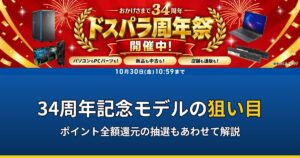
2026年9月25日(金)11:00から10月30日(金)10:59まで(店舗は10月29日(木)閉店まで)、ドスパラ周年祭で対象モデルの指定カスタマイズが最大半額になっています。9月25日10:59に終わった「カスタマイズ半額祭」の後を継ぐ企画です。
ただし、半額になる項目は変わりました。周年祭の指定カスタマイズ特設ページに並ぶのはメモリ32GB・2TB HDD・水冷CPUファン(E360は白のみ。黒は10月2日に早期終了の告知)・無線LAN 6+Bluetooth 5.2の4つで、500GB SSDの追加とナノダイヤモンドグリスは載っていません(2026年9月26日確認)。
XPR7A-R57-GDの2モデルで、追加費用を比べる
同じGALLERIA XPR7A-R57-GDでも、周年祭の対象は「LEDファン標準搭載モデル」のほうでした。下の数字は2026年9月26日に、2つの商品ページのカスタマイズ欄で確認した値です。
| 半額になる項目 | LEDファン標準搭載モデル(周年祭の対象) | 通常モデル(対象外) |
|---|---|---|
| メモリ 16GB→32GB(16GB×2・DDR5) | +28,050円 | +56,100円 |
| 2TB HDD追加 | +9,500円 | +19,000円 |
| CPUクーラーを水冷化(MSI MAG CORELIQUID E360+水冷ヘッドGALLERIAロゴ) | +11,450円(白) | +22,900円(黒) |
対象の選択肢には、名前の末尾に「《ドスパラ周年祭 カスタマイズ半額 対象!》」と付いています。通常モデルのカスタマイズ欄には、この表示がひとつもありませんでした。
本体+半額後のカスタマイズ代+送料で数える
| モデル | 本体価格(税込) | メモリ32GB化 | 送料(本土) | レジで払う総額 |
|---|---|---|---|---|
| GALLERIA XPR7A-R57-GD LEDファン標準搭載モデル(周年祭の対象) | 301,080円 | +28,050円 | +3,300円 | 332,430円 |
| GALLERIA XPR7A-R57-GD(対象外) | 299,980円 | +56,100円 | +3,300円 | 359,380円 |
本体価格の差は1,100円ですが、32GBにして注文すると総額の差は26,950円まで広がります。古いパソコンを下取りに出せば、対象モデルの332,430円は329,430円になります(いずれも2026年9月26日確認・価格は変動します)。
対象モデルと項目は予告なく変わる場合があるので、注文画面の合計金額で最終確認してください。
送料の考え方も忘れずに。パーツや周辺機器は送料無料ですが、BTOパソコン本体は1台につき本土3,300円(税込)、沖縄・離島は6,600円(税込)が別にかかります。
送料の区分ごとの数え方は「ドスパラは店舗と通販どっちがお得?」にまとめています。
いま動いている企画の一覧は「ドスパラのセール時期はいつ?」で確認日つきに更新しています。
ドスパラには、買い替えの負担を下げる「戻る側」の仕組みが2つあります。どちらもセール企画とは別枠で、終了日の記載がないものです。
| 戻る側 | 金額 | 条件(2026年9月7日確認) |
|---|---|---|
| 下取り(購入時の値引き) | −3,000円(税込) | 購入パソコン1台につき古いパソコン1台。新しいパソコンの到着後14日以内に発送。運送費はドスパラ負担 |
| 買取のポイント還元 | 買取金額の最大10%(GALLERIA。その他のサードウェーブ製PCは5%) | 要エントリー。付与は翌月20日前後で2か月限定ポイント。最終査定額1万円未満は対象外 |
下取りは注文画面で選ぶだけなので、条件が合えば確実に3,000円が引かれます。買取のほうは査定額しだいで、戻ってくるのは現金ではなくドスパラポイントです。
ポイント還元の対象モデルやエントリー手順は「ドスパラ買取で最大10%ポイント還元|GALLERIA売却の条件と注意点」にまとめています。
標準のままで良い箇所とその理由
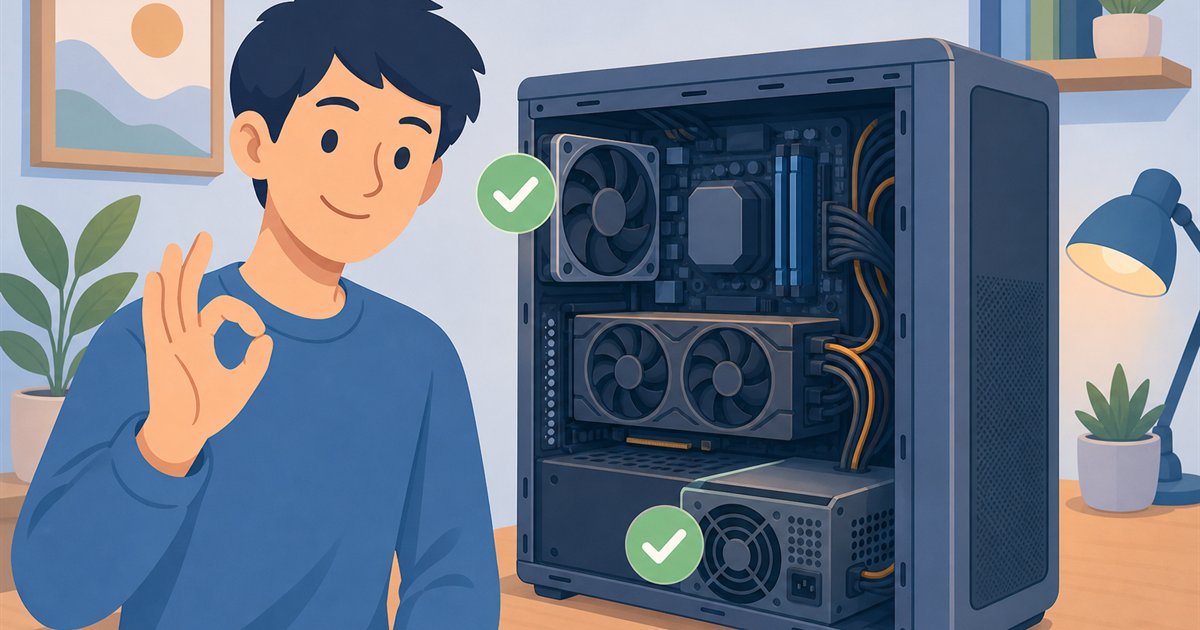
続いて、基本的にカスタマイズ不要な箇所を見ていきましょう。「変えないほうが良い」というより、「標準構成ですでに必要十分だから、無理に予算を使わなくて良い」というのが正確なところです。
CPU・グラフィックボードは「モデル選び」で決める
パソコンの性能の核となるCPUとグラフィックボードは、カスタマイズで変更するのではなく、最初から希望の構成を積んだモデルを選ぶのが基本です。
ドスパラのGALLERIAは同じシリーズの中に構成違いのモデルが幅広く用意されているので、「ワンランク上が欲しい」と感じたら上位モデルの商品ページを見比べるほうが、価格も構成も分かりやすいんです。予算ごとの目安はゲーミングPCの予算相場を解説した記事が参考になりますよ。
電源・CPUクーラーは標準構成で十分
電源ユニット(=各パーツに電気を送る装置)やCPUクーラー(=CPUを冷やす装置)は、そのモデルの構成に合わせた内容が標準で選ばれています。つまり、標準のままでも動作に必要な条件はきちんと満たされているということ。静音性を極めたいなどの明確なこだわりがなければ、変更しなくて大丈夫です。
なおドスパラ周年祭の対象モデルにかぎり、2026年10月30日(金)10:59までは水冷化が半額になります(XPR7A-R57-GD LEDファン標準搭載モデルのE360 ホワイト+ロゴで+11,450円。黒のE360は半額が早期終了し+22,900円。2026年10月2日確認)。
長時間の配信や動画編集まで考えているなら、空冷と水冷の違いとあわせて検討してみてください。

電源をむやみに大容量へ変える必要はありません。標準で必要な容量は確保されているので、その予算はメモリとSSDに回すのがおすすめですね。
オフィスソフト・周辺機器は必要になってからでOK
オフィスソフトやセキュリティソフト、マウス・キーボードなどの周辺機器も、注文画面から一緒に購入できます。ただ、これらはあとから必要になったタイミングで自分で買い足せるものばかり。
最初の注文では本体の構成に予算を集中させて、周辺機器はパソコンが届いてからじっくり選ぶ、という順番でまったく問題ありません。
カスタマイズの土台におすすめのGALLERIA 2選
ここからは、カスタマイズの土台にぴったりなドスパラのゲーミングPCを2台ご紹介します。どちらもGALLERIA(=ドスパラのゲーミングPCブランド)のミドルクラスで、人気ゲームを快適に遊べる構成です。
GALLERIAというブランド自体を詳しく知りたい方はGALLERIAとは?を解説した記事もどうぞ。
【カスタマイズ前提の定番】GALLERIA XGR5M-R56-GD
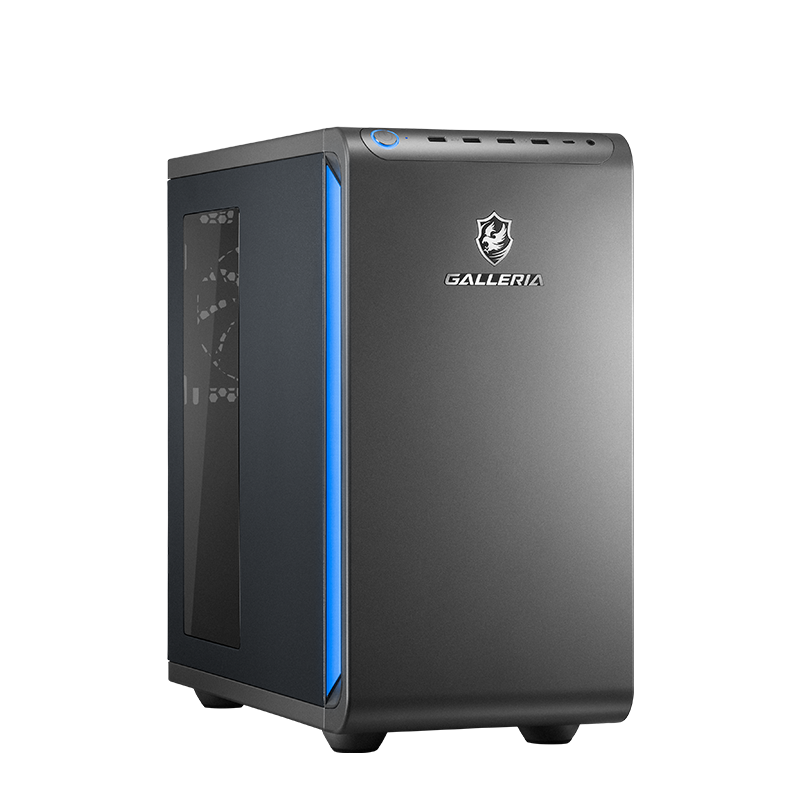
- CPU:Ryzen 5 7500F
- GPU:GeForce RTX 5060
- メモリ:16GB DDR5
- ストレージ:500GB Gen4 SSD
- 価格:219,980円(税込)(2026年10月5日確認・送料別)
標準は500GBだから、SSDの容量追加カスタマイズと相性ばっちりの1台!
GALLERIA XGR5M-R56-GDは、CPUにRyzen 5 7500F、グラフィックにGeForce RTX 5060を組み合わせたミドルクラスのゲーミングデスクトップです。
メモリは16GB DDR5、ストレージは500GB Gen4 SSDという構成で、価格は219,980円(税込・2026年10月5日確認)。
フルHDで人気ゲームを快適に楽しめる性能がひととおり揃っています。標準のストレージが500GBなので、遊びたいゲームが多い方は、まさにこの記事でお伝えしたSSDの容量アップを注文時に検討したいモデルです。
【1TB標準でそのまま使える】GALLERIA XPR7A-R56-GD
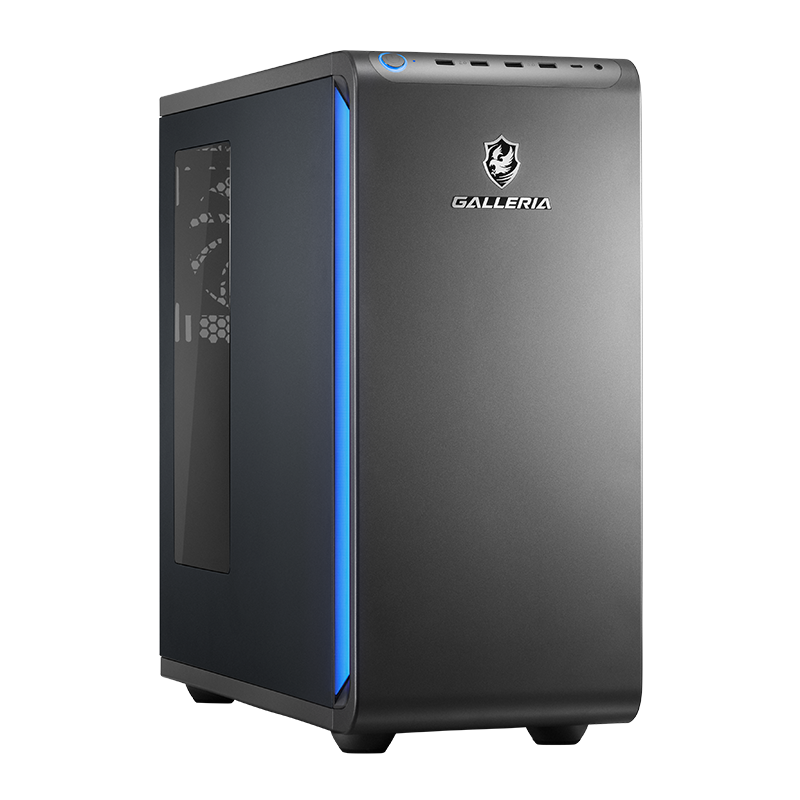
- CPU:Ryzen 7 7700
- GPU:GeForce RTX 5060
- メモリ:16GB DDR5
- ストレージ:1TB Gen4 SSD
- 価格:254,980円(税込)(2026年10月5日確認・送料別)
最初から1TB搭載!なるべくカスタマイズせずに使い始めたい人はこれで決まり!
GALLERIA XPR7A-R56-GDは、CPUにRyzen 7 7700、グラフィックにGeForce RTX 5060を搭載したモデルです。メモリは16GB DDR5、ストレージは最初から1TB Gen4 SSDとたっぷりで、価格は254,980円(税込・2026年10月5日確認)。
ストレージのカスタマイズを考えなくても余裕があるので、「なるべく手を加えずにシンプルに買いたい」という方にぴったりです。配信や動画編集にも挑戦したい方は、メモリを32GBへ変更するカスタマイズだけ検討すれば十分ですよ。
ただしこのモデルは半額祭の対象外で、32GB化は+56,100円でした(2026年9月4日確認)。半額で32GBにしたい方は、上の表のR55やR57も見比べてみてください。
まとめ:カスタマイズはメモリとSSDだけ、あとはモデル選びに集中
- ドスパラのカスタマイズで検討すべきは「メモリ」と「SSD」の2か所だけ
- 配信や動画編集もするならメモリは32GBへの変更が安心
- 標準500GBのモデルはSSDの容量追加を検討する価値あり
- CPU・グラフィックボードはカスタマイズではなく上位モデル選びで対応
- 電源・CPUクーラー・周辺機器は標準のまま、または後回しでOK
- 半額祭の期間中は、対象モデルかどうかで32GB化の費用が2倍違う。総額は本体+カスタマイズ+送料3,300円で数える
ドスパラのカスタマイズ画面は項目こそ多いものの、初心者の方が本当に見るべきポイントはごくわずかです。「効果の大きいメモリとSSDだけ調整して、残りは標準のまま」——この考え方さえ知っておけば、注文画面で迷子になることはもうありません。
いま使っているPCを下取り(最大3,000円OFF)や買取(GALLERIAは買取金額の10%をポイント還元)に回して原資にする数え方は「いま買い替えると、いくら戻る?」にまとめています。
カスタマイズはあくまで仕上げの調整で、いちばん大切なのは土台となる本体選びです。まずはドスパラの公式サイトで気になるモデルを見つけて、ご自身の使い方に合わせた「ちょうどいい1台」に仕上げてみてくださいね。
\まずは気になる1台を見てみよう/
- カスタマイズすると値段はどれくらい上がりますか?
-
選ぶ容量やパーツによって金額は変わります。ドスパラの注文画面では項目を選ぶたびに合計金額がその場で更新されるので、予算と見比べながら少しずつ調整するのがおすすめです。
- メモリやSSDはあとから自分で増設してはダメですか?
-
あとから増設すること自体は可能です。ただしパーツの相性確認や取り付け作業の手間がかかるうえ、作業内容によっては保証の扱いが変わる場合もあります。初心者の方は注文時のカスタマイズでまとめておくのが安心です。
- カスタマイズせずにそのまま買っても大丈夫ですか?
-
はい、大丈夫です。標準構成はそのモデルの性能をきちんと引き出せるようにバランスよく組まれています。用途に合わせて必要な人だけメモリやSSDを変更する、という考え方で問題ありません。
- カスタマイズすると納期は遅くなりますか?
-
カスタマイズの内容によっては、出荷までの日数が変わることがあります。正確な目安は注文画面に表示される出荷予定日で確認するのが確実です。急ぎの場合は、変更を最小限にするのもひとつの方法ですよ。
関連記事