ゲーミングPCと普通のパソコンは、見た目が似た箱型なのに価格差が大きく、どこがどう違うのか分かりにくいところです。「ゲーム用の高性能なPC」という理解までは進んでも、中身の違いまで説明できる人は多くありません。
この記事では、グラフィックボードの有無や電源・冷却・価格といった構造の違いを数値も交えて整理し、ゲーム以外の用途でもゲーミングPCが有利になる理由まで説明します。
読み終えたときに自分にはどちらが必要かを判断できる形にまとめました。後半では価格帯別にドスパラ「GALLERIA」も挙げます。
- ゲーミングPCと普通のPCの根本的な違い(独立GPUの有無)
- Windows 11の最小要件と、実際のPCゲーマーの搭載メモリ分布の数値比較
- ゲーム以外(動画編集・配信・AIイラスト生成など)でも有利になる理由
- 価格帯別のゲーミングPC(ドスパラGALLERIA)3機種と比較表
ゲーミングPCとは?普通のPCと何が違うのか
ゲーミングPCは、PCゲームを快適に動かすことを目的に、映像処理専用の独立したグラフィックボード(GPU)を搭載したパソコンです。
この記事では、ネット閲覧・書類作成・動画視聴などを主目的とするPCを「普通のPC」と呼びます。内蔵GPUを使う製品が多いものの、独立GPUを搭載する仕事用PCもあります。用途に応じた製品の傾向であり、規格上の分類ではありません。
両者の違いをまとめると下の表のようになります。まず全体像から確認します。
| 項目 | 普通のPC | ゲーミングPC |
|---|---|---|
| グラフィックス | 内蔵GPU中心。用途によって独立GPU搭載機もある | 独立グラフィックボード(GPU) |
| メモリ目安 | OSの最低要件と実用容量は別 | ゲームの推奨要件に応じ16〜32GB等 |
| 電源・冷却 | 標準的な構成 | 大容量電源・冷却を強化 |
| 拡張性 | 限定的な場合が多い | 拡張・アップグレードしやすい |
| 得意なこと | ネット・書類作成・動画視聴 | ゲーム・動画編集・AI処理など負荷の大きい作業 |
| 価格帯 | 比較的抑えめ | 高くなりやすい |
表のなかで最大の違いはグラフィックスの処理方式です。この点を次の章で詳しく見ていきます。
よくある疑問:ネットや動画を見るくらいなら、普通のPCで足りるのでしょうか。
そのとおりです。ゲームを本格的に遊ぶ予定がなく日常的な用途が中心であれば、普通のPCで足ります。では、なぜゲーミングPCが別に存在するのかを構造面から見ていきます。
ゲーミングPCと普通のPCの5つの違い
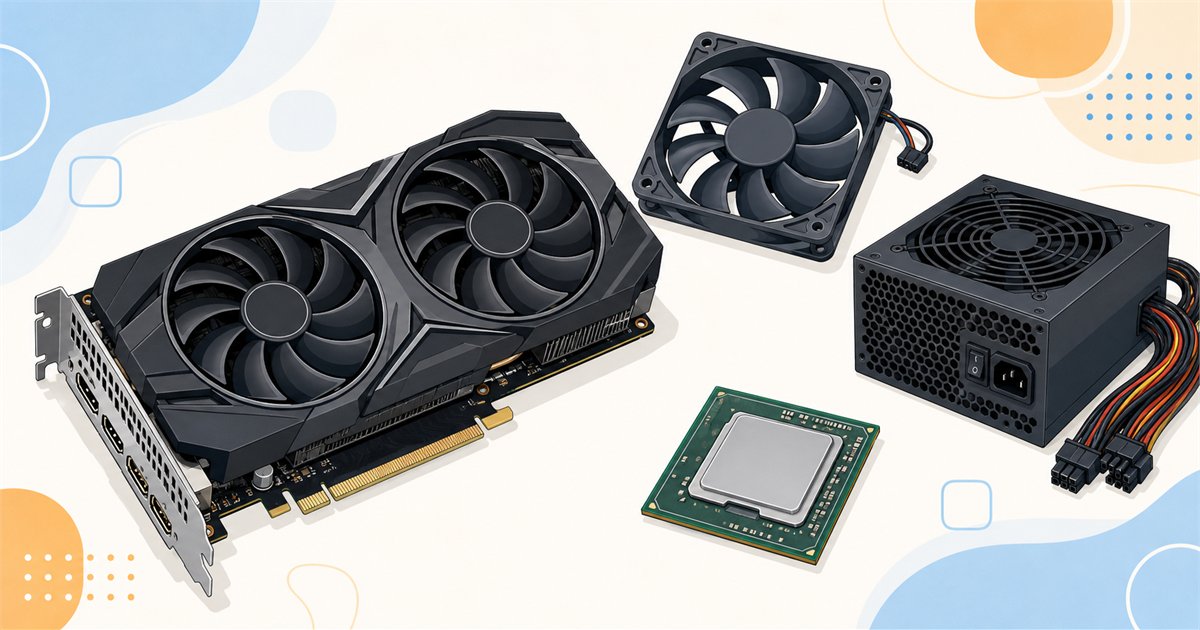
ここからは、両者の違いを5つの構造に分けて見ていきます。
①独立グラフィックボード(GPU)の有無=最大の違い
最も大きな違いは、独立したグラフィックボード(GPU)を搭載しているかどうかです。普通のPCの多くはCPU内蔵グラフィックスで映像を処理しており、Windows 11もこれで動作します。
Microsoft公式のWindows 11システム要件では、プロセッサは1GHz以上・2コア以上、メモリは4GB、ストレージは64GB以上が動作の条件です(2026年9月6日確認)。
グラフィックスの要件もDirectX 12対応・WDDM 2.0ドライバー(=Windowsがグラフィック機能を制御する規格)で、内蔵グラフィックスでも満たせる水準です。
つまり「普通のPC」はグラフィックスに関して低い条件で成立します。ゲーミングPCはこの最低ラインを大きく超え、映像処理専用の独立GPUを積むことで、複雑な3Dグラフィックスを滑らかに描画します。
独立GPUがどのように性能へ影響するのかは、グラボ(GPU)とは何かで解説しています。
②CPUの傾向
CPUはどちらのPCにも搭載されますが、求められる水準が異なります。普通のPCは日常用途に足りる性能があれば十分な一方、ゲーミングPCはGPUの性能を引き出せるだけの処理能力が必要です。
GPUがどれだけ高性能でも、CPU側の処理が追いつかなければ本来の性能を出せません。ゲーミングPCの多くは、搭載するGPUの価格帯に見合ったクラスのCPUを組み合わせて設計されています。
性能の低い部分が全体の上限になる現象はボトルネックと呼ばれ、ゲーミングPCの設計ではCPUとGPUの釣り合いが意識されています。
③メモリ容量と拡張性
Windows 11の最小メモリ要件は4GBですが、これは日常作業を快適に行える容量ではありません。ブラウザーのタブ数や同時に使うソフトを考え、購入時は各アプリの推奨要件を確認してください。
Steamは利用者のPC構成を月ごとに集計しています。ただしこれは調査参加者の構成分布であり、各ゲームの快適性や必要容量を測ったものではありません。最新の割合はSteam公式ハードウェア調査で確認できます。
※上の図は2026年6月分の数値です。2026年9月6日時点で公開されている最新の2026年8月分では、16GBが41.20%、32GBが37.45%、8GBが7.46%となっており、16GBと32GBの差は縮まっています。
ゲーム用のメモリは、遊ぶタイトルの推奨要件を基準に決めます。16GBを出発点にしつつ、32GBを推奨するゲームや、配信・複数アプリの併用では増量も検討してください。
メモリ容量の判断基準はパソコンのメモリは16GBで足りる?でも解説しています。
④電源・冷却の強化
独立GPUは映像処理専用の演算装置を大量に積んでいるため、消費電力や発熱が普通のPCより大きくなります。
そのためゲーミングPCは、電源ユニットに余裕を持たせ、ファンやヒートシンクによる冷却を強化している機種がほとんどです。機種によっては水冷クーラーを採用します。
ケースについても、エアフローや拡張性に余裕を持たせた大きめの設計が選ばれます。消費電力(W数)や温度は機種ごとに異なるため、購入前に各製品の仕様を確認してください。
⑤価格の違い
ここまでのとおり、ゲーミングPCは独立GPU・大容量電源・強化された冷却など、日常用途のPCより上位のパーツを搭載します。その分コストが積み上がり、価格が高くなります。
ドスパラのGALLERIAシリーズでは、「〜25万円」「〜30万円」「30万円〜」といった価格帯で区分されています。
どの予算でどこまでできるのかは、ゲーミングPCの予算相場で扱っています。予算感をつかんでから選ぶと、候補を絞りやすくなります。
| 違い | 普通のPC | ゲーミングPC | 初心者が確認すべき度 |
|---|---|---|---|
| ①グラフィック処理 | 内蔵GPU中心。用途によって独立GPU搭載機もある | 独立GPU搭載 | 最重要 |
| ②CPU | 標準的な性能で十分 | GPUと釣り合う性能を選択 | 高 |
| ③メモリ | OSの最低要件と実用容量は別 | ゲームの推奨要件に応じ16〜32GB等 | 高 |
| ④電源・冷却 | 標準的な構成 | 大容量電源・冷却を強化 | 中 |
| ⑤価格 | 比較的抑えめ | 高くなりやすい | 中 |

5つの違いが同じ重みというわけではありません。GPUとメモリの2つが、体感の差に直結します。
ゲーミングPCでできること|ゲーム以外でも普通のPCより有利
ゲーミングPCの本来の目的はPCゲームです。まず使うモニターの解像度と目標fpsを決めて、遊びたいゲームの要件と照合します。フルHDでも高fpsを求めれば、CPUやGPUに相応の性能が必要になります。
最新の重量級タイトルや、WQHD・4Kといった高い解像度で快適に遊ぶ場合は、それに見合った独立GPUが必要です。
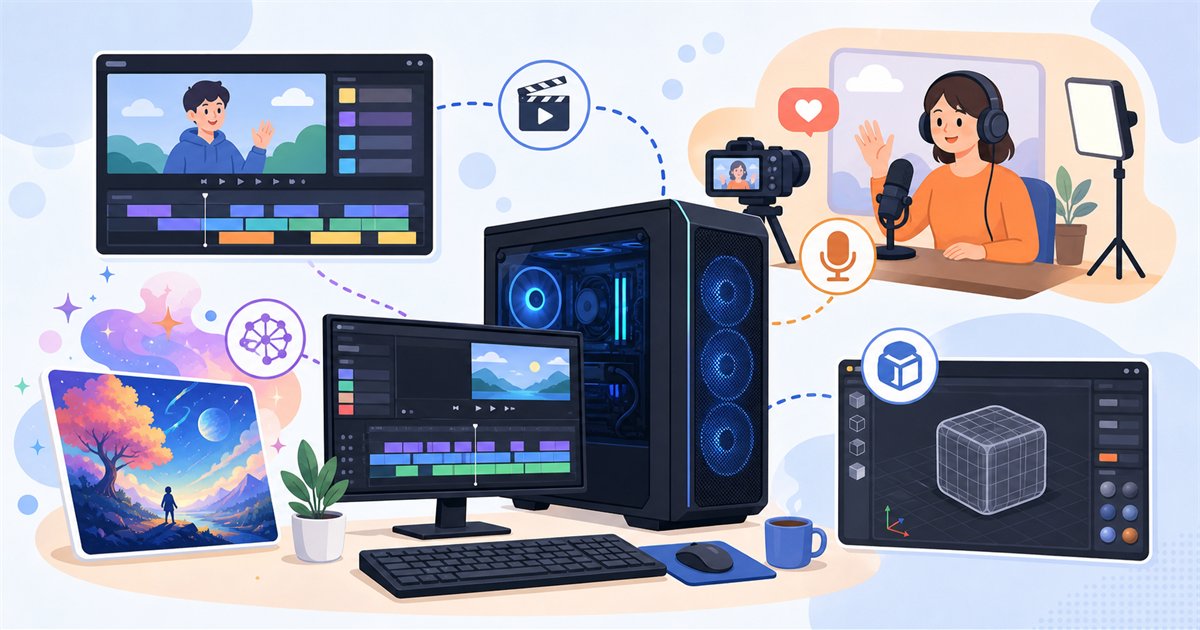
ゲーミングPCが有利なのはゲームだけではありません。独立GPUとメモリの余裕は、映像や画像を扱う作業でも土台になります。
動画編集では、高解像度の映像を扱う場面や書き出し処理で、独立GPUの有無が作業時間の差になります。
ゲームを配信しながら遊ぶ場合も、映像のエンコード処理でGPUの余力が必要になるため、普通のPCよりゲーミングPCのほうが動作が安定します。
AIイラスト生成やローカルLLM(パソコン単体で動かす対話AI)でも、モデルがGPUメモリに収まるかどうかに加え、GPUの演算性能や利用ソフトが速度に影響するため、普通のPCより動かしやすくなります。
3DモデリングやCADソフトでも同様に、独立GPUがあることで操作が滑らかになる場面が増えます。
動画編集や配信、AI関連の作業も視野に入れているなら、独立GPUのあるゲーミングPCを選んでおくと用途を広げられます。
あなたに必要なのはどちら?向いている人・普通のPCで足りる人
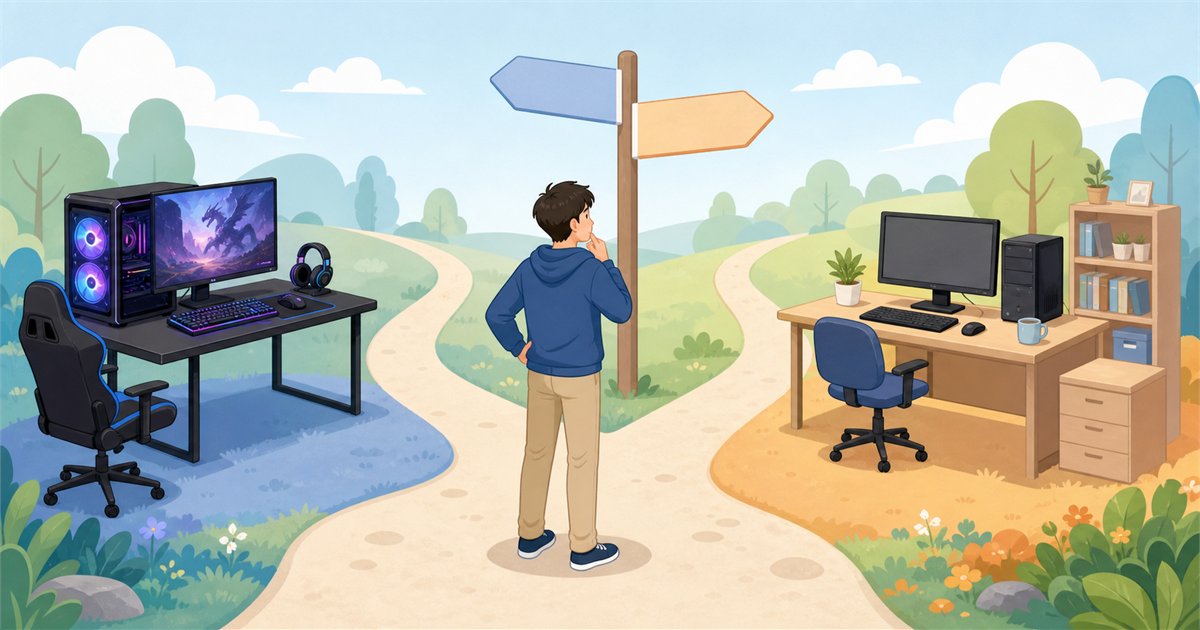
ここまでの内容を踏まえて、どちらが向いているかを整理します。まず、普通のPCで足りる人から挙げます。
ネット閲覧やメール、Officeでの書類作成、動画視聴が中心なら、普通のPCで足ります。ゲーミングPCを選んでも、処理性能を使い切れません。
はじめてパソコンを選ぶ方は、初めてのパソコンの選び方完全ガイドもあわせて読むと、スペックの見方を整理できます。
一方でゲーミングPCが向いているのは、PCゲームを快適に遊びたい方に加えて、配信や動画編集、AIイラスト生成も視野に入れている方です。1台を長く使いたい場合にも向いています。
選ぶときは、次の順番で確認すると判断がぶれません。
- まずGPU(グラフィックボード)の性能を基準に決める
- 次にGPUと釣り合うCPUを確認する
- メモリ・ストレージ容量を用途に合わせて選ぶ
- 電源・冷却が無理のない構成か確認する
- 最後に予算に収まるかで絞り込む
次の章では、この基準で選んだゲーミングPCを価格帯別に3機種挙げます。
初心者向けのゲーミングPC3選(ドスパラ GALLERIA)
ここからは、前章の基準をもとに価格帯別で3機種を挙げます。すべてドスパラの「GALLERIA」シリーズです。
ブランドそのものはGALLERIA(ガレリア)とは?で解説しています。
掲載価格は2026年10月17日に確認した基本構成の税込価格で、送料・追加構成は含みません。用途の説明は仕様に基づく候補分けで、ゲーム別fpsの実測を示すものではありません。最新価格と在庫は公式で確認してください。
【フルHDで始める】GALLERIA XGR5M-R56-GD

- CPU:AMD Ryzen 5 7500F
- GPU:GeForce RTX 5060
- メモリ:16GB DDR5
- ストレージ:500GB Gen4 SSD
- 価格:229,980円(税込・2026年10月17日確認)
エントリークラスの位置づけで、GeForce RTX 5060を搭載しています。229,980円(税込)で、フルHDで高いフレームレートを狙いながらPCゲームを始める場合の候補です。
普通のPCとの違いが最も分かる独立GPUを備えた入門機です。フルHD中心なら、23万円前後から始められるこの構成が基準になります。
【WQHDも視野】GALLERIA XPR7A-R57-GD

- CPU:AMD Ryzen 7 7700
- GPU:GeForce RTX 5070
- メモリ:16GB DDR5
- ストレージ:1TB Gen4 SSD
- 価格:328,880円(税込・2026年10月17日確認)
GeForce RTX 5070を搭載した中間の構成です。328,880円(税込)で、フルHDの高フレームレートに加えてWQHDも狙え、配信や動画編集を兼ねる場合にも収まりのよい構成になります。
WQHDや配信まで視野に入れる場合の候補です。RTX 5070と1TB SSDで、ゲーム以外の作業にも広げられます。
\WQHDも検討したい人の構成/
【高解像度ゲームと複数用途を比較】GALLERIA XDR7A-R58-GD
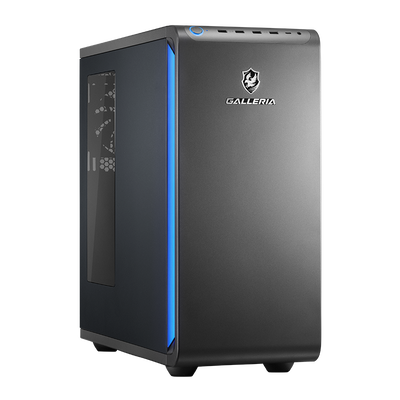
- CPU:AMD Ryzen 7 9800X3D (4.7GHz-5.2GHz/8コア/16スレッド)
- GPU:NVIDIA GeForce RTX 5080 16GB GDDR7 (HDMI x1,DisplayPort x3)
- メモリ:32GB (16GB×2) (DDR5-4800)
- ストレージ:1TB SSD (M.2 NVMe Gen4 DRAMキャッシュ TLC)
- 価格:494,980円(税込・送料別)
- 電源:1000W 電源 (80PLUS GOLD)
Ryzen 7 9800X3DとRTX 5080 16GBを搭載し、メモリ32GBとSSD1TBを備えます。高解像度ゲームやGPUを使う制作など、普通のPCより描画性能を必要とする場合の上位候補です。
AIや編集では、使うソフトとデータが必要とするメモリ・VRAMが判断材料です。あらゆる重い処理を1台で快適にできるとは限らないため、具体的な用途を決めてから比較してください。
ゲーム以外の用途も、ソフトの条件を確認して選びます。32GBメモリとVRAM16GBの役割を分けて考えましょう。
価格・在庫・標準構成は2026年10月17日に公式商品ページで確認しました。送料や構成変更料金は別です。購入前に最新の見積総額と出荷予定をご確認ください。
| モデル | GPU | CPU | メモリ | 価格(税込) | 向いている用途 |
|---|---|---|---|---|---|
| GALLERIA XGR5M-R56-GD | RTX 5060 | Ryzen 5 7500F | 16GB | 229,980円〜(税込) | フルHDで高フレームレートを狙う |
| GALLERIA XPR7A-R57-GD | RTX 5070 | Ryzen 7 7700 | 16GB | 328,880円〜(税込) | WQHDも視野に入れ、配信・動画編集も |
| GALLERIA XDR7A-R58-GD | RTX 5080 | Ryzen 7 9800X3D | 32GB | 494,980円〜(税込) | 高解像度ゲーム・GPUを使う制作 |
3機種とも構成の一部はカスタマイズできます。予算やメモリ容量を調整する場合は、注文時のオプションも確認してください。
\3機種の在庫を確認する/
まとめ|違いが分かれば自分に合う1台を選べる
ゲーミングPCと普通のPCの違いを、5つの構造とできることの両面から見てきました。要点を整理します。
- 最大の違いは独立グラフィックボード(GPU)の有無
- メモリはOSの最低要件(4GB)ではなく、遊ぶゲームと併用アプリの推奨要件を基準に選ぶ
- ゲーム以外でも動画編集・配信・AIイラスト生成などで普通のPCより有利
- 迷ったら価格帯別のGALLERIAから、自分の用途に近いモデルを選ぶ
ゲーミングPCと普通のPCは、どちらが優れているかではなく用途に合っているかどうかの違いです。今回挙げた基準と3機種を材料に、自分の使い方に合う1台を選んでください。
- ゲーミングPCで普通の作業(ネット・Office)もできますか?
-
書類作成やネット閲覧にも使えます。独立GPUを利用する作業では有利になりますが、ソフトの対応状況によります。価格・大きさ・消費電力・持ち運びやすさも含めて、用途に合うか判断してください。
- 普通のPCを後からゲーミングPCに改造できますか?
-
デスクトップ型で増設スペースがあれば、独立GPUを後付けしてゲーミングPCに近い構成にできる場合があります。ただし電源容量やケースサイズなど確認点は多く、ノートPCでは基本的にできません。
- ゲーミングPCは電気代が高いですか?
-
独立GPUを搭載する分、普通のPCより消費電力は大きくなり、電気代も上がります。ただし常にフル稼働するわけではなく、使用時間や設定によって差は変わります。
- 光っていないゲーミングPCもありますか?
-
あります。光る(いわゆるRGBライティング)のは一部の演出で、必須の機能ではありません。ドスパラのGALLERIAにも、光らないシンプルな見た目のモデルがあります。
- ゲーミングPCとゲーミングノートPCの違いは何ですか?
-
この記事で扱ったのは主にデスクトップ型です。ノート型も独立GPUを搭載しますが、冷却や拡張性の面でデスクトップより制約が大きくなります。持ち運びの必要性で選んでください。
確認日:ドスパラ各商品ページは2026年10月17日、そのほかは2026年9月6日。確認元:ドスパラ MC21974 公式商品ページ、ドスパラ MC19886 公式商品ページ、ドスパラ MC19923 公式商品ページ、Windows 11公式システム要件、Steam公式ハードウェア調査。
価格・構成・提供状況は変更されるため、購入・利用前に公式案内を確認してください。