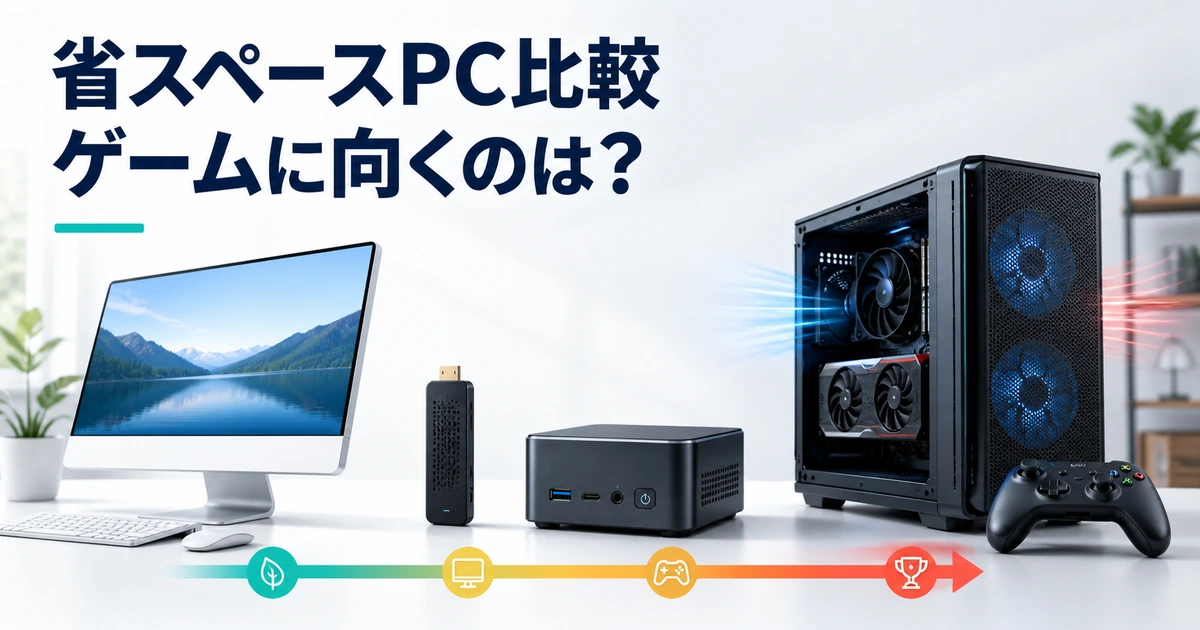
家電量販店で「これ1台でスッキリ置ける」と並ぶ一体型PCや、テレビに挿すだけのスティックPC。省スペースで見た目もおしゃれで、「これでゲームもできたら最高だな」と思いますよね。
でも、いざ買おうとすると「本当にゲームに使えるの?」「ミニPCとは何が違うの?
」と、急に不安になる方も多いはずです。
結論からお伝えすると、一体型PCとスティックPCは、本格的な3Dゲームには基本的に向いていません。ただし「じゃあ全部ダメなの?」というと、そう単純でもありません。
用途と予算しだいで正解は変わります。大事なのは、それぞれの形の“得意・不得意”を横並びで理解することです。
この記事では、一体型PC・スティックPC・ミニPC・タワー型(デスクトップ)の4タイプを、「ゲーム可否・拡張性・価格」の3つの軸で1枚の早見表にまとめて横断で解説します。
ネット上の記事は「一体型PCはダメ」「スティックは無理」と単発で否定して終わるものが多いですが、ここではなぜそうなるのか、そして省スペースが目的なら何を選べばいいのかまで、初心者の方にも分かるようにご案内します。
- 一体型PCでゲームは厳しい。スティックPC・ミニPC・タワー型との違いが早見表で分かる
- なぜ店頭の一体型PCは安く見えるのか、その“裏側”
- 省スペースが目的なら結局どれを選ぶのが正解か
- ゲームも省スペースも両立したい人向けのおすすめPC(3選)
結論:一体型PC・スティックPCは軽作業向け、ゲームはタワー型が基本
まず全体像から。4タイプそれぞれの向き・不向きを一言でまとめると、次のようになります。
一体型PCとスティックPCは省スペース・軽作業が得意で、本格ゲームは苦手。ミニPCはその中間、そしてゲームをするならタワー型(デスクトップ)が基本の正解です。
よくある疑問:そもそも一体型PCって、モニターとパソコンが一緒になってるやつだよね?あれでゲームがダメなのはどうして?
理由はこの後じっくり説明しますが、ざっくり言うとゲームで一番大事な「グラフィック性能」を高める部品を、後から足せない・そもそも積んでいないことが多いからです。まずは4タイプの違いを、下の早見表で一気につかんでしまいましょう。
4タイプ横断早見表【ゲーム可否・拡張性・価格】
「PCの形」は大きく4つに分けられます。それぞれをゲーム用途で選ぶときに一番気になる3点、ゲームがどこまでできるか・後から強くできるか(拡張性)・価格の割安感で横並びにしたのが次の表です。この1枚が、この記事の心臓部です。
| タイプ | ゲーム可否 | 拡張性 | 価格の割安感 | 向いている人 |
|---|---|---|---|---|
| スティックPC | ×(3D不可) | ほぼ不可 | 本体は安い | 動画視聴・簡単な資料閲覧 |
| 一体型PC | △(軽いゲームまで) | 低い | 割高になりがち | 省スペース最優先の事務・ネット |
| ミニPC | △〜○(内蔵GPU次第) | 低〜中 | 普通 | 省スペースで軽〜中量級まで |
| タワー型(デスクトップ) | ◎(本格3DもOK) | 高い | 同性能なら割安 | ゲーム・動画編集・長く使いたい人 |
ポイントは、ゲーム性能と拡張性は、右にいく(タワー型に近づく)ほど強くなるということ。逆に一体型PCやスティックPCは「小ささ」と引き換えに、ゲームに必要な性能や、後から強化する自由を手放しています。ここからは、なぜそうなるのかを1タイプずつ見ていきます。
スティックPCがゲームに向かない理由
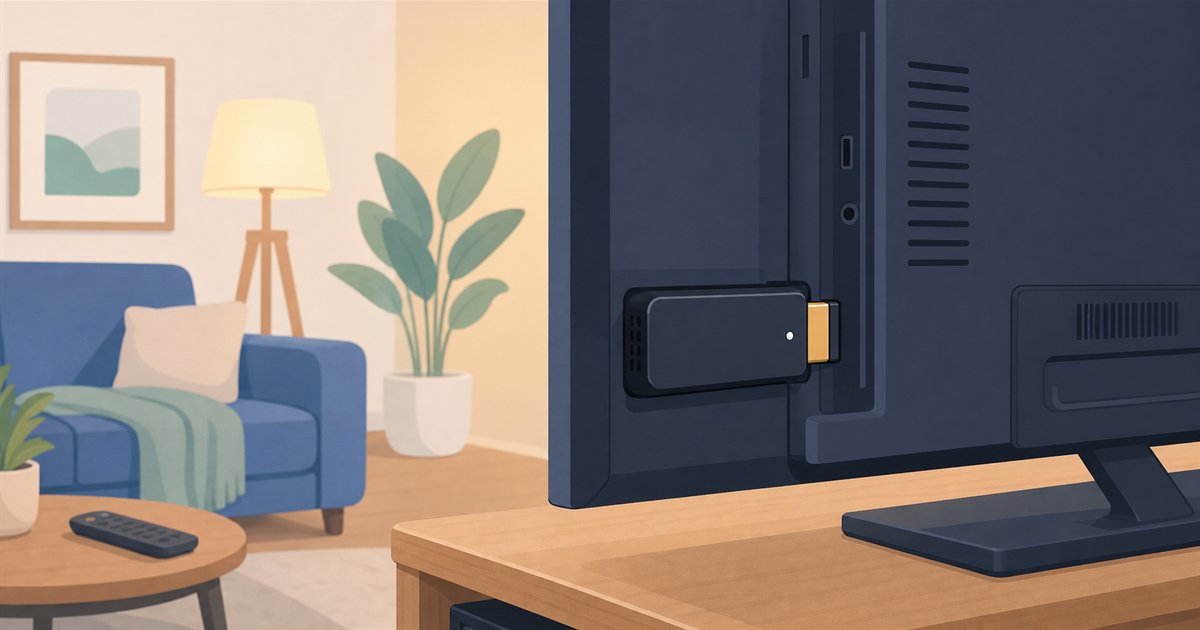
スティックPCとは、USBメモリを一回り大きくしたような棒状のパソコンで、テレビやモニターのHDMI端子に直接挿して使う超小型PCのことです。手のひらに収まるサイズで、電源につなげばそれ1本がパソコンになる、という手軽さが魅力です。
ただ、そのサイズに収めるために、中身はスマホやタブレットに近い省電力の部品で構成されています。ゲームの映像を描く役割のグラフィック性能はごく控えめで、メモリも少なめ。そのため、動画を見たり、ネットで調べ物をしたりといった軽い用途は快適でも、3Dで動き回るような本格ゲームはまず動きません。
裏を返せば、用途が「動画とネット中心」と決まっている人にとっては、価格も置き場所も最小で済む便利な1本です。ゲームを少しでも視野に入れるなら、最初から候補外と割り切ったほうが失敗しません。
加えてスティックPCは、ストレージが小さく、部品をあとから足す余地もほぼありません。ゲームは容量を多く使うものが増えているため、この点でも相性はよくありません。「テレビで手軽に動画を見たい」といった目的ならピッタリですが、ゲーム目的なら別のタイプを選びましょう。
一体型PCがゲームに向かない理由と“安く見える裏側”

一体型PCとは、モニター(画面)とパソコン本体が1つのボディにまとまったデスクトップPCのことです。配線が少なくスッキリ置けて、届いたらすぐ使える手軽さから、リビングや家族共用のPCとして人気があります。
では、なぜゲームに向かないのでしょうか。理由は薄いボディに収めるため、中身にノートパソコン用の部品が多く使われているからです。ノート用の部品は、発熱と消費電力を抑えることを優先して設計されているため、同じ名前のCPUでもデスクトップ用よりゲーム性能が控えめなことが少なくありません。
ここは先に知っておきたい仕組みです。店頭の一体型PCが安く見えるのには、ちゃんと理由があるんです。
なぜ店頭の一体型PCは「安く見える」のか
「モニター込みでこの値段なら安い」と感じる一体型PCは少なくありません。ですがその中身をよく見ると、ゲームで最重要のグラフィック機能を持つ専用パーツ(=グラフィックボード、通称dGPU)が付いていないことがほとんどです。
映像は、CPUに内蔵された簡易的なグラフィック機能でまかなっています。これは軽い作業には十分でも、3Dゲームには力不足です。
つまり、一体型PCは「モニターも付いてお得」に見えて、実際はゲームに必要な性能がそぎ落とされた構成であることが多いのです。ゲームができる同じ予算があるなら、後述のようにタワー型本体+モニター別買いのほうが、ゲーム性能で大きく上回るケースが一般的です。
拡張・修理のしにくさにも注意
一体型PCのもう一つの弱点が、拡張性の低さです。省スペース設計ゆえに内部は詰め込まれており、メモリ増設やパーツ交換ができない、あるいは非常にしにくいモデルが多くあります。将来「もう少し強くしたい」と思っても、買い替えるしかない、というのはよくある話です。
画面とパソコンが一体のため、どちらか一方が壊れただけでも修理が大がかりになり、費用が高くつきやすい点は必ず理解しておきましょう。この「壊れたときのリスク」は、購入前に見落とされがちなポイントです。
ミニPCの立ち位置と、省スペースなら本命のミニタワー
ミニPCとは、弁当箱ほどの小さな箱型のデスクトップPCで、モニターは別につないで使うタイプのことです。一体型PCと違って画面が別なので、モニターは好きなものを選べます。
近年は内蔵グラフィックの性能が上がり、設定を軽くすれば軽〜中量級のゲームなら遊べるモデルも増えてきたと言われています(動作は機種とタイトルにより大きく異なるため、必ず公式や販売ページで確認しましょう)。
ただしミニPCも、小さいがゆえの制約は残ります。グラフィックボードを増設できないモデルが多く、拡張性は一体型PCよりマシでも、タワー型には及びません。「省スペースで、軽めのゲームまで」という割り切りができる人向けの選択肢です。
よくある疑問:でも、私は場所を取りたくないんだよね…。省スペースが理由でも、やっぱりタワー型がいいの?
その気持ち、とてもよく分かります。そこでおすすめしたいのが「ミニタワー」という選択肢です。ミニタワーは、大きな一般的なタワー型よりぐっとコンパクトなのに、グラフィックボードを積める・後から拡張できるというタワー型の強みはしっかり残している、いいとこ取りの形です。
「省スペースにしたい、でもゲームも」という欲張りさんは、ミニタワーで大丈夫です。机の上をスッキリさせつつ、ゲーム性能もちゃんと確保できますよ。
「省スペースにしたいから一体型PC」ではなく、「省スペースにしたいからこそコンパクトなタワー型」という発想の切り替えが、ゲーム目的では後悔しないコツです。設置場所を工夫したいなら、モニターアームで机の上を広く使う方法もあわせてチェックすると、限られたスペースでも快適な環境が作れます。
同じ予算ならどれだけ差が出る?性能イメージで比較

「同じ予算なら一体型PCと、タワー型+モニター別買いでどれくらい違うの?」という疑問に、イメージでお答えします。下のグラフは、同じくらいの予算をかけたときのゲーム性能の“ざっくりした目安”です(具体的な数値は構成やタイトルで変わるため、あくまで傾向のイメージとしてご覧ください)。
ご覧のとおり、同じ予算をゲーム性能に振り向けたとき、いちばん力を発揮しやすいのはタワー型+モニター別買いです。
理由はシンプルで、一体型PCは「モニター代」「薄型化のための特殊設計」「省電力のノート用部品」にコストがかかるぶん、ゲーム性能に回せるお金が減ってしまうから。同じお金を出すなら、性能に集中投資できるタワー型が有利になるわけです。
モニターは別売りでも、今は手ごろな価格の製品が豊富にあります。「本体は性能に集中、モニターは必要な分だけ選ぶ」という買い方が、結果的にいちばんコスパよくゲームを楽しめる王道です。
どんなゲームがどれくらいの性能を必要とするかは、たとえばMinecraft統合版・Java版の必要スペック解説のような、遊びたいタイトルごとの記事も参考にしてみてください。
省スペースもゲームも!おすすめPC【3選】
ここからは、「省スペースにしたいけどゲームも快適に」という願いをかなえる具体的なおすすめを、価格重視・ゲームバランス・大容量重視の3タイプでご紹介します。
いずれもBTOパソコンで人気のドスパラのモデルです。一体型PCと違ってあとからパーツを足せる拡張性を持ちながら、置き場所に困りにくいサイズ感が魅力です。
まずは3機種を横並びで見ておきましょう。モデル名からドスパラの商品ページへ移動できます。
| モデル | CPU | GPU | メモリ | ストレージ | 価格(税込) | 向いている人 |
|---|---|---|---|---|---|---|
| THIRDWAVE AM-R5GIGA-01B | Ryzen 5 5500GT | Radeon Graphics(内蔵) | 16GB DDR4 | 500GB NVMe SSD | 109,980円 | 省スペースで軽作業+軽量級ゲームから始めたい人 |
| THIRDWAVE AD-R7A57A-01B | Ryzen 7 7700 | GeForce RTX 5070 12GB | 16GB DDR5 | 500GB Gen4 SSD | 253,880円 | 省スペースと本格ゲームを両立したい人 |
| GALLERIA XPR7A-R56T16G-GD | Ryzen 7 7700 | GeForce RTX 5060 Ti 16GB | 16GB DDR5 | 1TB Gen4 SSD | 314,980円 | ゲームをたくさん入れて長く使いたい人 |
BTOパソコンの価格は構成変更やキャンペーンで動きます。購入前に商品ページで最新の金額と在庫を必ず確認してください。
【まず1台・省スペース入門】THIRDWAVE AM-R5GIGA-01B
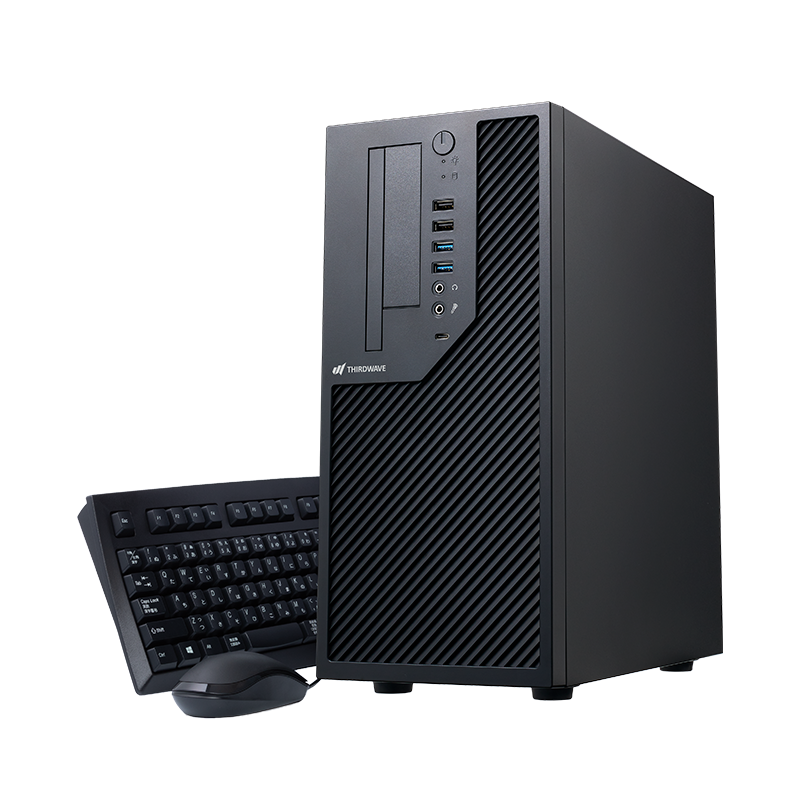
- CPU:Ryzen 5 5500GT
- GPU:Radeon Graphics(内蔵)
- メモリ:16GB DDR4
- ストレージ:500GB NVMe SSD
- 価格:109,980円(税込)(2026年10月17日確認・送料別)
グラフィックボードは搭載せず、CPU内蔵のグラフィックで動く省スペース・低価格のエントリーモデルです。位置づけとしてはミニPCに近く、ネットや動画、事務作業、そして設定を軽くした軽量級のゲームまでを気軽に楽しみたい人にぴったり。
メモリは16GB積んでいるので、普段使いで窮屈さを感じにくいのも安心です。一体型PCのように「モニター一体で拡張しにくい」構造ではないため、将来の余地を残せます。

11万円ほどで省スペースに始められて、あとからグラボ増設の余地も残るのが一体型PCやミニPCにない決め手です。
\まずは省スペースで気軽に始めたい方に/
【ゲームも本気・バランス型】THIRDWAVE AD-R7A57A-01B
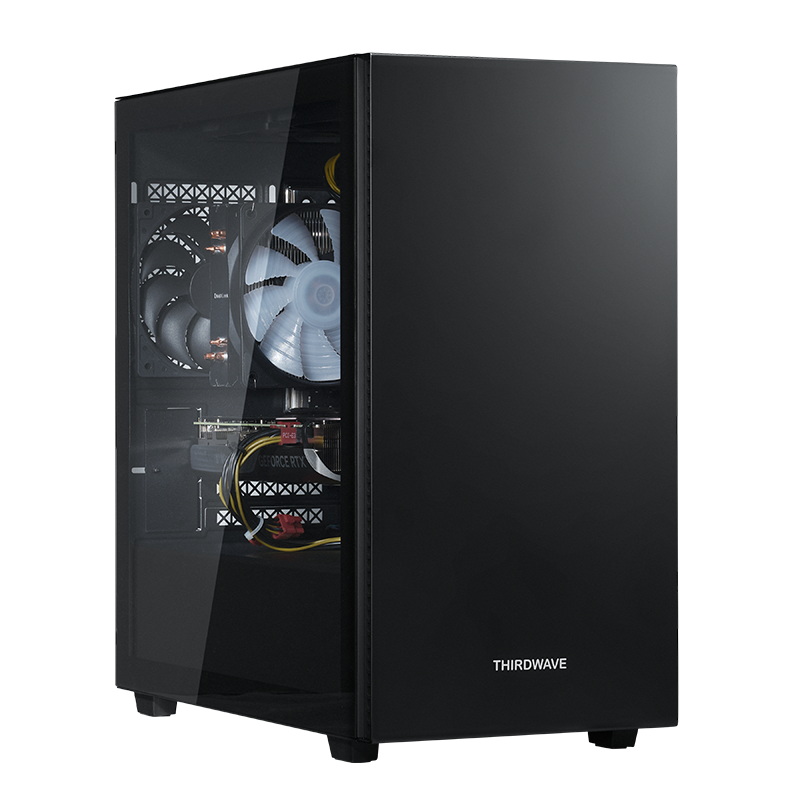
- CPU:Ryzen 7 7700
- GPU:GeForce RTX 5070 12GB
- メモリ:16GB DDR5
- ストレージ:500GB Gen4 SSD
- 価格:253,880円(税込)(2026年10月17日確認・送料別)
こちらは専用グラフィックボード(GeForce RTX 5070)を搭載した、本格ゲーム対応のバランス型。一体型PCやスティックPCとは根本的に違い、3Dの重いゲームも快適に狙える性能を持ちながら、置き場所に配慮したデスクトップに仕上がっています。
「省スペースは譲れないけど、ゲームは妥協したくない」という人の本命と言える一台です。メモリやストレージも後から増やせるので、長く付き合えます。
迷ったらこのバランス型を選んでおけば、まず後悔しません。幅広いゲームをしっかり楽しめる、王道の選び方で大丈夫です。
\在庫があるうちにチェック/
【大容量・長く使えるゆとり構成】GALLERIA XPR7A-R56T16G-GD

- CPU:Ryzen 7 7700
- GPU:GeForce RTX 5060 Ti 16GB
- メモリ:16GB DDR5
- ストレージ:1TB Gen4 SSD
- 価格:314,980円(税込)(2026年10月17日確認・送料別)
ゲーミングブランド「GALLERIA」の一台で、ビデオメモリ16GBのGeForce RTX 5060 Tiと1TBの大容量SSDを備えたゆとりのある構成です。たくさんのゲームを入れても容量に余裕があり、画質を上げても快適さを保ちやすいのが強み。
純粋なゲーム性能(フレームレート)では2機種目のRTX 5070搭載モデルが上ですが、こちらはビデオメモリ16GBと1TB SSDにゆとりを持たせた大容量重視の構成です。
「ゲームをたくさん入れて長く使いたい」という人に向いた選択肢です。もちろん一体型PCでは得られない拡張性・メンテナンス性も備えています。
VRAM16GBと1TB SSDのゆとりが決め手です。ゲームをたくさん入れて長く使いたい方に向いた大容量構成ですよ。
\構成のカスタマイズも自由自在/
なお、届いたPCは最初に動作チェックをしておくと安心です。初期不良を見逃さないためのポイントは初期不良チェックリストにまとめています。使い始めてからの温度が気になる方はCPU・GPUの温度の目安もあわせてどうぞ。
よくある質問(FAQ)
- 一体型PCでも、軽いブラウザゲームなら遊べますか?
-
はい、ブラウザ上で動く軽いゲームや、あまり負荷の高くない2Dゲーム程度なら遊べるものも多いです。ただし、3Dで動き回る本格的なゲームは動作が厳しいと考えておきましょう。遊びたいゲームが決まっているなら、その公式サイトで必要スペックを確認するのが確実です。
- スティックPCとミニPCは何が違うのですか?
-
どちらも小型ですが、スティックPCは棒状で画面に直挿しする超小型・省電力タイプ、ミニPCは弁当箱ほどの箱型でモニターを別につなぐタイプです。一般にミニPCのほうが性能・拡張性ともに上で、機種によっては軽めのゲームまで対応できるものもあります。
- 省スペースにしたいのですが、やっぱりタワー型しかないですか?
-
「大きなタワー」だけが選択肢ではありません。コンパクトなミニタワーなら、置き場所を抑えつつグラフィックボードを積める拡張性も確保できます。ゲームが目的なら、省スペースを理由に一体型PCを選ぶより、コンパクトなタワー型を検討するのがおすすめです。
- モニターを別に買うのは面倒ではないですか?
-
最初のひと手間はありますが、モニターを自分で選べるメリットは大きいです。本体は性能に集中投資でき、画面サイズやリフレッシュレートも好みに合わせられます。故障時もどちらか一方だけ交換すれば済むため、長い目で見ればむしろ扱いやすい構成です。
まとめ:形で選ばず「ゲーム可否・拡張性・価格」で選ぼう
最後に、この記事の要点を振り返ります。省スペースな見た目にひかれても、ゲーム目的なら形だけで選ばないことが大切です。
- スティックPCは動画・ネット向け。3Dゲームは不可
- 一体型PCはノート用部品・dGPU非搭載が多く、割高で拡張もしにくい
- ミニPCは省スペースで軽〜中量級まで。内蔵グラフィック次第
- タワー型は同予算ならゲーム性能・拡張性で最有利。省スペースならミニタワーが正解
「モニター込みで安いから」という理由だけで一体型PCを選ぶと、ゲームができずに買い直し、という失敗につながりやすいので注意してください。省スペースが目的なら、コンパクトなタワー型+別売りモニターという組み合わせが、結果的に後悔しにくい王道の選び方です。
形の“見た目”ではなく、中身の3つの軸で選べば大丈夫。あなたにぴったりの一台を見つけて、ゲームを思いきり楽しみましょう!
ここまで読んで「省スペースもゲームも両立できる本命が気になった」という方は、先ほどのバランス型モデルをまずチェックしてみてください。拡張性を残しつつ、本格ゲームを快適に楽しめる一台です。
\省スペースとゲーム性能を両立したい方に/
関連記事