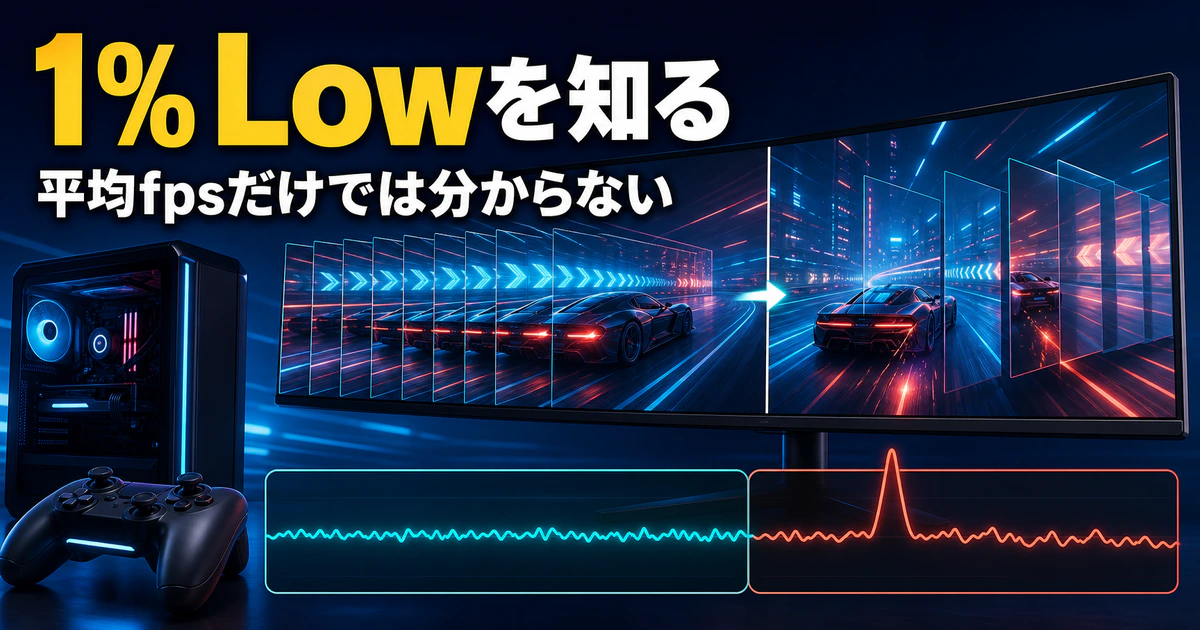
「平均fpsはしっかり出ているはずなのに、なぜかたまにカクッと引っかかる」——そんなモヤモヤを感じたことはありませんか?その正体を教えてくれるのが、1% Low(ワンパーセントロー)とフレームタイムという2つの指標です。
じつは、ゲームの「滑らかさ」は平均fpsだけでは測りきれません。平均が高くても、ごくたまに大きく落ち込む瞬間があると、私たちの目には「カクつき」としてはっきり見えてしまうんです。この落ち込みをすくい上げてくれるのが1% Lowであり、その根っこにあるのがフレームタイムの考え方です。
この記事では、1% Low・0.1% Low・フレームタイムとは何かという基本から、スタッタリング(カクつき)が起きる仕組み、無料ソフトでの計測方法、数値が悪いときの原因の切り分けまでを、初心者の方にも分かるように整理しました。
読み終わるころには、自分のPCの「なんとなく気になるカクつき」を、数字で確かめられるようになりますよ。
- ゲームの滑らかさは平均fpsではなく、いちばん苦しい瞬間を示す「1% Low」とフレームタイムの安定度で判断します。
- 1% Lowは「もっとも遅かった1%のフレーム」の平均fps。平均fpsとの差が小さいほど滑らか(目安は平均の6〜7割)
- カクつきの正体は、フレームタイム(画面1枚を描く時間・ms)の突発的な跳ね上がり
- CapFrameXなどの無料ソフトで計測でき、原因はCPU・VRAM・熱・常駐ソフトなど複数に分かれる
結論:滑らかさは平均fpsより「1% Low」とフレームタイムで見る
先に結論からお伝えします。ゲームの快適さ・滑らかさを知りたいなら、平均fpsよりも「1% Low」と「フレームタイムの安定度」を見るのが正解です。
平均fpsは、その名のとおり「ならした平均値」なので、一瞬の大きな落ち込みが平均に埋もれて見えなくなってしまうという弱点があります。たとえば平均120fpsでも、時々20fpsまで落ち込む瞬間があれば、そのたびに目に見えてカクつきます。この「時々の落ち込み」を数字にしたものが1% Lowです。

ここは押さえておきたいところです。平均fpsと1% Lowの差が小さいほど「安定していて滑らか」、差が大きいほど「たまにガクッとくる」PCだと考えてください。
それぞれの言葉の意味は、次の見出しから順番に説明していきます。「平均だけ見ていてもダメ」という感覚さえ持てれば、あとはスムーズに理解できますよ。
なお、ゲーム側が公表している推奨スペックは、あくまで平均的な動作を想定した目安です。その読み方はゲームの推奨スペックとは?最低スペックとの違い・確認方法をやさしく解説にまとめています。
1% Low・0.1% Lowとは? 平均fpsの弱点を補う指標
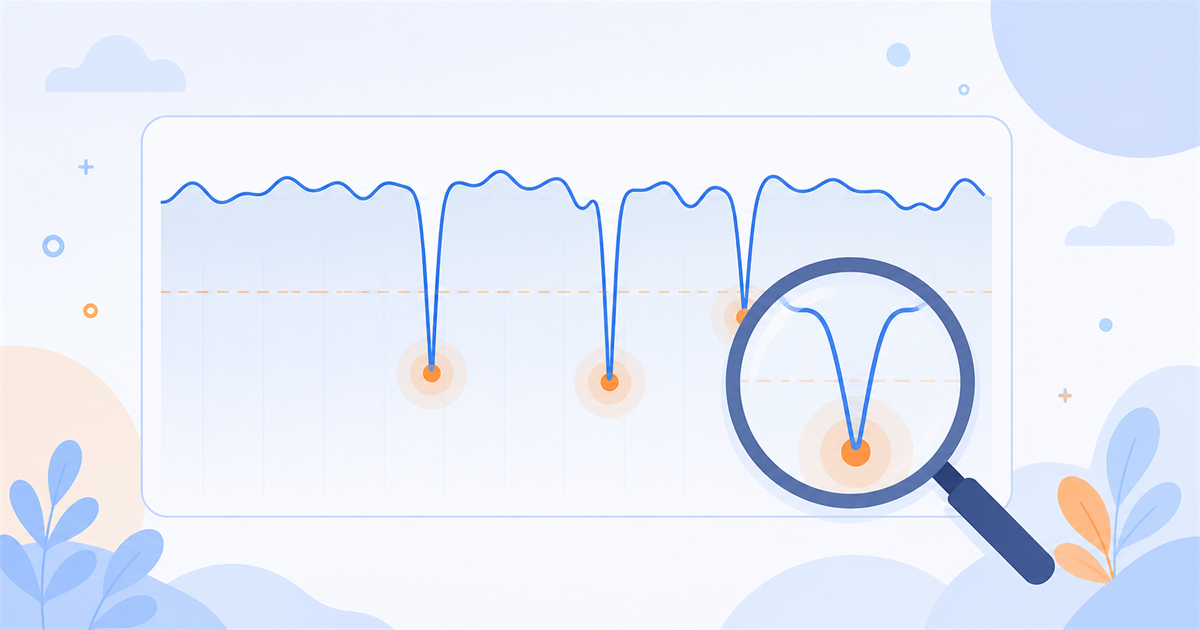
1% Lowとは、計測した中で「もっとも遅かった1%ぶんのフレーム」のfpsを平均した値のことです。同じように、0.1% Lowは「もっとも遅かった0.1%ぶんのフレーム」を平均した値で、さらに厳しい・まれな落ち込みを表します。
言いかえると、1% Lowは「調子が悪いときでも、これくらいのfpsは出ている」という下限の目安です。平均fpsが「ふだんの調子」を表すのに対し、1% Lowは「いちばん引っかかりやすい瞬間の調子」を表す、と考えると分かりやすいですね。
ひとつ補足すると、1% Lowの求め方は計測ソフトによって少し違います。ここで説明した「遅い1%のフレームを平均する方式」のほかに、フレームタイムの99パーセンタイル値をfpsに直して1% Lowと呼ぶ方式もあります。
同じ場面を測っても、ソフトが違えば数値がぴったり同じにはならないことがあります。他サイトの数字と見比べるときは、この点を頭の片隅に置いておくと戸惑いません。
よくある疑問:1%とか0.1%って、なんだかややこしい…。ざっくりどう見ればいいの?
むずかしく考えなくて大丈夫!「平均に近いほど良い」「平均よりずっと低いほどカクつきやすい」——まずはこれだけ覚えればOKです。
平均fpsと1% Lowの「差」で滑らかさが分かる
平均fpsと1% Lowは、差の大きさを確認します。一般的に、1% Lowが平均fpsの6〜7割ほどを保てていれば、体感的に安定して滑らかと言われています。平均の半分以下まで落ちると、プレイ中に引っかかりを感じやすくなります。
下のグラフは、同じ「平均100fps」でも、1% Lowの高さで体感がまったく違うことをイメージにしたものです(数値は説明用の目安です)。
左の「滑らか」なPCは、いちばん苦しい瞬間でも70fps前後を保てています。一方で右のPCは、平均は同じでも苦しい瞬間に35fpsまで落ち込むため、そのたびにカクッと引っかかって感じられる、というわけです。平均fpsだけを見ていると、この差にはまったく気づけません。
フレームタイムとは? 1枚ごとの「描画にかかった時間」
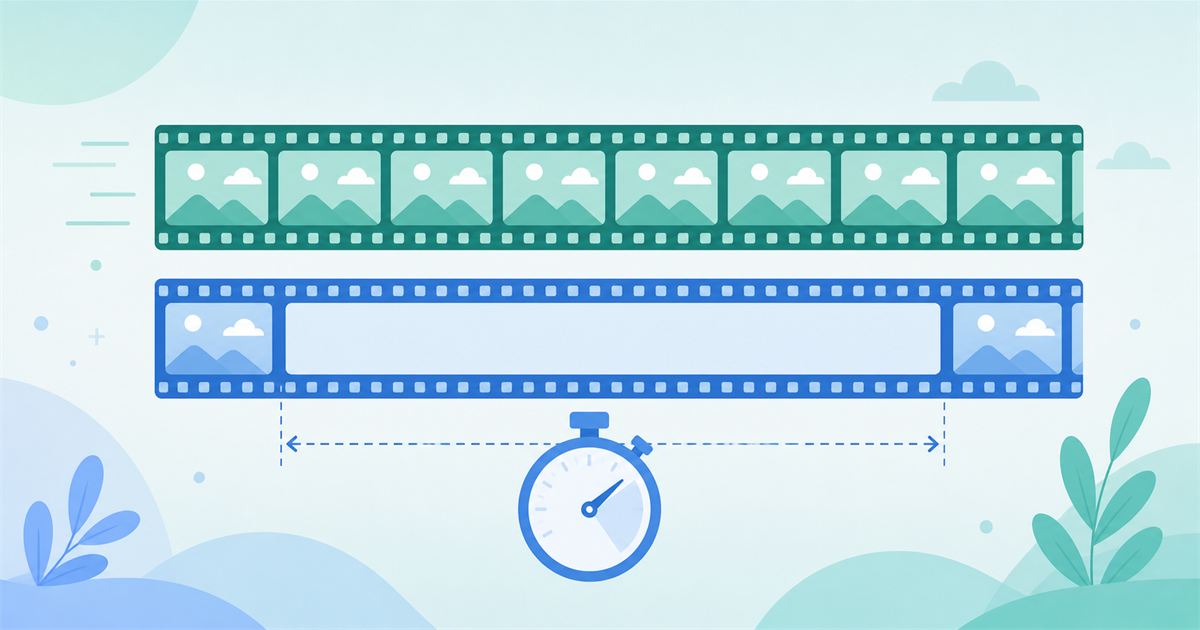
1% Lowをより深く理解するカギが「フレームタイム」です。フレームタイムとは、画面1枚(1フレーム)を描くのにかかった時間のことで、単位はミリ秒(ms=1000分の1秒)で表します。
じつはfpsとフレームタイムは、同じことを「回数」で見るか「時間」で見るかの違いで、表と裏の関係にあります。計算はシンプルで、fps=1000÷フレームタイム(ms)。おおよその対応は次のとおりです。
| フレームタイム | 相当するfps | メモ |
|---|---|---|
| 約16.7ms | 約60fps | 1枚を16.7ミリ秒で描く |
| 約8.3ms | 約120fps | 60fpsの半分の時間で描く |
| 約6.9ms | 約144fps | 高リフレッシュ帯の目安 |
ここで大切なのは、フレームタイムは「小さく・そろっている」ほど滑らかに感じるという点です。60fpsなら、理想は16.7msの間隔で1枚ずつきれいに並んでいる状態。この間隔が乱れると、カクつきになります。
「フレームタイムの乱れ」がカクつきの正体
たとえば、8ms・8ms・8msと軽快に続いていたのに、途中で1枚だけ50msかかるフレームがあったとします。すると、平均fpsで見ればほとんど変わらないのに、その一瞬だけ画面が止まったように見え、はっきりとした引っかかりを感じます。
この「たまに現れる長いフレーム」をフレームタイムスパイクと呼びます。フレームタイムのグラフがトゲのように跳ね上がる様子から、この名前がついています。スタッタリング(カクつき)の正体は、この突発的なフレームタイムの跳ね上がりだと考えて差し支えありません。
ここまでを一言でまとめると、「フレームの間隔がそろっている=滑らか」ということです。このイメージさえ持てれば、2つの指標の意味はしっかりつかめています。
スタッタリングが起きる主な原因
では、なぜフレームタイムが跳ね上がり、1% Lowが下がってしまうのでしょうか。原因はさまざまですが、初心者の方が知っておきたい代表的なものを整理しました。
- CPUのボトルネック:敵の数が増える・エフェクトが多い場面など、CPUの処理が一瞬追いつかなくなると、そのフレームだけ描画が遅れる
- シェーダーのコンパイル:ゲームが新しい表現を初めて描くときに準備処理が入り、その瞬間だけ引っかかる(同じ場所を2周目で通ると軽くなることが多い)
- VRAM・メモリ不足:グラボのVRAMやメインメモリが足りず、データを遅いストレージとやり取りする際にカクつく
- ストレージの読み込み:広いマップの移動などで新しいデータを読み込む瞬間に、遅いストレージだと待ちが発生する
- 常駐ソフト・バックグラウンド処理:裏で動くアプリやアップデートが一瞬CPUを奪い、フレームを乱す
- サーマルスロットリング:熱でCPU/GPUの性能が一時的に落ち、フレームタイムが安定しなくなる
大まかにいうと、「一瞬だけ何かの処理が詰まる」ことが、1枚の長いフレーム=カクつきを生むという構図です。平均fpsが十分に高いのに1% Lowだけが低い場合、こうした「瞬間的な詰まり」が起きていると考えられます。
原因が1つとは限らないのが悩ましいところです。だからこそ、次の章でお話しする「計測して切り分ける」作業が大切になります。
このうちメモリ容量が足りているかどうかは、パソコンのメモリは16GBで足りる?8GB・16GB・32GBの違いを用途別に解説で用途別に整理しています。
1% Low・フレームタイムの計測方法
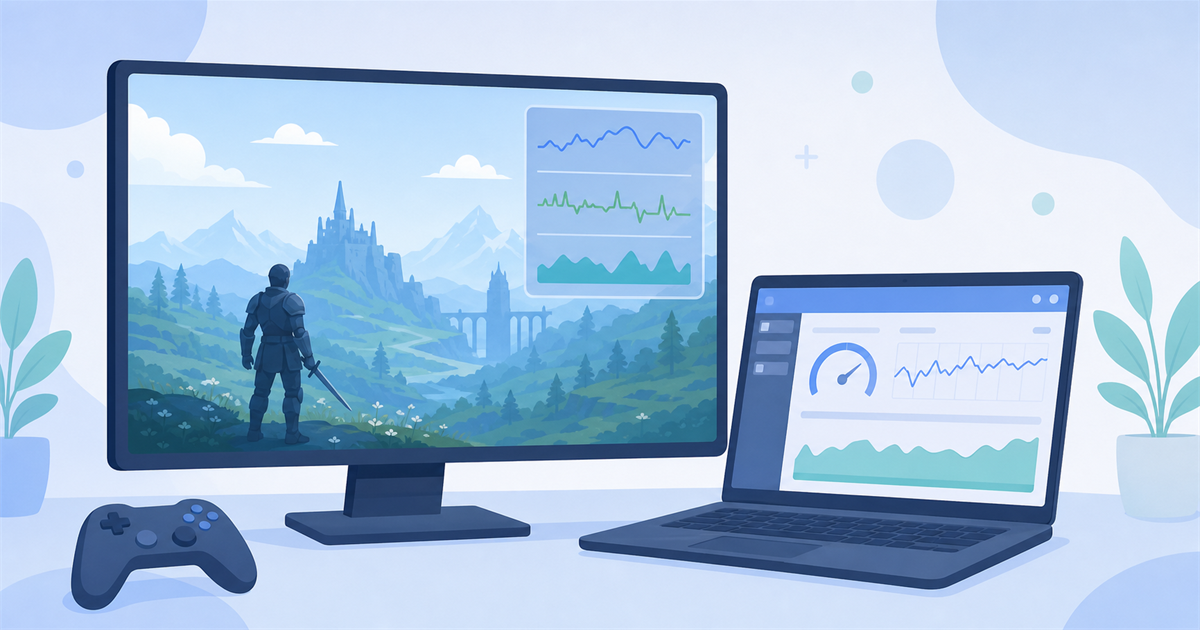
1% Lowやフレームタイムは、無料のソフトで誰でも計測できます。難しそうに見えますが、やることは「記録して、あとで数字を見る」だけです。代表的なツールを紹介します。
| ツール | 特徴 |
|---|---|
| CapFrameX | フレームタイムの記録・分析に特化。1% Low/0.1% Lowやグラフを詳しく出せる |
| MSI Afterburner+RivaTuner(RTSS) | ゲーム画面にfps・フレームタイム・温度などを重ねて表示できる定番 |
| 各GPUメーカーのツール | NVIDIA・AMDの純正ソフトにも性能表示や計測機能がある |
おおまかな流れは、どのツールでもほぼ共通です。
- ①ソフトを起動して、表示したい項目(fps・1% Low・フレームタイムなど)をオンにする
- ②ゲームを起動し、いつも遊ぶ場面で数十秒〜数分ほど記録する
- ③記録を止めて、平均fps・1% Low・0.1% Low・フレームタイムのグラフを確認する
見るべきは、「平均と1% Lowの差」と「フレームタイムグラフのトゲの多さ」です。トゲ(スパイク)が多く、1% Lowが平均より大きく低いほど、カクつきやすい状態だと分かります。
よくある疑問:数字が出せたとして、原因が熱なのかスペック不足なのか、どうやって見分けるの?
カクついた瞬間にCPU・GPU・VRAMのどれが跳ね上がっていたかを一緒に記録すると、犯人を絞り込めますよ。温度も一緒に見るのがコツです。
なお、計測結果は環境やゲーム・設定で大きく変わります。数値そのものより、設定を変えた前後で1% Lowやスパイクがどう変化したかを比べるという使い方をすると、対策の効果が分かりやすくなります。
1% Lowを改善するには? ボトルネックの考え方
計測して原因のあたりがついたら、そこに合わせて手を打ちます。初心者の方でも試しやすい順に整理しました。
- 常駐ソフトの整理:ゲーム中に裏で動くアプリを減らし、CPUを空ける
- 画質設定の調整:VRAMを多く使う設定(テクスチャ品質など)を下げ、VRAM使用量を抑える
- 冷却の見直し:ホコリ掃除やエアフロー改善で、熱による性能低下を防ぐ
- ストレージの見直し:ゲームを高速なSSDに置き、読み込み待ちを減らす
- パーツ・PCの見直し:CPU・GPU・メモリのバランスが悪い場合は、根本的な構成の底上げを検討する
ここで知っておきたいのが「ボトルネック」という考え方です。ボトルネックとは、全体の足を引っ張っているいちばん弱い部分のこと。たとえばGPUがどれだけ強くても、CPUが追いつかなければ、CPUがボトルネックとなって1% Lowが伸び悩みます。
つまり、1% Lowを安定させるには、どれか1つのパーツだけを強くするより、CPU・GPU・メモリのバランスが整っていることが大切なんです。とくにCPUとメモリは、フレームタイムの安定に関係しやすい部分だと言われています。
どのパーツが足を引っ張りやすいかは用途で変わります。考え方はPCのボトルネックとは?CPUとグラボのバランスを初心者向けに解説でくわしく扱っています。
「グラボだけ最新にしたのにカクつきが直らない」というのは、まさにボトルネックが別の場所にある典型例ですね。
パーツ構成に迷ったらBTOパソコンも選択肢
とはいえ、初心者の方が自分でパーツのバランスを見極めるのは、なかなか大変ですよね。「どこがボトルネックか分からない」「組み合わせを考えるのが不安」という場合は、最初からバランスよく構成されたBTOパソコンを選ぶのが結局は近道です。
ドスパラのGALLERIAシリーズは、用途に合わせてCPUとGPUを組み合わせており、片方だけが極端に弱い構成を選びにくいのが特徴です。メモリやストレージも含めて確認すれば、1% Lowを安定させる土台を整えやすくなります。最新の価格と構成は公式サイトで確認してください。
\構成のバランスはプロにおまかせ/
まとめ:数値で滑らかさを確認する
最後に、この記事の要点を振り返りましょう。
- 1% Lowは「もっとも遅い1%のフレーム」の平均。平均fpsの弱点を補い、滑らかさを表す
- フレームタイムは1枚を描く時間(ms)。fps=1000÷フレームタイムで換算でき、小さく・そろうほど滑らか
- カクつき(スタッタリング)の正体は、フレームタイムの突発的な跳ね上がり
- 原因はCPUの詰まり・VRAM/メモリ不足・熱・常駐ソフトなどさまざま。計測して切り分けるのが近道
- 改善のカギは特定のパーツより全体のバランス(ボトルネック解消)
「平均fpsは出ているのになんとなくカクつく」という悩みは、1% Lowとフレームタイムという物差しを知るだけで、ぐっと正体がつかめるようになります。まずは無料ソフトで一度計測して、自分のPCの“苦しい瞬間”を数字で見てみることから始めてみてください。
そして、これから買い替えや新調を考えているなら、パーツのバランスが整った構成を選ぶのが、滑らかさへの一番の近道です。1% Lowで悩みにくいゲーミングPCを探すなら、ドスパラの公式サイトをのぞいてみてはいかがでしょうか。
\初心者に人気のバランス構成をチェック/
よくある質問(FAQ)
- 1% Lowはどれくらいあれば安心の目安ですか?
-
明確な基準はありませんが、一般的には1% Lowが平均fpsの6〜7割ほどを保てていれば、体感的に安定して滑らかだと言われています。逆に平均の半分以下まで落ちる場合は、カクつきを感じやすい状態です。あくまで目安として、設定変更の前後で比べる使い方がおすすめです。
- 1% Lowと0.1% Lowはどう違いますか?
-
どちらも「遅かったフレームの平均」ですが、対象の範囲が違います。1% Lowは全体のうち遅い1%ぶん、0.1% Lowはさらに厳しい遅い0.1%ぶんを見ています。0.1% Lowは、ごくまれに起きる大きな落ち込みをより敏感にとらえる指標だと考えてください。
- フレームタイムとfpsはどちらを見ればいいですか?
-
両方見られると理想的ですが、カクつきの原因を探すならフレームタイムのグラフが分かりやすいです。fpsは平均でならされてしまうのに対し、フレームタイムは1枚ごとの遅れ(トゲ)がそのまま見えるためです。ふだんの快適さはfps、引っかかりの調査はフレームタイム、と使い分けると良いでしょう。
- 計測ソフトは有料ですか?初心者でも使えますか?
-
CapFrameXやMSI Afterburner(RivaTuner)など、無料で使える定番ソフトがあります。基本は「記録を開始→ゲーム→停止して数字を見る」という流れなので、初心者でも扱えます。まずは平均fpsと1% Lowを表示するところから始めると分かりやすいですよ。
- 1% Lowが低いのはPCが壊れているからですか?
-
必ずしも故障ではありません。パーツのバランス(ボトルネック)、画質設定の重さ、常駐ソフト、熱による性能低下など、原因はさまざまです。まずは計測でカクついた瞬間にCPU・GPU・VRAM・温度のどれが跳ねているかを確認し、原因を切り分けることから始めましょう。
関連記事