
ChatGPT Voiceとは、キーボードを打たずにChatGPTへ話しかけ、音声と画面のテキストで返答を受け取れる機能です。メモを取りながら考えを整理したい時や、手が離せない時にも使えます。
2026年7月8日、OpenAIは自然な音声対話向けのGPT-Liveを発表しました。ChatGPT Voiceには新しいLiveのほか、Advanced、Standardという選択肢があり、できることが少しずつ異なります。
この記事では、PCとスマホでの始め方、3方式の違い、迷った時の選び方を順に解説します。先に結論を言うと、普段の会話はLive、スマホで画面を見せたい時はAdvanced、話した内容を確認して送信したい時はStandardが目安です。
- ChatGPT Voiceでできることと、PC・スマホでの始め方
- Live・Advanced・Standardの違いと使い分け
- 会話の聞き間違い、画面共有、文字起こしで気を付けること
ChatGPT Voiceとは?話しかけて使えるChatGPTの機能
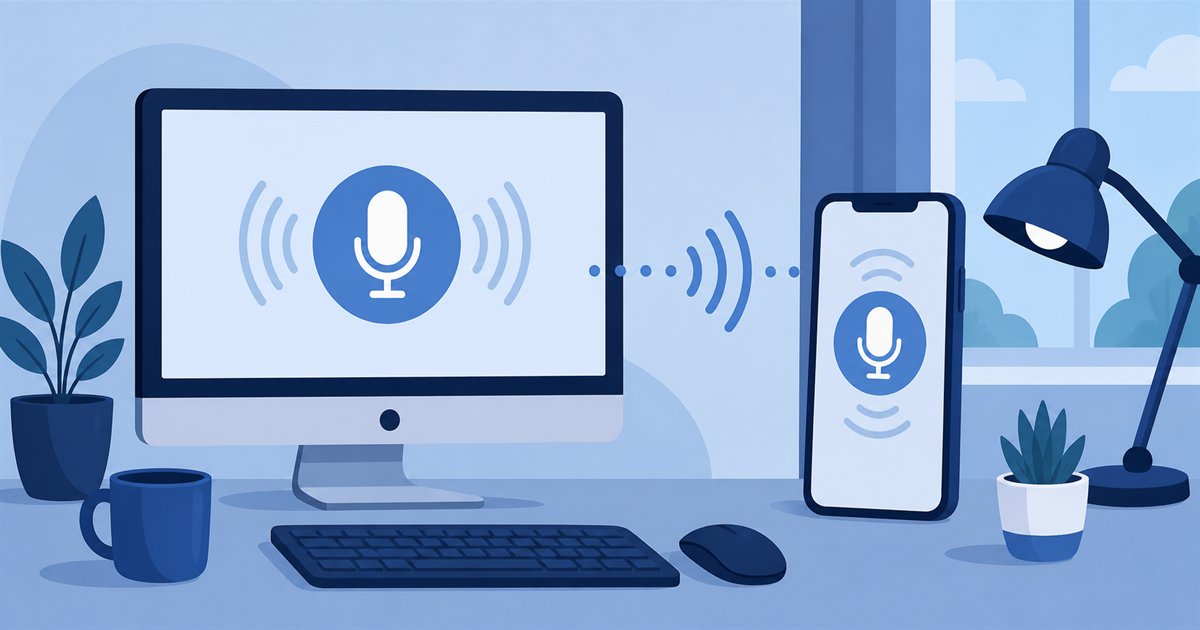
ChatGPT Voiceは、ひとつのチャットの中で会話を続けられる音声機能です。回答を聞きながら画面上の文章を追え、必要なら途中から文字入力へ切り替えられます。会話を新しく始め直す必要はありません。
たとえば、旅行の持ち物を口頭で整理する、英語の練習相手になってもらう、PC購入で迷う条件を順に伝える、といった用途に向きます。思いついた順に話せるので、文章にしてから質問するのが苦手な人にも使いやすいのが特徴です。
OpenAIの公式ヘルプによると、Liveでは会話中の音声とテキストを同じチャットで扱えます。一方で、ChatGPTの答えがいつでも正しいとは限りません。日付、場所、金額などは、音声だけで決めずに画面のテキストや一次情報も確認しましょう。

短い質問から試すと、音声で頼めることの感覚をつかみやすいですよ。
Voiceは、対応ブラウザまたは公式アプリから始められます。高価なAI PCや外部GPUを前提にする機能ではないため、まずは今のPCやスマホでVoiceアイコンが表示されるかを確認してみましょう。
ChatGPT Voiceの始め方【スマホ・PC】
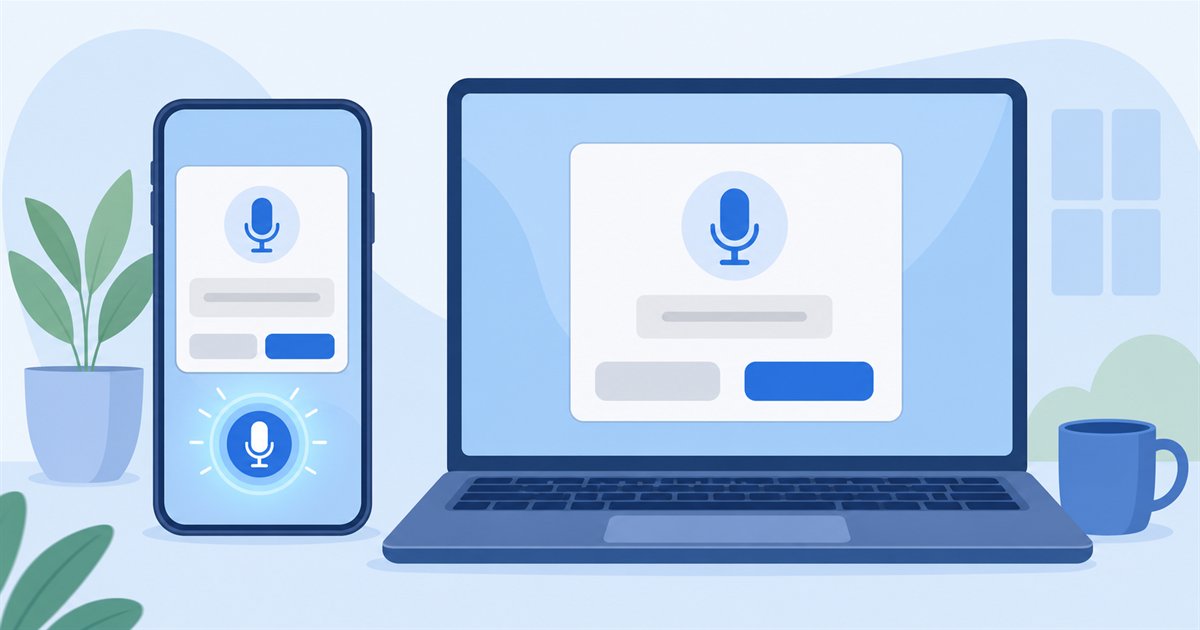
スマホではChatGPTアプリ、PCではChatGPT.comから開始できます。どちらもメッセージ欄のVoiceアイコンを選び、マイク利用を許可すれば始められます。初回だけ音声を選ぶ画面が出ることがあります。
iPhone・Androidではアプリのメッセージ欄、PCではChatGPT.comの入力欄にあるVoiceアイコンを選択します。
表示された許可画面でマイクを許可します。許可しなかった場合は、スマホの設定またはブラウザのサイト設定から変更できます。
設定のVoiceで、利用可能なLive、Advanced、Standardを選べます。表示される選択肢は契約、地域、アプリのバージョンによって変わります。
質問を話したら、画面の文章も確認します。終える時は終了ボタンを選び、必要なら履歴に残った会話を読み返しましょう。
よくある疑問:Voiceアイコンが見つからない時はどうすればいい?
アプリやブラウザを更新し、マイク許可も確認してください。それでもLiveが出ない場合も故障とは限りません。段階的な提供や契約・地域・アプリ版の違いで、AdvancedまたはStandardだけが表示されることがあります。
PCなら内蔵マイクでも試せます。聞き取りにくい時だけ、イヤホンマイクも検討しましょう。
Live・Advanced・Standardの違い|どれを選べばよい?
3方式の違いは、会話の自然さと、利用したい機能の優先順位で考えると分かりやすくなります。2026年7月18日確認時点でOpenAIが案内している主な違いを整理すると、次のとおりです。
| 方式 | 会話の仕組み | 向く場面 | 主な注意点 |
|---|---|---|---|
| Live | 話しながら聞き、同時に会話できる | 自然な相談、途中で補足する会話 | 開始時点では動画・画面共有に非対応 |
| Advanced | リアルタイムの音声会話 | 対応するスマホで動画・画面共有を使う時 | 利用できる機能は契約などで異なる |
| Standard | 音声を文字起こししてから応答 | 話した内容を確認してから進めたい時 | 会話はターンごとに進む |
普段の相談なら、相手が話している途中でも補足しやすいLiveが第一候補です。たとえば「予算はこのくらいで、でも動画編集も少ししたい」と条件を追加していく相談に合います。
PCの画面や身の回りの物をスマホのカメラで見せて相談したいなら、Advancedを選びます。対象の契約者がiOS・Androidアプリで使える動画・画面共有は、Liveでは開始時点で利用できないためです。
Standardは、話した内容を文字にしてから回答を作る方式です。会話のテンポよりも、送信前の内容を落ち着いて確認したい場面に向きます。録音を編集可能な文章に変えたいだけなら、VoiceではなくDictationも選択肢になります。
利用可否や上限は変わりやすいため、プランの細かな条件を決めつけないことも大切です。最新の提供状況はChatGPTの設定画面とOpenAI公式ヘルプで確認してください。
新しいLiveでできること|会話中の割り込み・検索・画像利用
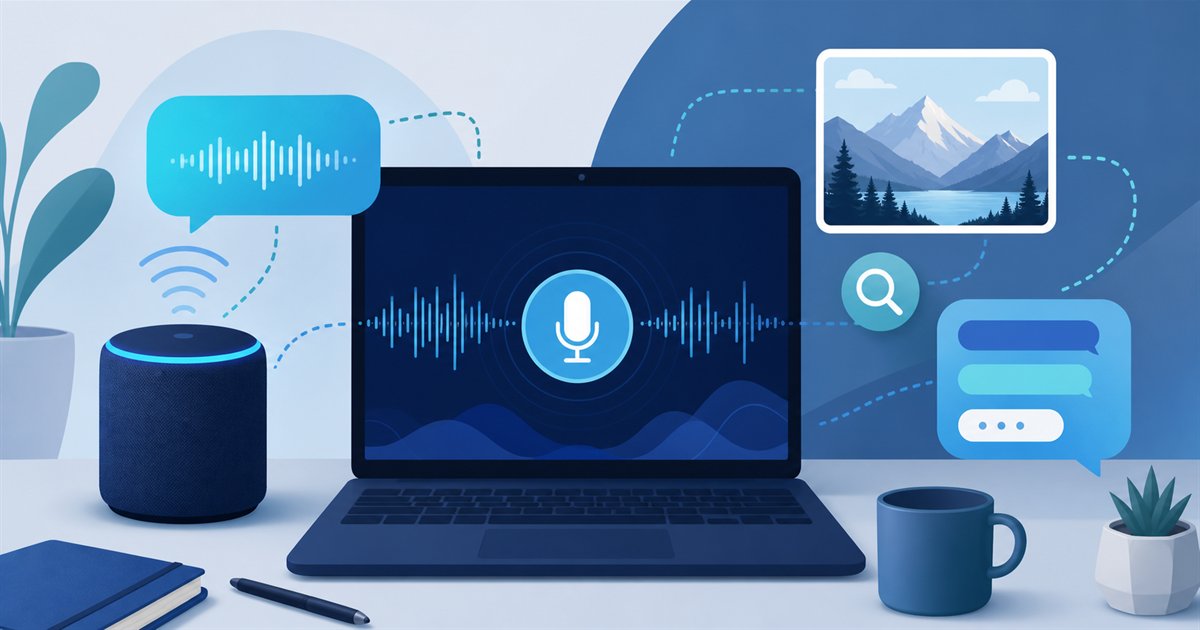
Liveは、ChatGPTが話している最中でも利用者の声を聞ける仕組みです。質問を途中で挟んだり、考えるために少し間を置いたりしながら、会話を進められます。OpenAIはこの方式を「同時に聞いて話す」音声対話として案内しています。
話題によっては、Liveがウェブ検索やより深い推論を別のモデルに任せ、結果を会話へ戻すことがあります。利用者は仕組みを意識しなくても大丈夫ですが、すぐ答えられない質問では少し待つ場合があると知っておくと戸惑いにくいでしょう。
アカウントで利用可能な場合、Liveは同じチャットでテキストや画像も扱えます。写真を添えて「この端子は何?
」と聞いたり、口頭で条件を足したりできるのが便利です。過去の会話や画像・ファイルを探す方法は、ChatGPTの検索機能の解説も参考になります。
一方で、Liveは接続済みアプリやプラグインに対応していない場合があります。仕事やPC作業の相談で細かい条件を毎回伝えるのが面倒なら、ChatGPTのカスタム指示を先に整えておくと、会話の出発点をそろえやすくなります。
会話が長くなったら、「ここまでを箇条書きでまとめて」と頼むと振り返りやすくなります。
ChatGPT Voiceを使う時の注意点|聞き間違いと利用できない機能
Liveは自然な会話を目指した機能ですが、周囲の音、通信状態、マイクの設定、同時に話した声によって聞き取りが変わることがあります。人が複数いる場所では、別の人の会話を質問と受け取る場合もあります。
大事な内容を話す時は静かな場所に移るか、イヤホンマイクを使うと確認しやすくなります。間違って聞き取られたと感じたら、そのまま進めず「今の条件は○○ではなく△△です」と言い直しましょう。
会話後に履歴へ残る文字起こしは、逐語録(=発言を一語ずつ完全に再現した記録)ではありません。同時発話、周囲の音、会話の速さによって実際の発言と違うことがあります。住所・金額・予定などを記録する時は、文字起こしを必ず見直してください。
また、Liveで動画や画面共有をしたい時は、Advancedを選ぶ必要があります。スマホの画面を見せながら設定を相談する用途では、この違いを先に知っておくと切り替えがスムーズです。
音声には思わぬ個人情報が入ることがあります。名前、連絡先、社内情報、ログイン情報などは不用意に話さず、データの扱いも確認しましょう。詳しくはChatGPTへ個人情報を入力する際の注意点で解説しています。
聞き取れなかった内容は、文字で言い直して確認する。このひと手間で会話のすれ違いを減らせます。
まとめ|目的に合わせてChatGPT Voiceを選ぼう
ChatGPT Voiceは、話しかけながらAIを使いたい人に便利な機能です。新しいLiveが表示されない場合も、AdvancedやStandardで使えることがあるため、設定画面を確認してみましょう。
- まず試すなら:スマホアプリまたはPCのVoiceアイコンから開始する
- 自然に会話したいなら:途中で補足しやすいLiveを選ぶ
- 画面共有が必要なら:対応するスマホのAdvancedを選ぶ
- 記録を重視するなら:Standardと文字起こしの見直しを活用する
機能や利用条件は更新されるため、2026年7月18日確認時点の内容として紹介しました。無料で使えるAIチャット全体の選び方も知りたい方は、無料の生成AIを選ぶポイントもあわせて読んでみてください。
- ChatGPT Voiceは無料でも使えますか?
-
OpenAIは、無料プランにGPT-Live-1 miniによるLiveを順次提供すると案内しています。利用できる選択肢や上限は変わるため、設定画面と公式ヘルプで最新状況を確認してください。
- ChatGPT VoiceはPCでも使えますか?
-
使えます。ChatGPT.comを開き、入力欄のVoiceアイコンを選んで、ブラウザにマイクの利用を許可すれば開始できます。
- 会話中にChatGPTへ割り込めますか?
-
Liveでは、ChatGPTが話している間も声を聞けるため、質問を挟んだり補足したりできます。ただし、周囲の音や通信状態、マイク設定によって聞き取りに影響が出る場合があります。