「Delta Forceを遊んでみたいけれど、今のPCで動く?」「64人対戦なら、やはり高いゲーミングPCが必要?」と気になっていませんか。基本プレイ無料なので始めやすい一方、PC選びではゲームの価格と、快適に使える環境の費用を分けて考える必要があります。
Delta Forceの公式推奨スペックには比較的古いCPU・GPUも載っています。しかし、それを見て最新PCでのfpsを決めつけることはできません。ウォーフェアとオペレーションズのどちらを遊びたいか、どの解像度で遊ぶかを決めると、予算の使いどころがはっきりします。
この記事では、現在のPC版Delta Forceの公式要件を整理し、フルHD向け・余裕を持たせたデスクトップ・ノートPCの3つの候補を紹介します。Black Hawk Downの別要件や、買う前に手元のPCで確認したいポイントもまとめました。
まず無料で現在のPCを試し、買い替えるなら対戦中の操作感と予算のバランスで選びましょう。
- 本編の公式推奨メモリは16GB、ストレージ空き容量は88GB。
- Black Hawk Downキャンペーンは本編と別の動作環境。目的を確認する。
- 最高画質や固定fpsを前提にせず、解像度・設定・モニターを合わせて比べる。
Delta Forceとはどんなゲーム?【基本情報】
Delta Forceは、基本プレイ無料のタクティカルFPSです。プレイヤーが兵士の視点で戦うゲームで、乗り物も登場する64人対戦の「ウォーフェア」と、装備や物資を持ち帰る「オペレーションズ」などを楽しめます。ここでは現在配信中のPC版を扱います。
ウォーフェアで大きな戦場を駆け回る使い方と、オペレーションズで周囲を見ながら慎重に行動する使い方では、気になる場面も違います。PC購入後に一つの設定へ固定するのではなく、遊ぶモードや見やすさに合わせて調整するつもりで選ぶと無理がありません。
| 項目 | 内容 |
|---|---|
| タイトル | Delta Force |
| ジャンル | 基本プレイ無料のタクティカルFPS |
| PC版リリース | 2024年12月(Steam配信開始) |
| 主な対象 | ウォーフェア、オペレーションズ |
| 公式対応OS | Windows 10 64bit |
| 必要ストレージ空き容量 | 本編88GB(公式掲載値) |
| アカウント | Steam版はLEVEL INFINITE PASSが必要と案内 |
概要と動作環境はSteamのDelta Force公式ページを参照しています。同じシリーズ名を持つ昔のゲームや、Black Hawk Downの追加コンテンツの情報と混ぜないように注意してください。検索結果を見る際は、タイトルだけでなく配信年や対象モードも確かめましょう。
Delta Forceの必要スペック・推奨スペック【公式】
本編の動作環境は次のとおりです。公式は最低・推奨の2段階を示していますが、この表には144fpsなどの目標は添えられていません。「推奨を満たす」と「自分の希望する画質・fpsになる」は分けて読むのがポイントです。
| 項目 | 最低要件 | 推奨要件 |
|---|---|---|
| OS | Windows 10 64bit | Windows 10 64bit |
| CPU | Core i3-4150 / AMD FX-6300 | Core i5-6500 / Ryzen 5 1500X |
| GPU | GTX 660 / HD 7870 / Arc A380 | GTX 1060 5G / RX 5500 XT / Arc A580 |
| メモリ | 8GB | 16GB |
| DirectX | 12 | 12 |
| ストレージ空き容量 | 88GB | 88GB |
| ネット接続 | ブロードバンド接続 | オンラインプレイに接続が必要 |
上表はSteam公式のシステム要件を2026年8月31日に確認してまとめたものです。OS欄は公式の掲載内容であり、新しいPCに古いOSを入れることを勧める記載ではありません。販売中のPCは、標準搭載OSとメーカーのサポート内容も合わせて確認してください。
Black Hawk Downは本編の表だけで判断しない
Black Hawk Downキャンペーンには別の動作環境が案内されています。推奨CPUはCore i7-8700 / Ryzen 5 5500、推奨GPUの例にはRX 5700 XTやArc A770があり、本編の推奨欄とは異なります。詳しくはBlack Hawk Downの公式動作環境を確認してください。
「Delta Forceを遊べるPC」という紹介を読んだら、本編の対戦モードを想定しているか、キャンペーンも含むかを確かめると安心です。本記事の主な選定対象は本編マルチプレイです。追加コンテンツまで入れる場合は、本編の88GBだけで保存容量を計画しないようにしましょう。
対戦を楽しむためのPC構成と設定の考え方
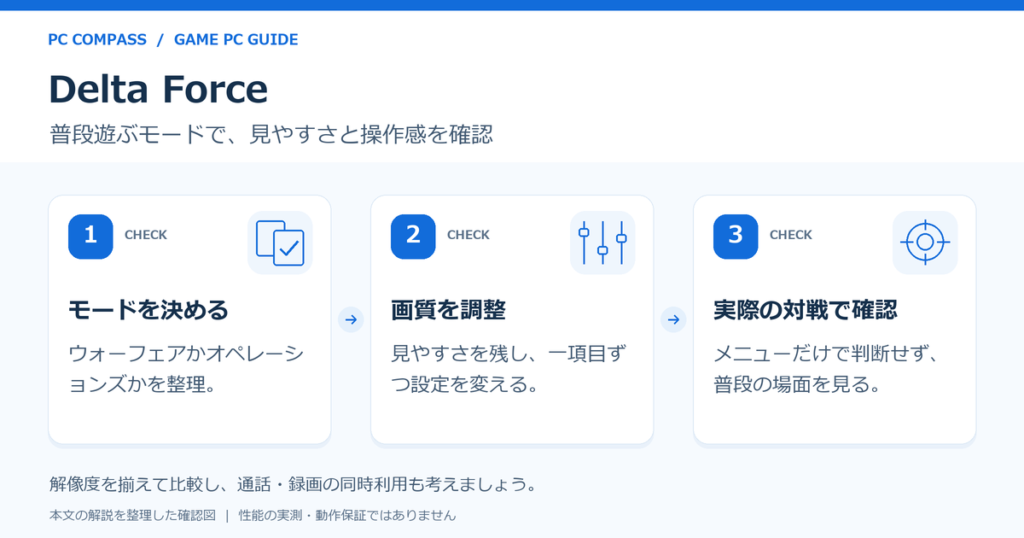
高い画質より先に、見やすさと操作感を決める
対戦用PCを選ぶときは、画質をすべて上げ切ることだけを目標にしなくて構いません。遠くの相手が見やすいか、素早く視点を動かしても狙いを合わせやすいかを基準にしましょう。派手な映像を楽しむ好みと、操作への反応を優先する好みのどちらにも、それぞれ合う設定があります。
最初は画面の解像度を決め、プリセットを起点に調整すると違いを追いやすくなります。複数の設定を一度に変えると、何が効いたのか分からなくなるため、一つずつ変更してください。インターネット上の設定を使う場合も、画面サイズやPC構成が違うことを意識すると判断しやすくなります。
144Hzや240Hzのモニターは、一秒間に画面を書き換えられる回数が多い製品です。ただし、PC側のfpsは別の数字で、モニターを接続するだけで増えるわけではありません。リフレッシュレートとfpsの違いを確認し、本体とモニターに片寄りなく予算を割り振りましょう。
CPUとGPUはセットで比較する
GPUは画面を描く仕事を担当し、CPUはゲーム全体の処理などを担います。解像度や描画設定を上げる使い方ではGPUを重視しますが、CPUを無視してよいわけではありません。公式の表にある「Core i5」や「Ryzen 5」という系列名だけで判断せず、後ろの型番まで確認してください。
例えば、同じCore i5という名前でも世代や製品によって仕様は異なります。また、ノート用GPUとデスクトップ用GPUも同じ名前の数字だけでは比較できません。安い中古PCを候補にする場合ほど、販売タイトルの「ゲーミング」という言葉ではなく、CPU・GPU・メモリ・ストレージの実際の構成を読みましょう。
本記事のPC候補は公式要件と販売構成から選んでいますが、特定の対戦場面を実測していません。そのため「必ず144fps」「64人対戦でも落ちない」といった約束はしていません。予算内でどこに余裕を持たせるかを比較するための候補として活用してください。
メモリ16GBを基準に、通話・録画の余裕を考える
公式推奨メモリは16GBです。ゲーム中心で使うなら、この数字を一つの基準にできます。一方、通話アプリ、多数のブラウザータブ、録画・配信を同時に使う場合は、それらにもメモリが使われます。PCを買った後の普段の使い方を思い浮かべてください。
編集部の購入目安として、複数の用途を同時に行うなら32GBを比較候補に入れると構成を選びやすくなります。32GBが公式の必要条件という意味ではありません。基本構成16GBの販売価格と、32GBへカスタマイズした後の価格は分けて確認しましょう。
また、メモリとVRAMは別です。VRAMはGPUに搭載された映像処理用のメモリで、PC本体のメモリを増やしても、その数字がそのまま増えるわけではありません。新規購入で迷ったら、16GB・32GBの用途別の考え方も参考になります。
88GBの空き容量だけでSSDを使い切らない
公式に掲載された88GBは、本編の必要な空き容量です。Windowsや別のゲーム、スクリーンショットの保存場所まで含んだPC全体の必要容量ではありません。大型アップデートや追加データを考え、空きに余裕を残しておきましょう。
これから購入するなら、SSD搭載モデルで、ほかのゲームも入れる人は1TB前後から比べると整理しやすくなります。これは用途に応じた編集部の目安です。録画を大量に残す場合は、保存先を分けることやSSDを増設できるかまで確認すると、後からゲームを削除する手間を抑えられます。
無料で試すなら、メニューだけで判断しない
Delta Forceは基本プレイ無料なので、現在のPCがある人は購入を決める前に動作を試せます。メニュー画面が滑らかでも、遊びたいモードで同じ感触とは限りません。実際のプレイ中に気になる場面を確認し、設定を下げて納得できるかを見てから買い替えを考える方法があります。
- CPU・GPUの型番、メモリ、SSDの空きを先に確認する。
- 公式の配信元からインストールし、OS・ドライバーの更新状態を確認する。
- 普段使う通話アプリも含め、実際に遊ぶ条件を揃える。
- ウォーフェアとオペレーションズなど、遊びたいモードで見やすさを確かめる。
- 遅延が気になる場合はPCの描画とネットワークを分けて点検し、必要な部分に予算を使う。
ラグを感じたとき、性能の高いPCに買い替えれば必ず解決するとは限りません。回線の混雑、Wi-Fiの状態、同時通信なども確認しましょう。対策の整理にはオンラインゲームの有線LAN・Wi-Fiの違いが役立ちます。セキュリティ機能をむやみに無効にする方法は勧めません。
Delta ForceにおすすめのゲーミングPC3選【2026年8月】
ここからは、ドスパラ公式で販売を確認したデスクトップ2台とノート1台を比較します。掲載価格は税込本体価格・基本構成です(確認日は各モデルの紹介欄に記載)。送料3,300円(離島6,600円)、構成変更料金、周辺機器代は別です。
ゲームの公式要件と用途に基づく編集部の選定で、ゲーム会社の認定機種や実測レビューではありません。画面解像度・設定・アップデートにより動作は変わります。
| モデル | CPU | GPU | メモリ / SSD | 税込価格 | 向いている人 |
|---|---|---|---|---|---|
| THIRDWAVE AM-R7X56A-01B | Ryzen 7 5700X | RTX 5060 8GB | 16GB(16GB×1) 500GB SSD | 183,980円 基本構成 | フルHDの対戦を予算重視で始める |
| THIRDWAVE AD-R7A56C-01B | Ryzen 7 7700 | RTX 5060 Ti 16GB | 16GB(16GB×1) 500GB SSD | 219,980円 基本構成 | フルHDを軸にほかのゲームも楽しむ |
| GALLERIA NPC7L-R56-G5 | Core i7-14650HX | RTX 5060 Laptop 8GB | 16GB(8GB×2) 500GB SSD | 239,980円 基本構成 | 内蔵画面で対戦と日常作業を両立 |
【フルHDの対戦を予算重視で始める】THIRDWAVE AM-R7X56A-01B
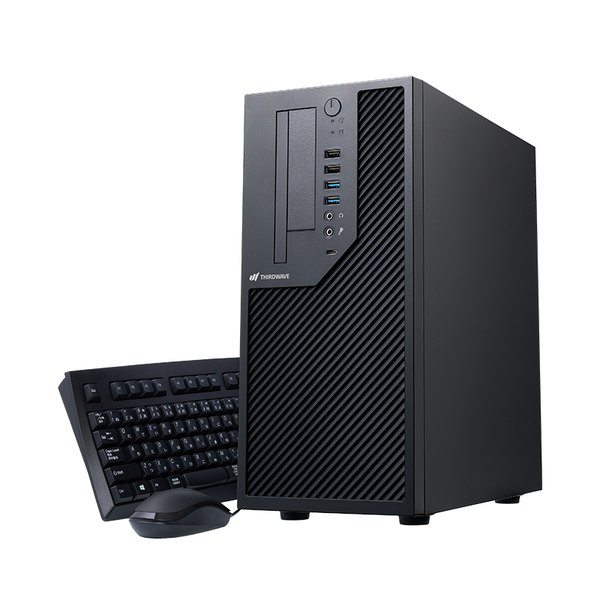
- CPU:Ryzen 7 5700X
- GPU:RTX 5060 8GB
- メモリ:16GB (16GB×1) (DDR4-3200)
- ストレージ:500GB SSD (M.2 NVMe Gen4)
- 価格:183,980円(税込・基本構成/2026年10月2日確認)
Ryzen 7 5700XとRTX 5060 8GBを搭載し、Delta Forceの本編マルチプレイをフルHDで始めたい人向けの候補です。画質を調整しながら使うことを前提に、本体価格を抑えてモニターやマウスへ予算を残す選び方ができます。現在のPCがある人は、まず無料で実際の対戦を試してから買い替えを判断しましょう。
標準メモリ16GBは本編の公式推奨容量と同じですが、16GB×1枚の構成です。通話・録画なども使うなら32GBへの変更内容と追加料金を比較してください。SSDは標準500GBなので、Windowsや別のゲームを保存した後の空きも考えて選びましょう。
標準ではモニター・キーボード・無線LAN子機は含まれません。設置場所とネット接続方法を確認し、必要な周辺機器を総予算に加えてください。
※価格・構成・在庫・納期は変動します。メモリ・SSDの変更分と送料は上記価格に含まれません。商品ページで最終構成と支払総額を確認してください。
【フルHDを軸にほかのゲームも楽しむ】THIRDWAVE AD-R7A56C-01B
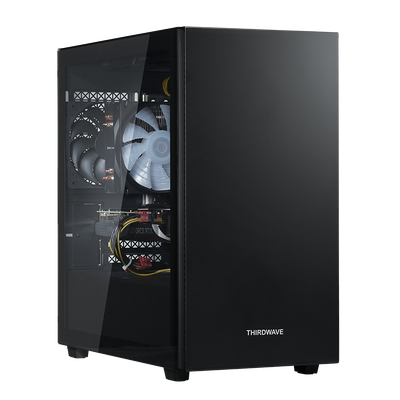
- CPU:Ryzen 7 7700
- GPU:RTX 5060 Ti 16GB
- メモリ:16GB (16GB×1) (DDR5-4800)
- ストレージ:500GB SSD (M.2 NVMe Gen4)
- 価格:219,980円(税込・基本構成/2026年8月31日確認)
Ryzen 7 7700とRTX 5060 Ti 16GBを搭載する構成です。Delta ForceをフルHDで遊びつつ、ほかのゲームや画質の調整幅も考えたい人が比較できます。本作だけのために必須となるクラスではなく、本体へどこまで予算を配分できるかで選ぶ候補です。
VRAM16GBとPC本体のメモリ16GBは別です。メモリは標準16GB×1枚、SSDは500GBなので、同時作業や複数ゲームを見込む場合は32GB・1TBなどへの変更後の総額も確認しましょう。GPUの型番やVRAM容量から、64人対戦中の固定fpsを保証する推薦はしていません。
標準ではモニター・キーボード・無線LAN子機は含まれません。設置場所とネット接続方法を確認し、必要な周辺機器を総予算に加えてください。
※価格・構成・在庫・納期は変動します。メモリ・SSDの変更分と送料は上記価格に含まれません。商品ページで最終構成と支払総額を確認してください。
【内蔵画面で対戦と日常作業を両立】GALLERIA NPC7L-R56-G5
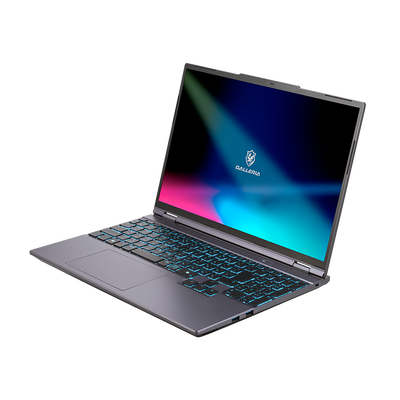
- CPU:Core i7-14650HX
- GPU:RTX 5060 Laptop 8GB
- メモリ:16GB (8GB×2) (DDR5-4800)
- ストレージ:500GB SSD (M.2 NVMe Gen4)
- 価格:239,980円(税込・基本構成/2026年8月31日確認)
Core i7-14650HX、RTX 5060 Laptop GPU 8GB、メモリ16GBを搭載したノートです。15.3インチの内蔵画面は1920×1200・165Hzなので、画面も含めて一台にまとめ、設定を調整して対戦を始めたい人が比較できます。165Hzは液晶の仕様で、ゲームの165fps動作を保証する数字ではありません。
標準メモリ16GBは公式推奨容量を満たしますが、同時作業の余裕を求めて32GBへ変更するなら増量代は別です。SSDも標準500GBなので容量計画を確認してください。ゲーム時はAC電源に接続して吸排気を確保し、本体約1.9kgに加えて電源も持ち運ぶことを想定しましょう。
液晶:15.3インチ 非光沢 WUXGA液晶 (1920×1200ドット表示) /リフレッシュレート 165Hz。本体重量:約 1.9kg(ACアダプター別)。液晶のHzは、ゲームのfpsを保証する数値ではありません。
※価格・構成・在庫・納期は変動します。メモリ・SSDの変更分と送料は上記価格に含まれません。商品ページで最終構成と支払総額を確認してください。
Delta Forceのスペックに関するよくある質問
- 無料のゲームなら普通のPCでも遊べますか?
基本プレイ無料という料金体系と、必要なPC性能は別です。CPUやGPUなどが公式要件に合うかを確認してください。メモリだけを増やしてもGPU側の条件を満たすとは限りません。手元のPCがある場合は、型番を調べたうえで実際のプレイを試すと判断材料になります。
- 公式推奨スペックなら144fpsで遊べますか?
公式の必要・推奨表には144fpsという目標は記載されていません。解像度、画質、CPU、対戦の状況によって結果が変わるので保証はできません。高いfpsを重視する場合は、購入候補に近い構成・同じ条件の測定結果を確認し、モニター側のHzも合わせて検討してください。
- メモリは8GBでもよいですか?
最低要件は8GBですが、推奨は16GBです。新しく購入するPCを選ぶなら、安さのために最低要件へ合わせるより、16GBを起点に普段の使い方を検討するのがおすすめです。通話・録画・ブラウザーなどを一緒に使うなら32GBも比較し、変更費用まで確認しましょう。
- Black Hawk Downも同じPCで考えてよいですか?
動作環境が別に案内されているため、本編の表だけで判断しないでください。キャンペーンを遊ぶ予定があるなら、その公式要件と追加の空き容量も確認します。この記事は本編マルチプレイを主な対象にしており、キャンペーンの全場面での性能を保証するものではありません。
- ゲーミングノートを選ぶときの注意点は?
GPUの正式な型番に加え、画面の解像度、メモリ増設の可否、冷却、端子を確認してください。対戦時はAC電源を接続し、通気口を塞がない状態で使うことを想定します。自宅に据え置く用途なら、外付け画面などを含めた総額でデスクトップとも比べると選びやすくなります。
まとめ:Delta ForceのおすすめPCは、遊ぶモードと予算から選ぼう
- 今のPCがあるなら実際の対戦で症状を確かめる
- フルHDかWQHDか、通話・録画の有無を決める
- 本編とBlack Hawk Downの要件を分けて読む
- モニターとカスタマイズ代、持ち運びの必要性まで比べる
関連記事
確認日:2026年8月31日。公式要件はDelta ForceのSteamページ、キャンペーンの相違点はBlack Hawk Downの公式動作環境を参照。紹介PCは編集部の選定候補で、公式認定や実測fpsを示していません。価格・構成・在庫、アップデート後の必要容量は購入・導入前に確認してください。