「CS2を始めたいけれど、安いPCでも大丈夫?」「144Hzのモニターに合う構成は?」と迷っていませんか。Counter-Strike 2は基本プレイ無料なので始めやすい一方、対戦中の見やすさや操作感まで考えると、PC選びの基準が少し変わります。
公式の最低要件にある古いCPU名やメモリ8GBだけを見て、同程度の中古PCを買うのは早計です。煙が重なる場面、複数人が交戦する場面、長時間遊んだ後も含めて考えると、最低要件と、新しく買うPCの目安を分けることが大切になります。
この記事では、Valveが公開するWindows版の最低要件を確認したうえで、フルHDで対戦を楽しむための選び方と、デスクトップ2台・ノート1台の比較候補を紹介します。実測していないfpsを断定せず、予算をどこに配分すべきかまで整理します。
CS2用に新しく買うなら、独立GPU・メモリ16GB以上・SSDを備えたPCを起点に、CPUとモニターを一緒に選びましょう。
- SteamのWindows向け要件は「最低」のみ。公式の推奨スペックや144fps保証があるわけではありません。
- まずフルHDで設定を調整する使い方を決め、GPUだけに予算を寄せすぎないことが大切です。
- CS2中心なら16GB構成から比較可能。録画・配信・他の重いゲームも使うなら32GBへの変更を検討します。
映像:Valve公式ローンチトレーラー。ゲームの雰囲気を知るための映像で、掲載PCの動作検証動画ではありません。
『Counter-Strike 2』(CS2)とは?ゲーミングPC選びの前にまずは基本情報
Counter-Strike 2、通称CS2は、Valveの対戦型FPSです。相手の位置を読み、味方と連携しながらラウンドの勝利を目指します。派手な映像を眺めるだけでなく、小さな動きを見分け、狙った瞬間に操作できる環境が欲しくなるゲームです。
CS:GOからSource 2へ移行し、マップやスモークなどの表現が更新されています。旧作が動いたPCでも、同じ設定・同じfpsになるとは限りません。復帰する方は、過去の攻略記事に載ったCS:GO向けの構成をそのまま流用せず、現在のCS2で確認しましょう。
なお、Steamストアには2012年のリリース日が残っていますが、CS2の一般公開はValveの2023年9月27日の発表で確認できます。ここではCS2としての公開日を表に記載しています。Valve公式リリースノート。
| 項目 | 内容 |
|---|---|
| タイトル | Counter-Strike 2(CS2) |
| ジャンル | 対戦型FPS |
| 開発・運営 | Valve |
| CS2一般公開 | 2023年9月27日(公式発表の日付) |
| PC版の配信 | Steam/基本プレイ無料 |
| 本記事の対象 | Windows版・新規購入ならWindows 11搭載機 |
| 公式の必要な空き容量 | 85GB |
CS2の必要スペック|公式は最低要件のみ公開
以下は2026年8月31日に確認したSteam公式のWindows向けシステム要件です。推奨スペックの欄は掲載されていないため、当サイトが考えた構成を「公式推奨」として並べることはしていません。
| 項目 | Windows版の公式最低要件 |
|---|---|
| OS | Windows 10 |
| CPU | 4ハードウェアスレッド/Intel Core i5-750以上 |
| メモリ | 8GB RAM |
| GPU | VRAM 1GB以上、DirectX 11対応、Shader Model 5.0対応 |
| DirectX | Version 11 |
| ストレージ | 85GBの空き容量 |
| 公式推奨要件 | Steamの同欄には掲載なし |
これはゲーム側が示す最低ラインであり、「どのマップでも高画質で遊べる」「144fpsが安定する」という条件ではありません。GPU欄も具体的な製品名ではなく機能要件なので、VRAMが1GBを超えていることだけでゲーム性能を判断しないでください。
また、Windows 10という表記はゲーム公式の要件を正確に示すためのものです。Windows 10の通常サポートは2025年10月14日に終了しており、これから購入するPCはWindows 11搭載機を基準にします。Microsoftのサポート終了案内。
CS2用PCの選び方|CPU・画面・対戦中の変化を見る
CPU|GPUを上げる前に、対戦用のバランスを確認
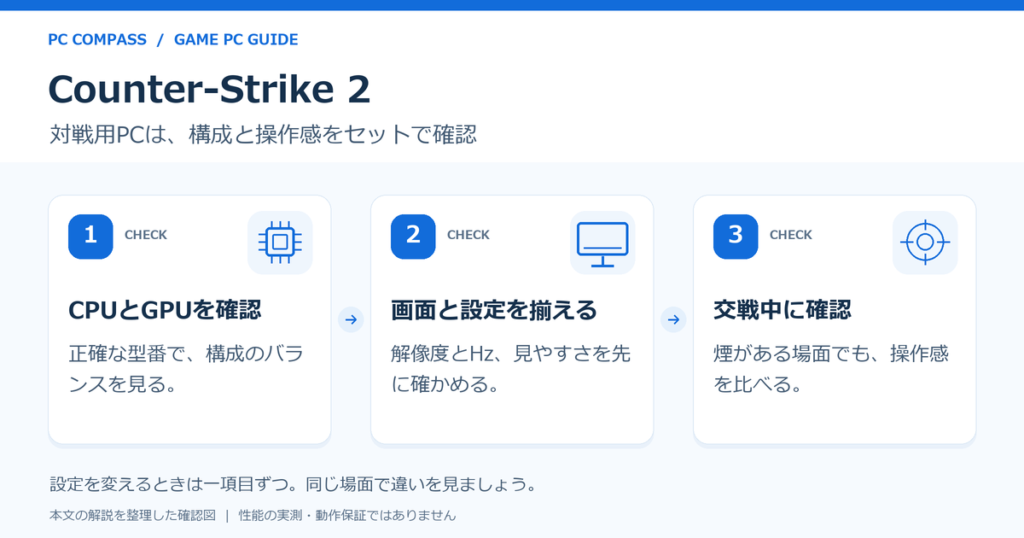
PC選びではグラフィックボードが目立ちますが、CPUもゲームの処理を担当します。とくに画質を下げて高いフレームレートを狙う場合、GPUだけ上位にしても改善が小さいことがあります。「Core i7だから速い」といった名称だけでなく、世代と具体的な型番まで確認しましょう。
新しく一式そろえる方は、今回の比較候補のようにCPUと独立GPUが組み合わされた構成から選ぶと整理しやすくなります。これはCS2でのfpsを測定した結論ではなく、公式の最低ラインぎりぎりの機材を一から集めないための購入方針です。
今のPCで困っているなら、同じ場面で解像度を一段下げ、動きがどの程度変わるかを試してみましょう。変化が小さい場合は、CPU、常駐アプリ、温度や電力制限なども確認する手がかりになります。解像度を下げた結果だけでCPU故障を断定することはできません。Steam公式の性能問題切り分けガイドも参考になります。
GPU|まずフルHDで、見やすさを残して調整する
この記事の入門候補はRTX 5060搭載機、比較する上位候補はRTX 5060 Ti 16GB搭載機です。CS2をフルHDで始める人と、ほかのゲームも含めてGPU側に余裕を持たせたい人を分けて選んでいます。数字が上のGPUを選ぶこと自体を目的にする必要はありません。
最初はモニターの標準解像度で遊び、重い場合はアンチエイリアスや描画品質などを一つずつ変更します。複数項目をまとめて変えると、何が見やすさや動作に影響したのか分からなくなりがちです。変更前の設定をスクリーンショットで残しておくと、戻すときも迷いません。
競技プレイヤーの低解像度や横に引き伸ばす設定は、好みや慣れを含む選択です。初心者が最初から全項目をまねるより、敵を見つけやすいか、文字を読みやすいか、振り向いたときに違和感がないかを確かめてから自分の設定に寄せていくほうが判断しやすいでしょう。
モニター|144Hzや165Hzは、PCの実測fpsとは別
fpsはPCが1秒間に描くフレーム数、Hzは画面が1秒間に更新できる回数です。144Hzや165Hzのモニターは対戦用途で比較しやすい候補ですが、それを接続しただけでPCのfpsが増えるわけではありません。反対に、PCだけ高性能にしても画面の仕様は変わりません。
予算を決めるときは、本体のほかにモニター、マウス、ヘッドセット、机上のスペースも残しましょう。フルHDの高リフレッシュレート画面を軸にするのか、WQHDの細かい表示を重視するのかでPCへの要求は変わります。後者は表示する画素が増えるため、同じ設定なら描画負荷が高くなります。
接続後にはWindowsのディスプレイ設定で、想定していたリフレッシュレートを選べるかも確認します。対応する端子やケーブル、モニター側の設定によって選択肢は異なります。「165Hz対応の製品を買ったから設定不要」と思い込まず、実際の設定値を見ておくと安心です。
メモリ・SSD|CS2専用か、録画や別ゲームも使うか
公式最低メモリは8GBですが、新規購入では16GB以上を比較の起点にします。これはWindowsや通話アプリも含めて使うための編集部の目安です。録画・配信、ブラウザの多数のタブ、別の重いゲームまで想定するなら32GBも比較してください。増量するだけでfpsが一定割合上がるという意味ではありません。
SSDは保存容量と読み書きの速さを分けて考えましょう。公式の85GBはゲーム用に必要な空き容量で、PC全体のSSD容量ではありません。500GB搭載機にもWindowsなどが入るため、CS2以外のゲームや録画を多く保存するなら、1TBへの変更費用も見ておきたいところです。
店頭や通販で「メモリ16GB」「VRAM16GB」「SSD1TB」を見かけても、同じ役割ではありません。メモリはPCの作業領域、VRAMはGPU用の作業領域、SSDは保存場所です。比較表では項目を横にたどり、別の容量を取り違えないことが失敗を防ぎます。
今のPCを確かめる|煙のある場面と長めのプレイも確認
CS2は無料で始められるため、手元のPCが対応するかを調べたうえで、購入前に現在の環境を試す方法もあります。起動した直後のメニュー画面だけで判断せず、普段遊ぶモードで視点を動かし、スモークや交戦が重なる場面で操作感を見ましょう。
記録するなら、CPU・GPU・メモリ量、解像度、画質設定、確認日を一緒にメモします。平均fpsだけでなく、急な引っ掛かりが起きる場所や、時間がたつと悪化するかも役立つ情報です。他の人の動画と比べるときも、同じゲーム名というだけでは条件がそろっていません。
一方、キャラクターが巻き戻る、入力が遅れて伝わるといった症状は通信の影響も考えます。まず同時ダウンロードを止め、可能なら有線LANでも比較する、といった確認から始めましょう。描画の重さと通信遅延を混同すると、GPUを交換しても悩みが残ることがあります。
ノートPC|省スペースの利点と電源・冷却をセットで考える
ノートは画面とキーボードが一体なので、部屋を移動して使う人や大型の本体を置きにくい人に向いています。ただし、「RTX 5060」と「RTX 5060 Laptop GPU」は別仕様です。デスクトップ版の紹介動画に出たfpsを、ノートにそのまま当てはめないようにしましょう。
ゲームを遊ぶときは付属ACアダプターを接続し、吸排気口を塞がない机で使います。携帯性を比べるなら本体の重さだけでなく、アダプターやマウスを入れた荷物も想像してみてください。持ち運ばないなら、画面を別に選べるデスクトップとの総額比較がおすすめです。
Counter-Strike 2におすすめのゲーミングPC3選【2026年8月】
ここからは、ドスパラ公式で販売を確認したデスクトップ2台とノート1台を比較します。掲載価格は税込本体価格・基本構成です(確認日は各モデルの紹介欄に記載)。送料3,300円(離島6,600円)、構成変更料金、周辺機器代は別です。
ゲームの公式要件と用途に基づく編集部の選定で、ゲーム会社の認定機種や実測レビューではありません。画面解像度・設定・アップデートにより動作は変わります。
| モデル | CPU | GPU | メモリ / SSD | 税込価格 | 向いている人 |
|---|---|---|---|---|---|
| THIRDWAVE AM-R7X56A-01B | Ryzen 7 5700X | RTX 5060 8GB | 16GB(16GB×1) 500GB SSD | 183,980円 基本構成 | CS2中心にフルHDで始めたい人に |
| THIRDWAVE AD-R7A56C-01B | Ryzen 7 7700 | RTX 5060 Ti 16GB | 16GB(16GB×1) 500GB SSD | 219,980円 基本構成 | CS2とほかのゲームを兼用したい人に |
| GALLERIA NPC7L-R56-G5 | Core i7-14650HX | RTX 5060 Laptop 8GB | 16GB(8GB×2) 500GB SSD | 239,980円 基本構成 | 15.3インチの画面で省スペースに遊びたい人に |
【CS2中心にフルHDで始めたい人に】THIRDWAVE AM-R7X56A-01B
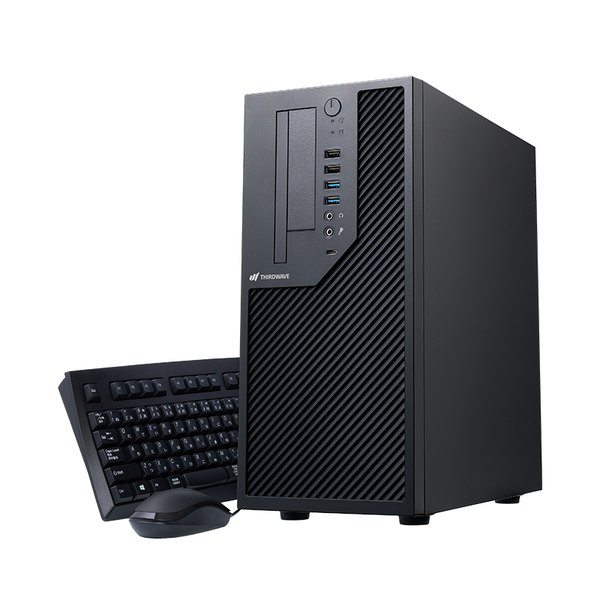
- CPU:Ryzen 7 5700X
- GPU:RTX 5060 8GB
- メモリ:16GB (16GB×1) (DDR4-3200)
- ストレージ:500GB SSD (M.2 NVMe Gen4)
- 価格:183,980円(税込・基本構成/2026年10月2日確認)
CS2をまずフルHDで始めたい人に向けたデスクトップ候補です。上位GPUに予算を集中させる前に、モニターやマウスも含む一式をそろえたい人に向いています。これは製品仕様からの選定で、144fpsや240fpsを実測した結果ではありません。
標準16GBメモリを起点にできますが、配信や多くのアプリも使うなら32GB変更の総額を確認してください。SSDは500GBなので、CS2の公式必要空き容量85GBに加え、Windows・録画・別ゲーム分の余裕も考えましょう。
標準ではモニター・キーボード・無線LAN子機は含まれません。設置場所とネット接続方法を確認し、必要な周辺機器を総予算に加えてください。
※価格・構成・在庫・納期は変動します。メモリ・SSDの変更分と送料は上記価格に含まれません。商品ページで最終構成と支払総額を確認してください。
【CS2とほかのゲームを兼用したい人に】THIRDWAVE AD-R7A56C-01B
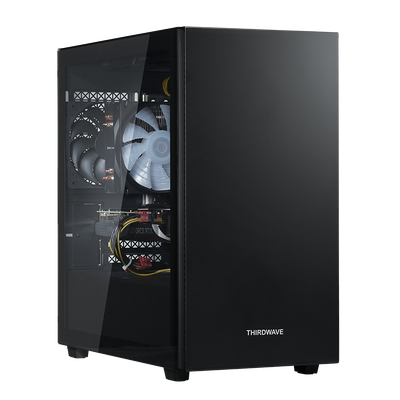
- CPU:Ryzen 7 7700
- GPU:RTX 5060 Ti 16GB
- メモリ:16GB (16GB×1) (DDR5-4800)
- ストレージ:500GB SSD (M.2 NVMe Gen4)
- 価格:219,980円(税込・基本構成/2026年8月31日確認)
CS2を軸にしつつ、ほかのゲームでも画質設定を比較したい人の候補です。Ryzen 7 7700とRTX 5060 Ti 16GBを組み合わせています。ただしVRAMの容量が大きいからCS2のfpsが必ず上がる、という意味ではありません。
GPUのVRAM16GBと、PC本体の標準メモリ16GBは別の容量です。録画・配信も予定する場合は本体メモリ32GB、保存するゲームが増えるならSSD1TB以上の変更料金を追加して比較してください。フルHD用モニターの予算も残すと選びやすくなります。
標準ではモニター・キーボード・無線LAN子機は含まれません。設置場所とネット接続方法を確認し、必要な周辺機器を総予算に加えてください。
※価格・構成・在庫・納期は変動します。メモリ・SSDの変更分と送料は上記価格に含まれません。商品ページで最終構成と支払総額を確認してください。
【15.3インチの画面で省スペースに遊びたい人に】GALLERIA NPC7L-R56-G5
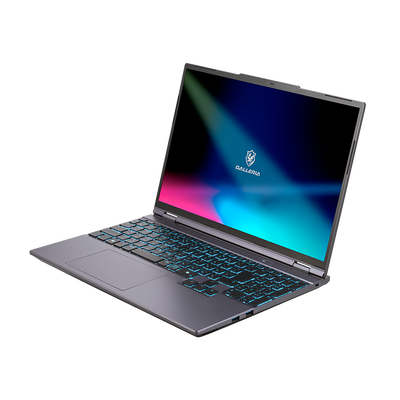
- CPU:Core i7-14650HX
- GPU:RTX 5060 Laptop 8GB
- メモリ:16GB (8GB×2) (DDR5-4800)
- ストレージ:500GB SSD (M.2 NVMe Gen4)
- 価格:239,980円(税込・基本構成/2026年8月31日確認)
机に大きなPC本体を置きたくない人や、部屋を移動して使いたい人に向けた候補です。15.3インチ・165Hzの画面を含む構成なので、外部モニターをまだ持っていない場合も一式の費用を見通しやすくなります。
165Hzは液晶の仕様であって、CS2が165fpsで動く保証ではありません。ゲーム時は付属ACアダプターを接続し、通気口を塞がずに使用してください。RTX 5060 Laptop GPUはデスクトップ用とは別仕様で、標準SSD500GBの保存容量にも注意しましょう。
液晶:15.3インチ 非光沢 WUXGA液晶 (1920×1200ドット表示) /リフレッシュレート 165Hz。本体重量:約 1.9kg(ACアダプター別)。液晶のHzは、ゲームのfpsを保証する数値ではありません。
※価格・構成・在庫・納期は変動します。メモリ・SSDの変更分と送料は上記価格に含まれません。商品ページで最終構成と支払総額を確認してください。
CS2のPC選びでよくある質問
- CS2の公式推奨スペックはどこに載っていますか?
確認時点のSteam公式Windows欄は最低要件のみです。本記事の16GB以上・独立GPU・SSDという選び方は、新しくPCを買う人向けの編集部基準です。公式に指定された推奨構成や動作認定モデルという意味ではありません。
- 普通のノートPCや内蔵GPUでも遊べますか?
CPU・GPUの仕様によるため、普通のノートという分類だけでは判断できません。VRAM、DirectXなどの機能条件を満たすかと、対戦時の操作感を分けて確認してください。これからゲーム用に購入する場合は、独立GPU搭載機のほうが候補を比較しやすくなります。
- 144fpsや240fpsを出すには、どのPCを買えば確実ですか?
特定のPCだけで常時達成を約束することはできません。解像度・画質・マップ・交戦状況・ゲーム更新で結果が変わります。目標に合うモニターも必要です。本記事は実測fpsを掲載していないため、数値が最優先なら同じ構成と設定による検証結果も確認しましょう。
- CS:GOが動いていたPCならCS2も同じように動きますか?
同じとは限りません。CS2はSource 2への移行などを伴うため、旧作の実測値はそのまま使えません。現在のCS2をインストールできる空き容量、GPUの対応機能、実際の対戦中の動作を確認してから、買い替えや設定変更を判断しましょう。
- メモリを32GBにするのとGPUを上げるのは、どちらが先ですか?
今のPCなら、ゲーム中に何が不足しているかを調べてから決めます。新規購入ならCS2以外の用途も含めた判断です。16GBから32GBは同時作業の余裕を持たせる選択、上位GPUは描画側に予算を配分する選択なので、すべての人に同じ優先順位は当てはまりません。
まとめ|CS2は最低要件と、目指す対戦環境を分けて選ぶ
- 解像度・持ち運び・周辺機器込みの予算を決める
- CPUも含めた構成全体で対戦環境を比較する
- 他ゲームへの兼用ならGPUや増量の選択肢も見る
- 送料・SSD・メモリ・モニター代を加えて注文前に確認する
関連記事
情報確認日:2026年8月31日。ゲーム要件はSteam公式、製品情報は各ドスパラ公式ページを参照しています。掲載機種は当サイトが仕様を基に選んだ比較候補で、Valve認定PCや当サイトで実測したベンチマーク結果ではありません。