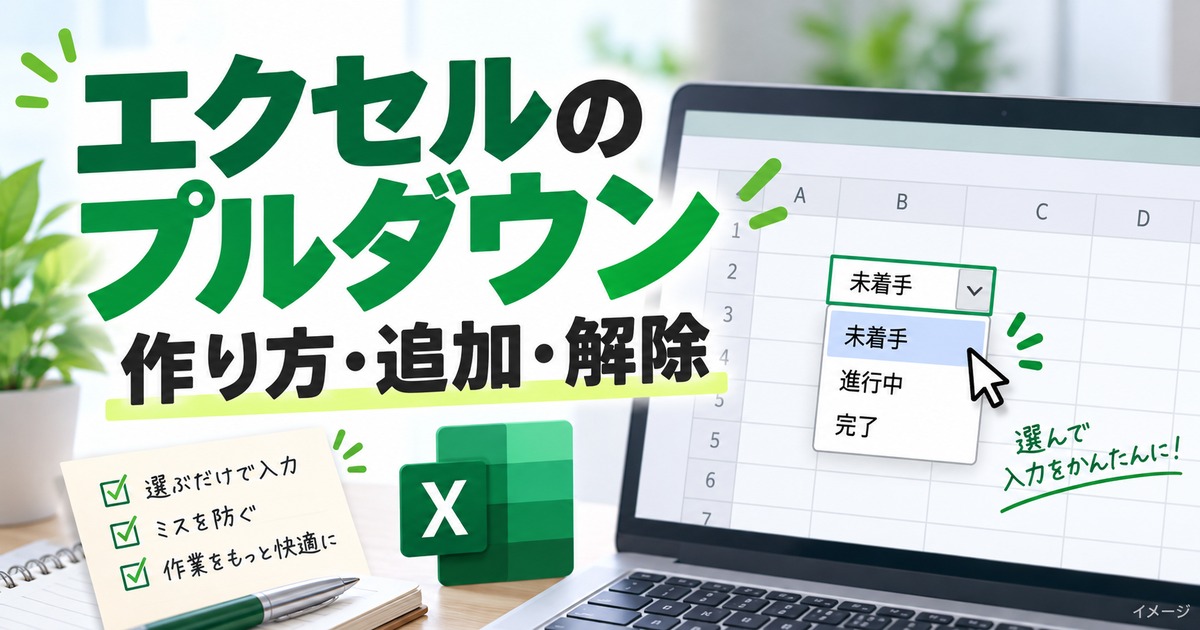
エクセルの選択肢をプルダウンにするには、セルを選択し、「データ」→「データの入力規則」→「リスト」で選択肢を指定します。毎回同じ部署名や進行状況を手入力する手間を減らし、表記をそろえられます。
数個の固定選択肢なら直接入力、変更が多いなら別シートの一覧が向いています。まず1列で作り、選択肢の追加・解除まで確かめてから、連動や色分けへ進みましょう。既存の業務ファイルを直すときは先にコピーを残してください。
- エクセルのプルダウンは「データの入力規則」の「リスト」で作る
- 固定選択肢は直接入力、増える選択肢は別シートやテーブルで管理
- 解除は「すべてクリア」。Deleteで値を消す操作とは別
- 連動先の古い値と、貼り付けで入った選択肢外の値も点検する
- 作ったら▼またはAlt+↓で一覧を開き、先頭と最後のセルで試す
エクセルの選択肢をプルダウンにするには「データの入力規則」の「リスト」を使う

最初に決めるのは選択肢の管理方法
「プルダウン」と「ドロップダウンリスト」は、この記事では同じセル内の選択リストを指します。フォーム部品のコンボボックスではなく、標準のデータの入力規則を使う方法です。基本のリスト作成にVBAは必要ありません。
| 作りたいもの | 選ぶ方法 | 変更する場所 |
|---|---|---|
| 未着手・対応中・完了など固定選択肢 | 元の値へ直接入力 | 入力規則の設定画面 |
| 部署名や担当者などの一覧 | 別シートのセル範囲 | 選択肢一覧と参照範囲 |
| 選択肢が継続的に増減する一覧 | テーブルと名前の定義 | テーブルのデータ行 |
| 地域によって都道府県を切り替える | 名前の定義とINDIRECT | 親の値・子の選択肢一覧 |
 PCコンパス
エクセルでプルダウンを作るときは、「入力するセル」と「選択肢を置くセル」を分けて考えるのがコツです。選択肢が増える表なら、一覧を一か所にまとめると直しやすくなります。
操作名はWindows版エクセルのMicrosoft 365・Excel 2024を中心に説明します。Mac版やWeb版では配置・表記・編集できる項目が異なります。画面が違う場合は、公式手順のOS別タブを確認してください。
Web版は「データ」タブの「データ ツール」内にある「データの入力規則」から作れます。Mac版も同じデータの入力規則から作れますが、項目名は版によって異なります(Microsoft:ドロップダウンリストの作成、2026年10月3日確認)。
作ったプルダウンの使い方(▼のクリックとAlt+↓)
プルダウンを設定したセルを選ぶと、右側に▼が出ます。▼をクリックすると選択肢の一覧が開くので、使いたい項目をクリックして選びます。
キーボードで操作するなら、Alt+下方向キーで一覧を開けます。↑↓キーで選択肢を動かし、Enterで確定します。マウスに持ち替えずに入力でき、同じ列へ続けて入力するときに便利です。
出典:Microsoft:Excelのキーボード ショートカット(2026年10月3日確認)。
少ない選択肢を直接入力してプルダウンを作る
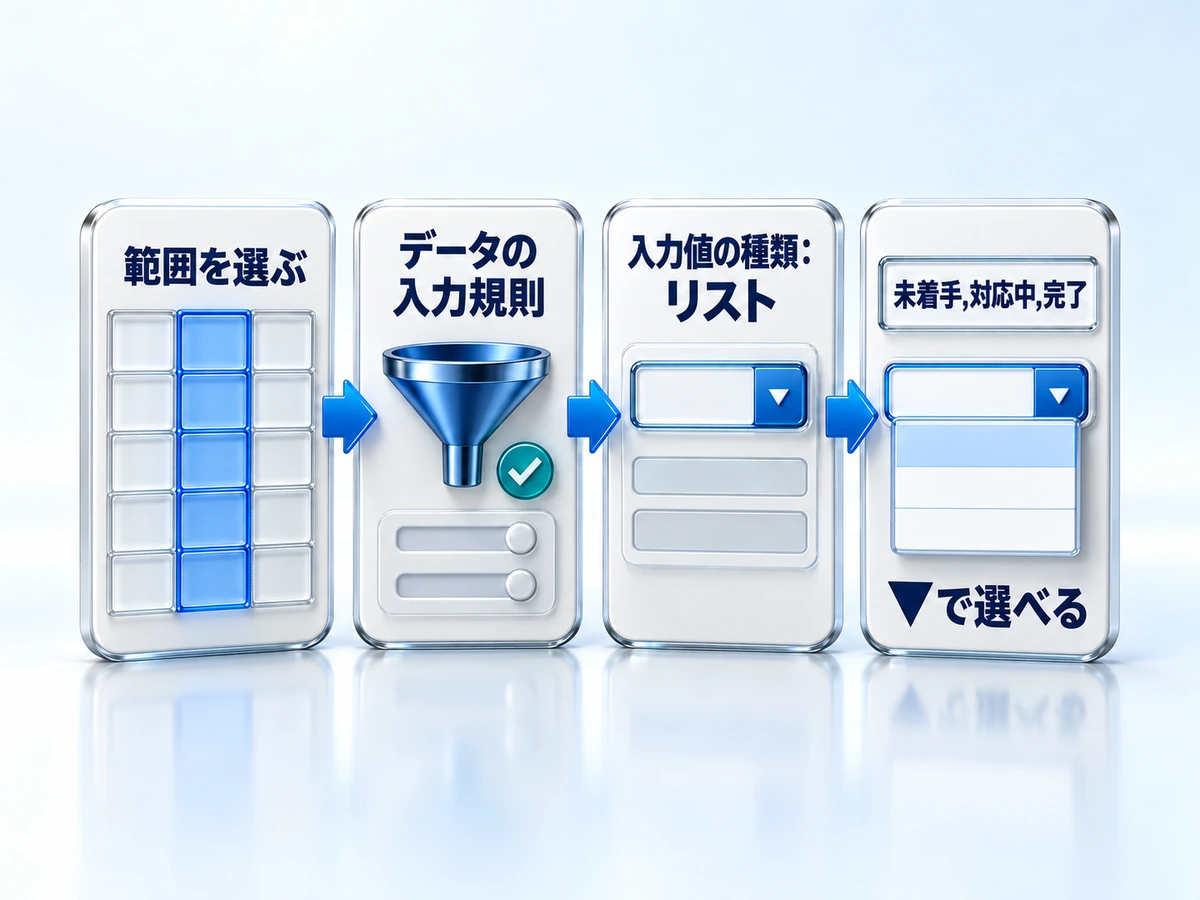
B2からB20に進行状況を入れる例
練習用のシートでB1を「進行状況」とし、B2:B20を入力欄にします。選択肢は「未着手・対応中・完了」の3つです。見出しのB1まで選ぶと見出しにも入力規則が付くため、データを入力する範囲だけを選びます。
左上の名前ボックスへ「B2:B20」と入力してEnterを押すと範囲を選択できます。もちろんマウスで選んでも構いません。
「データ」タブの「データの入力規則」を開きます。「設定」タブの「入力値の種類」を「リスト」にしてください。
「元の値」へ「未着手,対応中,完了」と半角カンマ区切りで入力します。「ドロップダウンリストから選択する」にチェックを入れてOKを押します。
B2を選択して右側の▼を開き、選択肢を選びます。B20でも同じ選択肢が出るか確認すると、設定範囲の漏れに気づけます。
全角の「,」や読点の「、」では、期待した区切りになりません。選択肢全体が1つだけ表示される場合は区切り文字を見直します。項目名の前後に余分な空白を入れないことも、集計の表記ゆれを防ぐポイントです。
入力時メッセージとエラーメッセージを設定する
「入力時メッセージ」タブで「セルの選択時にメッセージを表示する」をオンにすると、セルを選んだときに「進行状況を一覧から選んでください」のような案内を出せます。入力する人が初めてでも迷いにくくなります。タブ名や項目名は版によって表記が異なる場合があります。
選択肢以外の直接入力を止めたい場合は、「エラーメッセージ」タブで表示を有効にし、スタイルを「停止」にします。例外の手入力を認める表では「注意」や「情報」を検討し、入力者にもルールを伝えましょう。
「停止」にしても、貼り付けなどを含むすべての不正入力を防げるわけではありません。あとから入力規則を付けても、すでにある選択肢外の値が自動で修正されることはありません。配布前の点検も必要です。
出典:Microsoft:ドロップダウンリストの作成/Microsoft:入力規則の詳細(2026年10月3日確認)。
別シートの選択肢をプルダウンで使う
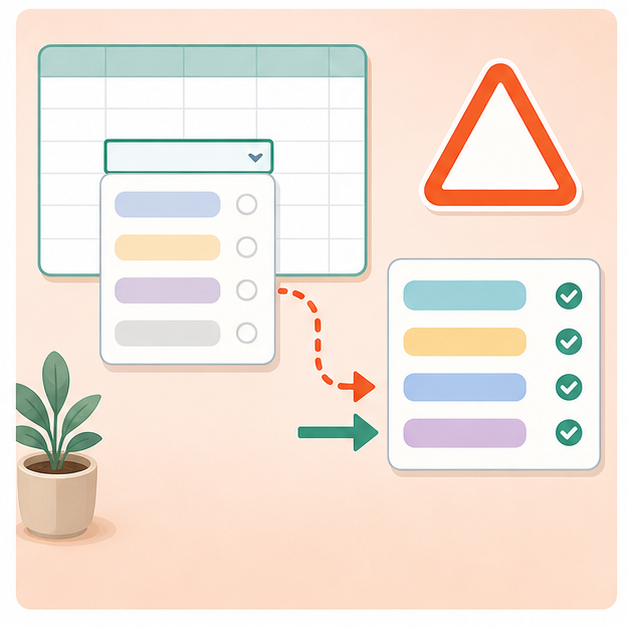
選択肢一覧と入力欄を別々に用意する
部署名を管理する例では、新しいシート名を「リスト」にし、A1に「部署名」、A2からA4に「営業部」「総務部」「開発部」を縦に入れます。選択肢の途中に空白行や見出しを含めないようにします。
| 場所 | 入れる内容・役割 |
|---|---|
| リスト!A1 | 部署名(見出し) |
| リスト!A2:A4 | 営業部・総務部・開発部 |
| 入力用シートのC2:C20 | 利用者が部署を選ぶセル |
| 名前「部署選択肢」 | 選択肢範囲に付けるブック全体の名前 |
名前付き範囲を使って参照する手順
「リスト」シートのA2:A4を選び、「数式」→「名前の定義」を開きます。名前を「部署選択肢」、範囲を「ブック」、参照先を「=リスト!$A$2:$A$4」として登録します。
入力用シートのC2:C20を選び、データの入力規則で「リスト」を選択します。「元の値」に「=部署選択肢」と入力し、ドロップダウンのチェックを確認します。
OKを押してC2のリストを開きます。選択肢元を編集したときに表示が変わるかも試し、練習用に変えた内容は元に戻しておきます。
現在のエクセルでは、設定画面から別シートの選択肢範囲を選ぶ方法も公式に案内されています。ここでは参照先を確認しやすい名前付き範囲で統一しました。うまく出ない場合は「名前の管理」で綴り・範囲・参照先を調べます。
「部署選択肢」に空白や誤字があると別の名前になります。名前を付けるだけで範囲が自動拡張されるわけではないので、A5へ選択肢を追加した場合は参照先をA2:A5へ直す必要があります。増減が多い場合は次のテーブル管理が便利です。
出典:Microsoft:数式内の名前/Microsoft:選択肢の追加と削除(2026年9月26日確認)。
選択肢を追加・削除するときの確認ポイント
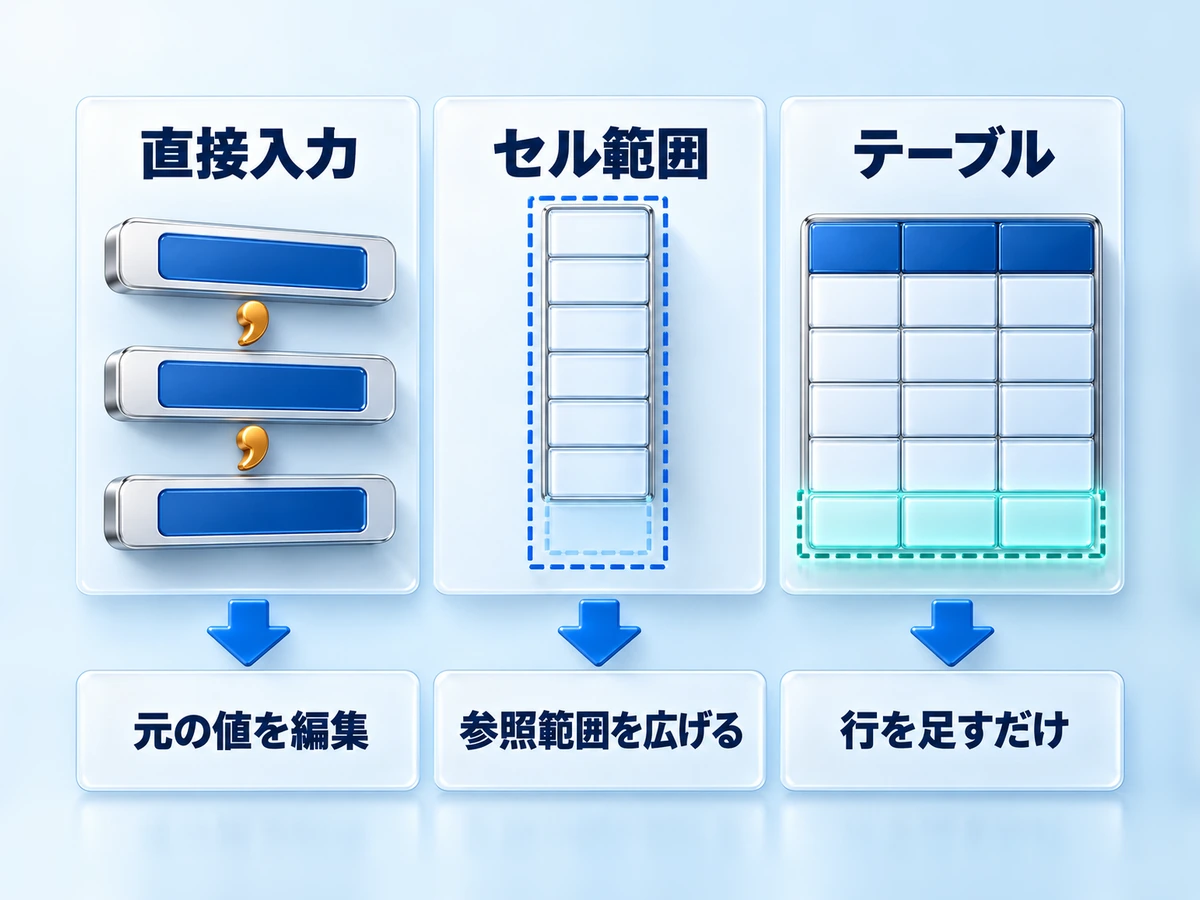
元の値を見れば直す場所が分かる
プルダウン選択肢を増やすときは、まず対象セルの入力規則で「元の値」を見ます。直接入力なのか、範囲なのか、名前なのかを確認してから変更しましょう。関係のない列まで一括変更しないことが大切です。
| 元の値の例 | 選択肢を増やす操作 | 注意点 |
|---|---|---|
| 未着手,対応中,完了 | 末尾に「,保留」を追加 | 同じ設定を持つ入力範囲にも反映 |
| =リスト!$A$2:$A$4 | 選択肢を追加して参照をA2:A5へ拡張 | 末尾へ書くだけでは範囲外になる |
| =部署選択肢 | 名前の管理で参照先を確認・変更 | 名前の定義が固定範囲かテーブルかを区別 |
| 名前がテーブル列を参照 | テーブルのデータ行を追加 | 表の外に書いただけになっていないか確認 |
入力規則の「同じ入力規則が設定されたすべてのセルに変更を適用する」を使う方法もあります。ただし、同じ選択肢を別の用途でも使っている場合は影響範囲を先に確かめます。限られた列だけなら対象範囲を選んで直す方が分かりやすいです(Microsoft:項目の追加と削除、2026年10月3日確認)。
増える選択肢はテーブルと名前で管理する
Microsoftも、選択肢の一覧をテーブルにしておけば、項目の追加・削除がプルダウンに自動で反映されると案内しています(Microsoft:ドロップダウンリストの作成、2026年10月3日確認)。
「リスト」シートのA1:A4を選び、Ctrl+Tを押します。先頭行を見出しとして使用する設定を確認し、テーブルを作ります。
「テーブル デザイン」のテーブル名を「部署マスタ」にします。「数式」→「名前の管理」で「部署選択肢」の参照先を「=部署マスタ[部署名]」に変更します。
入力用シートC2:C20の元の値は「=部署選択肢」にします。構造化参照を入力規則へ直接打ち込むのではなく、定義した名前を経由させます。
選択肢一覧の直下へ「経理部」を追加し、テーブルの範囲が広がったか確認します。C2のプルダウンに経理部が出れば、選択肢側の自動拡張を確認できます。
選択肢を減らす場合は、文字だけをDeleteで消して空白を残すのではなく、対象を確認してテーブルのデータ行を削除します。選択肢から外しても、入力済みの部署名まで自動で消えるわけではないため、過去の記録も点検してください。
選択肢一覧が伸びることと、入力先のC21に入力規則が付くことは別です。入力先をテーブルにした場合も、新しい行で設定が引き継がれたか確認します。選択肢側だけをテーブル化しても入力範囲は増えません。
出典:Microsoft:テーブルの構造化参照/Microsoft:リストの編集(2026年9月26日確認)。
プルダウンを解除する方法と値の消し方
入力規則の解除とDeleteを使い分ける
プルダウンだけを外すには、対象セルを選び、「データの入力規則」→「設定」→「すべてクリア」→OKの順に操作します。入力済みの値は残ります。値も不要なら、内容を確認したうえで別途Deleteを押してください。
| 操作 | セル内の値 | プルダウンの入力規則 |
|---|---|---|
| Deleteで内容を削除 | 消える | 残る |
| 入力規則の「すべてクリア」 | 残る | 解除される |
| 入力規則を解除後にDelete | 消える | 解除される |
一括解除は対象外のルールに注意
Ctrl+G→「セル選択」→「データの入力規則」で、設定済みセルを探せます。ただし「すべて」を選ぶと、プルダウン以外の日付や数値の制限も対象になります。シート全体を無条件にクリアせず、選ばれた範囲を確認してください。
設定項目が使えない場合は、シートの保護、編集権限、共有方式を確認します。共同編集しているという理由だけで一律に判断せず、ファイル管理者へ相談してください。保護や共有を無断で解除して作業を進めないようにします。
出典:Microsoft:ドロップダウンリストの削除(2026年9月26日確認)。
プルダウンが出ない・選択肢が増えないとき

| 症状 | 確認する順番 |
|---|---|
| ▼が見えない | 対象セルを選択→リスト設定→ドロップダウンのチェック |
| データの入力規則が押せない・設定できない | シートの保護→ブックの共有を確認→管理者に相談 |
| 選択肢が1つにまとまる | 全角の区切り文字がないか→半角カンマを確認 |
| 空白の選択肢がある | 元の範囲に空セルがないか→見出しや余分な行を除外 |
| 新しい選択肢が出ない | 参照範囲→名前の参照先→テーブルの拡張を確認 |
| 追加行だけ選択できない | 入力規則の適用範囲を確認→必要な行へ規則を追加 |
| 選択肢外の値が入っている | 貼り付け・過去の値・エラー設定を確認 |
貼り付けでは設定の上書きと値のすり抜けを分ける
普通の貼り付けでは、コピー元の入力規則などを上書きする場合があります。値だけ移したいときは「形式を選択して貼り付け」の「値」を使います。ただし、これで選択肢外の値の混入まで防げるわけではありません。
Windowsデスクトップ版では「データの入力規則」のメニューから「無効データのマーク」を使い、規則に合わないセルを点検できます。画面表記は版で異なります。マークを消すことと、値を正しく直すことは別です。
規則を別のセルへ複製したいときは、正しいセルをコピーし、「形式を選択して貼り付け」で「入力規則」を選ぶ方法があります。値や書式を保ちながら増やせますが、相対参照を使う規則は貼り付け先でも確認してください。
出典:Microsoft:コピー・オートフィル時の制限/Microsoft:無効なデータの点検(2026年9月26日確認)。
親の選択肢で変わる連動プルダウン
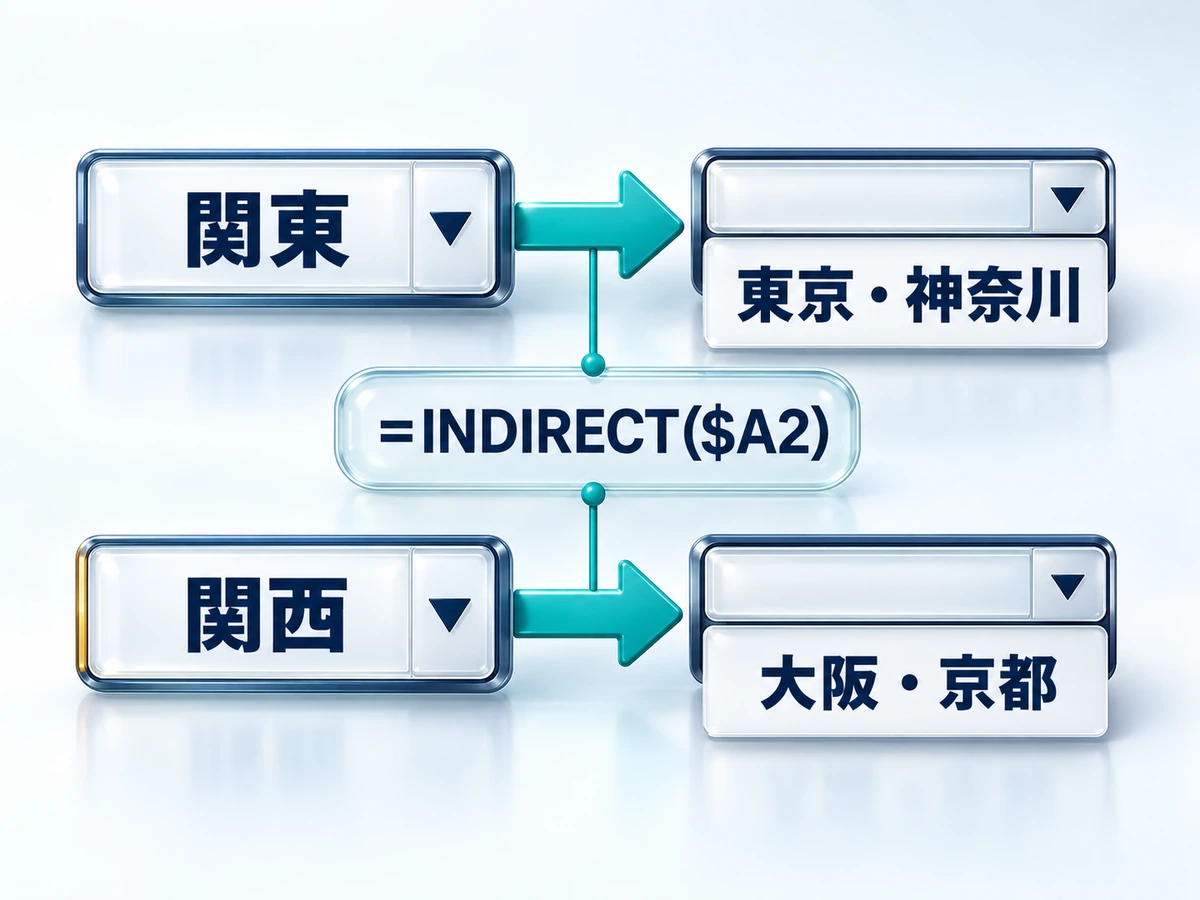
関東・関西から都道府県を選ぶ例
ここからは別の練習シートで、A列を地域、B列を都道府県にします。親のA2で「関東」を選ぶと、子のB2で「東京・神奈川」を選べる形です。名前の定義とINDIRECT関数を組み合わせます。
選択肢用シートのD2:D3に東京・神奈川、E2:E3に大阪・京都を入力します。見出しを除いたD2:D3に「関東」、E2:E3に「関西」というブック範囲の名前を定義します。
入力用シートのA2:A20に、元の値「関東,関西」のリストを設定します。まずA2で関東を選び、名前と同じ文字になっているか確認してください。
B2の入力規則をリストにし、元の値を「=INDIRECT($A2)」にします。B2で東京・神奈川、A2を関西に変えた場合に大阪・京都が選択肢に出るか試します。
B2の入力規則をB3:B20へコピーします。A3で地域を選び、B3がA3を参照するか確認してください。行番号に$を付けた「$A$2」では、全行がA2を参照してしまいます。
名前と親の値は完全にそろえます。名前にスペースを使ったり、セル番地と同じ名前にしたりすると問題になります。親が空欄の場合や名前が誤っている場合は参照エラーになるため、警告を無条件に無視せず、まず親と名前の定義を確認します。
親を変えても子の古い値は自動で消えない
A2を関東から関西へ変えると、B2に表示される選択肢は切り替わります。しかし、すでにB2に入っている「東京」が自動で消えるわけではありません。親を変更したら子を選び直す運用まで決めておきましょう。
 PCコンパス
連動するのは選択肢の一覧です。入力済みの値も自動で整うとは限りません。「関西・東京」のような組み合わせを残さないよう、親を変えた行は子も確認してください。
出典:Microsoft:INDIRECT関数/Microsoft:名前の範囲と規則(2026年9月26日確認)。
プルダウンに色を付けるなら完全一致で判定
完了と未完了を混同しない条件付き書式
セルの色は「条件付き書式」で変えられます。最初の進行状況の例に戻り、B2:B20で「完了」だけを緑にします。「完了を含む」という文字列条件だと「未完了」も該当するため、セルの値が一致する条件を使います。
B2を先頭にB2:B20を選び、「ホーム」→「条件付き書式」→「新しいルール」を開きます。「数式を使用して、書式設定するセルを決定」を選びます。
数式に「=$B2=”完了”」を入力します。「書式」で塗りつぶしを緑にして確定し、「ルールの管理」で適用先が「=$B$2:$B$20」になっているか確認します。
完了・対応中などの値を切り替えて確認します。未完了を使う表では、それが緑にならないことも確かめます。色が必要なほかの選択肢には、別の一致条件を追加してください。
式の行番号は適用先の先頭行とそろえます。先頭がB5なら「=$B5=”完了”」です。「$B$2」と固定するとすべての行がB2を見てしまいます。
色だけで意味を伝えず、進行状況の文字もそのまま残してください。
出典:Microsoft:条件付き書式と数式の参照(2026年9月26日確認)。
重複を除く選択肢と共有前の点検
対応版ならUNIQUEとFILTERを使える
Microsoft 365・Excel 2021・Excel 2024などの対応版では、UNIQUEで重複を除き、FILTERで空白を除いた選択肢を作れます。先ほどの「部署マスタ」を使い、「リスト」シートのテーブル外にあるD2へ次の式を入れる例です。
=UNIQUE(FILTER(部署マスタ[部署名],部署マスタ[部署名]<>"",""))
D2より下には、結果が広がるための空きセルを確保します。「#SPILL!」なら表示先を塞ぐ値などを確認してください。
選択肢が1件もない場合は空白が返るため、利用前に元データを用意します。この式をテーブルの列内には入れません。
ブック範囲の名前「部署選択肢_重複なし」を作り、参照先を「=リスト!$D$2#」にします。入力規則の元の値は「=部署選択肢_重複なし」です。「#」はD2から広がった結果全体を参照し、テーブルへ追加した選択肢にも追従させるための指定です。
この方法も誤字まで自動で直すわけではありません。「営業部」と「営業」は別の選択肢になります。共有相手の版で関数が使えるかを先に確かめ、基本の一覧で足りる場合は無理に数式を増やさなくても構いません。
出典:Microsoft:UNIQUE関数/Microsoft:FILTER関数(2026年9月26日確認)。
配布前は4つの変更を試す
| 練習用コピーで試すこと | 合格の目安 |
|---|---|
| 選択肢を1つ追加する | 入力欄のプルダウンに追加分が出る |
| 入力する行を1行増やす | 追加行にも正しい入力規則がある |
| 選択肢外の値を直接入力・貼り付けする | 直接入力の停止と、貼り付け後の点検方法を確認できる |
| 親の値を変更する | 子の選択肢が変わり、古い子の値を選び直せる |
共有するときは、誰が選択肢一覧を更新するかも決めます。「対応済」と「完了」など意味の近い項目を増やしすぎず、自由に文章を書く欄までプルダウンにしないことが、集計しやすい表につながります。
操作の基本を確認したい場合は、コピー&ペーストの使い方、クリップボード履歴の使い方も参考になります。
問い合わせ用に画面を記録するなら、Windowsのスクリーンショットの撮り方を確認してください。共有前には、顧客名や社内情報などが写っていないか見直しましょう。
まとめ:エクセルのプルダウンは追加後まで確認する
- 固定選択肢は直接入力、増減する選択肢は一覧やテーブルで管理
- 選択肢元の拡張と入力先の追加行を別々に確認する
- 解除しても値は残り、Deleteだけでは規則は消えない
- 連動後の古い値・貼り付け・色分けの誤判定も点検する
- キーボードで選ぶときはAlt+↓で一覧を開く
エクセルの選択肢をプルダウンにすると、入力者の迷いと表記ゆれを減らせます。まず1列を作り、選択肢の追加と入力行の追加を試してみてください。作り方だけでなく、変更する場所が分かる表にしておくと運用も楽になります。
エクセルのプルダウンでよくある質問
- 選択肢をプルダウンにする設定はどこですか?
-
対象セルを選び、「データ」→「データの入力規則」を開きます。入力値の種類をリストにして、元の値へ選択肢または選択肢範囲を指定してください。
- プルダウンの選択肢を後から追加できますか?
-
できます。直接入力なら元の値を編集し、固定範囲なら参照範囲も拡張します。テーブルを名前経由で参照する場合は、テーブルのデータ行が増えたか確認してください。
- プルダウンを解除すると入力した値も消えますか?
-
入力規則の「すべてクリア」では値は残ります。値を消すDeleteとは別の操作です。両方を消したい場合は、必要なデータでないことを確認してからそれぞれ操作します。
- 停止にすれば選択肢外の値は絶対に入りませんか?
-
いいえ。停止は選択肢外の直接入力を防ぎますが、コピーやオートフィルなどでは無効な値が入ることがあります。既存データや貼り付け後の点検も行ってください。
- 親の選択を変えれば子の値も自動で消えますか?
-
INDIRECTで切り替わるのは選択肢一覧です。子の入力済みの値は自動で消えないため、親を変更した行では子を選び直してください。
- プルダウンはキーボードだけで選べますか?
-
選べます。プルダウンを設定したセルでAlt+下方向キーを押すと一覧が開きます。↑↓キーで選び、Enterで確定してください。
- Web版やMac版のエクセルでもプルダウンを作れますか?
-
作れます。Web版は「データ」タブの「データ ツール」から「データの入力規則」を開き、入力値の種類を「リスト」にします。Mac版も同じデータの入力規則から作れますが、項目名は版によって異なります。