ノートPCやスマホのケーブルを挿すとき、「同じUSB Type-Cのはずなのに、なぜか充電できない」「転送が異常に遅い」と感じたことはないでしょうか。
結論から言うと、USB Type-Cとは端子の「形」の名前にすぎず、転送速度や充電の強さはまったく別の規格で決まります。
同じ形のType-Cなのに性能や充電対応がバラバラという点は、多くの人がつまずくポイントです。この記事では、端子の種類・速度の規格・給電・見分け方の順にやさしく整理します。
- USB Type-Cが「形」の名前で、速度・給電の規格とは別軸であること
- USB Type-A・Type-B・Type-Cなど端子の種類と向きの違い
- USB 2.0からUSB4までの速度規格と大まかな目安
- 購入・接続前に確認したい見分け方のコツ
【結論】USB Type-Cとは?まず「形の名前」と「速度の規格」を分けて理解
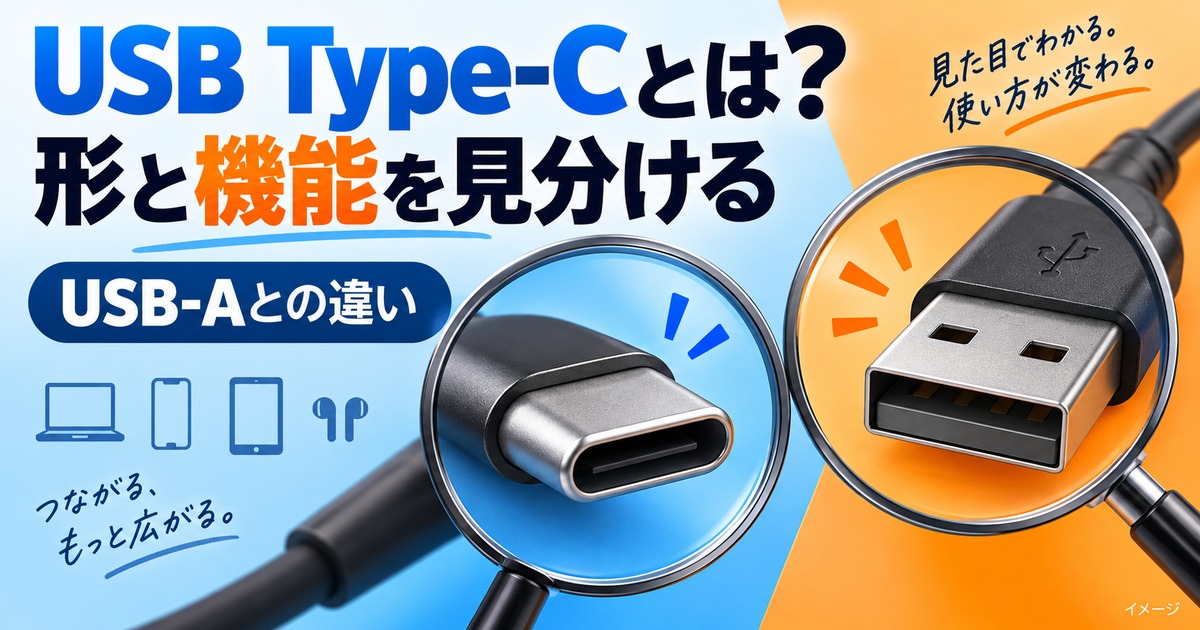
USB Type-Cとは、上下どちらの向きでも挿せる新しいUSB端子の「形」の名前です。これまで主流だったUSB Type-A(横長の長方形の端子)に代わり、スマホやノートPCで急速に普及しています。
ここでまず押さえておきたいのは、「Type-C」はあくまで端子の形の話だという点です。転送速度(USB 2.0〜USB4)や充電の強さ(USB PD)は、それぞれ別の規格で決まります。
つまり同じType-Cの端子でも、対応している速度や充電の強さは製品によってまったく違うということです。次の章から、形・速度・給電の3つを順番に整理していきます。
たとえば同じType-Cのケーブルでも、スマホの充電専用としか使えないものもあれば、外付けSSDの高速転送や外部モニターへの映像出力までこなせるものもあります。見た目だけでは区別がつかないからこそ、規格の違いを知っておく価値があります。
USB端子の種類一覧|Type-A・Type-B・Type-C(Micro/Miniも)
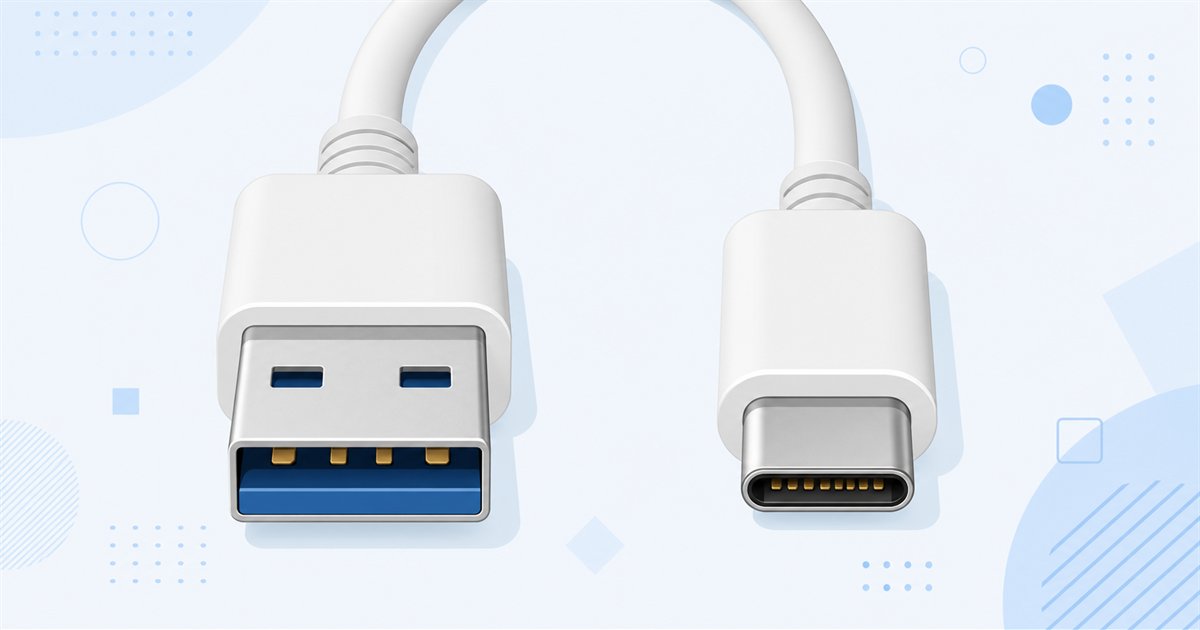
USBの端子には、実はいくつもの「形」があります。代表的なのはType-A・Type-B・Type-Cの3種類で、過去にはMicro-BやMini-Bという小型タイプも広く使われていました。
| 形状 | 特徴 | よく使う機器 | 向き |
|---|---|---|---|
| USB Type-A | 横長の長方形 | PC本体・充電器・USBメモリ | 向きが決まっている |
| USB Type-B | 台形に近い形 | プリンターなど据え置き機器 | 向きが決まっている |
| Micro-B | 小型で片側が斜め | 旧世代のスマホ・モバイルバッテリー | 向きが決まっている |
| USB Type-C | 小型の楕円形 | 最近のスマホ・ノートPC・周辺機器 | 上下対称でどちらでもOK |
表からも分かる通り、Type-Cだけが上下対称のリバーシブル構造になっている点が大きな特徴です。Type-A(長方形)は挿す向きが決まっています。
よくある疑問:Type-BやMicro-Bはもう使われていないの?
プリンターなど一部の周辺機器では今も使われていますが、新しく発売されるスマホやノートPCの多くはUSB Type-Cへ移行済みです。
速度の規格を整理|USB 2.0・USB 3.2・USB4の違い
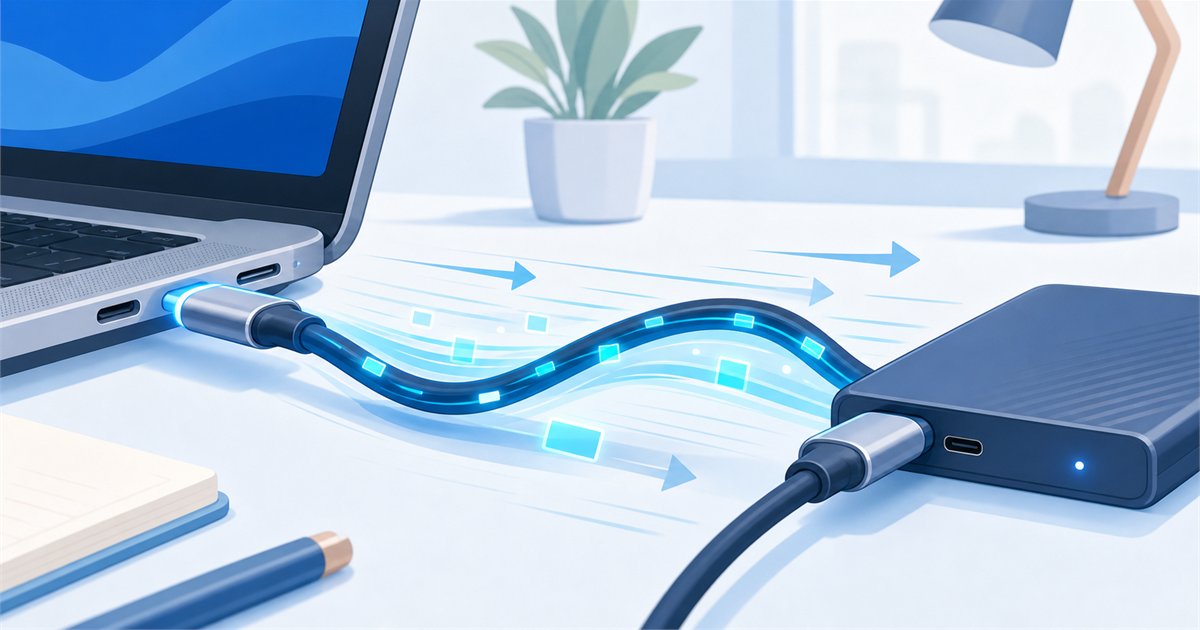
端子の形が同じType-Cでも、データを転送する速さは規格によって大きく異なります。ここでは代表的な速度規格を一覧で整理します。
| 規格名 | 最大速度(理論値) | 旧称 | 対応コネクタ |
|---|---|---|---|
| USB 2.0 | 480Mbps | – | Type-A/B/C共通 |
| USB 3.2 Gen 1 | 5Gbps | USB 3.0 / USB 3.1 Gen1 | Type-A/C |
| USB 3.2 Gen 2 | 10Gbps | USB 3.1 Gen2 | Type-A/C |
| USB 3.2 Gen 2×2 | 20Gbps | – | Type-Cのみ |
| USB4 | 最大40Gbps | – | Type-Cのみ |
| USB4 Version 2.0 | 最大80Gbps | – | Type-Cのみ |
名前がややこしいのは、USB 3.0がUSB 3.1 Gen 1、さらにUSB 3.2 Gen 1へと呼び方だけ変わってきた歴史があるためです。中身の速度(5Gbps)は変わっていません。
この混乱を解消するため、USB-IF(USB規格を策定する業界団体)は現在、「USB 5Gbps」のように速度そのもので呼ぶ表示を推奨しています。
これらの数値はすべて理論上の最大値で、実際の転送速度はケーブルの品質や機器の対応状況によってこれより下がるのが一般的です。
グラフで見ると、USB4は初期のUSB 2.0と比べて理論値で80倍以上の速度差があります。動画編集用の外付けSSDなど大容量データを扱うなら、この差は体感にも直結します。
同じType-Cでも中身が違う|速度・映像・給電の3つの顔
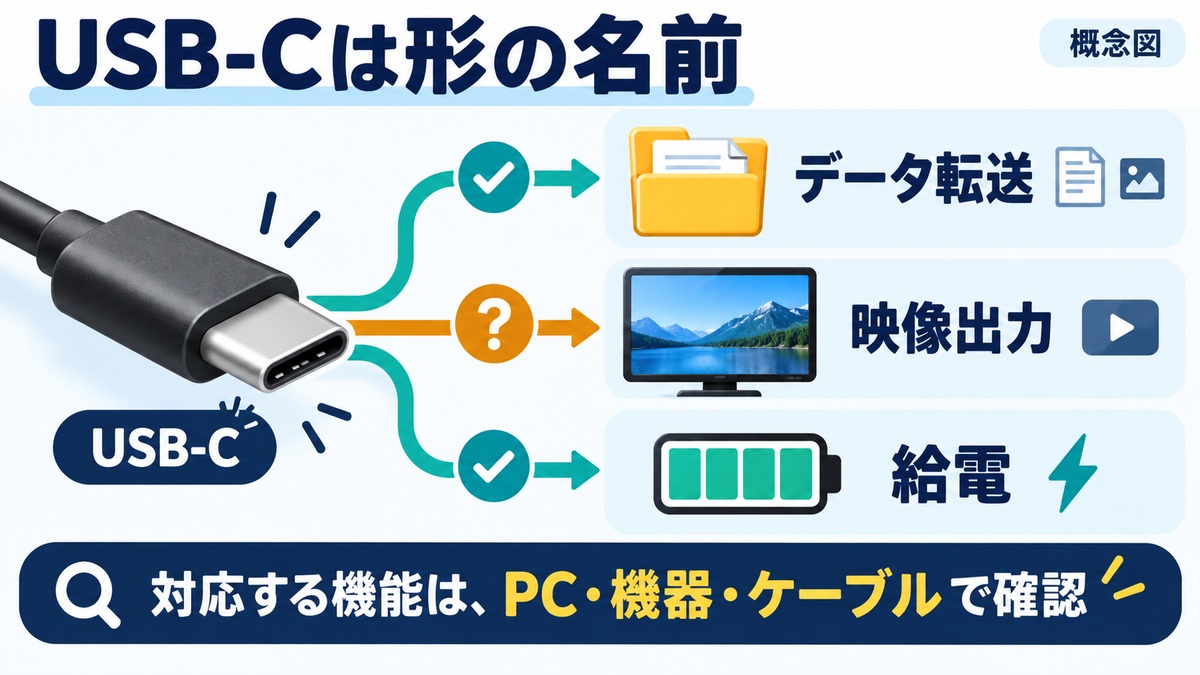
USB Type-Cの端子1本には、データ転送・映像出力・給電という3つの役割を同時にこなせる可能性があります。ただし、どこまで対応しているかは製品ごとに異なります。
映像出力はDisplayPort Alt Mode(=Type-Cの端子から映像信号を直接出力できる仕組み)という機能で実現されています。
USB4はこれに加え、USB 3.x・PCIe・映像信号を1本のケーブルに同時に流す「トンネル」機能を持つ点が特徴です。
給電面ではUSB PD(USB Power Delivery)という規格が使われ、従来は最大100Wでした。
USB PD 3.1の登場で最大240Wまで給電できるようになり、消費電力の大きいノートPCの充電にも対応するようになりました。
240Wでの給電には、Extended Power Range(=EPR。従来より高い電圧に対応する拡張規格)に対応した、USB Type-Cケーブル仕様2.1準拠のケーブルが必要です。
さらに上位にはThunderboltという規格もあります。Thunderbolt 4は最大40Gbpsで4Kディスプレイ2台出力に対応します。
Thunderbolt 5では双方向80Gbps(映像重視時は最大120Gbpsまで拡張)まで進化しました。コネクタの形はどちらもUSB Type-Cと共通です。
Type-Cという「形」が同じだからといって、速度や充電の対応まで同じとは限りません。
この混乱を防ぐため、Windows 11のハードウェア認証(WHCP)で「USB 40Gbps」対応と認められたPCは、すべてのUSB-Cポートで同じ性能を保つことが要件になっています。
逆に言えば、この認証を受けていない製品では、同じ見た目のポートでも搭載位置によって速度や機能が異なることがあります。高性能な部品を全ポートに使うほどコストもかかるため、価格帯や機種によって差が出やすい部分だと考えておくとよいでしょう。
よくある疑問:映像も出せて充電もできるType-Cケーブルって、どう見分ければいいの?
確実なのはケーブルや機器のパッケージに書かれた速度表示・対応規格を確認することです。ケーブル自体が古い規格だと、対応機器同士をつないでも性能が頭打ちになります。
テレビへの接続方法はパソコンをテレビに映す方法|HDMI接続・音が出ない時・ゲーム利用の注意点でも詳しく解説しています。
周辺機器をまとめて接続する際は、USBハブやドッキングステーションを使うと配線がすっきりします。組み合わせるアイテムはゲーミングPCと一緒に揃えたい周辺機器おすすめ5選【初心者向け】でも紹介しています。

Thunderbolt対応をうたう製品でも、USB4部分の対応レベルは仕様表で確認すると安心です。
USB端子の見分け方と確認のコツ|青い端子・SSロゴ・仕様表
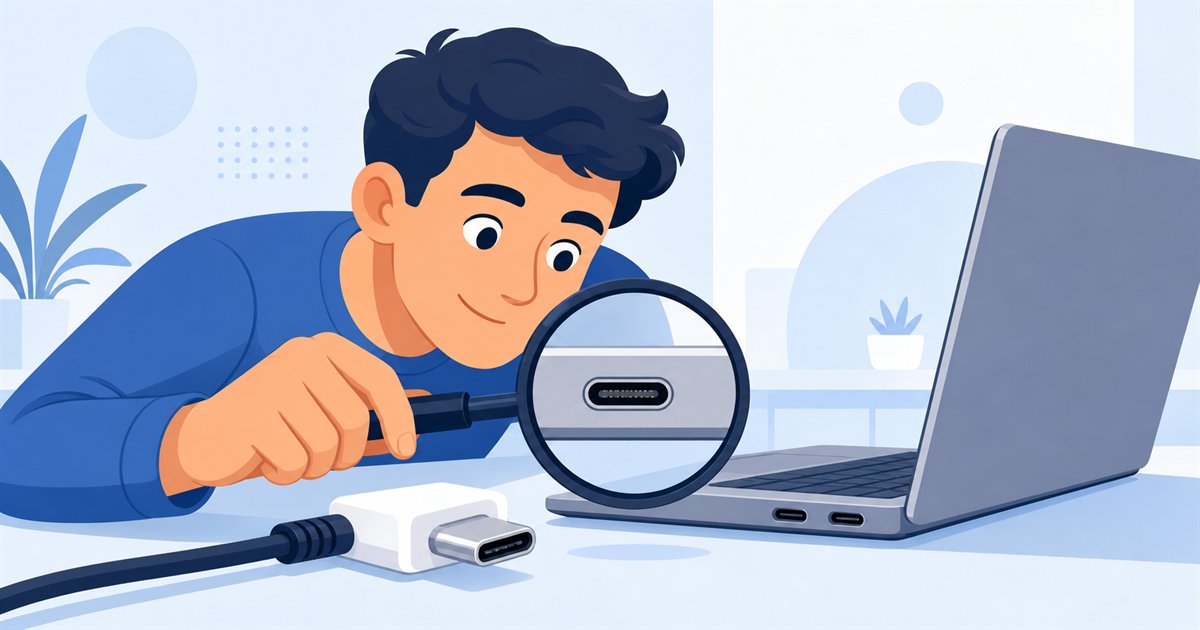
最後に、USB端子を見分ける実践的なコツを紹介します。完璧な見分け方はありませんが、目安を知っておくと購入前・接続前の判断がしやすくなります。
- Type-Aの内側が青色をしている場合、USB 3.x(5Gbps以上)であることが多い
- 端子の近くに「SS」「SS10」「SS20」といったSuperSpeed(=USBの高速転送を示すロゴの通称)のロゴがあれば高速対応の目印になる
- USB Type-Cは色分けされておらず、形だけでは速度も給電の対応も判別できない
ただし黒い端子でもUSB 3.x対応の製品は珍しくなく、色だけで正確に判断することはできません。
最終的に確実なのは、製品パッケージや仕様表に書かれた速度表示とロゴを確認することです。
自分のパソコンのUSBポートがどの規格に対応しているか分からない場合は、まず現在のスペックを確認してみましょう。手順はパソコンのスペック確認方法|Windows11でCPU・メモリ・グラボを調べる手順で紹介しています。
ノートPCの側面ポートには、小さくロゴや速度表記が刻印されていることがあります。明るい場所でよく見ると見つかることが多いです。
まとめ
- USB Type-Cは端子の「形」の名前で、USB-Aなどとは向き・形状が異なる
- 速度の規格はUSB 2.0からUSB4まで幅があり、名称と実速度は必ずしも一致しない
- 映像出力や給電への対応も規格・製品ごとに異なり、形だけでは判断できない
- 購入・接続前は仕様表の速度表示とロゴを確認するのが確実
USB Type-Cは今後さらに主流になっていく端子ですが、「形が同じ」と「性能が同じ」はイコールではありません。
パソコンを選ぶ際は、背面や側面のUSBポートの種類・数・速度もあわせて確認しておくと、あとから後悔しにくくなります。
特に外付けSSDや高解像度モニターを複数つなぎたい方は、USB4やThunderbolt対応のポートがいくつあるかを事前にチェックしておくと、あとから買い足しに悩まずに済みます。
デスクトップPCを検討している方は、デスクトップPCの選び方|ノートとの違い・本体価格・おすすめ用途を解説も参考にしてみてください。
- USB Type-CとUSB-Aはどちらが主流になっていくのですか?
-
現在発売されているスマホやノートPCの多くは、リバーシブルで扱いやすいUSB Type-Cへの移行が進んでいます。ただし周辺機器では今もUSB-Aが広く使われているため、当面は両方を使う機会が残ると考えられます。
- USB 3.0とUSB 3.2は何が違うのですか?
-
USB 3.0はUSB-IFの呼び方の変更により、現在はUSB 3.2 Gen 1という名称に統一されています。最大速度は5Gbpsのままで、中身の性能が変わったわけではありません。
- 充電が遅いUSB Type-Cケーブルがあるのはなぜですか?
-
ケーブル自体の対応規格が古い、または細く安価な作りで大きな電流を流せない場合があります。240Wのような大出力の給電には、EPR対応かつUSB Type-Cケーブル仕様2.1に準拠したケーブルが必要です。
- 古いパソコンにUSB Type-Cの周辺機器はつなげますか?
-
端子の形が合わなければ物理的に挿さりませんが、USB Type-A搭載の古いパソコンでも、変換ケーブルを使えばUSB Type-C機器を接続できることがあります。ただし速度や給電はパソコン側の上限までしか出ません。
- USB Type-CケーブルとUSB4対応ケーブルは同じものですか?
-
端子の形は同じでも、内部の対応規格は異なります。USB4対応をうたっていないケーブルでは、機器同士がUSB4に対応していても本来の速度や給電が発揮できないことがあるため、ケーブル側のパッケージ表記もあわせて確認しましょう。