
Claude Artifacts(アーティファクト)は無料で使えるのか、気になっている方も多いのではないでしょうか。チャットで頼むだけで資料や動くミニツールが作れるうえ、2026年11月24日にはPCアプリ化機能まで発表されました。
ただ、無料プランと有料プランの線引きや、画面に出てこない時の設定、PCアプリ化した際の権限の扱いなど、初めて触る方ほど迷いやすいポイントが少なくありません。
この記事では2026年11月27日時点のAnthropic公式ヘルプ・公式発表をもとに、Claude Artifactsの無料範囲、基本的な使い方、PCアプリ化の手順と注意点までまとめて解説します。
- Claude Artifactsは無料プランでも作成・編集・PCアプリ化まで試せる(2026年11月27日確認)
- 無料プランでは、チャット作成とDocs・Slides・Designの3テンプレートが使える
- 現行のリンク共有・外部アプリ連携・データ保存・Data等は有料(Pro月20ドル〜・税別)から
- 11月24日発表のPCアプリ化は、Mac・Windows版Desktop v6.28899.0以降で対応
- PCアプリ化のフルアクセス権限は事前審査なしのため、自作など信頼できるアプリだけに絞る
Claude Artifactsは無料で使える?結論とできることの範囲

結論から言うと、Claude Artifactsは無料プラン(Free)でも利用できます。チャットでの作成・修正だけでなく、一部テンプレートや11月発表のPCアプリ化(ベータ版)も無料プランが対象です。
Claude Artifactsとは、Anthropicの生成AI「Claude」が作成した文書・スライド・デザイン・動くミニツールなどを、チャット画面の横にある専用パネルで表示・編集できる機能です。
通常のチャットと違い、会話の流れに埋もれずに成果物だけを切り出して確認できます。作ったものはサイドバーの「アーティファクト(Artifacts)」タブに保存され、後から探すことも可能です。
デスクトップアプリ全体の導入手順や無料版の基本制限については、Claude Desktopは無料で使える?入れ方・制限と最新版チャネルもあわせて確認しておくとスムーズです。
無料プランでできること・有料プランから使える機能の違い
Claude Artifactsは無料プランから始められますが、すべての機能が開放されているわけではありません。2026年11月27日時点のAnthropic公式ヘルプと料金ページに基づき、プランごとの違いをまとめました。
| 機能・項目(2026年11月27日確認) | 無料(Free) | Pro / Max / Ultra | Team / Enterprise |
|---|---|---|---|
| 個人向け月額の目安(税別) | $0 | Pro $20(年払$17相当) Max $100 / Ultra $200 | 法人向け契約 |
| チャットでClaude Artifactsを作成 | 対応 | 対応 | 対応 |
| Docs / Slides / Design テンプレート | 対応 | 対応 | 対応 |
| Data テンプレート | 非対応 | 対応 | 対応 |
| Sheets / Whiteboards(ベータ) | 非対応 | 対応 | 対応(※Enterpriseは管理者設定) |
| Claude Motion(ベータ・動画) | 非対応 | 非対応 | 対応(※Enterpriseは管理者設定) |
| Artifactsから外部アプリへの接続(コネクタ) | 非対応 | 対応(Web/Desktop) | 対応(Web/Desktop) |
| データ保存(最大100MBストレージ) | 非対応 | 対応(Web/Desktop) | 対応(Web/Desktop) |
| 現行のリンク共有・メール招待 | 非対応(※旧形式の公開のみ) | 対応 | 対応(組織内共有あり) |
| PCアプリ化(Install as app・ベータ) | 対応(段階展開) | 対応(段階展開) | 対応(※管理設定あり) |
※料金はAnthropic公式料金ページの税別ドル表記です。最新の円換算額や税込価格は決済画面で確認してください。また、提供範囲やベータ機能の仕様は変更される可能性があります。
テンプレートは全部で7種類あり、無料プランではDocs・Slides・Designの3種類が使えます。
書き出しはDocsがWord・PDF・Markdown・Google Docs、SlidesがPowerPoint・PDF・Google Slides、Designが.zip・PDF・PowerPoint・HTMLに対応します。
一方、データ可視化に強いDataやベータ版のSheets・Whiteboards、さらに、作ったArtifactsからGoogle CalendarやSlackなどの外部アプリへ接続する機能や、データ保存はProプラン以上が必要です。
データ可視化やアニメーション動画の作成が気になる方は、Claude ダッシュボードとは?無料で使える?対象プラン・作り方・注意点や、Claude Motionとは?無料・Proで使える?料金と使い方を解説も参考になります。

文書やスライド作成、自分用のミニツールをPCアプリ化して試すだけなら、まずは無料プランのままで十分です。共有やデータ保存が欲しくなってからProを検討しても遅くありません。
使う場所による違い(Web版・Claude Desktop・スマホ・Claude Code)
Claude Artifactsは複数の環境で使えますが、できる操作が少し異なります。まずWeb版ClaudeとClaude Desktop(Mac・Windows)は、作成・編集・テンプレート開始・共有設定まで一通り行えます。
スマホ向けのClaude for iOS / Androidでもデザイン・スライド・ドキュメントの作成依頼や、Artifactsタブでの閲覧・編集は可能です。ただし、共有設定の変更はWeb版またはClaude Desktopで行う必要がある点に注意してください。
また、Claude Codeを含むプランでは、セッション出力をプライベートURLのライブページとして公開したり、専用コマンドでDesignを作成したりできます。
ただし後述の「PCアプリ化(Install as app)」はMac・Windows版Claude Desktop専用です。
Claude Artifactsの基本的な使い方と表示されない時の設定
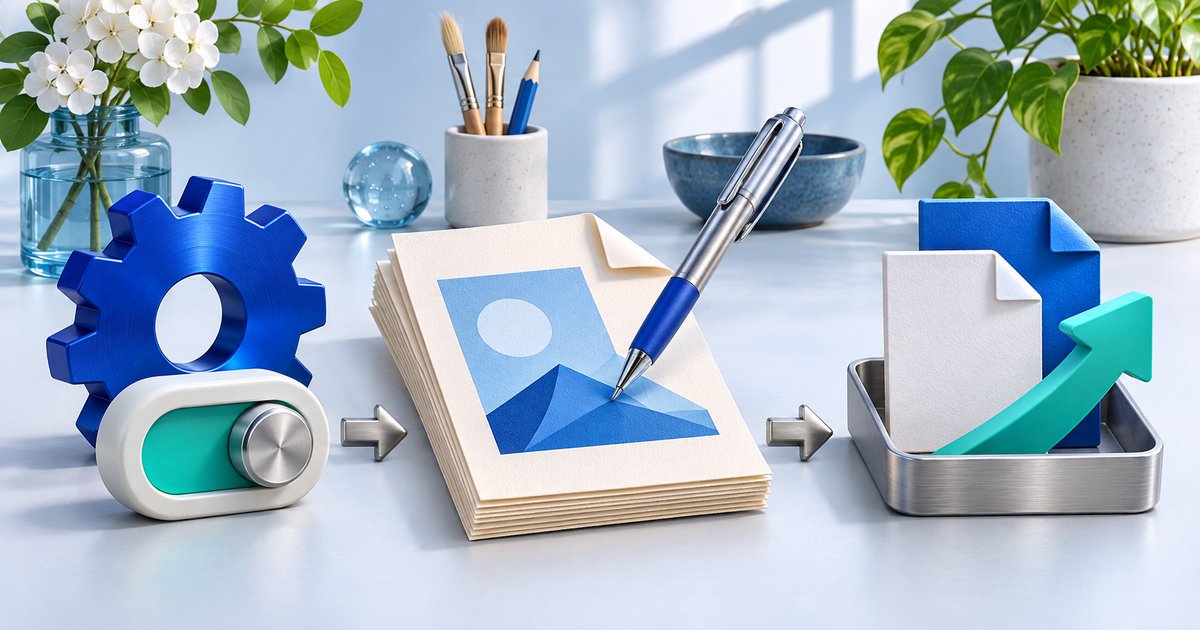
「チャットで頼んだのにClaude Artifactsの画面が出ない」というときは、事前の設定スイッチがオフだと表示されません。使い始める前に、まず設定画面を一度確認しておきましょう。
有効化から作成・修正・書き出しまでの手順
無料プランを含む個人向けプラン(Free・Pro・Max・Ultra)では、設定 > 機能(英語表示は Settings > Capabilities)から必要な項目をオンにします。
Team・Enterpriseプランでは管理者が組織設定から有効化します。
Web版またはClaude Desktopの「設定 > 機能」を開き、「クラウドコード実行とファイル作成」(新しい設定レイアウトでは「ファイルの作成と編集」)をオンにします。
チャットで「ポモドーロタイマーを作って」「企画書のスライド構成をまとめて」など、独立した成果物として依頼します。またはサイドバーの「Artifacts」タブからDocs・Slides・Design等のテンプレートを選びます。
チャット画面の横にClaude Artifactsが表示されたら、会話で「ボタンを大きくして」と追加指示を出せます。テンプレート上での直接編集や、文章を範囲選択して「Claudeで編集」を使うことも可能です。
仕上がったらメニューからファイル形式を選んで保存します。DocsならWord・PDF・Markdown、SlidesならPowerPoint・PDF、DesignならHTMLや.zipなどで手元に残せます。
次に読む:Claude Coworkとは?無料で使える?対象プランと統合後の使い方
Claude Artifactsが出てこない・エラーになる時の確認点
よくある疑問:設定をオンにしたのに、普通のテキスト返信だけでClaude Artifactsのパネルが開かないのはなぜですか?
Anthropicの公式ヘルプによると、Claude Artifactsが自動で作られる目安は「通常15行以上で、会話の外でも単独で再利用・編集が見込まれるまとまった内容」です。短い質問や数行のメモでは通常のチャット返信になりやすくなります。
うまく出ない時は、15行以上のまとまった成果物として具体的に依頼するか、サイドバーの「Artifacts」タブからテンプレートを選んで開始してみてください。
もし作成したミニツールでエラー表示が出た場合は、近くに表示される「Claudeで修正を試みる(Try fixing with Claude)」ボタンが便利です。
エラー詳細を新しいメッセージへコピーして診断と修正を頼めます(ただし成功は保証されません)。
なお、無料プランでもClaude Artifactsの作成・修正は、契約プランの5時間ごと・週ごとの使用量上限にカウントされます。上限が気になる時は、時間をおくか上位プランの利用を検討してください。
新機能「Install as app」でPCアプリ化する手順(Mac・Windows)

2026年11月24日(現地時間)、AnthropicはClaude ArtifactsをMac・Windowsの独立アプリにできる新機能「Install as app(アプリとしてインストール)」をベータ版として発表しました。
11月26日には窓の杜や、Yahoo!ニュースに配信されたビジネス+ITなど、国内メディアでも報じられています。
この機能の大きな魅力は、無料プランを含む全プランが対象で、APIキーや面倒なパッケージ化なしで使える点です。本人のClaudeアカウントでそのまま動き、元のClaude Artifactsを編集すればインストール済みアプリも自動更新されます。
ブラウザの「ショートカットを追加」や「Dockに追加」との違いは、OS機能との連携です。独立したウィンドウとアイコンで開けるだけでなく、許可すれば通知表示やキーボードショートカット、メニューバー・システムトレイ常駐にも対応します。
Anthropicの公式発表では社内制作例として、レイヤー対応の画像編集ツール「Linnet」、ファイル管理ツール「Phosphor」、フォルダ整理「Sift」、Claude付きターミナル「Tern」、PC稼働状況を確認する「Vitals」などが紹介されています。
ただし利用には前提条件があります。Claude for Mac または Claude for Windows のバージョン 6.28899.0 以降が必要です。
起動時はオンライン接続とClaude Desktopへのサインインが必須です(オフライン単体では開けません)。
インストールから起動・終了・アンインストールまでの手順
PCアプリ化の手順自体はシンプルです。まずClaude Desktopが最新版になっているか確かめたうえで、次の順番で操作します。
Macは上部メニューの「Claude > アップデートを確認」、Windowsはメニューボタン「☰」の中の「ヘルプ > アップデートを確認」で最新版にします。
メインのClaude Desktopウィンドウ上で、PCアプリにしたいインタラクティブなClaude Artifactsを開きます。
タイトルメニューを開くか、Artifacts上を右クリック(または「共有」メニュー)して、「アプリとしてインストール(Install as app)」を選びます。
確認ダイアログで「インストール」を選択すれば完了です。以降はお使いのOSの「Claude Apps」フォルダやショートカットから直接起動できます。
次に読む:Claude Desktopは無料で使える?入れ方・制限と最新版チャネル
インストール後の操作はMacとWindowsで場所が少し異なります。迷いやすい起動先・常駐時の完全終了・権限確認・アンインストール方法をOS別にまとめました。
| 操作 | Mac(macOS) | Windows |
|---|---|---|
| 起動場所 | ホームフォルダの Applications 内「Claude Apps」フォルダ(Spotlight等も可) | スタートメニューの「Claude Apps」フォルダ、またはデスクトップのショートカット |
| Claude Desktop内から起動 | Artifacts上の「インストール済みアプリを開く」または「ファイル > アプリ」 | Artifacts上の「インストール済みアプリを開く」または「☰ > ファイル > アプリ」 |
| 常駐アプリの完全終了 | ウィンドウを閉じても動作継続。Dockから終了または Cmd+Q | ウィンドウを閉じても動作継続。システムトレイアイコンのメニューから「終了」 |
| 権限の確認・変更 | メニューバーのアプリ名 >「権限」、またはDesktopの「ファイル > アプリ > 権限」 | タイトルバー右クリック(または Alt+Space)>「権限」、またはDesktopの「ファイル > アプリ > 権限」 |
| アンインストール | Desktopの「ファイル > アプリ」→対象を選択→「アンインストール」(Dockピン留めは手動削除) | Desktopの「ファイル > アプリ」→対象を選択→「アンインストール」(タスクバーピン留めは手動削除) |
なお、PCアプリをアンインストールすると許可していた権限は削除されますが、元のClaude Artifacts自体は消えません。必要になったら再びインストールし直せます。
「アプリとしてインストール」が表示されない主な原因
メニューに「アプリとしてインストール」が見当たらない場合は、非対応の環境や対象外のClaude Artifactsを開いている可能性が高いです。2026年11月27日時点で公式ヘルプ・公式発表に明記されている対象外は次のとおりです。
- 非対応の環境:Webブラウザ版、Linux、スマホ(iOS・Android)では利用不可
- バージョン不足・段階展開:Claude Desktopが v6.28899.0 未満、または段階展開の順番待ち
- 対象外のArtifacts種別:Docs・Slides・Sheetsなどのテンプレートから作ったもの、レガシーアーティファクト(=2026年9月16日より前の旧方式で作られた成果物)、2026年8月19日より前にClaude Coworkで作られたライブアーティファクト
- 法人・特殊な組織設定:Enterpriseはオーナーが「Organization settings > Artifacts」で有効化するまでオフ。HIPAA対応組織やハイブリッド導入は対象外
特に引っかかりやすいのが「DocsやSlidesのテンプレートで作った資料」です。文書・スライド系はPCアプリ化の対象外なので、チャットで作ったインタラクティブなミニツールで試してみてください。
PCアプリ化の3段階権限と共有・保存で気をつけたい注意点

Claude ArtifactsをPCアプリ化したり、他の人へ共有したりする際は、セキュリティとデータ管理のルールを知っておくと安心です。特にフルアクセス権限と旧形式の扱いには見落とせない注意点があります。
3段階の権限と取り消し方(フルアクセスは自作アプリのみに絞る)
Install as appでインストールしたアプリは、OS機能を使う前に許可を求めます。「許可」か「許可しない」で答える仕組みです。公式発表が示す3段階の権限を整理しました。
| 権限レベル | できること | 扱い方の目安 |
|---|---|---|
| 標準(Default) | ブラウザ内でできる範囲の操作のみ | 計算機やタイマーなど基本ツールはこれで十分 |
| アプリ権限(App permissions) | 通知表示/キーボードショートカット/他のウィンドウの上に浮く(+マウスカーソル位置読み取り)/メニューバー・システムトレイ常駐 | 必要な項目だけを個別に許可して使う |
| このコンピュータへのフルアクセス(Full computer access) | 確認なしでプログラムを実行し、PC内ファイルを読み取り・変更・削除(上記権限も包含) | 作成に関わった全員を完全に信頼できる場合のみ許可 |
公式ヘルプでも特に強調されているとおり、Anthropicはインストール前にアプリを事前審査(レビュー)しません。フルアクセスを許可すると、毎回確認を求めずにファイルの変更・削除やプログラム実行ができるため慎重な判断が必要です。
安全策として、個人プラン(Free・Pro・Max・Ultra)では他人作や作成者不明のアプリに、原則としてフルアクセスをリクエストできません。
法人向けのTeamプランでもフルアクセスは管理者が有効化するまでオフになっており、教育版(Claude for Teachers / K-12)はフルアクセス不可です。
さらに、「許可」はそのバージョンのあいだだけ有効で、自分で編集した場合を含めてアプリが更新されるたびに再確認が入ります。「許可しない」は、変更するまで続きます。ただし、別の外部サイトからコードを読み込んでいるアプリは、再確認なしで中身が変わりうると公式に注意喚起されています。
後から権限を取り消す時は、MacのメニューバーやWindowsの「Alt+Space」、またはDesktopの「ファイル > アプリ > 権限」から変更します。
フルアクセスを切るとアプリが再読み込み・終了する場合があるため、作業中データは先に保存してください(既に行われたファイル変更は元に戻りません)。
なお、法人向けのゼロデータ保持(=サーバーにデータを残さない法人向け契約設定)を有効にしている組織でも、その保護はインストールしたアプリには及ばない点や、macOSのComputer useからは画面に見えてもクリック・入力できない点も公式仕様として案内されています。

よく分からないまま「フルアクセス」を許可するのは避けましょう。まずは標準または必要最小限のアプリ権限だけで使うのが安全です。
共有設定・データ保存(最大100MB)と旧レガシー形式の注意点
作成したClaude Artifactsは初期状態が「自分のみ(プライベート)」で、共有操作をしない限り外部へ公開されません。共有できる範囲はプランで大きく分かれます。
無料プランでは、現行の「リンクを持つ誰とでも共有」と「メールで特定の人を招待(ベータ)」は対象外です。他の人へURLで渡したい場合はPro以上の有料プランが必要になります。
Pro・Max・Ultraでは一般アクセスを「自分のみ」「リンクを持つ誰でも」から選べるほか、メール招待(閲覧可能・コメンター・編集可能の3権限、保留30日で期限切れ、組織外最大50人、相手も同メールアドレスのClaudeアカウント必須)が使えます。
共有を止める際に見落としやすいのが個別招待の扱いです。Pro・Max・Ultraで一般アクセスを「自分のみ(Only you)」に戻しても、個別にメール招待済みの相手はアクセスを保持するため、完全に止めるには招待リストから削除(Remove)してください。
Team・Enterpriseでは逆に、アクセスを自分だけに戻すと、組織外から招待した人はアクセスを失い、招待も削除されます。
次にデータ保存(ストレージ機能・Pro以上のWeb/Desktop対応)です。現行のClaude Artifactsは公開しなくてもデータを保存でき、デフォルト上限は最大100MBかつ25,000ドキュメント(先に達した方が上限)です。
画像・PDF・CSVなどのアップロードファイルは1件最大20MB(SVGは2MB)、1つのArtifactsにつき最大5,000ファイル・合計1GBまで保持できます。
保存先には「個人用ストレージ」と全員が見られる「共有ストレージ」の2種類があります。機密情報を入力する前に、共有ストレージでないか必ず確認してください。
また、2026年9月16日より前に作られたレガシーアーティファクトは、ストレージが1件20MB(テキストのみ)で公開後しか動きません。
公開を取り消して非公開にすると保存データが永久に削除されます。旧形式は新規作成できないため、継続利用するツールは現行方式で作り直しておくと安心です。
Claude Artifactsに必要なPCスペックと使用上限の考え方
「PCアプリとして動くなら、高いパソコンや高性能なグラフィックボード(GPU)が必要になるのでは?」と心配される方もいるかもしれません。ここではPC環境への影響と、無料・有料プランのコスト感を整理します。
手元のPCスペックはどこを見る?GPU不要でもメモリに余裕を
2026年11月27日時点で、Anthropic公式ヘルプにClaude ArtifactsやPCアプリ化の具体的な必要メモリ(RAM)・CPU・GPU・ストレージ容量の数値記載は見当たりません。ただし、Claude Desktop自体のシステム要件として、macOS 13(Ventura)以降、Windows 10以降が案内されています。
仕組みとして、AIの生成処理やClaudeの呼び出し自体はAnthropicのクラウド側で実行されます。そのため、公式の数値はありませんが、ローカルAIのように高性能なGPUを積んだパソコンは基本的に不要と考えられ、普段使いのWindows PCやMacで始められます。
一方で、一般的なPC選びの目安として意識したいのがメインメモリ容量です。ブラウザのタブを多数開いた状態でClaude Desktopと複数の常駐アプリを同時に動かすと、メモリ使用量が増えやすくなります。
これから買い替えや増設を考えるなら、編集部の目安として、普段使いでもメモリ16GBあると作業が詰まりにくくなります。メモリの考え方はパソコンのメモリは16GBで足りる?用途別の目安と選び方で詳しく解説しています。
使用量の上限と無料・有料プランの選び方
Claudeを内蔵して呼び出すミニアプリを作った場合も、APIキーの用意や作成者への追加費用はかかりません。共有相手がそのアプリを使った時の利用量は、各利用者自身のClaudeプラン上限にカウントされます。
ただし、Claude Artifactsの作成・修正やPCアプリからのリクエストは、契約プランの5時間ごと・週ごとの使用量上限(Web・Desktop・アプリ共通)を消費します。
なお、無料プランで1日や5時間あたり何個まで作れるかという固定回数は、公式に記載が見当たりません(2026年11月27日確認)。
プラン選びに迷ったら、次の基準で決めると無駄がありません。
- 無料(Free)のままでOKな人:Docs・Slides・Designの作成や、自分専用の小さなツールを作ってPCアプリ化を試したい人
- Pro(月20ドル〜・税別)を検討したい人:作ったClaude Artifactsをリンク共有・メール招待したい人、100MBのデータ保存、Artifactsから外部アプリへの接続、Data・Sheets・Whiteboardsを使いたい人、無料の上限にすぐ達する人

PCアプリから何度もAI処理を呼び出すと、思ったより早く使用上限に届くことがあります。まずは無料プランで使い心地と消費ペースを体感してから切り替えるのが安心です。
Claude Artifactsの無料利用に関するよくある質問
- Claude Artifactsは無料プランでも本当に使えますか?
-
はい、無料プラン(Free)でも利用できます。チャット作成・修正やDocs・Slides・Designの3テンプレート、PCアプリ化(ベータ版)も対象です。
ただし使用量上限があり、現行のリンク共有・データ保存・外部アプリ連携はPro以上が必要です。
- Claude Artifactsが表示されない時はどうすればいいですか?
-
まず「設定 > 機能」で「クラウドコード実行とファイル作成」(新レイアウトでは「ファイルの作成と編集」)がオンか確認してください。
オンでも出ない場合は、15行以上のまとまった成果物として具体的に依頼するか、「Artifacts」タブのテンプレートから始めてみてください。
- DocsやSlidesで作った資料も「Install as app」でPCアプリ化できますか?
-
いいえ、できません。2026年11月27日時点の公式ヘルプでは、Docs・Slides・Sheetsなどのテンプレートから作ったArtifactsはPCアプリ化の対象外とされています。
同じく、2026年9月16日より前のレガシーアーティファクトと、Claude Coworkのライブアーティファクトも対象外です。
Designなど、ほかのテンプレートの扱いは公式ヘルプに個別の記載がないため、まずはチャットで作ったミニツールで試すのが確実です。
- PCアプリ化したツールはオフラインやスマホ・Linuxでも動きますか?
-
オフライン単体では開けません。起動にはオンライン接続とClaude Desktopへのサインインが必須です。
またPCアプリ化はMac・Windows版Claude Desktop(v6.28899.0以降)専用で、Linux・Webブラウザ・スマホ(iOS/Android)は非対応です。
- PCアプリをアンインストールすると作ったClaude Artifactsも消えますか?
-
いいえ、消えません。Claude Desktopの「ファイル > アプリ」からアンインストールすると、許可した権限とアプリ本体が削除されるだけで、元のClaude Artifacts自体はそのまま残ります。
Dockやタスクバーへピン留めしたショートカットだけは、手動で削除してください。
まとめ|Claude Artifactsは無料で試して用途に合う使い方を
Claude Artifactsは無料プランのままでも、文書・スライド作成から新機能のPCアプリ化まで試せます。まずは設定をオンにして、小さなツールや資料づくりから始めてみてください。
- まずは「設定 > 機能」でファイル作成をオンにし、無料プランでチャット作成やDocs・Slidesを試す
- PCアプリ化したい時はMac・Windows版Claude Desktopをv6.28899.0以降へ更新して実行する
- 権限は標準または必要最小限のアプリ権限から始め、フルアクセスは完全に信頼できる自作アプリだけに絞る
- 外部へのリンク共有・100MBデータ保存・外部アプリへの接続が必要になった段階でProプランを検討する
なお、プラン料金やベータ機能(Install as app等)の提供範囲・仕様は予告なく変更される可能性があるため、最新情報は必ずAnthropic公式サイトおよび公式ヘルプで確認してください。
確認元(Anthropicの公式ヘルプ):アーティファクトとは何ですか?また、どのように使用しますか?、アーティファクトを共有する、
アーティファクトをアプリとしてインストールする、リリースノート、Turn artifacts into Mac and Windows apps、Plans & pricing、Install Claude Desktop。
国内の報道:窓の杜、Yahoo!ニュース(ビジネス+IT)。どれも11月27日に確認しました。
関連記事