
Claude ダッシュボード(Claude Dashboards)は、Anthropicが2026年10月8日(米国時間)にベータ公開した新機能です。会社のデータに普段の言葉で質問すると、グラフ付きのダッシュボードを作ってくれます。
「無料で使えるの?」「自分のプランで使える?」「何を準備すればいい?」という疑問に、順番に答えていきます。
内容は2026年10月9日時点の公式情報(発表記事・ヘルプセンター・料金ページ)をもとに整理しました。編集部はまだ実機で試しておらず、手順は公式ヘルプの説明に基づきます。
- Claude ダッシュボードは、会社のデータに普段の言葉で質問するとグラフにしてくれるベータ機能
- 使えるのはPro・Max・Team・Enterpriseで、無料プランは対象外(10月9日確認)
- 料金ページでは有料プランの機能の1つ。使った分はプランの使用量の上限にカウントされる
- BigQueryなどのデータ接続が前提。会社のプランでは管理者のオン操作が必要なことも
- 数字は各グラフのクエリと最終更新時刻で確かめる。BIツールの代わりではない
Claude ダッシュボード(Claude Dashboards)とは?会社のデータに質問するとグラフになる新機能

Claude ダッシュボードとは、BigQueryやSnowflakeなどのデータ基盤や、Claudeに接続したアプリのデータに普段の言葉で質問すると、Claudeがグラフごとにクエリを書いて実行し、ダッシュボードを組み立てる機能です。
ダッシュボードは、複数のグラフや数字を1つの画面にまとめて見られるようにしたものです。データ基盤(=会社のデータをまとめて置いておく場所)は、データウェアハウスとも呼ばれます。クエリは、そこから必要なデータを取り出す命令で、ふつうはSQLという言語で書きます。
Anthropicの発表記事によると、これまで会社のデータに質問するには、担当部署に依頼を出すか、自分でSQLを書く必要がありました。
Claude ダッシュボードは、Dashboardsテンプレートから作るアーティファクト(Artifacts=Claudeが会話の横に作るドキュメントやグラフなどの成果物)です。
Claude ダッシュボードの公開と同じ10月8日には、説明用のアニメーションを作るClaude Motion(Team・Enterpriseのみのベータ)も発表されました。また、無料プランを含む全プランで使えるDocs・Slides・Designは、この日にベータを終えました。
Claude ダッシュボードでできること
公式ヘルプと発表記事に書かれていることと、まだ書かれていないことを分けて整理します。
| できること(公式に記載あり) | 公式に書かれていないこと |
|---|---|
| 普段の言葉で質問するとダッシュボードを作る(Claudeがグラフごとにクエリを書いて実行) | 更新の間隔・方式(開いたとき/定期/手動) |
| 各グラフのクエリと最終更新時刻を表示。数字をクリックしてクエリを見る・Claudeに説明させる | グラフの種類・数、データ量・行数の上限 |
| データの変化に合わせて最新に保つ | PDF・CSV・画像での書き出し |
| Artifactsタブに保存。チームとClaudeで同じダッシュボードを編集 | SQLを自分で直接書き換えられるか |
| チャットで修正(フィルターの追加、週ごとの表示など) | 定期配信・アラート |
| 深い分析はAmplitudeなど8つのツールへ送れる(Looker・monday.com・Tableauは近日) | 送るときの具体的な操作と条件 |
出典:Get started with Claude Dashboards(Anthropicのヘルプ)、発表記事(2026年10月9日確認)
BIツールの代わりではない、という公式の位置づけ
公式ヘルプは、Claude ダッシュボードを「素早い探索的な質問」向けと説明しています。例に挙がっているのは「今週の登録数は、先月と比べてどうか」のような問いです。
Artifactsの紹介ページのFAQには「BIや分析ツールの代わりになるか」という問いがあり、答えは「No」です。Claude ダッシュボードはBIツールの代わりではなく、データにすぐ質問するための道具という位置づけです。
BIツールは、会社の数字を集計し、同じ指標を継続して見るための専用ソフトです。毎月の定例レポートのような作り込んだ分析は、引き続きBIツールの役目と考えましょう。
「Claudeのダッシュボード」と呼ばれる別物に注意
検索すると、Claude Codeでダッシュボードを自作する解説など、名前の似た別物が多く見つかります。古い説明を新機能に当てはめないよう、主なものを表にしました。
| 名前 | 正体 | Claude ダッシュボードとの関係 |
|---|---|---|
| Claude Codeで作るダッシュボード | Claude Codeにコードを書かせて自作する画面 | 別物(開発者向けの自作) |
| Claude CodeのArtifacts | セッションの出力をページとして公開する機能 | 別の仕組み |
| 利用状況の分析画面 | 管理者が組織のClaudeの利用状況を見る画面 | 別物 |
| Claude Platform(API)のダッシュボード | 開発者向けコンソールのトップ画面 | 別物 |
| Reflect | 自分のClaudeの使い方を月ごとに振り返る機能 | 別物 |
| Coworkの「ライブアーティファクト」 | 2026年8月19日より前にCoworkで作ったデータ連携ページ | 前身にあたるが別物 |
| Motion Creative Analytics | Meta広告を分析する他社製コネクタ | Claude Motionとも無関係 |
出典:ヘルプ「Use live artifacts in Claude Cowork」ほかAnthropicのヘルプセンター、コネクタ一覧の「Motion Creative Analytics」(2026年10月9日確認)

見つけた解説が新しいClaude ダッシュボードの話か、Claude Codeで自作する話かを先に見分けると、手順で迷いにくくなります。
Claude ダッシュボードは無料で使える?対象プランと使える場所
Claude ダッシュボードは、無料プラン(Free)では使えません。公式ヘルプによると、Pro・Max・Team・Enterpriseでのベータ提供です。
料金ページの機能表でも、「Claude Dashboards (beta)」はFreeだけが「No」です。10月8日の発表記事で「無料プランを含む全プランで使える」とされたのはDocs・Slides・Designで、ダッシュボードは含まれません。
| プラン | Claude ダッシュボード | 最初の状態・設定 |
|---|---|---|
| Free | ×(対象外) | — |
| Pro | ○ベータ | 自分で使える |
| Max(5x・20x) | ○ベータ | 自分で使える |
| Team | ○ベータ | Ownerがオン・オフを切り替える。既定値は記載なし |
| Enterprise | ○ベータ | 既定でオフ。Ownerがオンにする |
出典:Claude料金ページ、ヘルプ「Get started with Claude Dashboards」「Artifacts admin guide」(2026年10月9日確認)
有料プランの月額は、このあとの「Claude ダッシュボードの料金と使用量の上限」で表にまとめています。
使える場所はWeb版とデスクトップアプリ
アーティファクト(=Claudeが会話の横に作るドキュメントやグラフなどの成果物)を作る・直す・共有する操作は、Web版とClaudeデスクトップアプリでできるとヘルプにあります。
スマホアプリについて、ヘルプが名前を挙げているのはデザイン・デッキ(スライド)・ドキュメントだけで、ダッシュボードは入っていません。スマホで作れるか・見られるかは公式に明記がないため、パソコンで使うのが確実です。
なお、スマホアプリでは共有設定を変えられず、Web版かデスクトップアプリを使うよう案内されています。
Claudeは日本でも提供されていて、日本語で質問できます。日本語のヘルプ「Claude Dashboardsを始める」もありますが、画面の名前はOutput・Dashboards・Shareなど英語のまま案内されています。
Claude ダッシュボードが見当たらないとき
会社のプランでは、管理者(Owner)の設定しだいで表示されないことがあります。3つめの設定は、Pro・Maxの個人のプランでも必要です。確認したいのは次の3点です。
- Enterpriseは既定でオフ。OwnerがOrganization settings > Artifactsでオンにする(特定のグループだけに絞ることも可能)
- Team・Enterpriseは、組織のArtifacts自体がオンになっていること
- アーティファクトの前提となる「Cloud code execution and file creation」がオン(個人はSettings > Capabilities、会社はOrganization settings > Capabilities)
このほか、接続したアプリを読むアーティファクト向けに「Enable artifact connectors」という組織設定もあります。Claude ダッシュボードに必須かは公式に書かれていないので、データが出ないときに管理者へ確認する項目として覚えておきましょう。
Claude ダッシュボードの料金と使用量の上限

Claude ダッシュボード専用の料金は、料金ページに載っていません。有料プランの機能の1つで、使った分はプランの使用量の上限にカウントされます。
ヘルプには「Claudeでのほかの作業と同じように」上限にカウントされるとあり、ダッシュボード用の別枠はありません。プランごとの料金は次のとおりです。
| プラン | 年払い | 月払い | 使用量の目安 |
|---|---|---|---|
| Pro | 月17ドル(200ドル前払い) | 月20ドル | 5時間あたりFreeの5倍以上 |
| Max | 年払いなし | 月100ドルから | Proの5倍か20倍を選ぶ |
| Team スタンダード席 | 1席 月20ドル | 1席 月25ドル | Proより多い |
| Team プレミアム席 | 1席 月100ドル | 1席 月125ドル | スタンダード席の5倍 |
| Enterprise | 1席 月20ドル+API料金の従量課金 | —(年払いのみ) | モデルと作業で変わる |
出典:Claude料金ページ(2026年10月9日確認)。税別の米ドル表示で、日本語版の料金ページも米ドルです。Teamは2〜150人向けです。
料金は変わることがあるので、契約前に公式の料金ページで最新を確認してください。ProとMaxの月額の違いは、Claude Opusの料金とPro・Max月額の解説で詳しくまとめています。
使用量の上限のしくみ
ヘルプによると、有料プランの上限は「5時間ごとにリセットされるセッションの上限」と「週の上限」の2種類です。ダッシュボードを作る・直す分も、ふだんの会話と同じ枠から使われます。
上限に達したときの選択肢は、リセットを待つ、上位プランにする、使用クレジット(usage credits)をオンにして続ける、の3つです。使用クレジットは、上限のあとも追加の支払いで作業を続けられる仕組みです。この分はプラン料金とは別に、標準のAPI料金(開発者向けAPIと同じ単価)で請求されます。
会社のプランで使った分は、Teamと席課金のEnterpriseなら1人ずつの席の上限にカウントされ、従量課金のEnterpriseならAPIの標準料金で請求されます。1つのダッシュボードがどれだけ使用量を消費するかは公表されていません。
なお、つなぐデータ基盤(BigQueryなど)の側にも、そのサービス独自の料金体系があります。クエリの実行でそちらに費用が出るかは、各サービスの契約内容を確認してください。
10月15日までのキャンペーンは対象か明記なし
Anthropicは、アーティファクトを作ったあとの一部の作業で、5時間の上限の消費を50%減らすキャンペーンを行っています。期限は10月15日23時59分(米太平洋時間)で、日本時間では10月16日15時59分です。
Pro・Max・Teamは10月1日から、Freeは10月7日から対象で、Enterpriseは対象外です。ただし、対象の例はドキュメント・スライド・デザインで、ダッシュボードが対象かは明記されていません。
Claude ダッシュボードを始める前に準備するもの

始める前に必要なものは、大きく分けて「有料プラン」「データの接続」「管理者の設定」です。表で確認しましょう。
| 準備するもの | 内容 | 誰がやるか |
|---|---|---|
| 有料プラン | Pro・Max・Team・Enterprise | 自分(会社は契約者) |
| データの接続 | データ基盤(Amazon Redshift・BigQuery・ClickHouse・Databricks・Snowflakeなど)か、Claudeに接続したアプリ(例:Salesforce) | 自分。会社はOwnerがコネクタを有効化し、原則は各自が認証 |
| 機能のオン | Team・Enterpriseは組織のArtifactsがオン。Enterpriseは加えてClaude Dashboardsをオン | Owner |
| 前提の設定 | Cloud code execution and file creationをオン | 自分/Owner |
| 使う場所 | Web版のClaudeかClaudeデスクトップアプリ | 自分 |
出典:ヘルプ「Get started with Claude Dashboards」「What are artifacts」「Artifacts admin guide」「Use connectors」(2026年10月9日確認)
つなげるデータ
公式ヘルプは、つなげるデータ基盤の例として、Amazon Redshift・BigQuery・ClickHouse・Databricks・Snowflakeを挙げています。Claudeに接続済みのアプリのデータも使え、例としてSalesforceの商談が挙がっています。
つなぐときはコネクタ(=Claudeと外部のサービスをつなぐ部品)を使います。コネクタ一覧には「Google Cloud BigQuery」「Snowflake」「Databricks Genie」「ClickHouse」「Salesforce – Beta」などがあります。
コネクタの土台にあるMCPという仕組みは、MCPとは?AIと外部ツールをつなぐ仕組みの解説で初心者向けにまとめています。
会社のプランで管理者に頼むこと
Team・Enterpriseでは、まずOwnerがコネクタを組織で有効にし、そのあと各自が自分のアカウントで認証するのが基本の流れです。
例外もあります。組織で一度だけ認証する「Enterprise-managed auth」(ベータ)や、共有の認証情報を使うカスタムコネクタ(=一覧から選ばず、接続先サーバーのURLを指定して追加するコネクタ)では、各自の認証が要らない場合があります。
コネクタは原則として本人の権限を引き継ぎ、元のシステムで見られないデータはClaudeからも見られません。Ownerは、コネクタを「読み取りだけ」に制限することもできます。
PCのスペックは関係ある?
公式に書かれているPCの条件は、Claudeデスクトップアプリの対応OS(Windows 10以上・macOS 11以上。Linuxはベータ)だけです。Web版ならブラウザで使えます。
CPUやGPUなどの性能の要件は、公式には示されていません。クエリはデータの置き場所の側で実行され、カスタムコネクタの接続も手元のPCではなくAnthropicのクラウドから行われます。
そのため、接続先のサーバーはインターネットから届く必要があり、社内ネットワークの中だけにあるデータには別の準備が要ります。グラフを並べて見比べるなら、大きめのモニターがあると見やすいでしょう(編集部の提案)。
Claude ダッシュボードの作り方(手順と上手な頼み方)
公式ヘルプの手順を、4つのステップにまとめました。画面の名前はヘルプの英語表記です。
BigQueryなどのデータ基盤や、Salesforceなどのアプリをコネクタで接続します。会社のプランでは、管理者が有効にしたあとに自分で認証するのが基本です。
入口は3つです。チャットでそのまま頼む、メッセージ欄の「Output」から「Dashboards」を選ぶ、「Artifacts」タブで「Dashboards」テンプレートを選んで作りたいものを説明する、のどれでも始められます。
グラフのクエリを開き、何を数えているかを確認します。違っていたら、直す点をチャットで伝えます。「地域のフィルターを追加して」「週ごとの表示にして」といった修正も頼めます。
作ったダッシュボードは、最初は自分だけが見られます。開いて「Share」から共有します。作ったものはArtifactsタブに保存されます。
上手な頼み方
公式ヘルプのコツは2つです。何をグラフにするかではなく、何を知りたいかを書くこと。そして、分かればデータのテーブル名やアプリ名を添えることです。
ヘルプに載っている頼み方の例を、編集部で和訳しました。
- 今四半期の地域別の売上をダッシュボードにして
- 過去6か月の週ごとの登録数を、プラン別に見せて
- 進行中のSalesforceの商談を、ステージ別・担当者別にまとめて
ヘルプは、「登録数のグラフ」と頼むより「今月のチャネル別の登録数は、先月と比べてどうか」と頼むほうが良い結果になる、という例も挙げています。
数字が正しいか確かめる方法

Claude ダッシュボードは、各グラフに使ったクエリと、データの最終更新時刻を表示します。確かめ方は次の4つです。
- 各グラフのクエリを開き、何を数えているかを見る
- 気になる数字をクリックして裏のクエリを見るか、Claudeに説明を頼む
- 最終更新時刻を見て、いつ時点のデータかを確かめる
- 元のデータと1〜2個の数字を突き合わせる(編集部の提案)
公式の説明は「データの変化に合わせて最新に保つ」までで、更新の間隔は公表されていません。大事な判断に使う前は、最終更新時刻を必ず見ておきましょう。
エラーが出たときは「Try fixing with Claude」で直してもらえますが、必ず直るとは限りません。接続したアプリを初めて使うときは、使うアプリとツールの確認が出ることがあります(アーティファクト全般のヘルプの説明)。

グラフは見た目が整っているぶん、つい信じてしまいがちです。数え方はクエリで一度確かめてから、会議の資料に使いましょう。
Claude ダッシュボードの共有と、見る人の権限
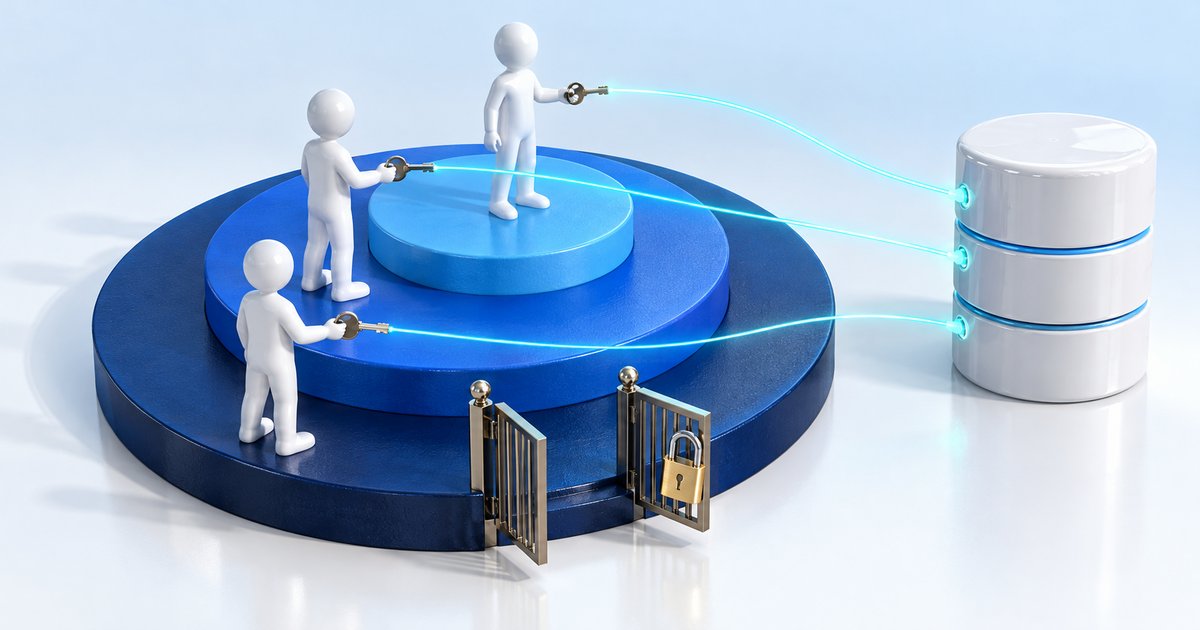
共有できる範囲は、個人向けのPro・Maxと、会社向けのTeam・Enterpriseで違います。
| 項目 | Pro・Max | Team・Enterprise |
|---|---|---|
| 最初の状態 | 自分だけ | 自分だけ(共有するときも既定は組織の中だけ) |
| 選べる公開範囲 | Only you/Anyone with the link | Only people invited/Anyone at(組織名)/Anyone with the link(Ownerが許可したときだけ) |
| 特定の人だけに見せる | メール招待(ベータ) | 組織の人を追加。組織外はメール招待(Teamは既定オン、Enterpriseは既定オフ) |
| データにつないだダッシュボードのリンク共有 | ヘルプと発表記事で説明が異なる。Shareメニューで確認 | 同左 |
| 見る人に必要なもの | Claudeのアカウント。データ部分は見る人自身の接続とアクセス権 | 同左 |
出典:ヘルプ「Share artifacts」「Artifacts admin guide」、発表記事(2026年10月9日確認)
共有のしかた
ダッシュボードを開いて「Share」を押し、公開範囲と権限を選びます。権限はCan view(閲覧)・Commenter(コメント)・Can edit(編集)で、選べる段階はアーティファクトの種類で変わります。
共有されたダッシュボードを開くには、見る人全員にClaudeのアカウントが必要です。
見る人の権限でデータが変わる
よくある疑問:共有した相手にも、自分と同じ数字が見えるの?
同じになるとは限りません。接続したアプリからデータを取るアーティファクトは、作った人ではなく見る人自身の接続でデータを取ります。
見る人にそのデータへのアクセス権がなければ、その部分はエラーになります。共有する相手にも、元のデータへのアクセス権と接続が要ると考えておきましょう。
ただし、共有の認証情報を使うカスタムコネクタは、その認証情報が届く範囲のデータにアクセスします。全員が必ず自分の権限の範囲だけを見る、とは言い切れない点に注意してください。
リンク共有と社外の人への共有は条件つき
リンクでの共有については、公式の説明が2つに分かれています。
- 共有ヘルプと管理者ガイド:アプリに接続する、またはClaudeを使うアーティファクトは「Anyone with the link」を使えない
- 発表記事:管理者が許可すれば、ダッシュボードなどを組織外の人や、リンクを知っている人と共有できる
データにつないだダッシュボードをリンクで社外に出せるかは、Shareメニューの表示で確かめてください。
メール招待は1つのアーティファクトにつき最大50人で、招待メールは英語、承認待ちは30日で失効します。他のウェブサイトに接続するものなど招待できない種類もあり、その場合はShareメニューに表示されます。
招待した組織外の人には、Claudeやコネクタを使う部分は動きません。また、共有されたアーティファクトは知らない人からのファイルと同じように扱い、信頼できる人のものだけ開くよう公式も呼びかけています。
Claude ダッシュボードとExcel・スプレッドシート・BIツールの使い分け

公式の位置づけは「素早い探索向けで、BIツールの代わりではない」です。ほかの方法との使い分けを表にしました(「向いている場面」の列は編集部の整理)。
| 方法 | 使えるプラン | 向いている場面 |
|---|---|---|
| Claude ダッシュボード | Pro・Max・Team・Enterprise(ベータ) | 会社のデータ基盤や接続アプリに「ちょっと聞きたい」とき |
| Claudeの通常のアーティファクト | Freeから(接続アプリはPro以上) | 会話の中で渡したデータから、グラフ付きの画面をとりあえず作りたい |
| CoworkのDataプラグイン | Coworkが使える有料プラン | CSV・Excelのファイルを分析して、HTMLのダッシュボードにしたい |
| Excel・Googleスプレッドシート | 各製品による | 手元の表を自分で細かく作り込む、少量のデータ |
| BIツール(Looker・Tableau・Power BIなど) | 各製品による | 社内のデータ基盤で、定期レポートや全社共通の指標を見続ける |
出典:発表記事、ArtifactsのFAQ、ヘルプ「What are artifacts」、Dataプラグインのページ(2026年10月9日確認)。他社製品の料金・機能はこの記事では比べていません。
深い分析は外部ツールへ送れる
発表記事によると、深い分析はAmplitude・Grafana・Hex・Mixpanel・Omni・Perplexity・PostHog・Sigmaへ送れます。Looker・monday.com・Tableauは近日対応予定です。
送るときの具体的な操作は、公式には書かれていません。Power BIは送り先の一覧にありません。
なお、近日対応のLookerは企業向けのBIツールです。Googleの無料ツールData Studio(2026年4月にLooker Studioから改名)とは別の製品なので、混同しないようにしましょう。
無料プランや個人で、似たことをするなら
無料プランでも、チャットで通常のアーティファクトを作れます。公式は作れるものの例にダッシュボードも挙げていますが、これはデータ基盤などにつないでクエリを実行する有料プラン向けのClaude ダッシュボード(Dashboardsテンプレート)とは別物です。
無料プランでは、アーティファクトに接続アプリをつなぐ機能は使えません(Pro以上)。会話の中で渡したデータから、グラフ付きの画面を作る使い方になります。
有料プランなら、Coworkに入れるAnthropic製のDataプラグインで、CSVやExcelのファイルをアップロードして分析し、HTMLのダッシュボードを作る方法もあります。
無料で使えるAIを比べたい人は、無料の生成AIの選び方も参考にしてください。
なお、他社の似た機能では、OpenAIが2026年9月10日に、会社のデータにつないでダッシュボードを作るChatGPT WorkのData agentを発表しています。発表ページに対象プランは書かれていないため、使えるプランや料金はOpenAIの公式情報で確かめてください。
Claude ダッシュボードの注意点と限界
ベータ版のため、公式に書かれていない仕様が多くあります。使う前に次の点を押さえておきましょう。
- ベータは体験が変わることがあり、性能や安定性にもばらつきがある(ベータ機能の一覧)
- 更新の間隔は非公表。グラフの最終更新時刻で確認する
- グラフの種類・数、データ量の上限、書き出し、定期配信・アラートは記載なし
- スマホで作れるかは記載なし。作る・共有するならパソコンで
- 他社のクラウドプラットフォーム経由では、アーティファクト自体が使えない
- 操作のたびに承認が必要なコネクタのツールは、アーティファクトから使えない
会社のデータを入れる前に
コネクタは原則として本人の権限を引き継ぎ、Ownerは読み取りだけに制限できます。接続先のサービスは、そのサービスの基盤と規約でデータを処理します。
料金ページによると、学習への利用は個人向けプランが自分で止める(オプトアウト)方式で、Team・Enterpriseは既定でコンテンツを学習に使いません。
米国の医療情報の法律HIPAAに対応した組織も、Ownerが規約に同意すればClaude ダッシュボードをオンにできます。ただし、HIPAAに基づく契約(BAA)の対象外のため、PHI(保護対象の医療情報)は入れないよう案内されています。
社外秘のデータをつなぐ前に、会社の管理者と利用ルールを確認してください。情報漏えいの事故は、あとから取り消せないためです。入力する情報の考え方はAIチャットに個人情報を入れて大丈夫かの解説が参考になります。
まとめ:Claude ダッシュボードは「データにすぐ聞く」ための有料プラン向けベータ機能
使い始める前に押さえたいポイントを、4つに整理します。
- 会社のアカウントで見当たらなければ、管理者にArtifactsなどの設定を確かめてもらう
- 社外秘のデータは、つなぐ前に会社の管理者と利用ルールを確認する
- 共有すると、見る人の権限と接続で表示が変わる
- 無料プランなら、通常のアーティファクトで似た画面を作れる
ベータのため、仕様や条件は変わることがあります。使う前に公式ヘルプとShareメニューの表示で、最新の条件を確認してください。
更新履歴:2026年10月9日 公開(公式情報は10月9日に確認)
Claude ダッシュボードのよくある質問
- Claude ダッシュボードは無料プランで使えますか?
-
使えません。Pro・Max・Team・Enterpriseでのベータ提供です(2026年10月9日確認)。無料プランでは、チャットで作る通常のアーティファクトでグラフ付きの画面を作れます。
- 日本語で使えますか?日本でも使えますか?
-
Claudeは日本で提供されていて、日本語で質問できます。日本語のヘルプもありますが、画面の名前はOutput・Dashboardsなど英語で案内されています。グラフが日本語で表示されるかは公式に書かれていません。
- データは自動で更新されますか?
-
公式の説明は「データの変化に合わせて最新に保つ」「各グラフに最終更新時刻を表示する」までです。更新の間隔は公表されていないので、最終更新時刻でいつのデータかを確かめてください。
- ExcelやCSVのファイルからも作れますか?
-
公式ヘルプが挙げるデータ元は、データ基盤とClaudeに接続したアプリです。Artifactsの紹介ページには表計算ファイルから始める説明もありますが、Dashboardsテンプレートでの手順は書かれていません。確実なのは通常のアーティファクトか、有料プランのCoworkのDataプラグインです。
- Claude Codeで作るダッシュボードとは違いますか?
-
違います。Claude Codeで作るのは、コードを書いて自作する画面です。Claude ダッシュボードはDashboardsテンプレートから作るアーティファクトで、データ基盤にクエリを実行してグラフにします。